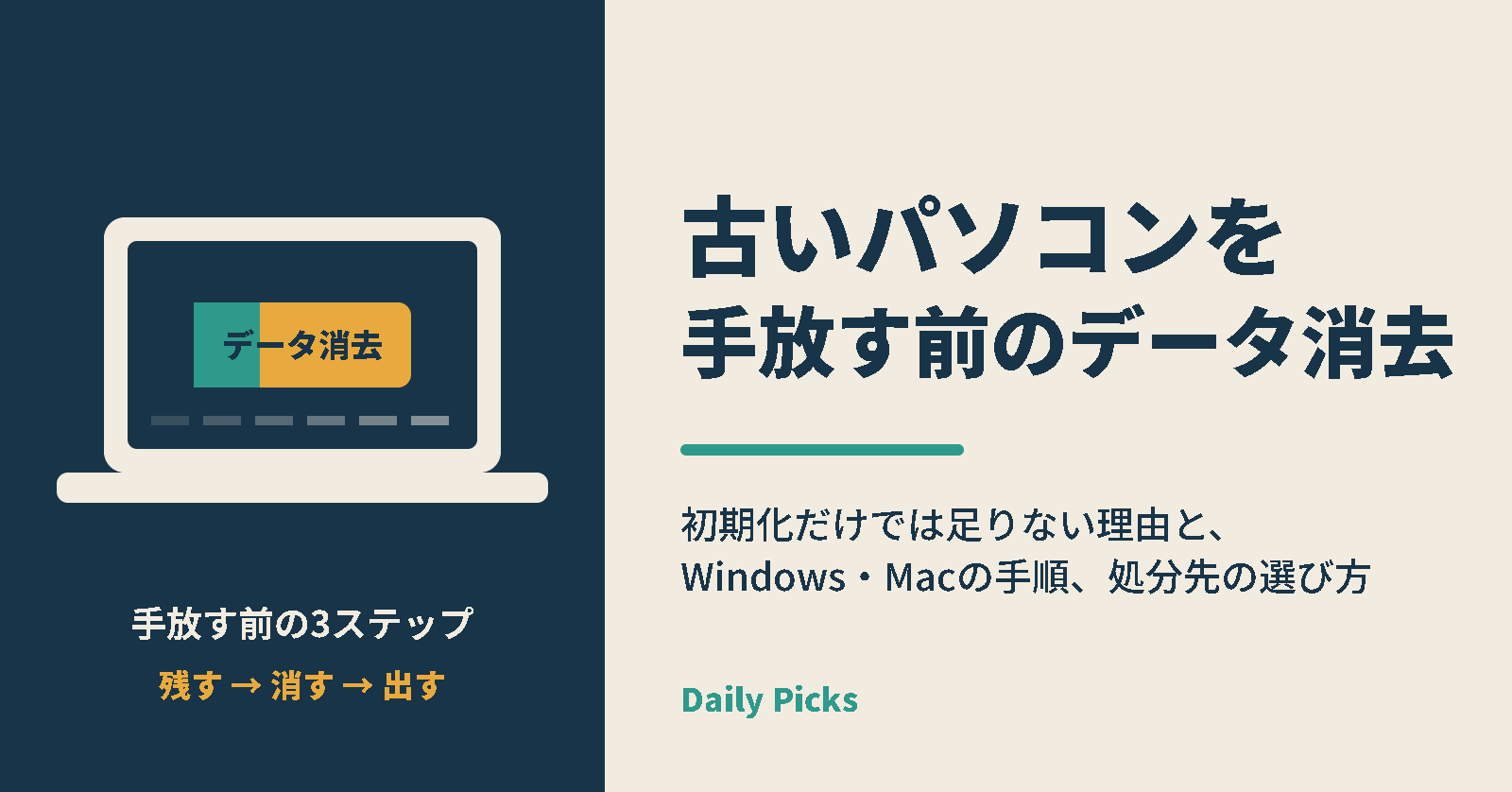
使わなくなったパソコンを手放すとき、「初期化したから大丈夫」と考えて終わりにしてしまいがちです。ところが、自治体の公式ページには、初期化だけでは個人情報などのデータは消えないとして、データ消去ソフトなどで消してから処分するよう求めているものがあります。
この記事では、古いパソコンを売る・譲る・回収に出す前に、何をどの順番でやればよいかを整理します。Microsoft と Apple の公式情報、パソコンメーカーの案内、自治体のページをもとに、Windows と Mac それぞれの消し方、起動しないパソコンの扱い、処分先の選び方までを一通り書きました。画面の表記は Windows の版やメーカーによって違うことがあるので、実際の画面と少し違うときは、メーカーの案内を優先してください。
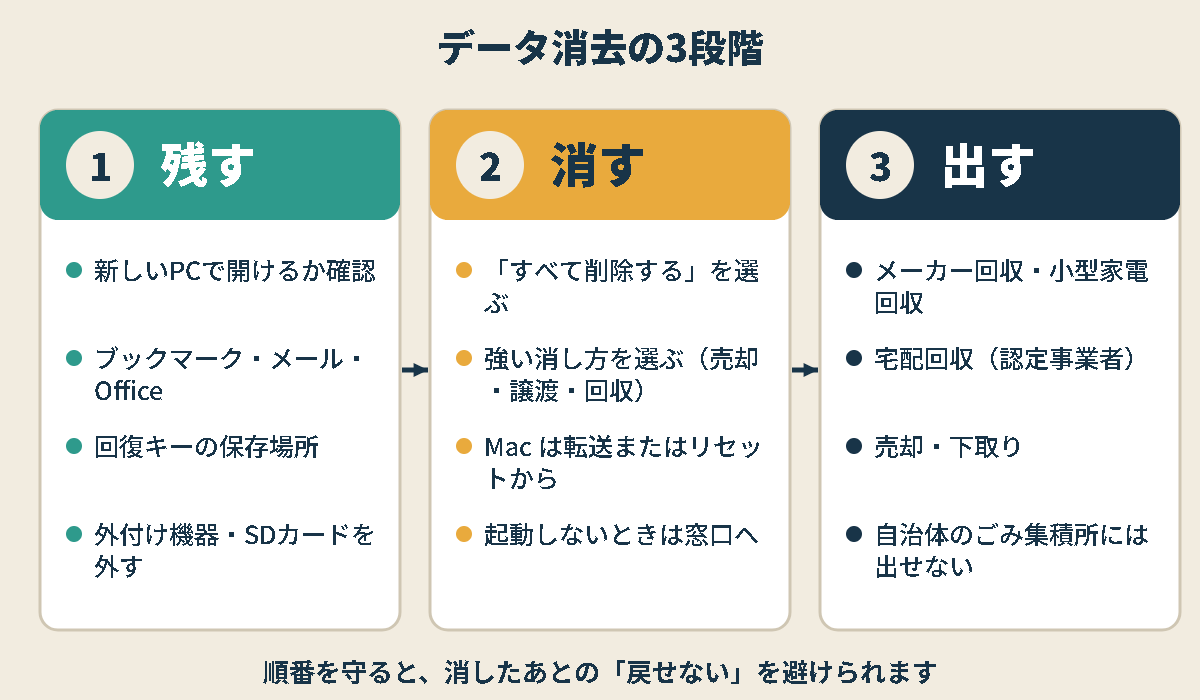
結論|順番は「残す→消す→出す」の3段階
データ消去で一番多い失敗は、消す操作そのものではなく、順番を間違えることです。消してしまってから「あのファイルを移していなかった」と気づいても、元には戻せません。次の3段階で進めると、取り返しのつかない失敗を避けられます。
- 残す:新しいパソコンへの移行が終わり、必要なものがそちらで開けることを確かめる
- 消す:手放し方(譲る・売る・回収に出す・壊れている)に合わせて、消し方の強さを決めて実行する
- 出す:処分先の条件(回収の対象・梱包・申し込み方法)を確かめてから送る・持ち込む
「消す」の前に「残す」を終えておくのがいちばん大事です。新しいパソコンに慣れるまで、古いパソコンは少なくとも1週間ほど手元に置き、困ったことが出ないか確かめてから消すと安心です。
初期化とデータ消去は同じではない
Microsoft の案内では、Windows の「この PC をリセットする」は、Windows を最初から再インストールする操作です。このとき、個人用ファイルを残すか、すべて削除するかを選べます。残す選択をすると、リセット後も写真や書類は手元に残ります。つまり、手放すときは「個人用ファイルを保持する」ではなく「すべて削除する」を選ぶ必要があります。
さらに、「すべて削除する」を選んだあとにも、削除したファイルを復元しにくくするための選択肢が用意されていることがあります。マイクロソフトのコラムでは、これを「データのクリーニング」として紹介し、売却や譲渡の前には推奨されると説明しています。数時間かかることがあるとも書かれています。日本HPの Windows 11 向け案内では、回復環境から進む画面に「ファイルの削除のみ行う」と「ドライブを完全にクリーンアップする」があり、パソコンをリサイクルする場合は後者を選ぶよう案内されています。名前は違っても、「消したファイルを復元しにくくする強い消し方」があるということです。
柏市のページも、初期化だけでは個人情報などのデータは消えないとして、データ消去ソフト(無料・有料)で消してから処分するよう求めています。自分の手元にもう戻らないパソコンだからこそ、強いほうの消し方を選ぶのが基本です。
手放す前に済ませること(残す)
消す前に、次の項目を確かめます。1つでも「まだ」があれば、消すのは後回しにします。
| 項目 | 確かめること | 参考 |
|---|---|---|
| データの移行 | 写真・書類・デスクトップ・ダウンロード・ブラウザのデータが新しいパソコンで開ける | データ移行チェックリスト/忘れやすいファイル・設定・保存場所 |
| 移行の順番 | 写真・2段階認証・パスキーなど、移行の順番で失敗しやすいもの | データを失わない順番 |
| ブックマーク | 新しいパソコンのブラウザに入っている | ブックマークの移行 |
| メール | Outlook などのメールと署名が新しいパソコンで見られる | Outlook メールの移行 |
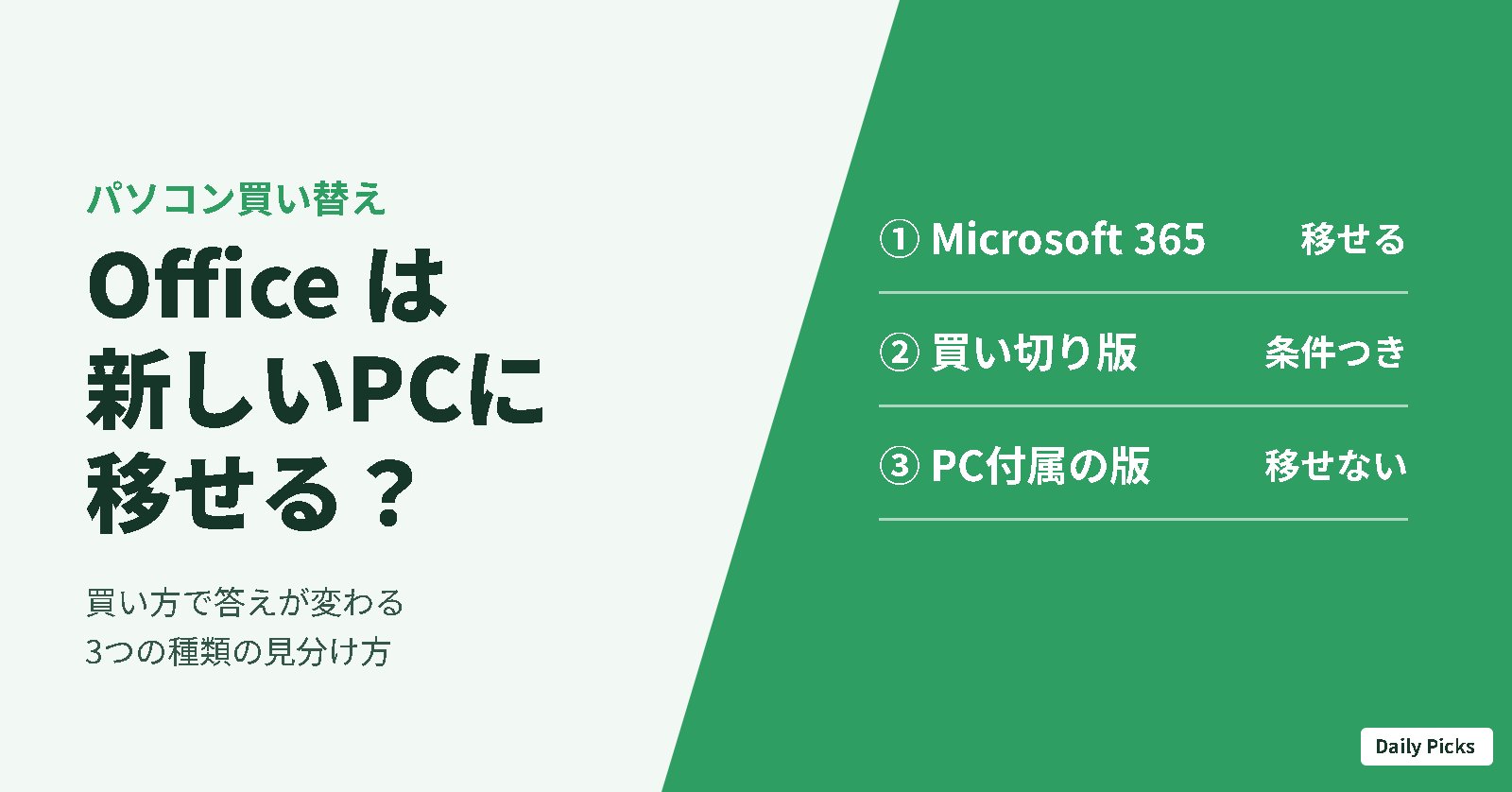
| Office・ライセンス | Office を新しいパソコンで使える状態にしてある | 買い替え後の Office |
| BitLocker の回復キー | ドライブが暗号化されている場合、回復キーの保存場所が分かる | 後の節を参照 |
| サインアウト | Microsoft アカウント、ブラウザの同期、クラウドサービス、ゲームなどからサインアウトしてある | — |
| 外付け機器・カード | 外付けドライブ、SD カード、USB メモリを取り外し、中身を別に保存してある | — |
外付けドライブや SD カードなどの周辺機器は、パソコンに差したままにしないことも大切です。新宿区のページによると、メーカー回収の対象はパソコン本体と標準添付品で、外付けの HDD・SSD などの周辺機器は対象外です。つまり、回収に出す箱に入れても、周辺機器は別の方法で処分する必要があります。
手放し方で、消し方を決める
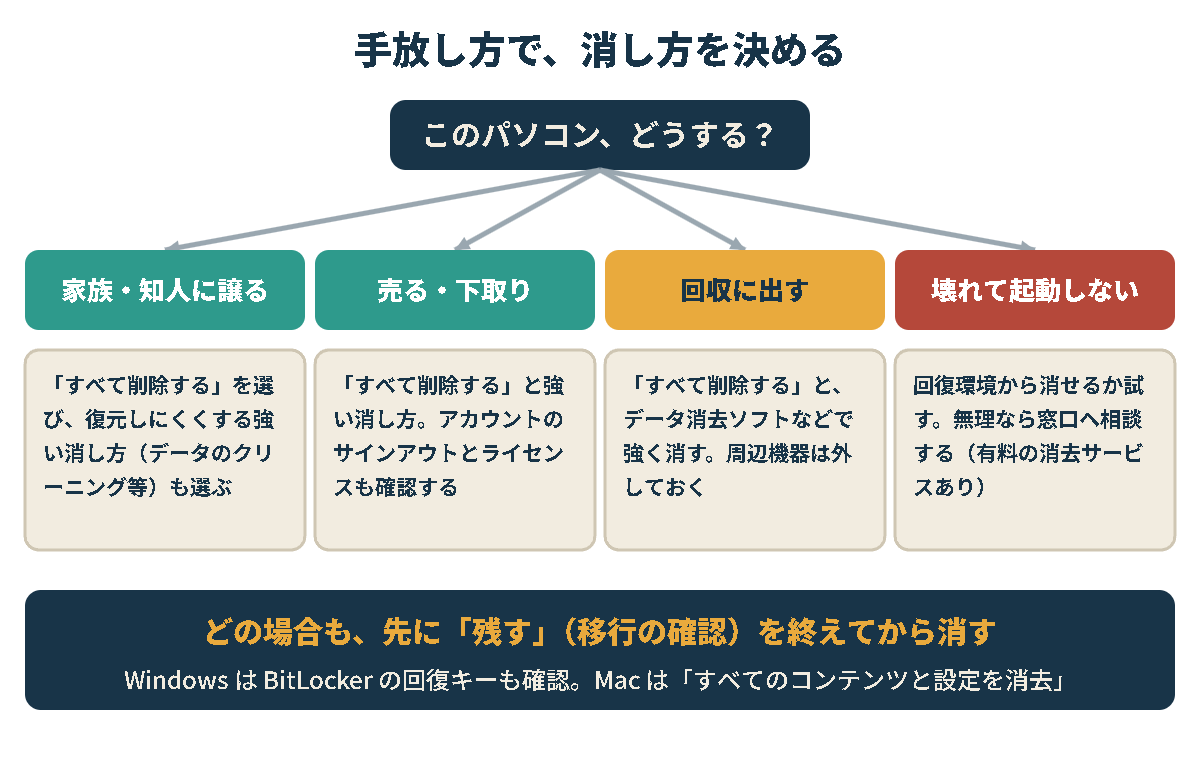
同じ「手放す」でも、パソコンがその後どこへ行くかで、消し方の強さが変わります。譲る・売る場合は次の使い手に渡るので、いちばん確実に消す必要があります。回収に出す場合も、回収後にデータが残らないよう、自分で消してから出すのが基本です。
| 手放し方 | 消し方の目安 | 補足 |
|---|---|---|
| 家族・知人に譲る | 「すべて削除する」+データを復元しにくくする選択 | 譲る相手が使い始めるので、設定やサインインも残さない |
| 売る・下取りに出す | 同上。アカウントのサインアウトとライセンスの確認も | Mac は Apple の手順に沿って、サインアウトと消去を済ませる |
| メーカー・自治体・宅配で回収に出す | 「すべて削除する」+データ消去ソフトなどで強く消す | 回収後のデータは自分の責任で消してから出すのが前提と考えておく |
| 壊れて起動しない | 回復環境から消せるか試す。無理なら有料の消去サービスや窓口へ | 自分でドライブを壊す前に、窓口に相談する |
Windows の消し方(Windows 11 の流れ)
日本HPの案内によると、Windows 11 では「スタート」→「設定」→「システム」→「回復」と進み、「PC をリセットする」を選びます。手順は次のとおりです。
- 移行したデータの確認を終え、必要なファイルを別の場所にバックアップする(マイクロソフトは、USB メモリや OneDrive などへのバックアップを案内しています)
- ノートパソコンは AC アダプターにつなぐ。リセット中は外さない
- 「設定」→「システム」→「回復」→「PC をリセットする」を開く
- 「すべて削除する」を選ぶ
- Windows の入れ直し方法を選ぶ。「クラウドからダウンロード」は最新版を取得し、約 4GB のダウンロードが必要で、回線によっては数時間かかることがある。「ローカル再インストール」は、いまパソコンにあるバージョンを入れ直す
- 設定の確認画面で、ファイルの消し方に選択肢があれば、売却・譲渡・リサイクルでは強いほう(データのクリーニング/ドライブを完全にクリーンアップする)を選ぶ
- 複数のドライブがあるパソコンでは、Windows 以外のドライブも消すかを選べる画面があるので、手放すなら消す側を選ぶ
- 「次へ」→「リセット」で実行する
マイクロソフトのコラムによると、「リセットの準備中」の表示が出たあとは中止できません。実行前にもう一度、移行の確認が終わっているかを見直してください。また、リセットすると Wi-Fi の設定やプリンターなどのデバイス設定も消えます。パソコンを譲る場合は、次に使う人が最初から設定する前提になります。
BitLocker が有効なときは回復キーを用意する
ドライブが暗号化されていると、リセットの途中や回復環境で「BitLocker 回復キー」を求められることがあります。日本HPの案内でも、BitLocker が有効なときは回復キーが求められるため、事前に解除するか、キーを用意しておくよう書かれています。
Microsoft の案内では、回復キーは48桁の数字で、Microsoft アカウントに保存されている場合があります。別のデバイスのブラウザーで「aka.ms/myrecoverykey」を開き、サインインすると、キー ID に対応するキーを探せます。職場や学校のアカウントに保存されている場合や、印刷物・USB メモリに残している場合もあります。注意したいのは、Microsoft サポートでは、失われた回復キーを取得・提供・再作成できないとされていることです。見つからないままだと、デバイスをリセットする以外に進めなくなります。消すつもりのパソコンなら問題ありませんが、まだデータを取り出していないなら、先にキーを探してください。
Mac の消し方(Apple の公式手順)
Apple の案内では、macOS Monterey 12 以降が入った Apple シリコン搭載 Mac、または Apple T2 セキュリティチップ搭載 Mac なら、設定から消去できます。消去すると Mac のデータはすべて削除されるため、先にバックアップを取るよう案内されています。
- Mac のバックアップを取る(新しい Mac への移行が終わっていることを確認)
- 「システム設定」を開き、サイドバーの「一般」を選ぶ
- 右側を下にスクロールし、「転送またはリセット」をクリックする
- 「すべてのコンテンツと設定を消去」を選び、画面の案内に従う
- Mac のユーザアカウントのパスワードを入力する。Apple Account のパスワードを求められる場合もある
- 消去が始まると Apple のサービスからサインアウトされる。再サインインを促す表示が出ても無視して消去を続ける
- 再起動後、売却や譲渡のため出荷時の状態にしたい場合は、設定アシスタントを使わず、電源ボタンを電源が切れるまで長押しして止める
Apple Silicon でも T2 でもない古い Intel Mac や、Monterey 12 より前の macOS では、この機能が使えません。その場合は、iCloud・iMessage などからサインアウトし、macOS 復旧からディスクユーティリティで消去して、macOS を再インストールする手順になります。順番は Apple の「Mac を売却・譲渡・下取り・リサイクルする前に」のページに書かれています。Boot Camp で Windows を入れていた Mac は、消去の前に Windows のパーティションを削除するよう求められることがあります。
起動しない・壊れているときの考え方
Windows が起動しないときは、回復環境から消せる場合があります。日本HPの案内では、「オプションの選択」画面から「トラブルシューティング」→「このPCを初期状態に戻す」→「すべて削除する」と進みます。ここでも、BitLocker が有効なら回復キーが必要です。
それでも回復環境が開かない、画面が出ない、ドライブが認識されない場合は、自分で無理に壊さず、窓口に相談するのが無難です。柏市のページには、宅配回収の事業者が有料のサービスとして、消去証明書を出すサービスや、起動しないパソコンのハードディスクを物理的に破壊して処理するサービスを用意していると書かれています。メーカーのサポート窓口や回収事業者に、データの扱いを先に確認してから申し込んでください。
処分先の選び方(出す)
消したあとは、処分先を決めます。条件は自治体によって違うので、ここでは公式ページに書かれている例を中心に整理します。最終的には、住んでいる自治体と、各メーカー・事業者の最新の案内を確認してください。
| 処分先 | 公式ページに書かれていること |
|---|---|
| メーカー回収 | 家庭で使っていたパソコンは、メーカーが回収・再資源化する仕組み。申し込みと料金はパソコン3R推進協会のサイトから各メーカーの窓口へ進む。2003年10月1日以降に販売され、購入時に回収・再資源化料金が含まれているパソコンは、排出時の負担がない(柏市の案内)。対象は本体と標準添付品で、外付けの HDD・SSD などの周辺機器は対象外(新宿区の案内) |
| 小型家電回収(自治体・量販店) | 自治体の回収ボックスは投入口に入るものだけが対象で、投入すると返却できない(柏市の例)。一部の家電量販店でも、小型家電リサイクル法に基づくパソコン回収が行われている(パソコン3R推進協会) |
| 宅配回収(認定事業者) | 申し込みはネットのみ、3辺合計140cm以内・20kg以内などの条件がある。壊れたパソコンや自作パソコンも対象だが、部品がバラバラのものは無料回収の対象外(柏市の例)。無料のデータ消去ソフトを使える(柏市・新宿区) |
| 自治体のごみ集積所 | パソコンは出せない。新宿区は区では収集していないとしている |
| 売却・下取り | Mac は Apple Trade In で下取りやリサイクルに出せる(Apple) |
メーカーが見つからない自作パソコンや、倒産したメーカーのパソコンは、パソコン3R推進協会に問い合わせる形になっています(柏市の案内)。
やりがちな失敗
- 「個人用ファイルを保持する」で初期化してしまう:写真や書類が残ったまま手放すことになる。手放すときは「すべて削除する」を選ぶ
- 移行の確認前に消す:消したあとで必要なファイルに気づいても戻せない。新しいパソコンで開けるかを先に確かめる
- BitLocker の回復キーを探さずに進める:キーを再作成できないと、データを取り出せなくなる
- 外付けドライブや SD カードを差したまま回収に出す:周辺機器は、メーカー回収の対象外になることがある
- サインアウトを忘れる:Mac は消去の操作でサインアウトされるが、Windows はアカウントやクラウドサービスを事前に確かめておく
- 回収業者の言葉だけで任せる:データの扱いを説明しない業者には出さず、トラブルになったときは消費者トラブル解決ナビなどで相談先を調べる
よくある質問
Q1. 初期化すればデータは完全に消えますか?
「個人用ファイルを保持する」を選ぶと残ります。「すべて削除する」でも、削除したファイルを復元しにくくする追加の選択(データのクリーニングなど)があり、売却・譲渡では推奨されています。柏市のページは、初期化だけでは消えないので消去ソフトで消してから処分するよう求めています。
Q2. データ消去ソフトは必ず必要ですか?
必須とは書かれていません。ただし、柏市は消去ソフトで消してから処分するよう求めており、宅配回収の事業者は無料の消去ソフトを提供しています。使い方は、各ソフトの案内に従ってください。
Q3. BitLocker の回復キーが見つかりません。
Microsoft アカウントの「aka.ms/myrecoverykey」、職場や学校のアカウント、印刷物、USB メモリを確かめてください。見つからず、デバイスのデータが不要なら、リセットで進める道があります。データが必要なら、キーを探し続ける必要があります。
Q4. Mac も同じ手順ですか?
Apple シリコンまたは T2 搭載で Monterey 12 以降なら、「システム設定」→「一般」→「転送またはリセット」→「すべてのコンテンツと設定を消去」です。それ以外は、復旧からのディスク消去と再インストールになります。
Q5. 起動しないパソコンのデータはどうすればいいですか?
回復環境から消せるか試し、それでも難しければメーカーや回収事業者の窓口に相談してください。有料で、消去証明書を出すサービスや、ハードディスクを物理的に破壊して処理するサービスを案内している事業者があります。
Q6. メーカーが分からない自作パソコンはどこへ?
パソコン3R推進協会に問い合わせます。小型家電回収や宅配回収の対象になる場合もあります。
次に読む
買い替えの手順をまとめて確認したい方は、Kindle 本『PC買い替え「引っ越し」完全チェックブック』も用意しています。
参考情報・出典(2026年10月確認)
- Microsoft サポート:Windows の回復オプション
- Microsoft:Windows PC のリセット・リフレッシュ・復元のコラム
- Microsoft サポート:BitLocker 回復キーの検索
- 日本HP:Windows 11 のリカバリ(初期化)手順
- Apple サポート:Mac を売却・譲渡・下取り・リサイクルする前に
- Apple サポート:Mac を消去する
- 柏市:パソコンの捨て方
- 新宿区:家庭用パソコンの出し方
- 一般社団法人パソコン3R推進協会
- 消費者トラブル解決ナビ
⚡ いま読まれているトレンド
 ドコモ「あんしんフィルター」の障害が続く|設定が変えられない・アプリが使えないときの対処(Androidは窓口で暫定案内、iPhoneはプロファイル削除)
 日本シリーズ2026はどこで見られる?|第2戦〜第7戦のテレビ(TBS・NHK BS・日テレ・テレ朝)とネット配信(TVer・U-NEXT・Hulu・ABEMA)
 DEAN & DELUCAのチャリティートートバッグ2026|先行販売の抽選は10月29日17時まで、発売は11月1日。アプリでのエントリーと当日の時間








コメント