新しいパソコンに替えるとき、忘れやすいのがブラウザのブックマーク(Edgeでは「お気に入り」)です。仕事で使うサイトや、よく見るお店のページが新しいPCにないと、あとから探し直すことになります。
移す方法は、アカウントの同期と、HTMLファイルに書き出して読み込む方法の2つです。この記事では、HTMLファイルでの書き出し→読み込みを実際に通して、ファイルの中身と、読み込んだブックマークがどこに入るかまで確かめました。
(確認日:2026年10月17日。画面は、見本のブックマークを入れた作業用のブラウザ「Chromium 141」で撮影しました。ChromiumはChromeの元になっているブラウザで、メニューの名前と位置はChromeと同じです)
先に結論
- いちばん手軽なのは同期。新しいPCで同じアカウントにログインすれば、ブックマークが出てきます。
- それでも、古いPCが使えるうちにHTMLファイルにも書き出しておくのがおすすめです。同期が別のアカウントだった、などのときの戻し先になります。
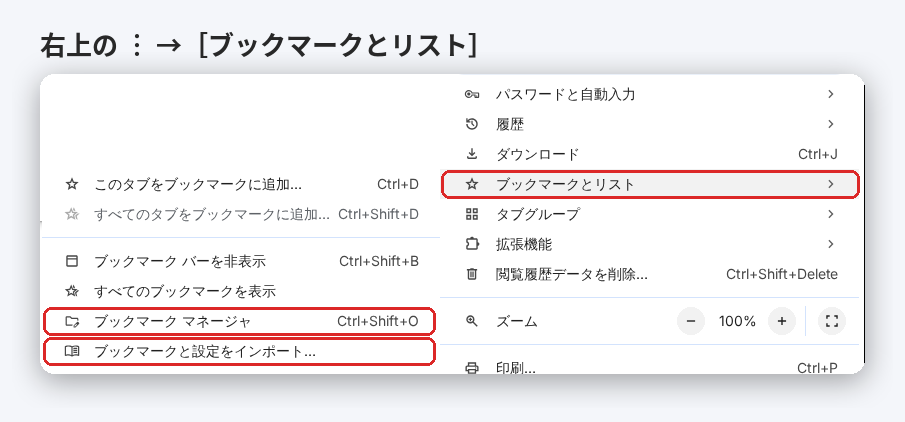
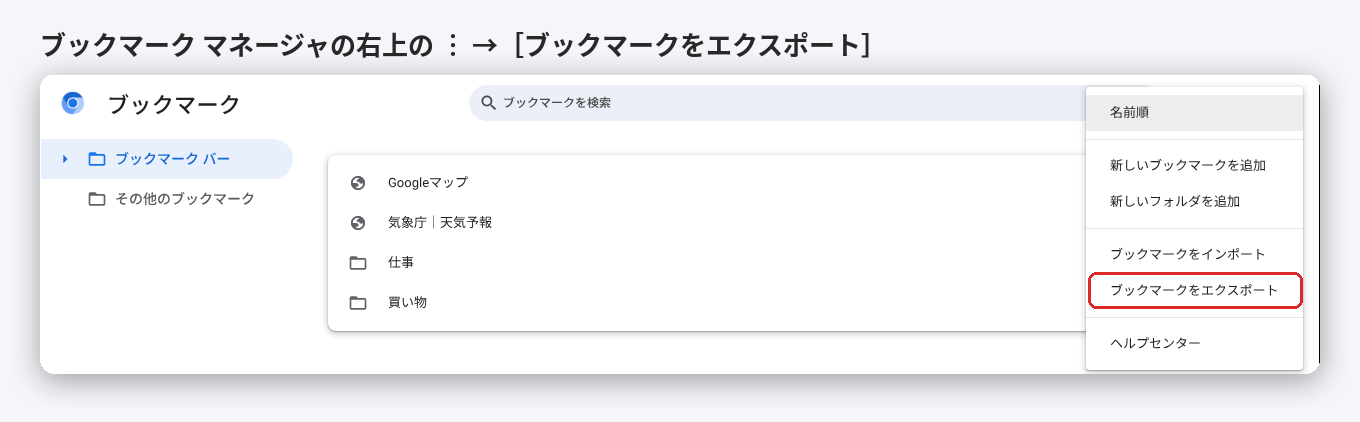
- Chromeの書き出しは、︙ →[ブックマークとリスト]→[ブックマーク マネージャ]→ 右上の ︙ →[ブックマークをエクスポート]。
- 書き出したファイルに入っているのはフォルダ名・ページ名・URL・追加日時だけ。パスワードは入っていません。
- 読み込むと、「その他のブックマーク」にあったものは「インポートしたブックマーク」フォルダに入ります。すでにブックマークがあるときは、全部がこのフォルダに入るので、同期のあとに読み込むと二重になります。
方法1:同期で移す(いちばん手軽)
Chrome・Edge・Firefoxは、どれもアカウントでブックマークを同期できます。
- Chrome:Googleアカウントでログインし、同期をオンにする(Chrome ヘルプ)
- Edge:Microsoftアカウントでサインインし、[設定]→[プロファイル]→[同期]でお気に入りの同期を確認する(Microsoft サポート)
- Firefox:Mozillaアカウントでログインし、Firefox Syncでブックマークが対象になっているか確認する(Firefox ヘルプ)
注意したいのは、ブックマークはプロファイル(ログインしているアカウント)ごとに別だという点です。仕事用と個人用を分けているなら、両方で確かめます。いくつのプロファイルを使っているかは、Chrome・Edgeの複数プロファイルをPC移行前に確認する方法で確認できます。
方法2:HTMLファイルで移す(Chrome)
古いPCで書き出す
- 右上の ︙ →[ブックマークとリスト]→[ブックマーク マネージャ]を開く(キーボードなら Ctrl+Shift+O)。
- ブックマーク マネージャの右上の ︙ →[ブックマークをエクスポート]を押す。
- 保存先を選んで保存する。ファイル名は最初から「bookmarks_2026_10_17.html」のように日付入りでした。
できたファイルは、USBメモリやクラウドのフォルダに入れて、新しいPCへ運びます。
ファイルの中身
書き出したファイルをテキストで開くと、中身は次のとおりでした(日時の数字は省略しています)。
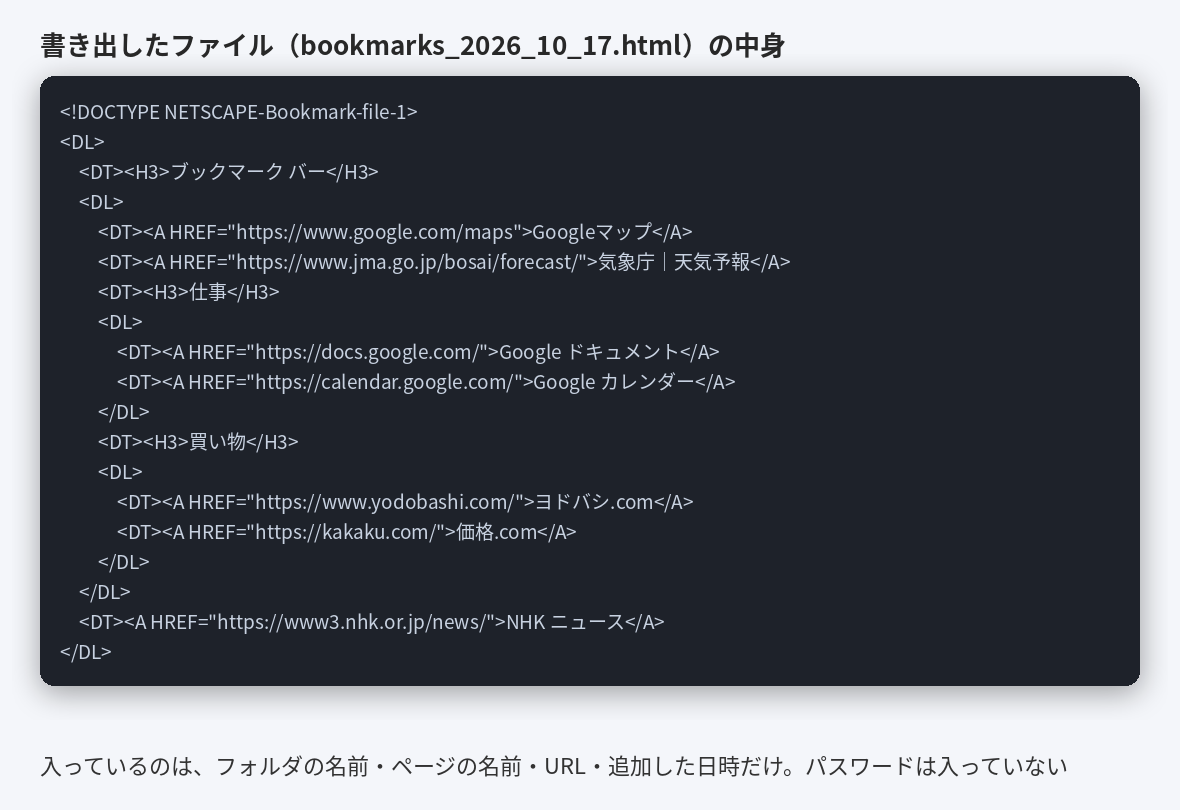
パスワードや閲覧履歴は入っていません。パスワードも移したいときは、同期を使うか、ブラウザのパスワード管理の画面から別に書き出します。
新しいPCで読み込む
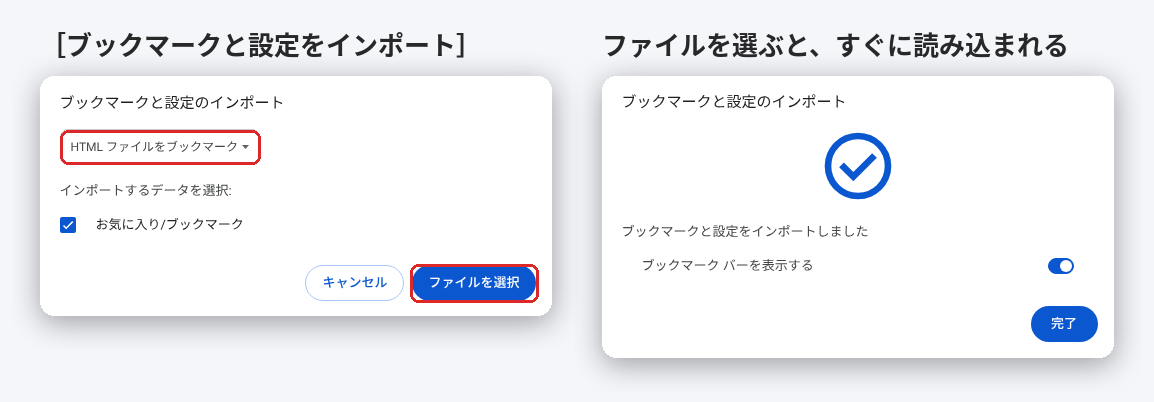
- 右上の ︙ →[ブックマークとリスト]→[ブックマークと設定をインポート]を押す。
- 一覧から「HTML ファイルをブックマーク」を選ぶ。
- [ファイルを選択]を押し、書き出したファイルを選ぶ。
読み込んだブックマークが入る場所
ここが分かりにくいところです。テストでは次のようになりました。
- ブックマークが空のブラウザに読み込むと、ブックマーク バーの中身はそのままバーに入り、「その他のブックマーク」にあったものは、バーの「インポートしたブックマーク」フォルダに入りました。
- すでにブックマークがあるブラウザに読み込むと、全部が「インポートしたブックマーク (1)」フォルダにまとめて入りました。
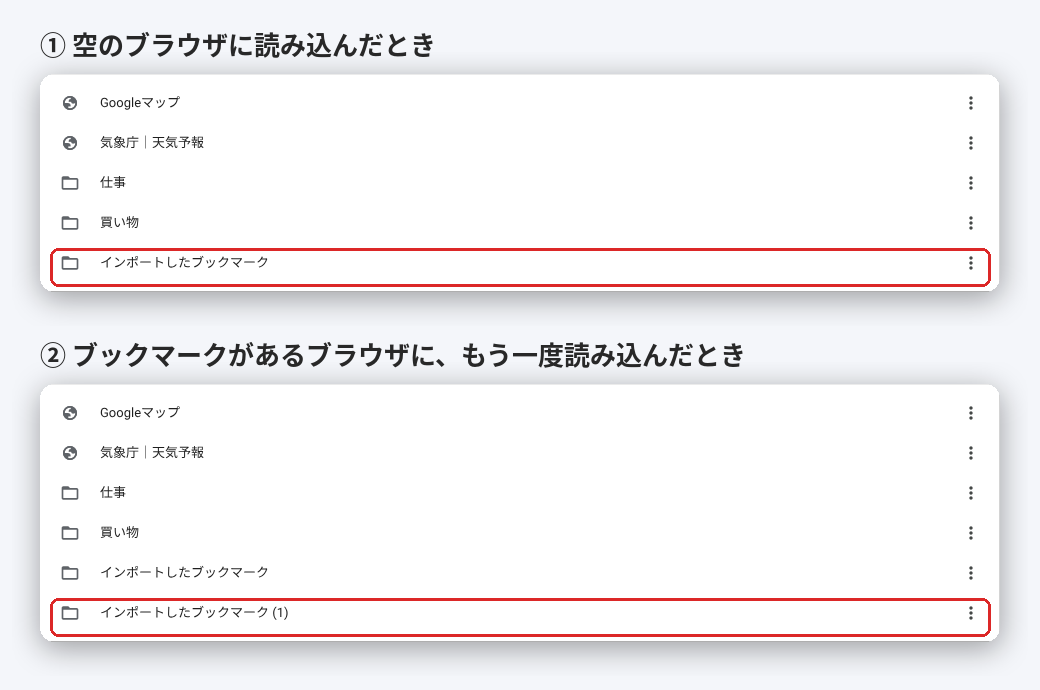
なお、Chrome ヘルプでは、すでにブックマークがある場合は「その他のブックマーク」フォルダに追加されると説明されています。今回の画面(Chromium 141)では上のとおりブックマーク バーの「インポートしたブックマーク (1)」に入ったので、どちらかに入っていないか両方を見てください。
同期でブックマークが移ったあとにHTMLファイルも読み込むと、同じものが二重になります。同期で足りなかったときだけ読み込むか、読み込んだあとで重なったフォルダを削除してください。「その他のブックマーク」が見当たらないときは、「インポートしたブックマーク」フォルダの中を見ます。
Edge・Firefoxの場合
この2つはこの記事では試していないため、公式の案内に沿った手順です。
Edge(お気に入り)
- 書き出し:[お気に入り]を開き、お気に入りの管理画面の[…]→[お気に入りのエクスポート]でHTMLファイルとして保存する。
- 読み込み:[設定]→[プロファイル]→[ブラウザー データのインポート]で、インポート元に「お気に入りまたはブックマーク HTMLファイル」を選ぶ(Microsoft サポート)。
Firefox
- 書き出し:メニュー →[ブックマーク]→[ブックマークを管理]→[インポートとバックアップ]→[HTMLとしてエクスポート]。
- 読み込み:同じ画面の[インポートとバックアップ]→[HTMLからブックマークをインポート](Firefox ヘルプ)。
HTMLファイルは3つのブラウザで共通なので、ChromeからEdgeへ、EdgeからChromeへ、のように乗り換えるときにも使えます。
古いPCを初期化する前に
いちばん大事なのは、新しいPCでブックマークを確かめてから古いPCを初期化することです。「同期をオンにしたつもりだった」「違うアカウントだった」と初期化のあとで気づくと、取り戻すのが難しくなります。
| 確認すること | チェック |
|---|---|
| 使っているブラウザとアカウント(プロファイル)を確かめた | □ |
| HTMLファイルに書き出して、PCとは別の場所に保存した | □ |
| 新しいPCで、ブックマーク バーのフォルダがそろっている | □ |
| 「その他のブックマーク」の中身もある(読み込んだ場合は「インポートしたブックマーク」の中) | □ |
| よく使うサイトを何か所か実際に開いた | □ |
| パスワードや拡張機能など、ブックマーク以外も確かめた | □ |
ブックマーク以外に移すものは、PC買い替え前に確認するデータ移行チェックリストと機種変更・PC買い替えでデータを失わない順番にまとめています。パスキーを使っている場合は、パスキーは保存先しだいで、PCを買い替えると使えなくなるも確認してください。
よくある質問
ブックマークと「お気に入り」は違うものですか?
呼び方が違うだけです。ChromeとFirefoxは「ブックマーク」、Edgeは「お気に入り」と表示されます。どちらもHTMLファイルでやり取りできます。
同期をオンにしていれば、HTMLファイルは作らなくていいですか?
作っておくのがおすすめです。同期が別のアカウントだった、ブックマークが同期の対象から外れていた、といったときの戻し先になります。ただし、同期で移ったあとに読み込むと二重になるので、読み込むのは足りなかったときだけにします。
古いPCが起動しなくなりました。ブックマークは取り出せますか?
同期をしていれば、新しいPCで同じアカウントにログインすると戻ります。同期をしていなかった場合、ブックマークはPCの中のファイルに保存されています。Chromeなら、ユーザーのフォルダの「AppData」→「Local」→「Google」→「Chrome」→「User Data」→「Default」にある「Bookmarks」というファイルです(Chromium Docs)。取り出すにはストレージを別のPCにつなぐ必要があり、BitLockerなどで暗号化されていると回復キーが要ります。難しいときは、メーカーや修理店の「データの取り出し」に相談してください。
新しいPCでログインしたら、二段階認証を求められました
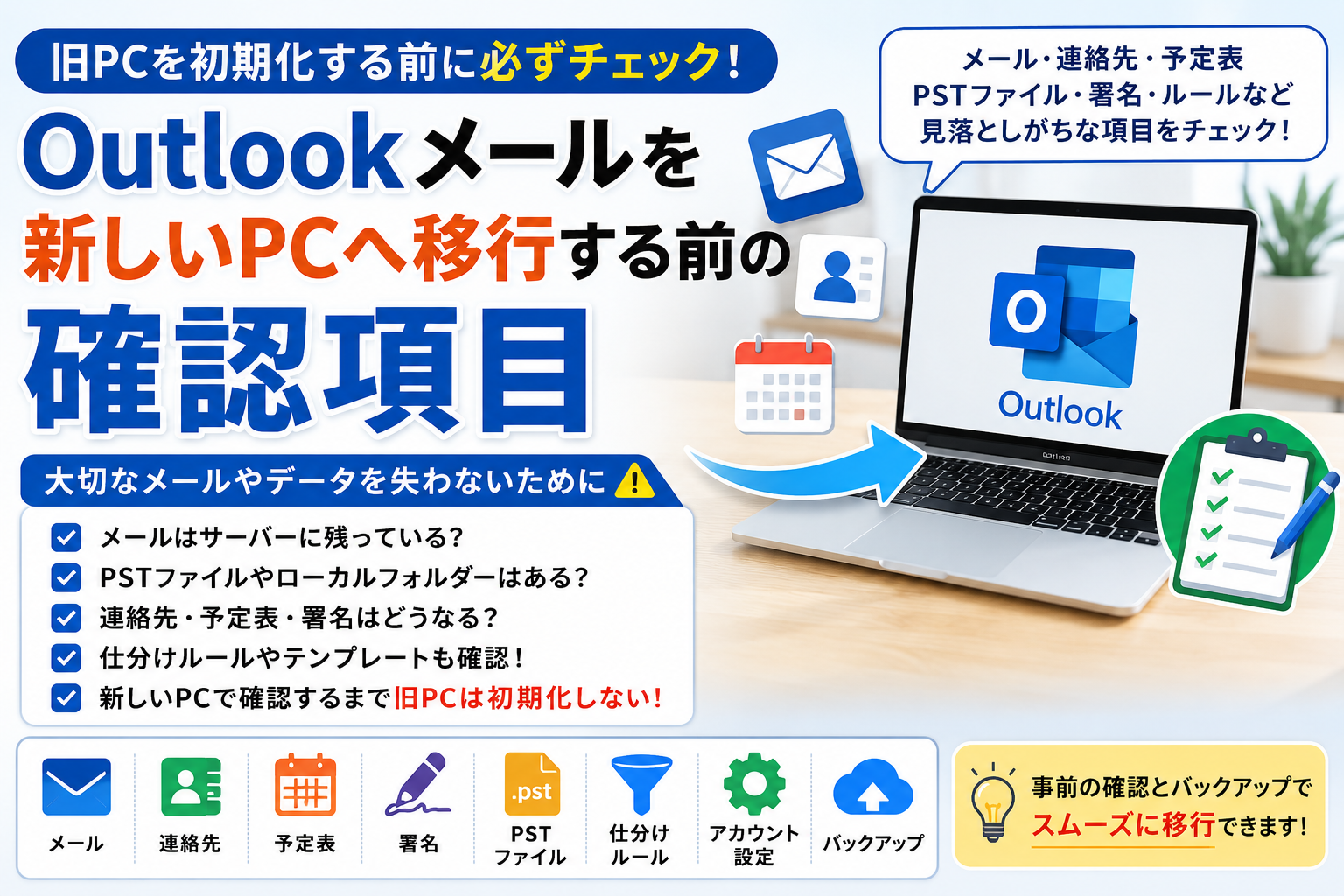
新しい端末からのログインでは、スマホの認証アプリやSMSでの確認を求められることがあります。スマホも同じ時期に替えるなら、スマホ買い替え前に二段階認証アプリを移行する方法も確認してください。メールソフトも移すならOutlookメールを新しいPCへ移行する前の確認項目があります。
ブックマークのほか、パスワード・メール・Officeなど、パソコンを買い替えるときに移すものと確かめる順番は、Daily Picks編集部のKindle本『PC買い替え「引っ越し」完全チェックブック』にもまとめています。
参考情報・出典
- Chrome のブックマークと設定をインポートする – Google Chrome ヘルプ
- すべてのデバイスで同じブックマーク、パスワード、その他の設定を利用する – Google Chrome ヘルプ
- Microsoft Edge でお気に入りとパスワードをインポートする – Microsoft サポート
- Microsoft Edge の同期設定を変更およびカスタマイズする – Microsoft サポート
- ブックマークの保存と復元 – Firefox ヘルプ
- User Data Directory – Chromium Docs
Google Chrome は Google LLC の商標です。Microsoft Edge は Microsoft Corporation の商標です。Firefox は Mozilla Foundation の商標です。
⚡ いま読まれているトレンド
 ドコモ「あんしんフィルター」の障害が続く|設定が変えられない・アプリが使えないときの対処(Androidは窓口で暫定案内、iPhoneはプロファイル削除)
 日本シリーズ2026はどこで見られる?|第2戦〜第7戦のテレビ(TBS・NHK BS・日テレ・テレ朝)とネット配信(TVer・U-NEXT・Hulu・ABEMA)
 DEAN & DELUCAのチャリティートートバッグ2026|先行販売の抽選は10月29日17時まで、発売は11月1日。アプリでのエントリーと当日の時間








コメント