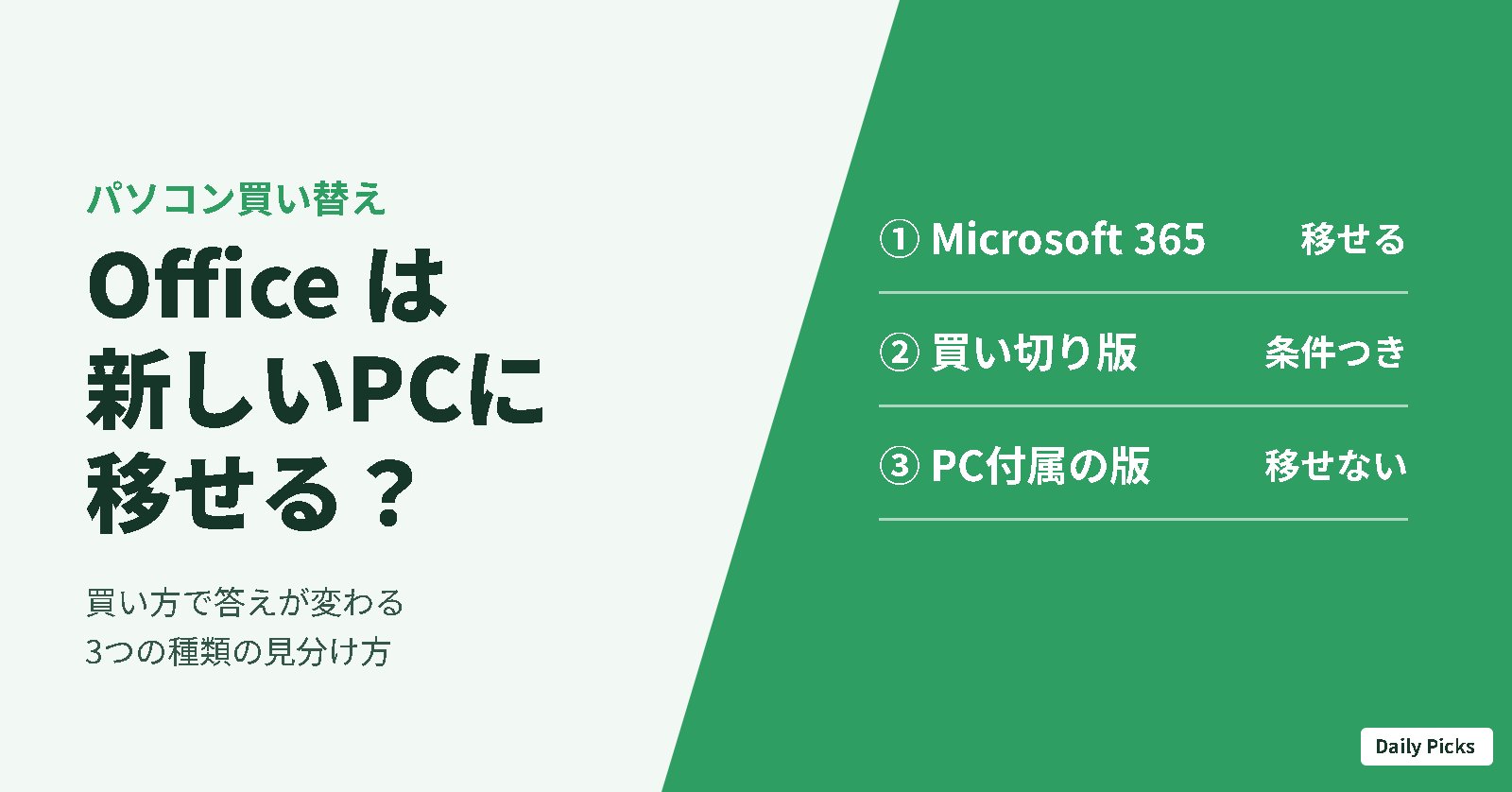
パソコンを買い替えるとき、意外と後回しになるのが Word や Excel などの Office です。「新しいパソコンにも入れ直せばいい」と思っていたら、前のパソコンに最初から付いていた Office は新しいパソコンでは使えなかった、ということがよくあります。反対に、Microsoft 365 のように手続きひとつで移せるものもあります。
この記事では、マイクロソフトの公式情報とライセンス条項をもとに、Office の種類ごとに「新しいパソコンへ移せるか」「どこで何をすればいいか」を整理します。2026年10月13日(米国時間)で Office 2021 のサポートが終わったので、買い替えのついでに見直す人にも役立つように書きました。
結論|移せるかどうかは「Office の買い方」で決まる
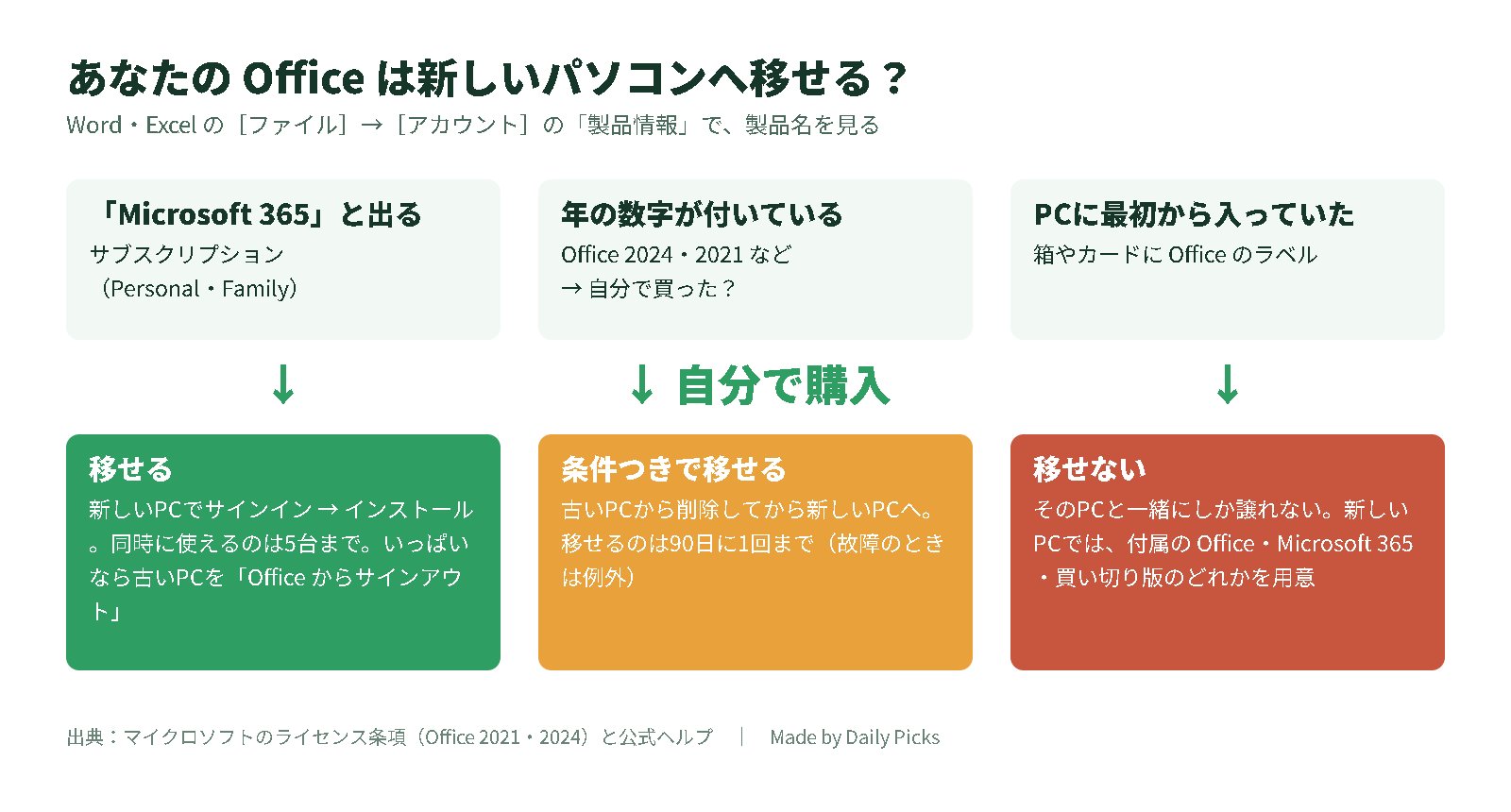
同じ Word・Excel でも、買い方によって新しいパソコンでの扱いがまったく違います。まず次の表で、自分がどれに当たるかを見てください。
| Office の種類 | 新しいパソコンで使えるか | すること |
|---|---|---|
| Microsoft 365 Personal/Family(月額・年額) | 使える | 新しいパソコンでサインインしてインストール。台数がいっぱいなら古いパソコンをサインアウト |
| 買い切り版を自分で購入(Office 2024・2021 などのパッケージやダウンロード版) | 条件つきで使える | 古いパソコンから削除してから、新しいパソコンに入れる(移せるのは90日に1回まで) |
| パソコンに最初から入っていた Office(プレインストール版) | 使えない | 新しいパソコンに付いている Office を使うか、Microsoft 365 か買い切り版を用意する |
いちばん多い失敗は、プレインストール版なのに「移せる」と思って古いパソコンを手放してしまうことです。プレインストール版は、ライセンス条項で「ライセンスを取得したデバイスと共にのみ」譲渡できると決められていて、パソコンから切り離して別のパソコンで使うことはできません。
まず、自分の Office の種類を確かめる
種類は、古いパソコンが動くうちに次の2か所で確かめます。古いパソコンを初期化したあとでは確かめにくくなります。
1. Office の画面で見る
Word や Excel を開き、[ファイル]→[アカウント]を選ぶと、右側の「製品情報」に製品名が出ます。「Microsoft 365」と出ればサブスクリプション、「Office Home & Business 2021」「Office 2024」のように年の数字が付いていれば買い切り版です。
2. Microsoft アカウントのページで見る
Microsoft アカウントの「サービス & サブスクリプション」にサインインすると、そのアカウントに結びついている Office が並びます。ここに出ていれば、新しいパソコンでも同じ画面からインストールできます。プロダクトキーを登録したときのアカウントと、いまサインインしているアカウントが違うと何も表示されないので、職場や学校のアカウントと取り違えていないかも見てください。
パソコンを買ったときに付いてきたカードや、購入メールにプロダクトキーが書かれている場合は、捨てずに保管しておきます。プレインストール版は、パソコンの箱やカードに「Office」のラベルが付いていることが多いです。
Microsoft 365 の場合|サインインし直すだけで移せる
家庭向けの Microsoft 365 は、パソコン1台に結びついたライセンスではありません。公式の案内では、Personal は1人が複数の Windows パソコン・Mac・タブレット・スマートフォンで使え、Family は最大6人で使えます。どちらも、同時にサインインできるのは5台までです(Microsoft 365 家庭向けのよくある質問)。
新しいパソコンに入れる手順
- 新しいパソコンで 「サービス & サブスクリプション」を開き、Microsoft 365 を契約しているアカウントでサインインする
- [インストール]を選び、言語などを選んでダウンロードしたファイルを実行する
- Word などを起動し、同じアカウントでサインインする(プロダクトキーは通常いらない)
古いパソコンをサインアウトする
5台を超えると、新しいパソコンで使えなくなることがあります。そのときは、インストールのページの「デバイス」欄で古いパソコンの横にある「Office からサインアウト」を選びます。サインアウトがパソコン側に伝わるまで最大72時間かかることがあります(Office のインストールを無効化する)。
サインアウトした古いパソコンでは、文書を開いて読む・印刷することはできますが、編集や新しい文書の作成はできなくなります。Office そのものが消えたり、保存した文書が消えたりはしません。
なお、無料の「Microsoft 365 Basic」は保存容量のプランで、デスクトップ版の Word や Excel は含まれません(Microsoft 365 または Office をインストールできないのはなぜですか?)。
買い切り版の場合|古いパソコンから消してから移す
自分で店頭やダウンロードで買った買い切り版(Office Home & Business 2024、Office Home 2024、2021 など)は、ライセンス条項で次のように決められています(Office 2024 のライセンス条項)。
- インストールできるのは、ライセンスを取得した1台のデバイスに1つ
- 自分が持つ別のデバイスへ移せるのは90日間に1回まで(ハードウェアの故障が原因なら、90日以内でも移せる)
- 新しいデバイスに移すときは、前のデバイスから必ず削除する
移す手順
- 古いパソコンで、Office が Microsoft アカウントに結びついているか(「サービス & サブスクリプション」に出ているか)を確かめる
- 古いパソコンの Office をアンインストールする
- 新しいパソコンで同じアカウントにサインインし、製品の[インストール]を選ぶ
- Word などを起動して認証(ライセンス認証)されたか確かめる
新しいパソコンで「認証の上限に達した」という表示が出たときは、公式ヘルプでは電話でのライセンス認証をして、元のパソコンから Office を削除するよう案内しています(再インストール後や別のデバイスで Office を認証する)。
買い切り版のプロダクトキーは、最初に一度だけ Microsoft アカウントに登録(引き換え)します。登録が済んでいれば、再インストールのときにキーを打ち直す必要は通常ありません(setup.office.com のヘルプ)。
パソコンに付いていた Office(プレインストール版)の場合
日本で売られているパソコンには、Office Home & Business などが最初から入っているものが多くあります。これはライセンス条項で「ライセンスを取得したデバイスと共にのみ」別のユーザーへ譲渡できると決められていて、そのパソコンでしか使えません(Office 2021 のライセンス条項(プレインストール))。
パソコンメーカーの案内でも、プレインストール版の Office を入れ直すには「それら Office がプリインストールされていた PC、および、認証時に使用頂いた Microsoft アカウントが必要」とされています(ASUS のよくある質問)。
そのため、新しいパソコンでは次のどれかを選びます。
- 新しいパソコンに Office が付いているモデルを選ぶ
- Microsoft 365 Personal/Family を契約する(台数の心配が少なく、常に新しい版が使える)
- 買い切り版を新しく買う(ずっと使えるが、サポートの終わりがある)
古いパソコンを家族に譲る場合は、プレインストール版の Office はパソコンと一緒に渡せます。売る・処分するときは、Office を含めてデータの消去を済ませてから手放します。
買い替えるなら気にしたい「サポートの終わり」
買い切り版は買ったあとも使い続けられますが、サポート期間が決まっています。サポートが終わっても Word や Excel は動きますが、セキュリティの修正が届かなくなります。
| 製品 | サポート終了 |
|---|---|
| Office 2016・Office 2019 | 2025年10月14日(終了済み) |
| Office 2021 | 2026年10月13日(米国時間) |
| Office 2024 | 2029年10月9日 |
| Microsoft 365 | 契約中は更新が続く |
マイクロソフトは Office 2021 について、サポート終了後もアプリは動き続けるものの、新しく見つかった弱点の修正やソフトの更新は届かず、延長もしないと説明しています(End of support for Office 2021)。古いパソコンで Office 2016・2019・2021 を使っていた人は、買い替えをきっかけに次の版を選び直すのがおすすめです。
買い替えのときの順番チェックリスト
Office だけでなく、メールやブラウザの設定もまとめて移すときは、次の順番で進めると取りこぼしが減ります。
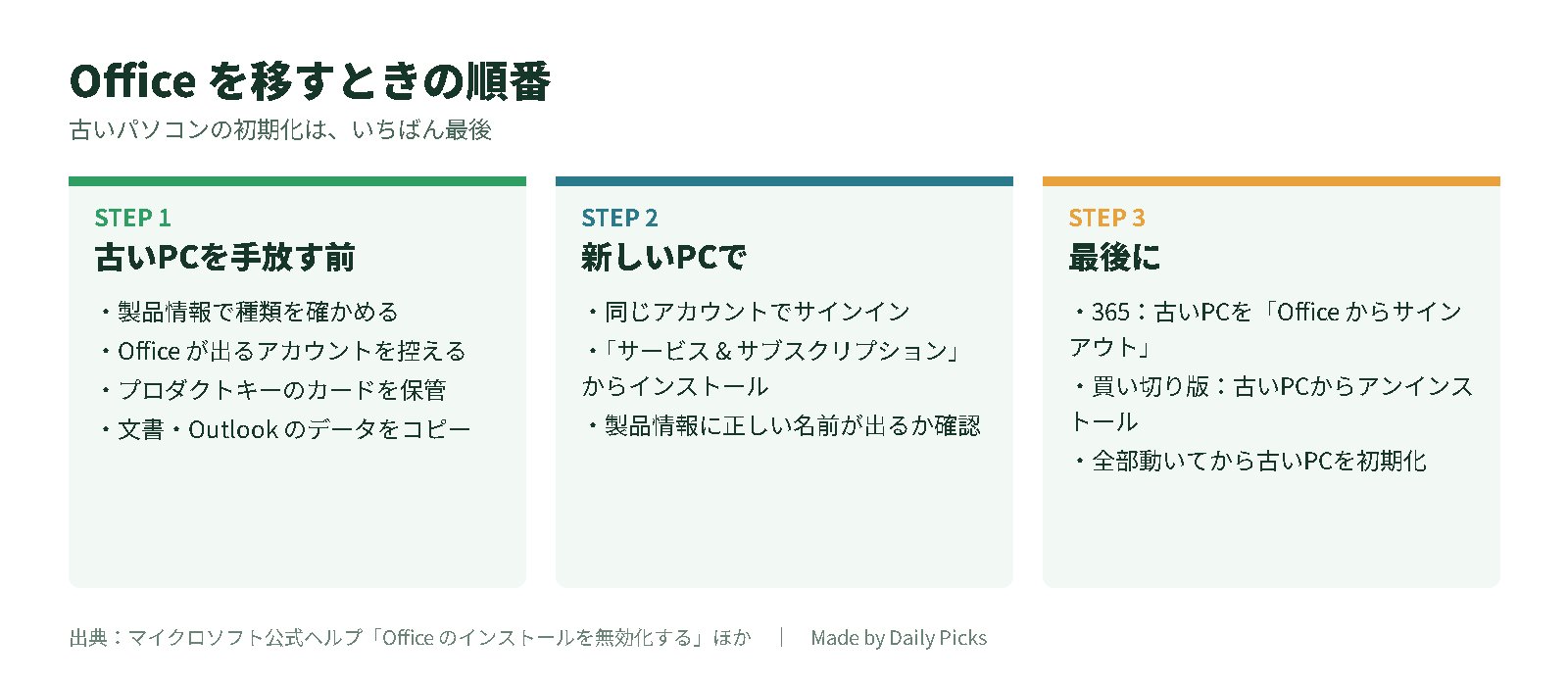
古いパソコンを手放す前
- Office の種類を確かめる([ファイル]→[アカウント]の製品情報)
- 「サービス & サブスクリプション」に Office が出るアカウントを書き留める
- プロダクトキーのカード・購入メールを保管する
- Outlook のメールや連絡先、仕分けルールを控える(Outlook を新しいパソコンへ移す前の確認)
- Word・Excel の文書を OneDrive や外付けドライブにコピーする
新しいパソコンで
- 同じ Microsoft アカウントでサインインし、Office をインストールする
- Word・Excel を開いて、製品情報に正しい名前が出ているか確かめる
- ブラウザのブックマークやパスワードを移す(ブックマークを移行する方法)
最後に
- Microsoft 365 なら古いパソコンをサインアウト、買い切り版なら古いパソコンからアンインストール
- 古いパソコンを初期化するのは、新しいパソコンですべて動くのを確かめてから
スマホの機種変更も同じ時期に重なる人は、機種変更・PC買い替えでデータを失わない順番もあわせて読んでください。
よくある質問
Q1. Office のプロダクトキーをなくしました。新しいパソコンに入れられますか?
Microsoft アカウントに登録済みの買い切り版や Microsoft 365 なら、「サービス & サブスクリプション」からキーなしでインストールできます。アカウントに登録していない古い版は、キーが無いと入れ直せないことがあります。
Q2. Microsoft 365 は何台まで入れられますか?
インストールの台数そのものではなく、同時にサインインできる台数が5台までです。6台目で使うときは、使っていないパソコンを「Office からサインアウト」します。
Q3. 買い切り版を新しいパソコンに移したら、古いパソコンでも使えますか?
使えません。ライセンス条項で、新しいデバイスに移すときは前のデバイスから削除することになっています。2台で同時に使いたいなら、台数の多い Microsoft 365 を選ぶほうが向いています。
Q4. プレインストール版の Office は、パソコンが壊れたら終わりですか?
プレインストール版はそのパソコンと結びついているため、別のパソコンには移せません。修理で同じパソコンに戻った場合は、認証に使った Microsoft アカウントでサインインし直せば入れ直せます。修理の扱いはメーカーの窓口に確かめてください。
Q5. サポートが終わった Office 2021 は、すぐ使えなくなりますか?
すぐには使えなくなりません。ただ、セキュリティの修正が届かないため、メールの添付ファイルなどを開く機会が多い人ほど、新しい版への切り替えを早めに考えたほうが安心です。
まとめ
Office は「買い方」で移せるかどうかが決まります。Microsoft 365 はサインインし直すだけ、買い切り版は古いパソコンから消してから、プレインストール版は移せない、と覚えておけば迷いません。古いパソコンを手放す前に、製品情報とアカウントの2か所だけは必ず確かめておきましょう。
パソコンの買い替えで「やり忘れ」を防ぐ確認は、Daily Picks編集部のKindle本『PC買い替え「引っ越し」完全チェックブック』にもまとめています。
関連して読みたい記事
- 機種変更・PC買い替えでデータを失わない順番|写真・LINE・Suica・2段階認証
- Outlookメールを新しいPCへ移行する前の確認項目|POP・IMAP・PST
- PC買い替え時にブックマーク(お気に入り)を移行する方法
参考情報・出典
- Microsoft「End of support for Office 2021」
- Microsoft「Activate Office after reinstalling or installing on a different device」
- Microsoft「家庭向け Microsoft 365 についてよく寄せられる質問」
- Microsoft サポート「Office のインストールを無効化する」
- Microsoft サポート「setup.office.com のヘルプ」
- Microsoft サポート「Microsoft 365 または Office をインストールできないのはなぜですか?」
- Microsoft「Reinstall Office or Microsoft 365 in your Office Pre-installed PC (for personal)」
- マイクロソフト ソフトウェア ライセンス条項(Office 2024 デスクトップ)
- マイクロソフト ソフトウェア ライセンス条項(Office 2021 デスクトップ・プレインストール)
- ASUS「Microsoft Office よくある質問 (FAQ)」
- 窓の杜(2025年11月17日)Office 2021 のサポート終了に関する記事
- BleepingComputer「Microsoft Office 2016 and Office 2019 reach end of support next month」
※記事の内容は2026年10月13日時点の公式情報にもとづきます。ライセンスの扱いは購入した製品の条項が優先されます。
⚡ いま読まれているトレンド
 ドコモ「あんしんフィルター」の障害が続く|設定が変えられない・アプリが使えないときの対処(Androidは窓口で暫定案内、iPhoneはプロファイル削除)
 日本シリーズ2026はどこで見られる?|第2戦〜第7戦のテレビ(TBS・NHK BS・日テレ・テレ朝)とネット配信(TVer・U-NEXT・Hulu・ABEMA)
 DEAN & DELUCAのチャリティートートバッグ2026|先行販売の抽選は10月29日17時まで、発売は11月1日。アプリでのエントリーと当日の時間








コメント