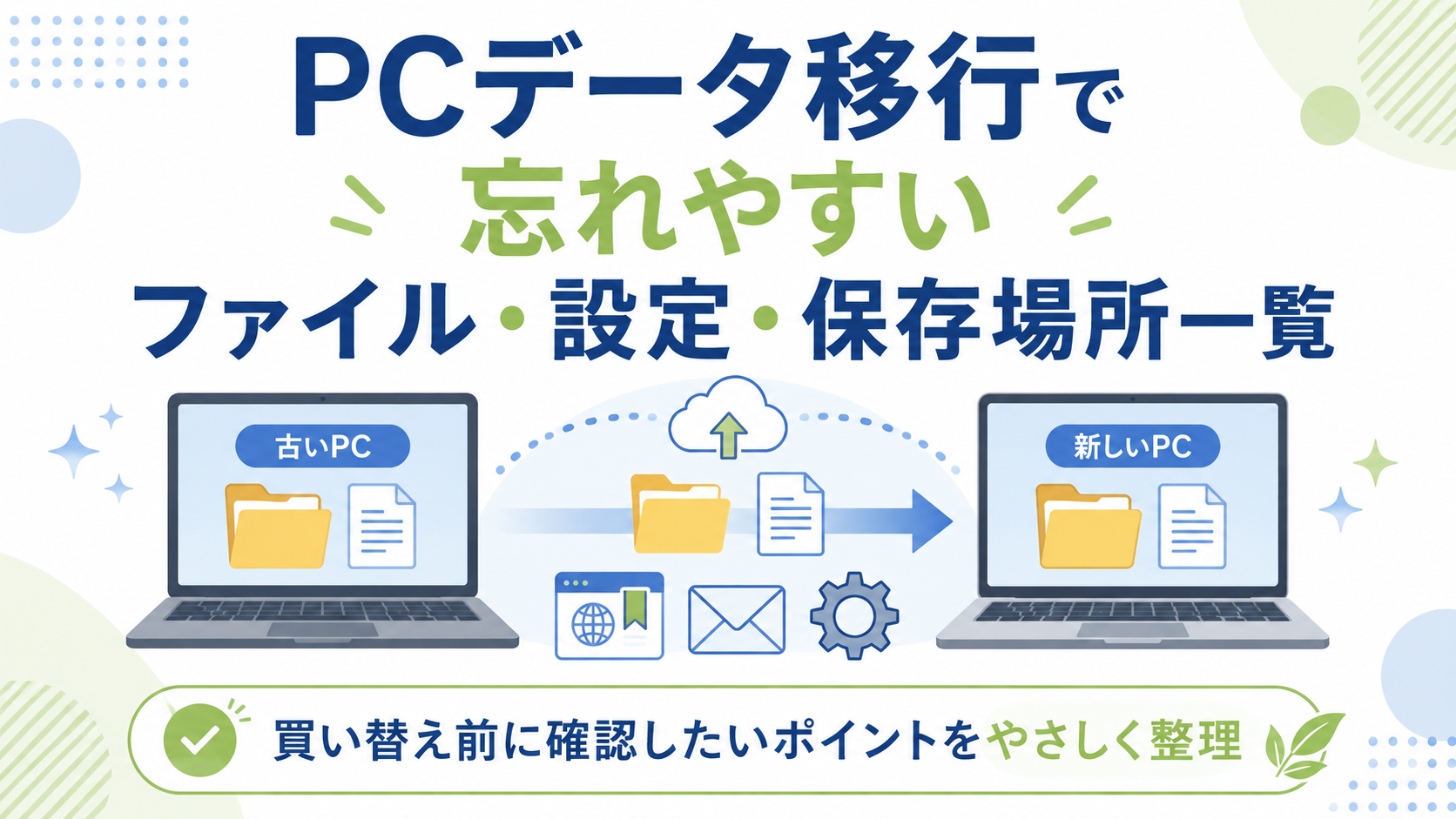
この記事では、Windows PCを買い替えるときに忘れやすいファイル、設定、保存場所を整理します。
PCのデータ移行というと、「デスクトップとドキュメントをコピーすれば終わり」と考えがちです。
しかし実際には、ブラウザのお気に入り、メール、アプリの設定、クラウド上のファイル、ダウンロードフォルダーなど、普段意識していない場所にも重要なデータがあります。
旧PCを初期化してから「これも必要だった」と気づくと、取り戻せない場合があります。
先に結論:PC移行では「ファイル」だけでなく、「アカウント・メール・ブラウザ・アプリ設定・クラウド・周辺機器」まで確認し、新PCで実際に使えることを確認してから旧PCを初期化しましょう。
まず確認する標準フォルダー
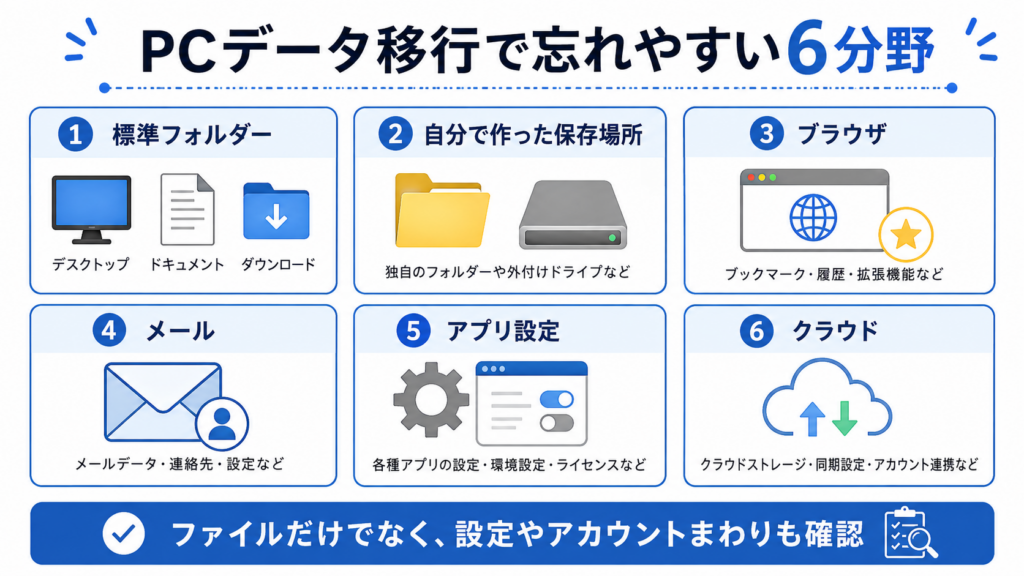
最初に確認したいのは、Windowsでよく使う標準フォルダーです。
デスクトップ、ドキュメント、ダウンロード、ピクチャ、ビデオ、ミュージックを順番に確認します。
特に忘れやすいのが「ダウンロード」です。
一度ダウンロードしただけで普段は開かないPDF、領収書、保証書、申請書、ソフトのインストーラーなどが残っていることがあります。
自分で作った保存場所も確認する
データは必ず標準フォルダーに保存されているとは限りません。
Cドライブ直下、Dドライブ、外付けSSD、USBメモリなどに自分で作ったフォルダーがないか確認してください。
仕事用フォルダー、写真、動画編集素材、確定申告資料、ブログ素材、研究資料など、用途ごとに独自の保存場所を作っている人は特に注意が必要です。
ブラウザのお気に入り・設定
Chrome、Edge、Firefoxなどのブラウザでは、お気に入りやブックマークだけでなく、拡張機能、保存した設定なども普段の作業環境に影響します。
GoogleアカウントやMicrosoftアカウントで同期している場合でも、新PCでログインしただけですべて元通りになるとは限りません。
新PC側でお気に入りが表示されるか、必要な拡張機能が入っているか、普段使うWebサービスへログインできるかまで確認しましょう。
メールデータとメールソフトの設定
ブラウザで利用するWebメールならアカウントへログインすれば利用できることが多いですが、メールソフトを利用している場合は注意が必要です。
過去メール、ローカル保存フォルダー、連絡先、署名、仕分けルールなどがPC側へ保存されていることがあります。
Outlookなどのメールソフトを利用している場合は、新PCで送受信できることだけでなく、必要な過去メールや連絡先も確認してください。
アプリごとの設定・保存データ
アプリを新PCへインストールし直しても、設定まで自動的に移行されるとは限りません。
動画編集ソフト、画像編集ソフト、配信ソフト、開発環境、ゲーム、会計ソフトなどでは、アプリ独自の設定やプロジェクトデータが別のフォルダーへ保存されている場合があります。
よく使うアプリは、「アプリ本体」だけでなく「設定」「テンプレート」「プリセット」「プロジェクト」「ライセンス」の5点を確認すると移行漏れを減らせます。
OneDriveなどのクラウドストレージ
OneDrive、Google Drive、Dropboxなどを利用している場合は、旧PCで見えているファイルがすべてPC本体へ保存されているとは限りません。
クラウド上にだけ存在し、必要になったときにダウンロードされる設定になっているファイルもあります。
そのため、「フォルダーに表示されているからバックアップ済み」と判断せず、新PCで必要なファイルを実際に開けるか確認してください。
写真・動画はスマートフォン側も確認する
PCへ取り込んだつもりでも、最近撮影した写真や動画がスマートフォンにしか残っていない場合があります。
iPhoneやAndroid端末、SDカード、カメラなども確認し、PCへ保存したいデータが残っていないか確認しましょう。
プリンターや周辺機器の設定
データそのものではありませんが、PCを買い替えた後に困りやすいのが周辺機器です。
プリンター、スキャナー、Webカメラ、マイク、Bluetooth機器、外付けストレージなどが新PCで使えるか確認します。
古い機器では、新しいWindows向けドライバーが提供されていない場合もあるため、旧PCを処分する前に確認しておくと安心です。
ライセンスが必要なソフトを確認する
有料ソフトの中には、利用できるPC台数が決められていたり、旧PC側でライセンス解除が必要だったりするものがあります。
アプリ名、購入時のアカウント、ライセンスの管理ページなどを確認します。
ただし、パスワードや認証コード、完全なライセンスキーをチェックリストへそのまま記録するのは避け、「確認済み」「保管場所確認済み」といった形で管理する方が安全です。
新PCへコピーしただけで終わりにしない
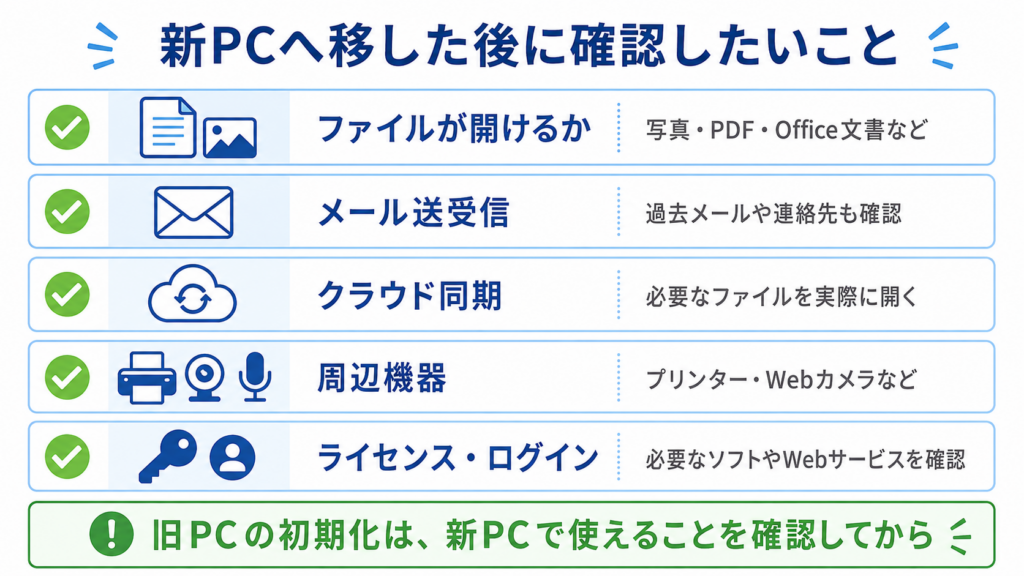
データ移行では、「コピーした」という事実より、新PCで正常に使えるかが重要です。
写真なら開けるか、動画なら再生できるか、PDFなら表示できるか、Office文書なら編集できるかを実際に確認してください。
メール送受信、プリンター印刷、クラウド同期など、普段行っている作業を新PCで一度再現すると、移行漏れを見つけやすくなります。
旧PCを初期化する前の最終確認
旧PCの初期化は最後に行います。
新PCで必要なデータが開けること、必要なアカウントへログインできること、重要なアプリが使えること、バックアップが別の場所にも残っていることを確認してから進めてください。
「新PCにコピーしたから大丈夫」ではなく、「新PCだけでも今までの作業を再現できる」状態になっていることが重要です。
56項目を順番に確認したい方へ
移行の順番チェックリスト
やることが多いので、順番を決めて1つずつ片付けるのが確実です。次の順に進めると、あとから「あれがない」となりにくくなります。
- 旧PCで、使っているアプリとサービスを書き出す(スタートメニューやブラウザーの履歴を見ながら)
- サインイン情報と2段階認証の受け取り方法を確かめる
- Windows バックアップでフォルダーと設定を保存し、量の多いファイルは外付けSSDにもコピーする
- メールソフト、会計ソフトなど、アプリごとの移行機能でデータを書き出す
- 新しいPCをセットアップし、同じMicrosoftアカウントでサインインして復元する
- アプリを入れ直し、ライセンスの認証とデータの読み込みをする
- プリンターやスキャナーのドライバーを入れ、印刷できるか試す
- 1〜2週間使ってみて、足りないものがないか確かめる
- 旧PCのデータを消去して、リサイクルに出す
書き出した一覧は、紙でもメモアプリでも構いません。終わったものに印を付けていけば、途中で中断しても続きから再開できます。家族のPCを代わりに移す場合は、本人と一緒に一覧を作ると、本人しか知らない保存場所やサービスを見落としにくくなります。
移し方は3つ。量と環境で選ぶ
データの移し方は、大きく分けて次の3つです。1つに決める必要はなく、組み合わせて使うのが一般的です。
| 方法 | 向いているもの | 気をつけること |
|---|---|---|
| Windows バックアップ(OneDrive) | フォルダー、多くの設定、アプリの一覧 | Microsoftアカウントが必要。無料の容量は5GBで、超える場合は有料のプランが必要 |
| 外付けSSD・HDD | 写真・動画など量の多いファイル | コピーしたあと、新PCで開けるか確かめる |
| アプリごとの移行機能 | メールソフト、会計ソフト、ブラウザーなど | アプリのサポートページで手順を確かめる |
Microsoftによると、Windows バックアップでは、ファイルやほとんどの設定とアプリを保存でき、新しいPCで同じMicrosoftアカウントにサインインすると、セットアップの流れの中でデータを移せます。ただし、無料で使えるOneDriveの容量は5GBで、それを超える量を移すには有料のサブスクリプションが必要です。写真や動画が多い場合は、外付けのSSDやHDDと組み合わせましょう。
サインインと2段階認証の準備
ファイルと同じくらい大事なのが、サインインの情報です。新しいPCで各サービスにログインしようとしたら、パスワードが分からない、確認コードが届かない、ということがよくあります。旧PCを手放す前に、次の点を確かめておきましょう。
- Microsoftアカウント、Googleアカウント、Apple Accountのメールアドレスとパスワード
- 2段階認証の受け取り方法(スマホのSMS、認証アプリ、予備のコード)
- ブラウザーに保存しているパスワードが、同期やパスワード管理アプリで新PCでも使えるか
- パスキーの保存先(PC本体だけに保存していると、新しいPCでは使えないことがある)
- ネットバンキングやオンライン証券の、端末登録や電子証明書の移し方
特にネットバンキングは、新しいPCで使うための手続きが金融機関ごとに決まっています。各社のサイトで「パソコンの買い替え」などの案内を確かめてから旧PCを初期化しましょう。
家計簿や確定申告のソフト、年賀状ソフトなど、年に数回しか使わないアプリは、移行の漏れに気づくのが遅れがちです。旧PCのスタートメニューにあるアプリを一覧で見て、年に一度しか使わないものも書き出しておきましょう。電子申告に使うマイナンバーカードの読み取り用のソフトや、ICカードリーダーのドライバーも忘れやすいものの一つです。
旧PCを手放すときのデータ消去
新しいPCで問題なく使えることを確かめたら、旧PCのデータを消してから手放します。Windowsでは「設定」→「システム」→「回復」→「PCをリセット」から「すべて削除」を選び、設定の変更で「データのクリーニング」をオンにすると、時間はかかりますがデータを復元されにくい状態で消せます。
消したあとは、メーカーの回収やパソコンのリサイクルの仕組みを使って処分します。「PCリサイクルマーク」の付いた家庭用のパソコンは、メーカーが回収します。マークがない場合や、メーカーが分からない場合は、パソコン3R推進協会の案内を確かめてください。
よくある質問
Q.OneDriveに同期しているファイルは、コピーしなくても大丈夫ですか?
新しいPCで同じアカウントにサインインすれば見られることが多いですが、「オンラインのみ」の設定などで、PC本体に実物がないファイルもあります。新しいPCで実際に開けるかを確かめてから、旧PCを初期化しましょう。
Q.移行にどれくらい時間がかかりますか?
データの量と方法によって大きく変わります。写真や動画が多い場合は、外付けSSDへのコピーだけで数時間かかることもあります。時間に余裕のある日に始めましょう。
Q.Officeなどのソフトは新しいPCでも使えますか?
ソフトによって、ライセンスの移し方が違います。Microsoftアカウントにひもづいたものは、新しいPCでサインインすれば使えることが多いですが、台数の制限や、旧PCで解除が必要なソフトもあります。各ソフトの案内を確かめてください。
Q.旧PCはいつ初期化すればいいですか?
新しいPCで、ファイル、メール、よく使うサービスへのログイン、プリンターなどがすべて使えることを確かめてからにしましょう。1〜2週間ほど旧PCを残しておくと、忘れていたものに気づいても取り出せます。
まとめ
PCのデータ移行では、デスクトップやドキュメントだけ確認しても十分ではありません。
ブラウザ、メール、アプリ設定、クラウド、独自フォルダー、周辺機器、ライセンスなども確認する必要があります。
旧PCを初期化する前に、新PCで普段の作業を一度再現し、不足しているデータや設定がないか確認してから移行を完了させましょう。
全体の流れから確認したいときは、機種変更・PC買い替えでデータを失わない順番|写真・LINE・Suica・2段階認証・パソコンの移行チェックにまとめています。
参考情報・出典
- 外部ストレージ デバイスを使用してファイルを新しい Windows PC に移動する | Microsoft Support(移行時に確認する標準フォルダー(ドキュメント、デスクトップ、ダウンロード、画像、ビデオ、音楽))
- Windows 用 OneDrive ファイル オンデマンドでディスク領域を節約する | Microsoft Support(エクスプローラーに表示されていてもPCに保存されていないオンライン専用ファイルがあること)
- ファイルと設定を新しい Windows PC に転送する | Microsoft Support(PC間の転送でもインストール済みアプリ・保存済みパスワード・OneDriveファイルは移らないこと)
- Outlook メールをバックアップする | Microsoft Support(Outlookのメールを.pstファイルにエクスポートしてローカルにバックアップ・復元できること)
- Windows バックアップ:ファイルをバックアップして、デバイス間で転送する方法|Microsoft
- パソコン3R推進協会
⚡ いま読まれているトレンド
 ドコモ「あんしんフィルター」の障害が続く|設定が変えられない・アプリが使えないときの対処(Androidは窓口で暫定案内、iPhoneはプロファイル削除)
 日本シリーズ2026はどこで見られる?|第2戦〜第7戦のテレビ(TBS・NHK BS・日テレ・テレ朝)とネット配信(TVer・U-NEXT・Hulu・ABEMA)
 DEAN & DELUCAのチャリティートートバッグ2026|先行販売の抽選は10月29日17時まで、発売は11月1日。アプリでのエントリーと当日の時間








コメント