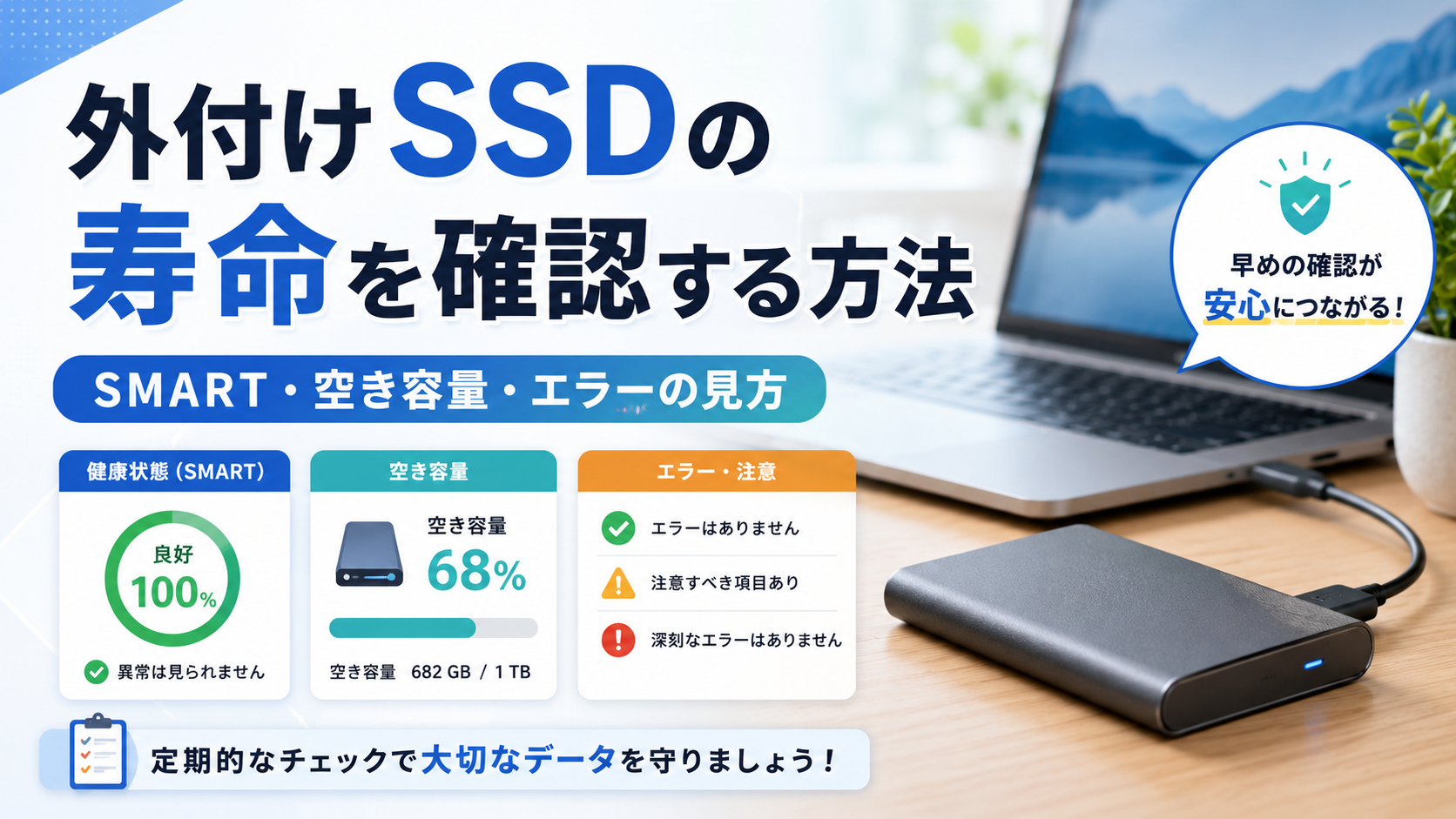
外付けSSDを長く使っていると、「あとどれくらい使えるのか」「突然壊れないか」と気になることがあります。
SSDにはHDDのような機械的な可動部分はありませんが、内部のフラッシュメモリには書き換え回数などに基づく寿命があり、故障がまったく起きないわけではありません。
ただし、外付けSSDの寿命を「あと○日」「残り○年」と正確に判断することはできません。
実際には、SMARTなどの健康情報・摩耗度・読み書きエラー・温度・空き容量・実際の動作を組み合わせて状態を確認します。
この記事では、Windows・Macで外付けSSDの状態を確認する方法と、表示された数値やエラーをどう見ればよいかを解説します。
- 結論|SSDの寿命は5項目をまとめて確認する
- SMARTとは?
- Windowsで外付けSSDの健康状態を確認する
- Windowsで摩耗度・温度・エラーを確認する
- Wear(摩耗度)の見方
- 読み取り・書き込みエラーの見方
- 外付けSSDではSMARTが表示されないこともある
- MacでSMART状況を確認する方法
- 空き容量はSSDの寿命を表す数値ではない
- Windowsで外付けSSDの空き容量を確認する
- Macで外付けSSDの空き容量を確認する
- Windowsでファイルシステムエラーを確認する
- MacではFirst Aidでエラーを確認する
- SMARTより先に注意したい実際の異常症状
- SSDを交換した方がよい状態
- 使用時間だけで寿命を判断しない
- 「正常」と表示されてもバックアップは必要
- 外付けSSD健康チェックリスト
- よくある質問
- まとめ|SMART・エラー・実際の動作を組み合わせて確認する
- 参考情報
結論|SSDの寿命は5項目をまとめて確認する
外付けSSDの状態を確認するときは、次の5項目を見ると分かりやすくなります。
- SMART・健康状態
- SSDの摩耗度
- 読み取り・書き込みエラー
- 温度と使用時間
- 空き容量と実際の動作
この中でも特に注意したいのが、修正できなかった読み書きエラー、健康状態の警告、急に増えたエラー、SSDが認識されない・切断されるといった症状です。
重要なデータが入っているSSDで異常が確認された場合は、診断を続けることよりも先に別のストレージへデータをコピーすることを優先しましょう。
SMARTとは?
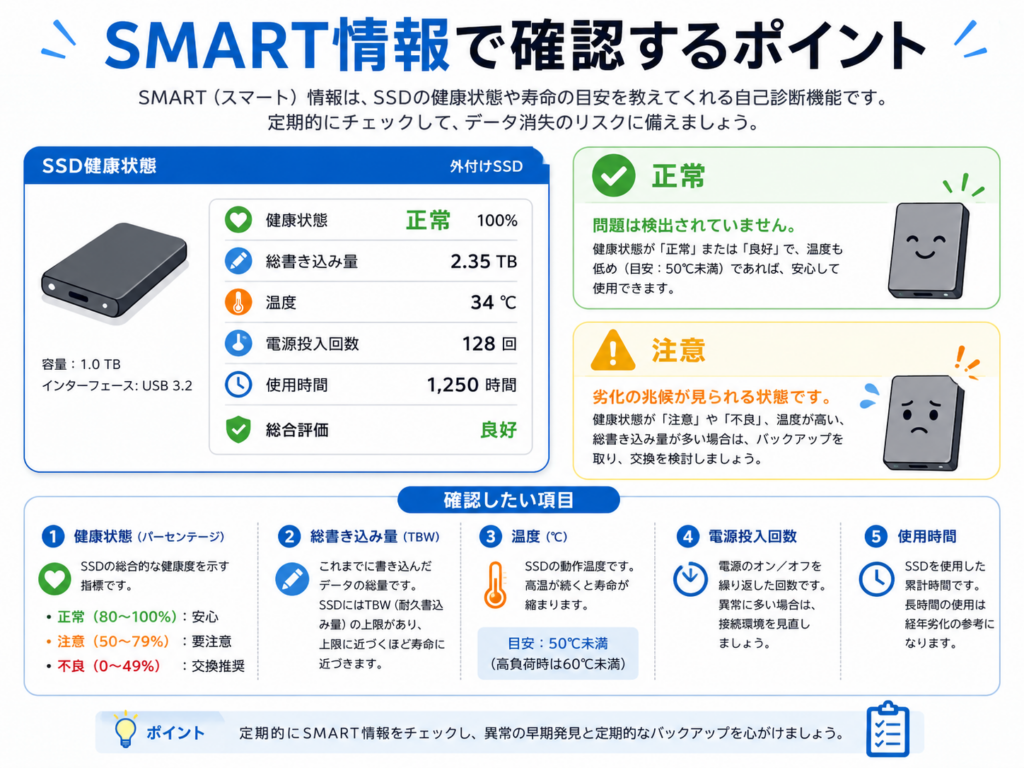
SMART(S.M.A.R.T.)は、Self-Monitoring, Analysis and Reporting Technologyの略で、SSDやHDDが自身の状態に関する情報を記録・報告する仕組みです。
SSDや使用するソフトによって表示内容は異なりますが、代表的には次のような情報を確認できます。
- 健康状態
- 温度
- 電源投入時間
- 読み取りエラー
- 書き込みエラー
- SSDの摩耗度
- エラーログ
SMARTはSSDの状態を確認する重要な材料ですが、SMARTが正常だから絶対に故障しないという意味ではありません。
バックアップを取ったうえで、SMARTと実際の症状を合わせて判断することが重要です。
Windowsで外付けSSDの健康状態を確認する
WindowsではPowerShellのStorageモジュールを利用すると、認識されている物理ディスクの健康状態を確認できます。
まずSSDの一覧を表示する
スタートメニューからPowerShellまたはターミナルを開き、次のコマンドを入力します。
Get-PhysicalDisk表示される主な項目には、次のものがあります。
| 項目 | 意味 |
|---|---|
| FriendlyName | ディスク名 |
| MediaType | SSD・HDDなどの種類 |
| OperationalStatus | 現在の動作状態 |
| HealthStatus | ディスクの健康状態 |
| Size | 容量 |
HealthStatusには環境によってHealthy・Warning・Unhealthy・Unknownなどが表示されます。
「Healthy」であればWindowsが認識している範囲では正常ですが、「Warning」「Unhealthy」が表示される場合は重要データを早めにバックアップしてください。
「Unknown」の場合は、故障しているとは限りません。外付けSSDやUSB接続では、ドライブやUSB変換部分から十分な健康情報を取得できない場合があります。
Windowsで摩耗度・温度・エラーを確認する
Windowsでは、対応するストレージデバイスからさらに詳しい信頼性情報を取得できます。
Get-PhysicalDisk | Get-StorageReliabilityCounter | Format-ListSSDや接続環境が情報取得に対応している場合、次のような値が表示されます。
| 項目 | 確認内容 |
|---|---|
| Temperature | 現在の温度 |
| TemperatureMax | 正常動作可能な最高温度として報告された値 |
| Wear | SSDの摩耗指標 |
| PowerOnHours | 電源投入時間 |
| ReadErrorsTotal | 検出された読み取りエラー |
| ReadErrorsUncorrected | 修正できなかった読み取りエラー |
| WriteErrorsTotal | 検出された書き込みエラー |
| WriteErrorsUncorrected | 修正できなかった書き込みエラー |
Wear(摩耗度)の見方
WindowsのStorage Reliability Counterで表示されるWearは、ストレージデバイスの摩耗を表す指標です。
Microsoftの仕様では、Wearはパーセンテージで示され、100%で推定摩耗限界に到達した状態を表します。
たとえば、対応するSSDでWearが大きくなっている場合は、書き込みによる消耗が進んでいる可能性があります。
注意:すべての外付けSSDでWearが表示されるわけではありません。空欄だから新品・正常という意味でもありません。
SSDメーカー独自の健康度表示では、逆に「残り寿命100%→0%」のような表示方法が使われる場合もあります。
数値を見るときは、使用している診断ツールで100%が「新品」なのか「摩耗限界」なのかを必ず確認してください。
読み取り・書き込みエラーの見方
SSDの状態を見るときは、エラー数にも注目します。
Windowsの信頼性カウンターでは、修正済みエラーと修正できなかったエラーを分けて確認できる場合があります。
ReadErrorsCorrected
SSD側で修正できた読み取りエラーです。
ReadErrorsUncorrected
SSD側で修正できなかった読み取りエラーです。
WriteErrorsCorrected
SSD側で修正できた書き込みエラーです。
WriteErrorsUncorrected
SSD側で修正できなかった書き込みエラーです。
特にUncorrected(修正不能)エラーが表示される場合や、その数が増えている場合は注意が必要です。
重要なデータを別の場所へバックアップし、SSDメーカーが提供する診断ツールがある場合は追加確認を行いましょう。
外付けSSDではSMARTが表示されないこともある
外付けSSDでは、内蔵SSDと同じようにSMART情報を取得できない場合があります。
外付けSSDはUSBなどを経由してPCへ接続されるため、SSD本体・USBコントローラー・変換チップ・ドライバー・診断ソフトの組み合わせによって、取得できる情報が変わります。
そのため、
- SMARTが表示されない
- Wearが空欄になる
- 温度しか表示されない
- HealthStatusがUnknownになる
といった場合があります。
SMARTが取得できない=SSDに異常がないという意味ではないので、実際の動作やエラーチェックも合わせて確認してください。
MacでSMART状況を確認する方法
Macでは「ディスクユーティリティ」を利用して、対応するディスクのSMART状況を確認できます。
- 「アプリケーション」を開く
- 「ユーティリティ」を開く
- 「ディスクユーティリティ」を起動する
- 確認するSSDを選択する
- ツールバーの「情報」を選択する
- SMART状況などを確認する
Appleによると、ディスクユーティリティでは対応するディスクについてSMART状況などの情報を表示できます。
致命的なハードウェアエラーを示すメッセージが表示された場合は、ソフトウェアによる修復では解決できない可能性があるため、まずデータをバックアップしてください。
なお、外付けSSDによってはMacでもSMART情報が表示されない場合があります。
空き容量はSSDの寿命を表す数値ではない
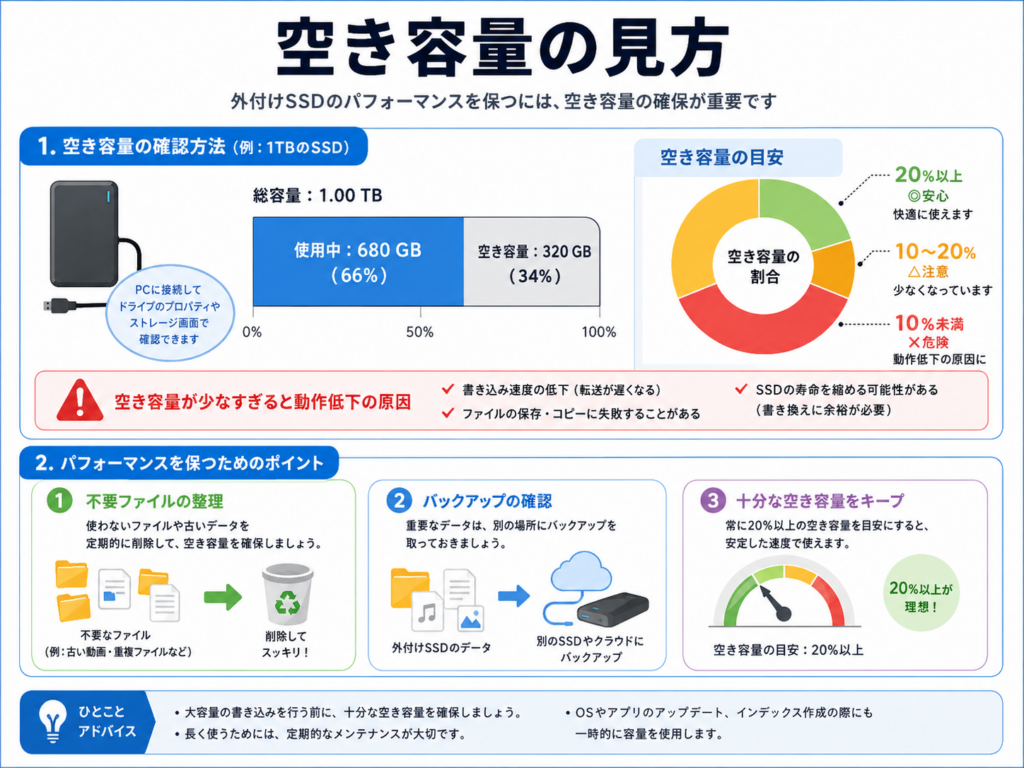
外付けSSDの寿命を調べるときに「空き容量」を気にする人も多いですが、空き容量そのものがSSDの残り寿命を示しているわけではありません。
たとえば、1TBのSSDで残り100GBだから「寿命90%消費」という意味ではありません。
保存容量とフラッシュメモリの摩耗度は別の指標です。
ただし、空き容量がほとんどない状態では、新しいファイルを保存できなくなったり、バックアップやデータ整理がしにくくなったりします。
そのため、寿命確認とは別に空き容量も定期的に確認しておきましょう。
Windowsで外付けSSDの空き容量を確認する
- エクスプローラーを開く
- 「PC」を開く
- 外付けSSDを確認する
- 使用済み容量と空き容量を確認する
より詳しく確認したい場合は、外付けSSDを右クリックして「プロパティ」を開きます。
Macで外付けSSDの空き容量を確認する
MacではFinderまたはディスクユーティリティから容量を確認できます。
- Finderで外付けSSDを選択する
- 「ファイル」を開く
- 「情報を見る」を選択する
- 容量・使用領域・空き領域を確認する
ディスクユーティリティの「情報」でも、総容量や使用可能な領域などを確認できます。
Windowsでファイルシステムエラーを確認する
SSDのSMARTとは別に、ファイルシステムに問題がないか確認する方法もあります。
Windowsではchkdskコマンドを利用できます。
たとえば外付けSSDがEドライブの場合は、次のように確認します。
chkdsk E:この状態では主に状態を確認し、自動修復は行いません。
NTFS形式のSSDでは、オンラインスキャンとして次のコマンドも利用できます。
chkdsk E: /scan/scanはNTFS向けの機能なので、exFATなどでは使用できません。
なお、chkdskはファイルシステムやメタデータのエラーを確認する機能であり、SMARTの寿命診断とは役割が異なります。
注意:修復を行うコマンドを実行する前は、重要なデータを別の場所へバックアップしておくことをおすすめします。
MacではFirst Aidでエラーを確認する
MacではディスクユーティリティのFirst Aidを利用して、ストレージのフォーマットやディレクトリ構造に関連するエラーを確認・修復できます。
- ディスクユーティリティを開く
- 外付けSSDを選択する
- 「First Aid」を選択する
- 実行して結果を確認する
Appleも、First Aidですべてのハードウェア障害を検出・修復できるわけではないと案内しています。
First Aidで異常がなくても、SMART警告や認識不良など別の症状がある場合は注意が必要です。
SMARTより先に注意したい実際の異常症状
SMARTの数値だけではなく、日常的な動作にも注意してください。
- 接続してもSSDが表示されないことがある
- 使用中に突然切断される
- ファイルコピー中にエラーが出る
- 保存したファイルが開けない
- 以前より明らかに転送速度が遅い
- SSDへ書き込めない
- フォーマットを要求される
- SMARTやOSから警告が表示される
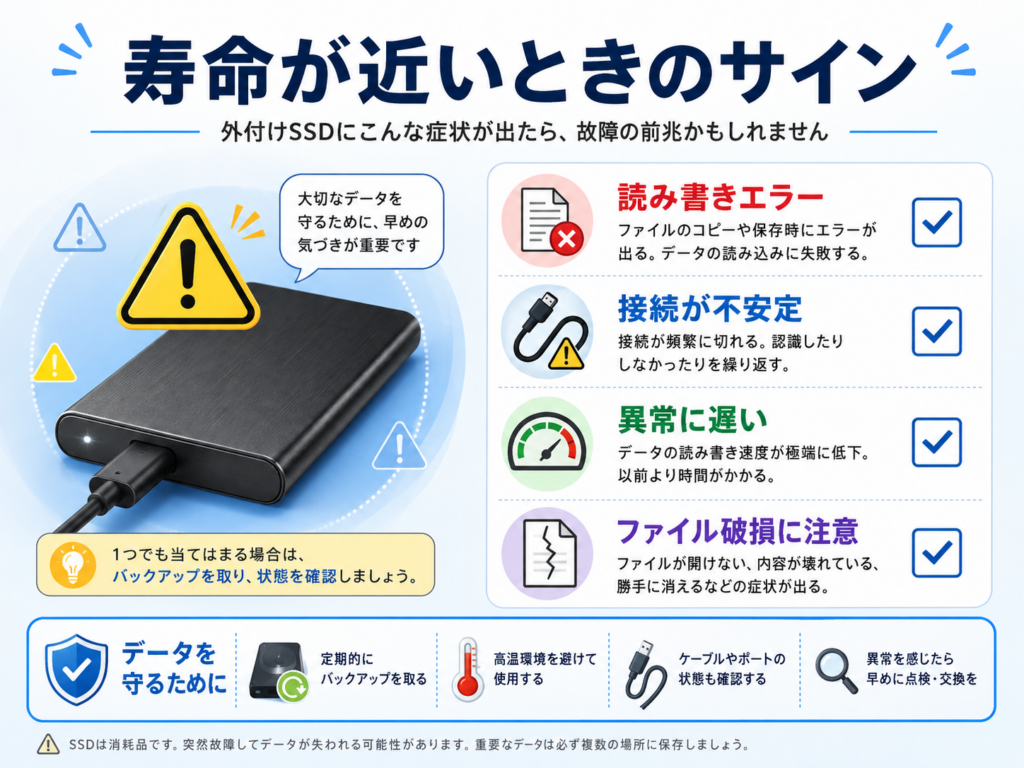
こうした症状が繰り返し発生する場合は、SSD本体だけでなくUSBケーブルやUSBポートの問題も考えられます。
別のケーブル・別のUSBポート・別のPCでも同じ症状が出るか確認すると、原因を切り分けやすくなります。
SSDを交換した方がよい状態
次のような状態が確認された場合は、重要データの保存先として使い続けることを避け、交換を検討した方がよいでしょう。
- HealthStatusがWarning・Unhealthyになる
- SMARTで故障警告が出る
- 摩耗指標がメーカーやOSの限界値に近づいている
- 修正不能な読み書きエラーが発生している
- ファイル破損が繰り返される
- 突然切断される症状が改善しない
- 複数のPCで認識不良が起きる
- メーカー診断ツールで交換推奨と表示される
SSDは正常に見えていても突然故障する可能性があります。
特に写真、仕事のデータ、研究データなど失うと困るファイルは、外付けSSD1台だけに保存しないようにしましょう。
使用時間だけで寿命を判断しない
SMARTなどでPowerOnHours(電源投入時間)が確認できる場合があります。
しかし、使用時間が長いから必ず故障寸前というわけではありません。
SSDでは、単純な使用年数や電源投入時間だけでなく、書き込み量、温度、使用環境、SSDの設計など複数の要素が関係します。
そのため、PowerOnHoursだけを見るのではなく、Wear・エラー・健康状態なども合わせて確認してください。
「正常」と表示されてもバックアップは必要
外付けSSDの診断結果がすべて正常でも、バックアップが不要になるわけではありません。
SSD本体の故障以外にも、
- 誤削除
- 誤フォーマット
- 落下や破損
- 紛失
- USB端子の故障
- ファイルシステム破損
などでデータを失う可能性があります。
重要データはPC本体・別のSSD・クラウドなど、複数の場所へ保存しておくと安全性を高められます。
保存先をもう1つ増やすときの選び方は、NASと外付けHDDの違いで整理しています。
外付けSSD健康チェックリスト
- □ Windows・MacでSSDが正常に認識される
- □ HealthStatusを確認した
- □ SMART情報を確認した
- □ Wear・摩耗度を確認した
- □ 温度を確認した
- □ 読み取りエラーを確認した
- □ 書き込みエラーを確認した
- □ 修正不能エラーがないか確認した
- □ 空き容量を確認した
- □ ファイルシステムエラーを確認した
- □ ファイルコピーが正常にできる
- □ 使用中に突然切断されない
- □ 重要データを別の場所にもバックアップした
よくある質問
外付けSSDの残りの寿命を「あと何年」と知ることはできますか?
正確には分かりません。SMARTなどの健康情報、摩耗度、読み書きエラー、温度、実際の動作を組み合わせて、状態を判断します。
SMARTの情報が表示されません。故障していますか?
故障とは限りません。外付けSSDは、USBの変換部分やドライバーの組み合わせによって、健康情報を取得できないことがあります。ただし表示されないから正常とも言えないため、実際の動作やエラーも確認してください。
空き容量が少ないと、寿命が近いということですか?
空き容量と寿命は別の指標です。ただし、空きがほとんどないと新しいファイルを保存できず、バックアップや整理もしにくくなるため、寿命の確認とは別に定期的に見ておきましょう。
診断結果がすべて正常なら、バックアップはいりませんか?
バックアップは必要です。SSDの故障以外にも、誤削除、誤フォーマット、落下、紛失などでデータを失うことがあります。大事なデータは複数の場所に保存しておきましょう。
まとめ|SMART・エラー・実際の動作を組み合わせて確認する
外付けSSDの寿命は、1つの数値だけで正確に判断することはできません。
確認するときは、SMART・HealthStatus・Wear・温度・読み書きエラー・空き容量・実際の動作をまとめて確認しましょう。
WindowsではGet-PhysicalDiskやGet-StorageReliabilityCounter、Macではディスクユーティリティを利用すると、対応するSSDの健康情報を確認できます。
また、chkdskやMacのFirst Aidを利用すると、SMARTとは別にファイルシステムの問題を確認できます。
特に、健康状態の警告、修正不能エラー、認識不良、ファイル破損などが見つかった場合は、診断より先に重要データをバックアップしてください。
全体の流れから確認したいときは、家族の写真・データはどこに保存する?|スマホ・クラウド・外付け・NASの使い分けにまとめています。
参考情報
- Microsoft Learn「Get-PhysicalDisk」
- Microsoft Learn「Get-StorageReliabilityCounter」
- Microsoft Learn「MSFT_StorageReliabilityCounter クラス」
- Microsoft Learn「chkdsk」
- Apple サポート「Macのディスクに問題が発生するかどうかを確認する」
- Apple サポート「ディスクユーティリティでディスクの詳細情報を取得する」
- Apple サポート「ディスクユーティリティでMacのストレージデバイスを修復する方法」
※SMARTや摩耗情報として取得できる項目は、SSD・USBコントローラー・接続方式・OS・ドライバーによって異なります。重要データがある場合は診断結果にかかわらずバックアップを用意してください。
⚡ いま読まれているトレンド
 ドコモ「あんしんフィルター」の障害が続く|設定が変えられない・アプリが使えないときの対処(Androidは窓口で暫定案内、iPhoneはプロファイル削除)
 日本シリーズ2026はどこで見られる?|第2戦〜第7戦のテレビ(TBS・NHK BS・日テレ・テレ朝)とネット配信(TVer・U-NEXT・Hulu・ABEMA)
 DEAN & DELUCAのチャリティートートバッグ2026|先行販売の抽選は10月29日17時まで、発売は11月1日。アプリでのエントリーと当日の時間








コメント