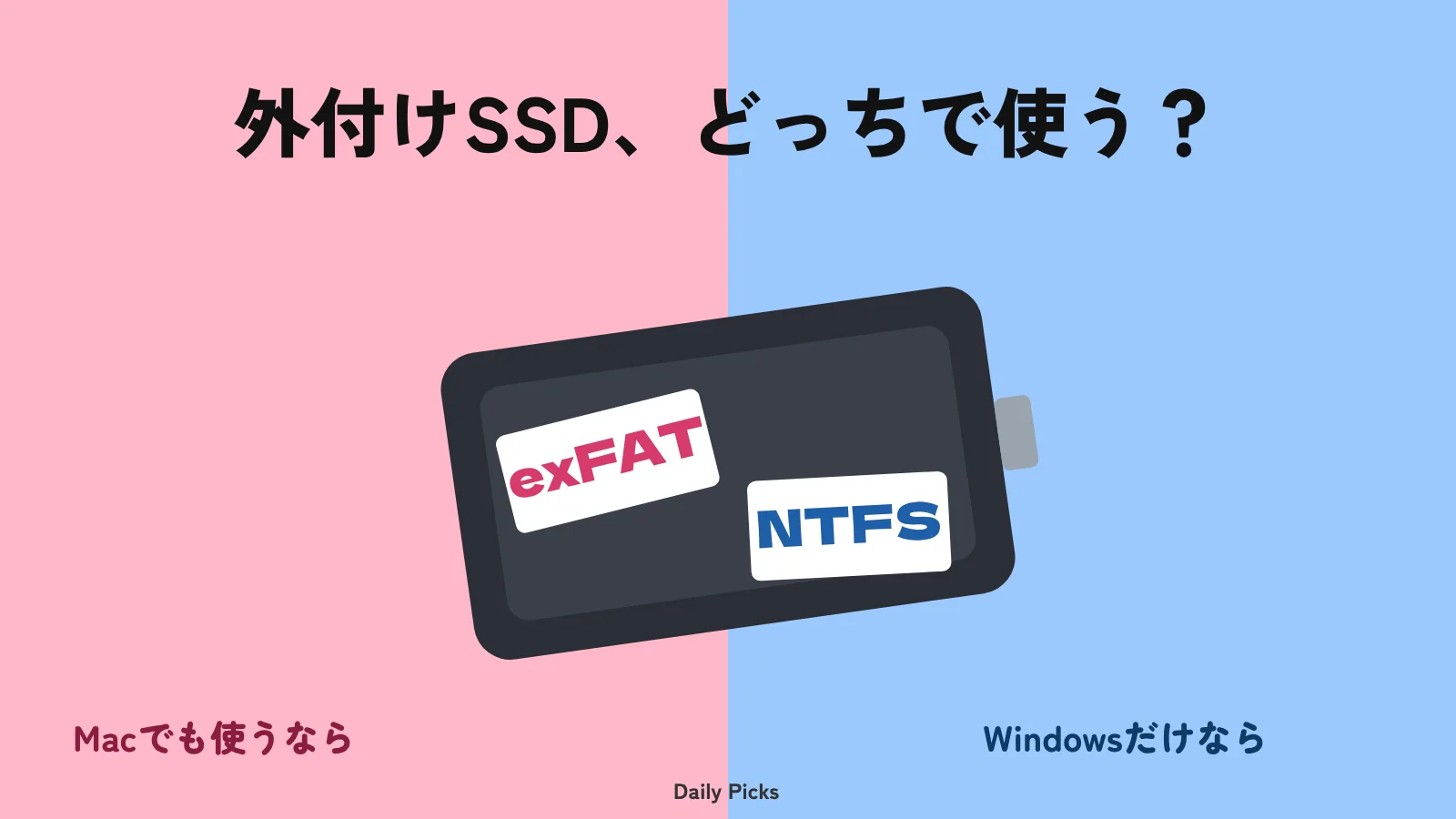
外付けSSDを購入してWindowsとMacの両方で使おうとすると、フォーマット形式として「exFAT」と「NTFS」のどちらを選べばいいのか迷うことがあります。
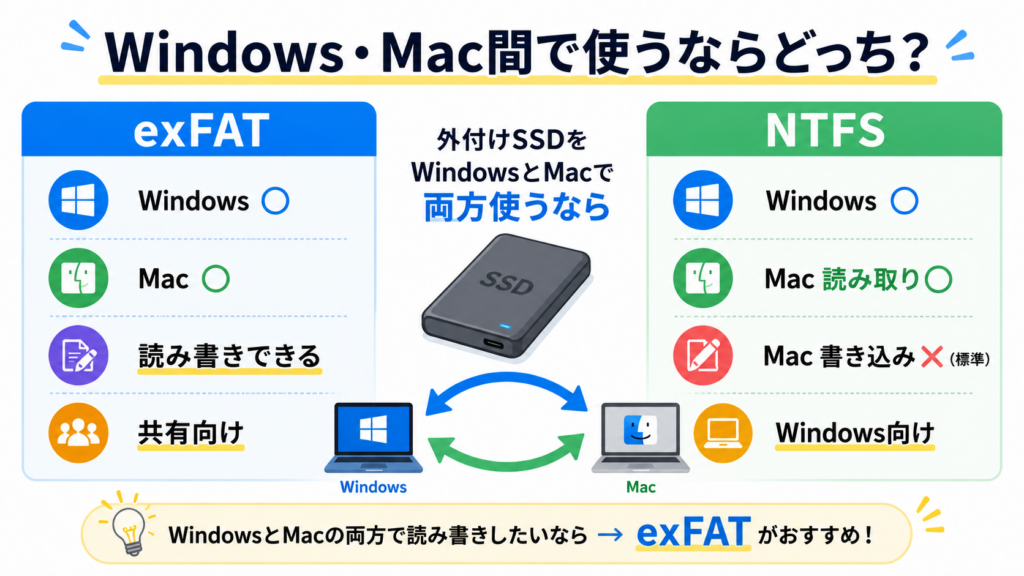
結論からいうと、WindowsとMacの両方で外付けSSDへ読み書きしたいならexFAT、Windowsだけで使用するならNTFSが基本的な選択です。
NTFSはWindowsでは標準的に利用できますが、Macでは標準状態では読み取りはできても書き込みができません。一方、exFATはWindowsとMacの両方で読み書きできます。
この記事では、外付けSSDでexFATとNTFSを選ぶときの違い、Windows・Mac間でデータをやり取りする場合の選び方、フォーマット変更時の注意点を解説します。
- 結論|外付けSSDのexFATとNTFSは結局どっちがいい?
- exFATとは?
- NTFSとは?
- exFATとNTFSの違いを比較
- Windows・Mac間で使うならexFATが便利な理由
- Windowsだけで使うならNTFSを選びやすい
- 内蔵SSD(Windowsを入れるドライブ)はNTFS一択
- exFATはFAT32と何が違う?
- exFATの注意点|NTFSにはある機能が一部ない
- 外付けSSDならではの注意点|フォーマットの選択は寿命に影響するのか
- exFATを使うときは取り外し方にも注意する
- Macだけで使うならAPFSも選択肢
- Time Machine用ならexFATではなくMac向けフォーマット
- 現在の外付けSSDがexFATかNTFSか確認する方法
- NTFSからexFATへ変更するときはデータが消えるので注意
- こんな人はexFATがおすすめ
- こんな人はNTFSがおすすめ
- 外付けSSDのフォーマット選びチェックリスト
- よくある質問|exFATとNTFSの選び方
- まとめ|Windows・Mac共用ならexFAT、Windows専用ならNTFS
- 参考情報
結論|外付けSSDのexFATとNTFSは結局どっちがいい?
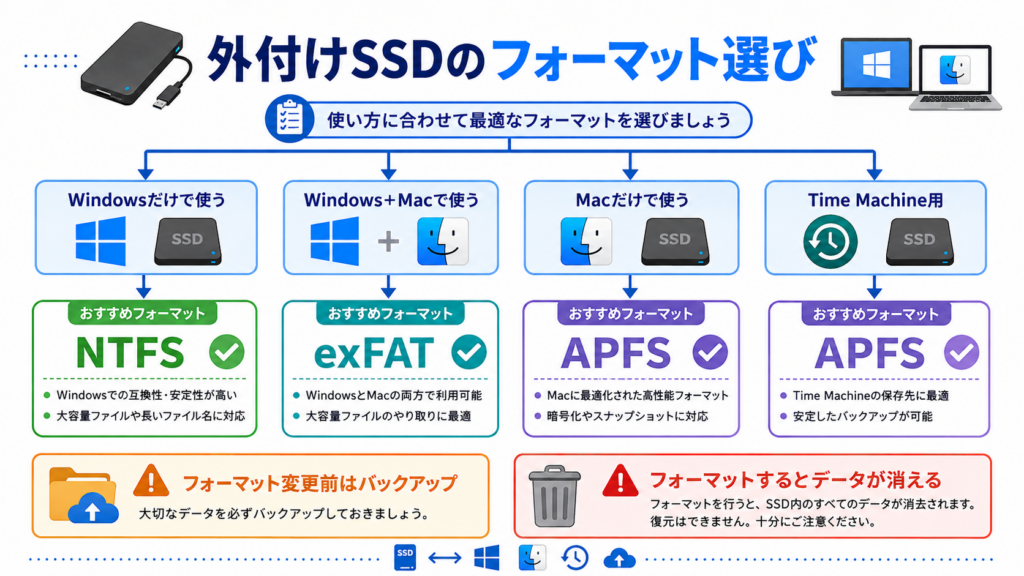
外付けSSDの使い方によって、選ぶファイルシステムは次のように考えると分かりやすくなります。
| 使い方 | おすすめ |
|---|---|
| Windowsだけで使用する | NTFS |
| WindowsとMacの両方で使用する | exFAT |
| Macだけで使用する | APFSも候補 |
| WindowsとMac間で写真・動画を受け渡す | exFAT |
| Windowsのバックアップ用として使う | NTFS |
| MacのTime Machine用として使う | APFS系を使用 |
特に「自宅ではWindows、外出先ではMac」のように同じSSDを複数のOSで使う場合は、exFATが使いやすいでしょう。
exFATとは?
exFATは、MicrosoftがFAT系ファイルシステムの後継として設計したファイルシステムです。
大容量ファイルや大容量ストレージに対応しており、WindowsだけでなくmacOSからも扱えることが大きな特徴です。
Appleのディスクユーティリティでも、exFATはWindowsと互換性のあるフォーマットとして案内されています。
exFATの主な特徴
- Windowsで読み書きできる
- Macで読み書きできる
- 4GBを超える大きなファイルも保存できる
- 大容量の外付けSSDにも対応できる
- Windows・Mac間のデータ移動に使いやすい
動画ファイル、写真データ、仕事用ファイルなどをWindowsとMacの間で持ち運びたい場合に向いています。
NTFSとは?
NTFSはWindowsで広く使われているファイルシステムです。
Windowsの内蔵SSDやHDDだけでなく、Windows専用として使用する外付けSSDでも選択肢になります。
NTFSには、アクセス制御、ファイルシステムレベルの暗号化、圧縮、ジャーナリングなど、exFATにはない機能があります。
NTFSの主な特徴
- Windowsで標準的に読み書きできる
- アクセス権限を管理できる
- ジャーナリングに対応している
- ファイルシステムレベルの暗号化に対応している
- 圧縮機能に対応している
- Windows中心の利用に向いている
そのため、外付けSSDをWindows専用として長期間使う場合は、NTFSを選びやすいでしょう。
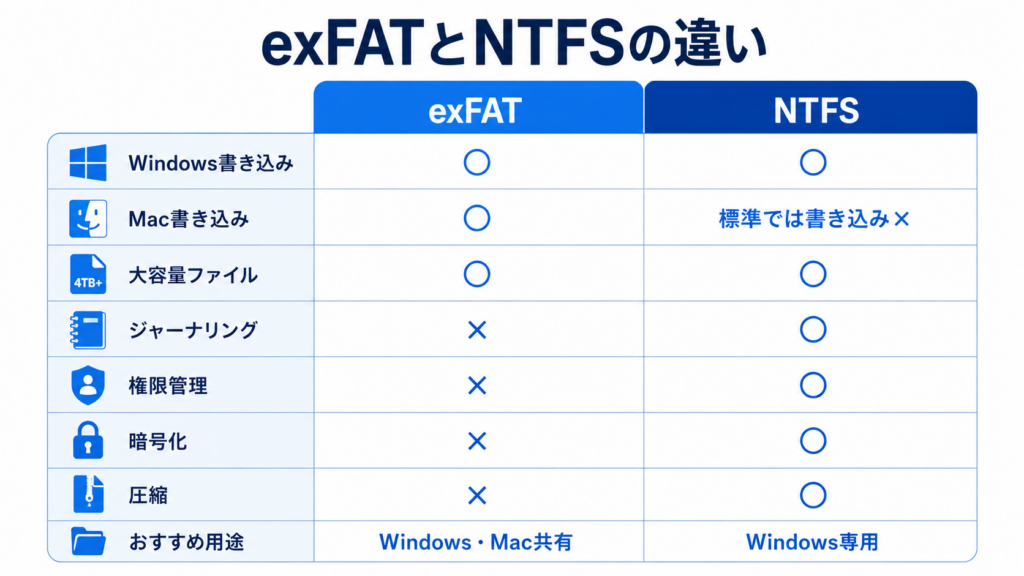
exFATとNTFSの違いを比較
| 項目 | exFAT | NTFS |
|---|---|---|
| Windows読み取り | ○ | ○ |
| Windows書き込み | ○ | ○ |
| Mac読み取り | ○ | ○ |
| Mac書き込み | ○ | 標準では× |
| 大容量ファイル | ○ | ○ |
| ジャーナリング | × | ○ |
| アクセス制御リスト | × | ○ |
| ファイルシステムレベルの暗号化 | × | ○ |
| 組み込み圧縮 | × | ○ |
| Windows・Mac共用 | ◎ | △ |
Windows・Mac間で使うならexFATが便利な理由
WindowsとMacの両方で外付けSSDを使う場合、最大の違いはMacから書き込めるかどうかです。
Appleによると、MacはNTFS形式のドライブから読み取ることはできますが、標準状態ではNTFSへ書き込むことはできません。
たとえばNTFSの外付けSSDをMacへ接続すると、SSD内にある写真や動画を開けても、Macから新しいファイルをSSDへ保存できないことがあります。
一方、exFATならWindows・Macの両方から読み書きできます。
そのため、
- Windowsで作った動画をMacへ渡す
- Macで編集した写真をWindowsへ移す
- 仕事場ではWindows、自宅ではMacを使う
- 複数のPCで同じSSDを利用する
といった用途ではexFATの方が扱いやすくなります。
Windowsだけで使うならNTFSを選びやすい
Macへ接続する予定がなく、Windowsだけで外付けSSDを使用するならNTFSが有力です。
NTFSはWindows向けの機能が充実しており、Microsoftのファイルシステム比較では、exFATにはないジャーナリング、アクセス制御リスト、ファイルシステムレベルの暗号化、圧縮などに対応しています。
特に、仕事用データやWindows環境のバックアップなど、Windows中心で使用する外付けSSDではNTFSを選択するメリットがあります。
内蔵SSD(Windowsを入れるドライブ)はNTFS一択
ここまでは外付けSSDを前提に説明してきました。ただし「SSDのexFATとNTFS」を調べている人の中には、パソコンに組み込む内蔵SSDを想定している場合もあるので、先にそこを分けておきます。
Windowsをインストールするパーティションは、NTFSでフォーマットされている必要があります。これはMicrosoftのドキュメントに明記されている要件で、BIOS/MBR構成でもUEFI/GPT構成でも同じです。
つまりWindowsを入れる起動ドライブでは、exFATを選ぶことができません。内蔵SSDにWindowsをインストールするつもりなら、フォーマット形式で迷う場面はほぼないと考えてよいでしょう。
一方、データ置き場として増設した2台目の内蔵SSDなら、exFATでフォーマットすること自体はできます。ただしWindows専用で使う前提なら、exFATを選ぶ利点はほとんどありません。アクセス権の設定やジャーナリングなど、この記事の上のほうで触れたNTFS側の機能が使えなくなるだけになりやすいからです。
なお、Macとデータをやりとりしたい場合でも、その役割を担うのは外付け側です。内蔵SSDをexFATにしても、Macとの受け渡しが楽になるわけではありません。
exFATはFAT32と何が違う?
フォーマット画面では、exFAT以外にFAT32を見かけることがあります。
大きな違いの一つが1ファイルあたりのサイズ制限です。
| ファイルシステム | 大容量ファイル | 主な用途 |
|---|---|---|
| FAT32 | 1ファイル約4GiBまで | 古い機器との互換性 |
| exFAT | 4GiBを超えるファイルに対応 | Windows・Mac共有 |
| NTFS | 4GiBを超えるファイルに対応 | Windows中心 |
4K動画やディスクイメージなどでは、1ファイルが4GBを超えることも珍しくありません。
現在の大容量外付けSSDをWindowsとMacの間で使うのであれば、FAT32よりexFATの方が扱いやすいケースが多いでしょう。
exFATの注意点|NTFSにはある機能が一部ない
WindowsとMacの互換性ではexFATが便利ですが、機能面ではNTFSと同じではありません。
Microsoftのファイルシステム比較では、exFATはメタデータのジャーナリングに対応していません。
一方、NTFSではメタデータのジャーナリングに対応しています。
また、NTFSにはアクセス制御やファイルシステムレベルの暗号化、組み込み圧縮などがありますが、exFATにはこれらの機能がありません。
つまりexFATは、WindowsとMacの互換性を確保しやすい一方で、NTFSよりシンプルなファイルシステムです。
外付けSSDならではの注意点|フォーマットの選択は寿命に影響するのか
SSDには、使わなくなった領域をあらかじめ整理しておくTRIMという仕組みがあります。SanDiskの公式サポートは、TRIMがガベージコレクションと連携してドライブを整理し、パフォーマンスの向上やドライブの寿命を延ばすことにつながる場合があると説明しています。そのうえで同社は、TRIMはexFATではサポートされず、WindowsでTRIMを使うならNTFSにフォーマットすると明記しています。
Windowsの「ドライブの最適化」も同様です。Microsoftのdefragコマンドの説明では、最適化できないものとして「NTFS・ReFS・Fat・Fat32ではないファイルシステムのボリューム」が挙げられており、exFATはこの4つに含まれません。またSSDでは、スケジュール実行時に従来の最適化と再トリミングを月1回行うとされています。
ただし、USB接続の外付けSSDでTRIMが実際に通るかどうかは接続環境によって異なります。SanDiskによると、USB(SCSI)側ではTRIMはUNMAPやUAS/UASPと呼ばれ、その変換はコントローラー側が行います。Microsoftも、TRIMに対応していないSSDでは最適化の操作を行わないとしています。ケースやケーブルなどの組み合わせで結果が変わるため、一律には判断できません。
「exFATにすると寿命がどれだけ縮む」といった数値は公式に示されていません。ただしWindowsで使う限り、TRIMや最適化が働くかどうかはフォーマットで変わる点は覚えておきましょう。
exFATを使うときは取り外し方にも注意する
外付けSSDを使用中に、ファイルのコピーや保存が終わっていない状態でケーブルを抜くのは避けましょう。
WindowsでもMacでも、外付けSSDを取り外す前に書き込み処理が完了していることを確認し、可能であればOSの取り出し操作を行ってから接続を解除します。
「安全に取り外し」を選んでもエラーが出て取り外せないときは、USBメモリ・外付けSSDを安全に取り外せないときの確認方法で、原因の切り分け手順を確認できます。
外付けSSDに重要なデータを保存する場合は、ファイルシステムにかかわらずSSDだけを唯一の保存先にしないことも重要です。
PC本体、別の外付けドライブ、クラウドストレージなど、別の場所にもバックアップを用意しておきましょう。
Macだけで使うならAPFSも選択肢
外付けSSDをMacだけで使用し、Windowsへ接続する予定がない場合は、exFATではなくAPFSも候補になります。
AppleはAPFSをmacOS 10.13以降の標準ファイルシステムとしており、最近のMacで使われるフラッシュストレージやSSD向けに最適化しています。
そのため、用途は次のように整理できます。
- Windowsだけ:NTFS
- Windows+Mac:exFAT
- Macだけ:APFS
Time Machine用ならexFATではなくMac向けフォーマット
Macのバックアップ機能であるTime Machineに外付けSSDを使用する場合は、Windowsとのファイル共有用SSDとは分けて考える必要があります。
AppleはTime Machine用のバックアップディスクとしてAPFSまたはAPFS(暗号化)を推奨しています。
Windows用にフォーマットされたディスクにはTime Machineバックアップを作成できません。
そのため、「WindowsとMacでファイルを受け渡すSSD」と「MacをTime MachineでバックアップするSSD」は、用途を分けると管理しやすくなります。
現在の外付けSSDがexFATかNTFSか確認する方法
Windowsで確認する
- エクスプローラーを開く
- 「PC」を開く
- 確認する外付けSSDを右クリックする
- 「プロパティ」を選択する
- 「ファイル システム」を確認する
「NTFS」「exFAT」など、現在使用されているファイルシステムが表示されます。
Macで確認する
- Finderで外付けSSDを選択する
- 「ファイル」メニューを開く
- 「情報を見る」を選択する
- 「フォーマット」を確認する
NTFSのSSDをMacへ接続して、ファイルを開けるのに保存できない場合は、NTFS形式になっている可能性があります。
NTFSからexFATへ変更するときはデータが消えるので注意
すでにNTFSで使っている外付けSSDをWindows・Mac共用にするため、exFATへ変更したい場合があります。
ここで重要なのが、通常の再フォーマットではSSD内のデータが消去されることです。
Appleも、ディスクやボリュームをフォーマットすると保存されているファイルが消去されるため、事前に必要なファイルを別の場所へ保存するよう案内しています。
フォーマット変更前は、次の順番で作業しましょう。
- SSD内の必要なデータを確認する
- PCや別のストレージへデータをコピーする
- コピーしたファイルが正常に開けるか確認する
- 外付けSSDをexFATでフォーマットする
- 必要なデータをSSDへ戻す
- WindowsとMacの両方で読み書きを確認する
注意:フォーマット前にバックアップを取らずに作業すると、SSD内のデータを失う可能性があります。
外付けSSDをexFATにフォーマットする手順(Windows・Mac)
上の「データのコピー」が済んだあとの、フォーマットそのものの手順です。フォーマットすると中身はすべて消えるため、必ずコピーの確認を終えてから進めてください。対象のドライブ名を間違えないことも大切です。
Macの場合(ディスクユーティリティ)
- ディスクユーティリティを開き、メニューの「表示」から「すべてのデバイスを表示」を選ぶ
- サイドバーで、外付けSSD(機器の名前のほう)を選び、ツールバーの「消去」をクリックする
- 「スキーム」を選び、「フォーマット」で「ExFAT」を選ぶ(Appleは、32GBを超えるディスクにはExFAT、32GB以下にはMS-DOS(FAT)を案内しています)
- ボリューム名(11文字以内)を入力して「消去」をクリックし、終わったら「完了」を押す
Windowsの場合(エクスプローラー)
- エクスプローラーで、外付けSSDのドライブを右クリックして「フォーマット」を選ぶ
- 「ファイル システム」で「exFAT」を選ぶ
- ボリューム ラベルを入力し、「開始」を押す。確認の表示で、中身が消えることを承知して進める
Windowsの画面の表示や項目名は、バージョンによって少し違います。終わったら、WindowsとMacの両方につないで、ファイルの読み込みと書き込みができるかを確かめてください。
参考:Format a disk for Windows computers in Disk Utility on Mac – Apple Support
こんな人はexFATがおすすめ
- WindowsとMacの両方を持っている
- Windows・Mac間で大容量データを移したい
- 写真や動画を複数のPCで扱う
- 外付けSSDをデータ受け渡し用として使う
- OSを気にせずSSDへファイルを保存したい
このような用途なら、exFATのメリットを活かしやすくなります。
こんな人はNTFSがおすすめ
- Windowsしか使わない
- MacへSSDを接続する予定がない
- Windows用バックアップドライブとして使う
- NTFSのアクセス制御などを利用したい
- Windows中心で長期間データを管理する
将来的にMacへデータを移す可能性がある場合は、NTFSを選ぶ前に用途を確認しておきましょう。
外付けSSDのフォーマット選びチェックリスト
- □ Windowsだけで使うか確認した
- □ Macでも使うか確認した
- □ MacからSSDへ書き込む必要があるか確認した
- □ 4GBを超えるファイルを保存するか確認した
- □ Time Machine用ではないか確認した
- □ 現在のファイルシステムを確認した
- □ フォーマット前にデータをバックアップした
- □ フォーマット後にWindowsで読み書きを確認した
- □ Macでも読み書きを確認した
よくある質問|exFATとNTFSの選び方
Q. 外付けSSDのフォーマットは結局どっちがいいですか?
A. WindowsとMacの両方で読み書きするならexFAT、Windowsだけで使うならNTFSが基本です。Macだけで使い、Windowsへつなぐ予定がないならAPFSも候補になります。「どちらが高性能か」ではなく「どのOSで書き込みたいか」で決めるのが分かりやすい選び方です。
Q. NTFSの外付けSSDはMacで使えませんか?
A. Macは標準ではNTFSのドライブを読み取りはできても書き込みはできません。Macからも保存や編集をしたい場合はexFATを選ぶか、Windows側だけで書き込む運用にします。
Q. NTFSからexFATへ変更するとデータは消えますか?
A. フォーマットを変更する操作なので、そのドライブの中身は消えます。変更する前に、PC本体や別のドライブ、クラウドなどへデータを退避してから作業してください。
Q. exFATならファイルサイズの制限は気にしなくて大丈夫ですか?
A. FAT32では1ファイル4GBを超えると保存できませんが、exFATにはこの4GBの制限がありません。長時間の動画や大きなイメージファイルを扱うなら、FAT32ではなくexFATを選びます。
Q. exFATのSSDは取り外し方に注意が必要ですか?
A. exFATはNTFSのようなジャーナリング機能を持たないため、書き込み中に抜くと不整合が起きやすくなります。コピーの完了を確認し、OSの取り出し操作をしてからケーブルを抜いてください。
まとめ|Windows・Mac共用ならexFAT、Windows専用ならNTFS
外付けSSDのexFATとNTFSは、どちらが常に優れているというものではなく、使用するOSによって選択が変わります。
WindowsとMacの両方で同じ外付けSSDを読み書きしたいならexFATが使いやすい選択です。
一方、Windowsだけで使用する場合は、ジャーナリング、アクセス制御、暗号化、圧縮などに対応するNTFSが候補になります。
MacだけならAPFS、Time Machine用ならAPFS系を選ぶなど、外付けSSDを何に使うのかを決めてからフォーマットを選びましょう。
また、すでにデータが入っているSSDを再フォーマットする場合は、先にデータを別の場所へバックアップしてから作業してください。
参考情報
- Apple サポート「Macのディスクユーティリティで利用できるファイルシステムフォーマット」
- Apple サポート「Macで外付けドライブにファイルを保存できない場合」
- Apple サポート「MacのディスクユーティリティでWindowsコンピュータ用にディスクをフォーマットする」
- Apple サポート「MacのTime Machineに使用できるディスクの種類」
- Microsoft Learn「exFAT ファイル システムの仕様」
- Microsoft Learn「File System Functionality Comparison」
- Microsoft Learn「defrag」
- Microsoft Learn「Optimize-Volume (Storage)」
- Microsoft Learn「UEFI/GPT ベースのハード ドライブ パーティション」
- Microsoft Learn「BIOS/MBR ベースのハード ドライブ パーティション」
- SanDisk「Learn About TRIM, UAS Support for USB Flash, Memory Cards, and SSD on Windows and macOS」
※OSの対応状況やフォーマット機能はアップデートによって変更される場合があります。実際にフォーマットする際は、Microsoft・Appleの最新公式情報も確認してください。
⚡ いま読まれているトレンド
 ドコモ「あんしんフィルター」の障害が続く|設定が変えられない・アプリが使えないときの対処(Androidは窓口で暫定案内、iPhoneはプロファイル削除)
 日本シリーズ2026はどこで見られる?|第2戦〜第7戦のテレビ(TBS・NHK BS・日テレ・テレ朝)とネット配信(TVer・U-NEXT・Hulu・ABEMA)
 DEAN & DELUCAのチャリティートートバッグ2026|先行販売の抽選は10月29日17時まで、発売は11月1日。アプリでのエントリーと当日の時間








コメント