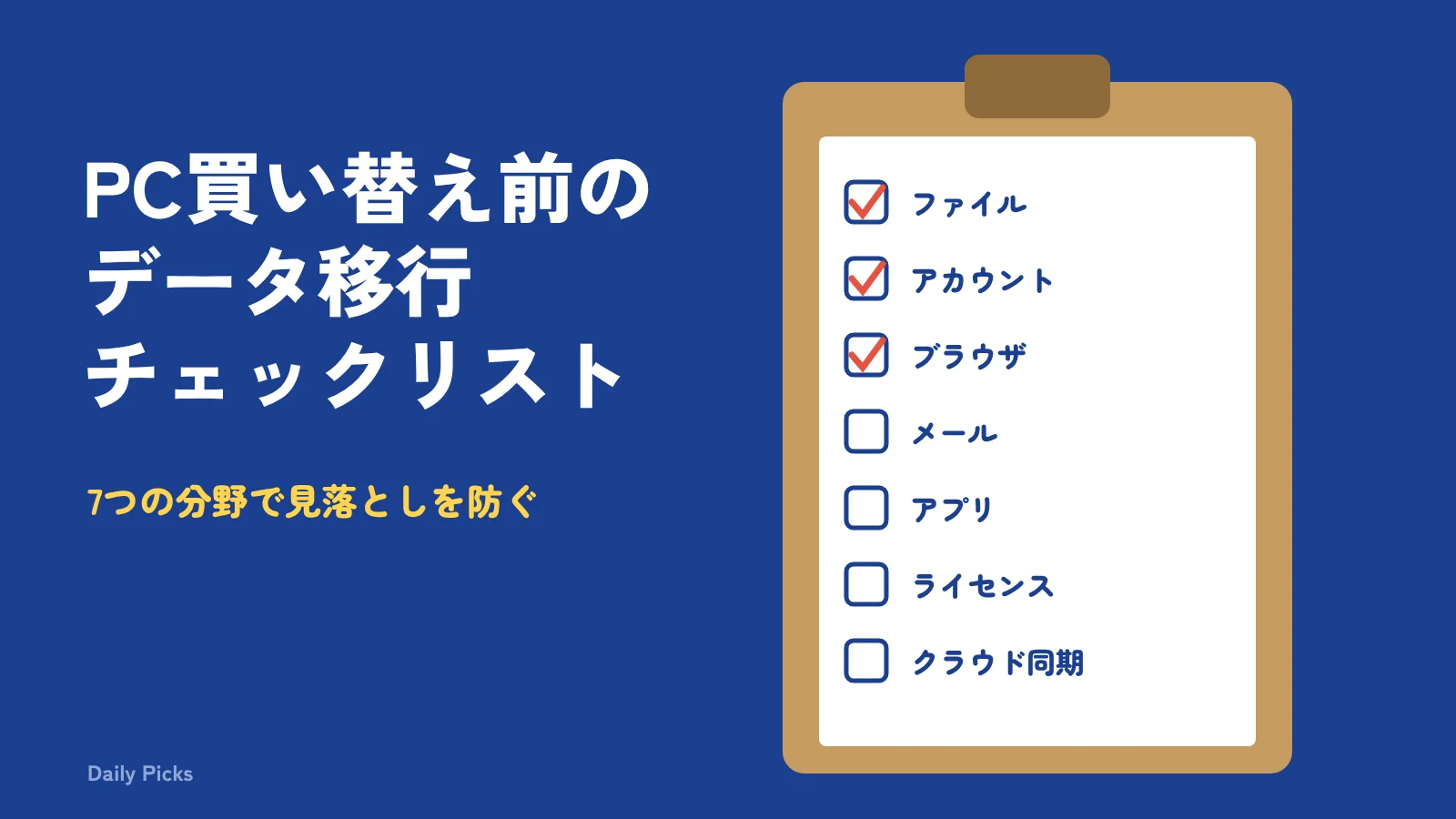
PCを買い替えるときは、写真や書類をコピーするだけでは十分とは限りません。ブラウザのお気に入り、メール、アプリの設定、ライセンス、クラウド同期など、普段は意識しにくい情報が旧PCに残っていることがあります。
この記事では、旧PCを初期化・売却・譲渡する前に確認したい項目を、7つの分野に分けて整理します。最後まで確認できるよう、56項目を記録できる無料のExcelチェックリストも用意しました。
PC買い替えで移行漏れが起きやすい理由
PC内の情報は、1つのフォルダーだけにまとまっているわけではありません。デスクトップ、ドキュメント、ダウンロード、メールソフトの保存領域、アプリ固有のフォルダーなど、複数の場所に分散しています。
さらに、現在はPC本体にあるデータと、OneDriveなどのクラウドにあるデータが混在しやすくなっています。「同期済み」と表示されていても、必要なファイルを新PCで実際に開けるかは別に確認する必要があります。
ファイルをコピーしたあとも、次のような確認が残ります。
- ブラウザのお気に入りや拡張機能が引き継がれているか
- メールの過去データや署名が残っているか
- 有料アプリを新PCで利用できるか
- 旧PC側でライセンス解除が必要か
- 2段階認証や回復手段を新PCでも利用できるか
- クラウド上の必要なファイルを新PCで開けるか
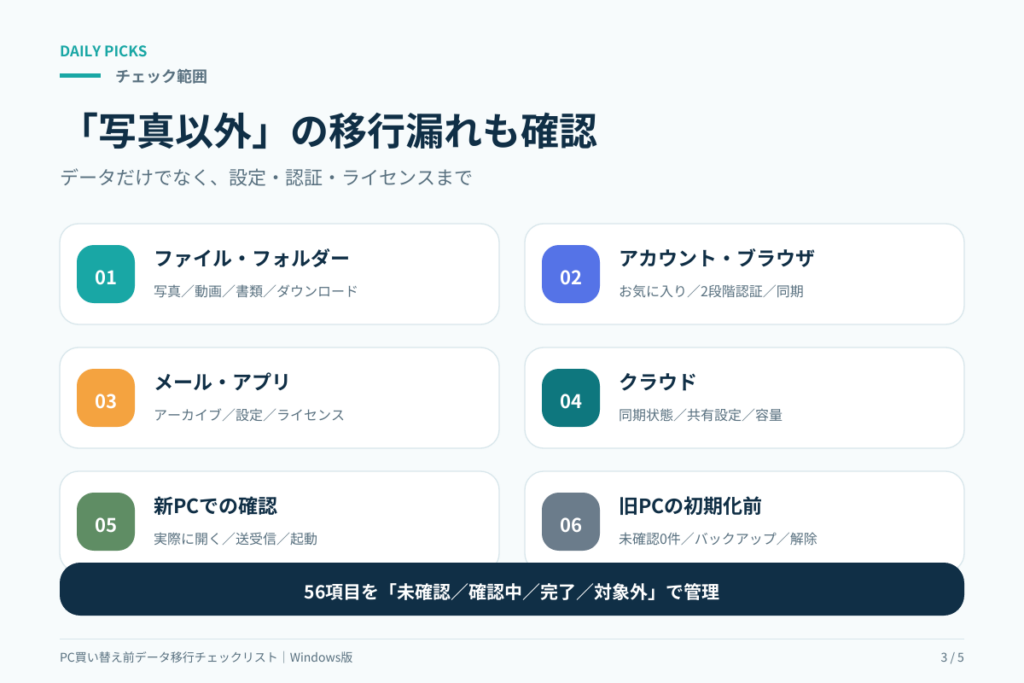
買い替え前に確認したい7つの分野
| 分野 | 主な確認内容 | 確認の目安 |
|---|---|---|
| 全体進捗 | バックアップ先、作業状況、未確認件数 | 未確認と確認中を0件にする |
| 移行対象 | デスクトップ、書類、写真、動画、ダウンロード | 新PCで実際に開く |
| アカウント | Microsoft、Google、ブラウザ、2段階認証 | 新PCでログインできることを確認 |
| メール・アプリ | 過去メール、連絡先、署名、設定、ライセンス | 送受信とアプリ起動を確認 |
| クラウド | 同期状況、共有設定、オンラインのみのファイル | 必要なファイルを開いて確認 |
| 新PC確認 | 復元したファイル、周辺機器、印刷、再生 | 普段の作業を再現する |
| 旧PC初期化 | バックアップ、ログアウト、ライセンス解除 | すべての確認後に判断 |
最初にバックアップを2か所へ作る
移行作業を始める前に、重要なデータのバックアップを作ります。1か所だけでは、外付けストレージの故障や同期設定の誤りが起きたときに復旧できない可能性があります。
たとえば、次のように保存先を分けます。
- 外付けSSDまたは外付けHDD
- OneDriveなどのクラウドストレージ
コピーが終わったら、ファイル名や容量を見るだけでなく、写真、PDF、文書、動画などをいくつか実際に開いてください。バックアップ先に存在していても、破損やコピー漏れがないとは限りません。
保存先を外付けストレージ1台にするか、家族の端末からも使えるようにするかで迷う場合は、NASと外付けHDDの違いも参考にしてください。
注意:パスワード、認証コード、回復キー、完全なライセンスキーはチェックリストへ入力しないでください。記録する場合は「確認済み」「保管場所を確認」など、秘密情報そのものを書かない形にします。
ファイルとフォルダーを確認する
標準フォルダー
まず、Windowsでよく使う次の場所を確認します。
- デスクトップ
- ドキュメント
- ダウンロード
- ピクチャ
- ビデオ
- ミュージック
特に「ダウンロード」には、購入明細、保証書、申請書、インストーラーなどが残っていることがあります。一度保存しただけで普段は開かないファイルも確認してください。
自分で作った保存場所
Cドライブ直下や別ドライブに、自分でフォルダーを作っている場合があります。仕事用、家族写真、動画編集、ゲーム保存データ、確定申告など、標準フォルダー以外の保存場所も確認します。
USBメモリ・SDカード・外付けドライブ
PCへ接続して使っていた外部メディアも一覧にします。新PCで読み込めることを確認し、古いメディアだけに重要なデータを残さないようにします。
アカウントとブラウザを確認する
MicrosoftアカウントやGoogleアカウントは、メールアドレスだけでなく、ログイン方法と回復手段も確認します。2段階認証に旧端末を使用している場合は、新PCや現在利用中のスマートフォンで認証できる状態にします。
ブラウザでは、次の項目を確認します。
- お気に入り・ブックマーク
- 閲覧に必要な拡張機能
- 保存した住所などの自動入力情報
- 複数プロフィールの有無
- 同期設定
保存パスワードは、ブラウザやパスワード管理サービスの正式な移行方法を利用してください。Excelへパスワードを書き写す方法は避けます。
メール・アプリ・ライセンスを確認する
メール
Webメールだけを使っている場合でも、新PCでログインして過去メール、添付ファイル、連絡先を確認します。Outlookなどのメールソフトを使っている場合は、ローカル保存されたデータ、アーカイブ、署名、振り分け設定も確認対象です。
アプリ
日常的に使うアプリを一覧にし、新PCで再インストールできるか確認します。購入元、公式ダウンロード先、ログインに使うアカウントが分かる状態にします。
ライセンス
有料アプリによっては、利用できる端末数に上限があり、旧PCでライセンス解除やサインアウトが必要な場合があります。旧PCを初期化する前に、各アプリの公式案内を確認してください。
クラウド同期を確認する
OneDriveなどのクラウドストレージでは、旧PC側の同期状態を確認したうえで、新PCから必要なファイルを開きます。
確認したいのは次の点です。
- 同期エラーが表示されていないか
- 必要なフォルダーが同期対象になっているか
- オンライン上にだけ存在するファイルを開けるか
- 共有フォルダーや共有リンクが必要か
- 個人用と学校・勤務先用のアカウントを混同していないか
勤務先や学校が管理するアカウントは、利用期間や持ち出しルールが決められている場合があります。個人の判断でコピーせず、管理者の案内に従ってください。
新PCでは「存在」ではなく「使えること」を確認する
新PCにファイルが表示されているだけでは、移行完了とは限りません。普段の作業を実際に再現して確認します。
- 写真、PDF、文書、動画を実際に開く
- メールを受信し、必要なら自分宛てにテスト送信する
- よく使うアプリを起動する
- 有料アプリのライセンス状態を確認する
- プリンターや外付け機器を接続する
- クラウド上の必要なファイルを開く
確認中に不足が見つかった場合は、旧PCが使えるうちに追加コピーや設定確認を行います。
旧PCを初期化する前の最終条件
次の条件がそろうまでは、旧PCの初期化・売却・譲渡を進めないでください。
- チェックリストの「未確認」と「確認中」が0件
- 重要なデータを2か所以上へバックアップ済み
- 新PCで必要なファイルを実際に開けた
- メールの送受信とアプリの起動を確認済み
- 必要なライセンス解除・ログアウトを確認済み
- 旧PCにしかないデータが残っていないことを確認済み
初期化方法はWindowsのバージョンやPCメーカーによって表示が異なる場合があります。MicrosoftおよびPCメーカーの最新の案内を確認して進めてください。
Microsoft公式の手順で進める移行と処分の流れ
この節では、Microsoft公式サポートなどの説明(2026年9月30日時点で確認)をもとに、設定の引き継ぎから古いPCのリサイクルまでを順番にまとめます。画面の名前は更新で変わることがあるため、作業前に参考情報の公式ページも確かめてください。
Windowsバックアップで設定とアプリを新PCへ引き継ぐ
Microsoft公式サポートの「Windows バックアップを使用したバックアップと復元」によると、Windowsバックアップアプリでは、フォルダー、アプリ、設定をバックアップできます。フォルダーは、デスクトップ、ドキュメント、ピクチャ、ビデオ、ミュージックの各フォルダーがOneDriveに同期されます。設定には、アクセシビリティ、アカウント・Wi-Fiネットワーク・パスワード、壁紙・色・テーマ・スタート画面のレイアウト、言語設定と辞書などが含まれると説明されています。
使う条件も書かれています。必要なのは、@outlook.comなどの個人用のMicrosoftアカウントです。職場や学校のMicrosoftアカウントは使えないと明記されています。OneDriveの無料の容量は5GBです。足りないときは、前半で作ったバックアップと組み合わせます。
- 旧PCで、個人用のMicrosoftアカウントでサインインしていることを確かめる
- Windowsバックアップアプリを開く
- バックアップしたいフォルダーや項目のスイッチをオンにする
- 「バックアップ」を選び、終わるまで待つ
- 新PCのセットアップで、バックアップを作ったときと同じMicrosoftアカウントでサインインする
- 復元するかどうかを聞かれたら、復元を選ぶ(バックアップが複数あるときは「その他のオプション」から選ぶ)
注意したいのは、アプリそのものが自動でまとめて入るわけではない点です。公式ページでは、アプリのピン(スタートメニューに並ぶアイコン)が元の場所に戻り、Microsoft Storeにあるアプリはピンを選ぶと復元できると説明されています。Microsoft Storeにないアプリは、Webから改めてインストーラーを入手する必要があります。Storeにないアプリの名前と入手先は、旧PCを消す前に控えておきます。
なお、「ファイルと設定を新しい Windows PC に転送する」機能は、公式ページで「この機能は使用できなくなりました」と案内されています(2026年9月30日時点)。
BitLocker回復キーの確認場所
新しいPCや旧PCで、ドライブが暗号化されていることがあります。修理や初期化のあとで、BitLocker回復キーの入力を求められる場合があります。Microsoft公式サポートの「BitLocker 回復キーの検索」によると、回復キーは48桁の数字です。キーがある可能性のある場所として、次の4つが挙げられています。
- Microsoftアカウント:aka.ms/myrecoverykey にサインインして確かめる
- 職場または学校のアカウント:aka.ms/aadrecoverykey で確かめる
- 印刷した紙:デバイスの大事な書類を保管している場所を確かめる
- USBフラッシュドライブ:保存したUSBメモリーを別のPCでも確かめられる
同じページには、回復キーが見つからない場合、Windowsの回復オプションでデバイスをリセットする必要があり、その場合はすべてのファイルが削除されるとも書かれています。移行が終わるまでに、旧PCと新PCの両方のキーが表示されるかを確かめておきましょう。
Microsoft 365とOfficeのライセンスを付け替える
Officeは、契約の種類によって移し方が変わります。Microsoft公式サポートの「新しい PC で購入済みまたは無料プランの Office をアクティブ化する」によると、新しいPCでOfficeアプリを開き、Microsoftアカウントでサインインすると、ライセンス認証の画面に進みます。この場合、プロダクトキーは必要ないと説明されています。PCに最初から入っているMicrosoft 365のサブスクリプションは、Windowsのライセンス認証後180日以内にサインインして開始しないと有効期限が切れるとも書かれています。
旧PCのOfficeは、公式ページ「Office のインストールを非アクティブにする」の手順で止められます。個人向けのMicrosoft 365(PersonalやFamily)は、Microsoftアカウントの「インストール」ページを開き、「デバイス」の一覧で旧PCの横の「Office からサインアウト」を選びます。反映まで最大72時間かかることがあります。サインアウト後の旧PCでは、文書の表示と印刷はできますが、編集や新規作成はできないと説明されています。
買い切り版(永続版)は条件が違います。英語版の公式ページ「Transfer your Office license to another device or another person」によると、Office 2024やOffice 2021は、自分が持っている別のコンピューターへ移せますが、ハードウェアの故障を除いて90日に1回までとされています。移すときは、前のコンピューターからソフトを削除する必要があります。
旧PCを手放す前の「PCをリセット」
データの移行と、回復キー、Officeの確認が終わったら、旧PCをリセットします。Microsoft公式サポートの「PC を初期状態に戻す」では、設定アプリの「システム」→「回復」からリセットを始めると説明されています。選択肢は2つあります。
- 「ファイルを保持する」:個人用ファイルを残してWindowsを入れ直す。アプリと設定は削除される
- 「すべて削除する」:個人用ファイル、アプリ、設定をすべて削除してWindowsを入れ直す
手放すときは「すべて削除する」を選び、追加の設定で「データのクリーンアップ」を有効にします。公式ページでは、PCの寄付、リサイクル、販売を予定している場合はこのオプションを使うよう案内されています。削除したファイルを他の人が回復するのが難しくなるためです。リセット中は画面が長く(場合によっては15分以上)黒くなることがある、とも書かれています。途中で電源を切らないようにしましょう。
パソコンリサイクルの申し込み
家庭で使ったパソコンは、メーカーによる回収の仕組みがあります。一般社団法人パソコン3R推進協会の案内によると、2003年10月以降に販売された家庭向けパソコンには「PCリサイクルマーク」が貼られています。このマークがあれば、新たな料金を負担せずに廃棄できると説明されています。マークがない製品(2003年9月までに購入した製品など)は、回収再資源化料金がかかります。金額は各メーカーに問い合わせるよう書かれています。
同協会の「リサイクルの手順」では、次の流れが示されています。
- 対象の機器か確かめる(デスクトップパソコン、ノートパソコン、液晶ディスプレイなど)
- 本体のPCリサイクルマークの有無を確かめる
- パソコンメーカーに直接申し込む(回収するメーカーがない場合はパソコン3R推進協会に申し込む)
- 届いた「エコゆうパック伝票」を貼り、郵便局に戸口集荷を頼むか、郵便局へ持ち込む
回収に出す前に、上のリセットが終わっているかをもう一度確かめます。
あわせて読みたい:Windows 11へのアップグレード手順|要件の確かめ方、始める前の準備、やってはいけないこと
よくある質問
チェックリストがPC内を自動で調べてくれますか?
いいえ。PC内の自動検査、自動移行、自動バックアップは行いません。利用者が自分で確認し、結果を記録するExcel形式の商品です。
Googleスプレッドシートでも使えますか?
取り込んで閲覧・編集できる場合がありますが、レイアウト、入力候補、条件付き書式、数式の表示が変わることがあります。Microsoft Excel 2019、2021、Microsoft 365デスクトップ版を推奨しています。
パスワードやライセンスキーを記録してもよいですか?
パスワード、認証コード、回復キー、完全なライセンスキーは入力しないでください。「確認済み」「公式アカウントで確認」など、秘密情報を書かない形で記録します。
チェックが完了すればデータ消失を完全に防げますか?
完全な防止を保証するものではありません。重要なデータは複数箇所にバックアップし、新PCで実際に開けることを確認したうえで、利用者自身の判断と責任で初期化してください。
まとめ
PC買い替え時のデータ移行では、写真や文書だけでなく、アカウント、ブラウザ、メール、アプリ、ライセンス、クラウド同期まで確認する必要があります。
旧PCを初期化してから不足に気づかないように、移行先と確認状況を記録し、新PCで実際に使えることまで確認してください。
全体の流れから確認したいときは、機種変更・PC買い替えでデータを失わない順番|写真・LINE・Suica・2段階認証・パソコンの移行チェックにまとめています。
参考情報
- Microsoft Support|Windows PCのバックアップ
- Microsoft Support|WindowsでOneDriveのファイルを同期する
- Microsoft Support|Windowsの回復オプション
- Windows バックアップを使用したバックアップと復元|Microsoft サポート
- ファイルと設定を新しい Windows PC に転送する|Microsoft サポート
- BitLocker 回復キーの検索|Microsoft サポート
- 新しい PC で購入済みまたは無料プランの Office をアクティブ化する|Microsoft サポート
- Office のインストールを非アクティブにする|Microsoft サポート
- Transfer your Office license to another device or another person|Microsoft Support
- PC を初期状態に戻す|Microsoft サポート
- PCリサイクルマークについて|パソコン3R推進協会
- リサイクルの手順|パソコン3R推進協会
本記事と配布資料は一般的な情報整理を目的としています。個別環境でのデータ移行の完全性やデータ損失が発生しないことを保証するものではありません。
⚡ いま読まれているトレンド
 ドコモ「あんしんフィルター」の障害が続く|設定が変えられない・アプリが使えないときの対処(Androidは窓口で暫定案内、iPhoneはプロファイル削除)
 日本シリーズ2026はどこで見られる?|第2戦〜第7戦のテレビ(TBS・NHK BS・日テレ・テレ朝)とネット配信(TVer・U-NEXT・Hulu・ABEMA)
 DEAN & DELUCAのチャリティートートバッグ2026|先行販売の抽選は10月29日17時まで、発売は11月1日。アプリでのエントリーと当日の時間








コメント