※本記事はアフィリエイト広告(PR)を含みます。
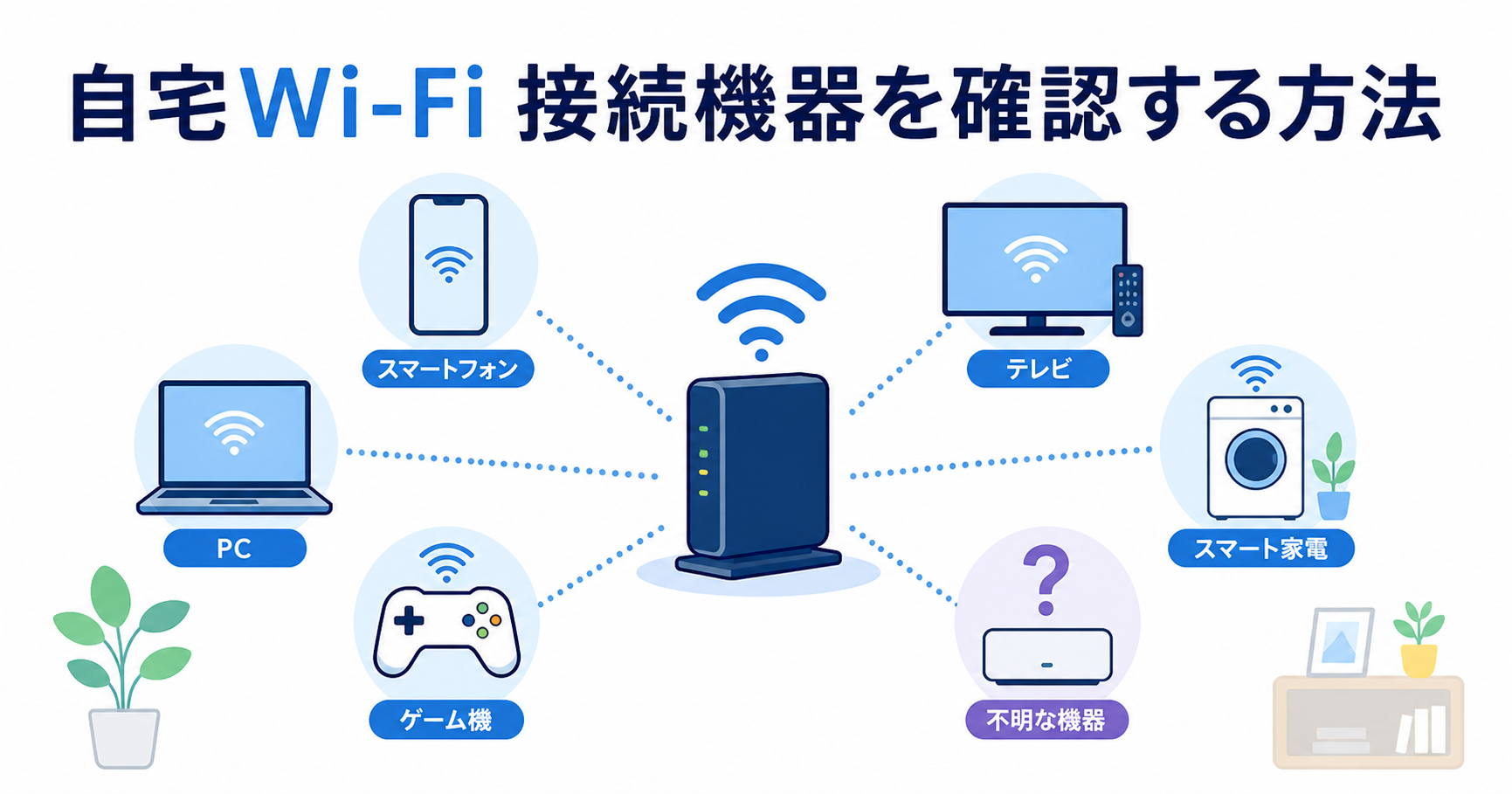
Wi-Fiにつながっている機器の一覧は、ルーターの管理画面かメーカーの専用アプリで確認できます。NTTのホームゲートウェイやドコモ home 5G・SoftBank Airのように回線事業者から借りた機器を使っている場合は、入口が事業者ごとの設定画面に変わります。管理画面はスマートフォンのブラウザからでも開けるため、パソコンは必須ではありません。「Wi-Fiに誰がつないでいるか知りたい」「繋がってる機器を確認したい」というときも、手順は同じです。スマートフォンだけで済ませたい場合は、下の「スマホ・パソコンでルーター管理画面のアドレスを調べる」から進めます。一覧に見覚えのない端末名が並んでいても、その多くはスマートフォンの「ランダムMACアドレス」機能や、家族のスマート家電・ゲーム機です。
最短の確認手順
- 確認したいWi-Fiにつないだスマートフォンかパソコンで、ルーターのアドレス(例:192.168.0.1)を調べる
- ブラウザでそのアドレスを開き、本体ラベルや取扱説明書に書かれたユーザー名・パスワードでログインする
- 「接続端末一覧」「クライアントモニター」「DHCPクライアント一覧」などの項目を開く
この記事では、この3ステップを機種別に具体化したうえで、メーカー別・回線事業者別に一覧が出る画面の場所、MACアドレスや端末名の読み方、知らない端末が見つかったときの対応順までを順に説明します。使っているルーターが市販品か、回線事業者から借りた機器かで入口が変わるので、まず本体のラベルで型番を確かめておくとスムーズです。
あわせて読みたい:引っ越しのときの光回線|移転・解約・新規どれが得?手順と費用を比較
Wi-Fiの接続機器を確認する方法|ルーター管理画面と専用アプリ
- ルーターの管理画面にログインし、「接続端末一覧」「デバイスリスト」「クライアントモニター」などの項目を開く
- メーカーによっては、スマートフォン用の専用アプリから接続機器を確認できる製品もある
- 画面の名称・表示項目はメーカー・機種によって異なるため、詳細はお使いのルーターの取扱説明書やメーカーサポートを確認する
バッファロー製ルーターのサポート情報によると、管理画面の「デバイスコントロール」や「ステータス」内の「クライアントモニター」といった項目から、接続中の機器のMACアドレスなどを確認できるとされています。表示される項目名はメーカーごとに異なりますが、多くの製品で同様の一覧機能が用意されています。
スマホ・パソコンでルーター管理画面のアドレスを調べる(iPhone/Android/Windows)
接続機器の一覧を見るには、まずルーターの管理画面を開きます。管理画面は、ブラウザのアドレス欄にルーターのアドレスを入力すると表示されます。アドレスは、そのWi-Fiにつないでいるパソコンやスマートフォンから次の方法で調べられます。
- Windows:コマンドプロンプトで
ipconfigを実行し、「デフォルト ゲートウェイ」に表示されるアドレス(例:192.168.0.1)をブラウザで開く - iPhone:「設定」>「Wi-Fi」を開き、接続中のネットワーク名の横にある(i)をタップして、「ルーター」の欄に表示されるアドレスを確認する
- Android:機種によって表示場所が違うため、接続中のWi-Fiの詳細画面で「ゲートウェイ」または「ルーター」の項目を探す
- ログイン情報:管理画面のユーザー名とパスワードは、ルーター本体のラベルか取扱説明書で確認する
出典:Microsoft Learn「ipconfig」(パラメーターなしで実行するとデフォルト ゲートウェイを表示)、Apple サポート「Apple製デバイスでプライベートWi-Fiアドレスを使う」(「設定」>「Wi-Fi」>ネットワーク名の横の詳細情報ボタン)、Aterm Q&A「iPhone / iPad / iPod touch に接続されている IP アドレス(IPv4)などの情報を確認する」(「ルーター」欄の表示)
メーカー別|接続機器一覧が出る画面(NEC・アイ・オー・データ・バッファロー)
代表的な画面の例です。機種によって画面が違うため、お使いの機種の取扱説明書もあわせて確認してください。
| メーカー | 開く画面 | 一覧が出る場所 |
|---|---|---|
| NEC(Aterm) | 「見えて安心ネット」(スマートフォン・タブレットでは「Atermスマートリモコン」アプリ) | ホーム画面に接続している端末が並ぶ。端末情報をまだ設定していない端末は「未登録」と表示される |
| アイ・オー・データ | 設定画面 | 画面1:[無線設定]>[クライアントリスト]/画面2:[LAN/無線設定]>[無線LAN クライアントステータス] |
| バッファロー | 設定画面 | [デバイスコントロール]、または[ステータス]>[クライアントモニター] |
一覧に出るのは今つながっている機器だけで、過去に接続した機器の履歴は確認できません。製品や画面によっては有線接続の機器が表示されないこともあります。
出典:NEC Aterm WX5400HP ユーザーズマニュアル「本商品に接続された端末を確認する」、アイ・オー・データ Q&A「現在Wi-Fiルーターと接続している端末を確認したい」、バッファロー FAQ「Wi-Fiルーターと通信(接続)している機器を確認する方法(iPhone/Android/Windows)」
エレコム製ルーター(WRC-・-Tシリーズ)で接続した端末を確認する
エレコムのWi-Fiルーター(WRC-シリーズ・-Tシリーズ)では、管理画面の次の場所に端末の一覧があります。端末はMACアドレスで表示されるため、手元の機器のMACアドレスと見比べて「どの機器か」を調べます。
- ルーターと同じネットワークにつないだパソコンで、ルーターの管理画面を開く
- 管理画面の左側のメニューから「セキュリティ保護」を選ぶ
- 展開されたメニューから「端末一覧・編集」を選ぶ
- 「デバイスリスト」の「MAC」の欄を、お使いのスマートフォンやゲーム機のMACアドレスと見比べる
この一覧には、今つながっている機器だけでなく、そのルーターに接続したことがある端末の情報が記載されます。見覚えのない端末が出てきても、過去に来客がつないだだけの可能性があります。同じ画面で端末ごとに名前を付けられるため、「長男のスマートフォン」のように名前を付けておくと、次から見分けやすくなります(名前を反映するとルーターが再起動します)。
なお、スマートフォンの「ランダムMACアドレス」が有効だと、一覧のMACアドレスと端末側の表示が一致しないことがあります。その場合は、端末側の設定でそのWi-Fiだけランダムを無効にしてから見比べてください(この点は後ろの「iPhoneのプライベートWi-Fiアドレス設定を確認する」の章でも説明しています)。
出典:エレコム 製品Q&A「ルーターに接続している端末がどの端末かわからない」(2026年9月10日更新)
回線事業者から借りた機器|NTTホームゲートウェイ・home 5G・SoftBank Airで一覧を開く
市販のWi-Fiルーターを買わず、回線事業者から借りた機器をそのまま使っている場合は、管理画面の入口がメーカー製ルーターとは異なります。本体のラベルで型番を確かめ、メーカー名ではなく契約している事業者のマニュアルを開いてください。確認するのは、自分が契約している自宅の回線だけです。
| 事業者 | 開く画面 | 一覧が出る場所 |
|---|---|---|
| NTT東日本・NTT西日本のホームゲートウェイ(PR-600MI、PR-500MIなど) | 「Web設定」(http://ntt.setup/ または本体のIPアドレス) | [情報]>[DHCPv4サーバ払い出し状況]。払い出し件数と、機器ごとのIPv4アドレス・MACアドレス・リース時間が並ぶ |
| ドコモ home 5G(HR02) | 設定ツール(http://web.setting/) | [接続端末]>[接続リスト]。現在接続中の端末が、接続した順に一覧表示される |
| SoftBank Air(Airターミナル)・光BBユニット | セットアップメニュー | [設定/接続情報]>[DHCPクライアント一覧]。初代Airターミナルと光BBユニット2.2は[詳細設定モード]>[情報]>[DHCPクライアント一覧] |
ログイン用のユーザー名やパスワードが分からないときは、機器本体のラベル、契約時に届いた書類、事業者の公式案内の順に探します。ドコモ home 5G HR02は本体底面のラベルに初回ログインパスワードが書かれています。NTT東日本・NTT西日本のホームゲートウェイはユーザー名が決まっていて、パスワードは初回設定時に利用者自身が決めた「機器設定用パスワード」です。
機種によっては接続機器の一覧が用意されていなかったり、端末名が出ずIPアドレスとMACアドレスだけが並ぶこともあります。一覧を確認できない場合は、不正接続を防ぐために日頃からできる予防策へ進んでください。
出典:NTT東日本 RX-600MI / PR-600MI 機能詳細ガイド「情報-DHCPv4サーバ払い出し状況」、NTT西日本 PR-600MI 機能詳細ガイド「情報-DHCPv4サーバ払い出し状況」、NTTドコモ home 5G HR02 取扱説明書(詳細版)、ソフトバンク よくあるご質問「光BBユニット/Airターミナルに接続されている機器の台数と種類を教えてください。」
管理画面に入れない・管理画面が無いときの確認方法(メッシュ機/arpコマンド)
管理画面のユーザー名とパスワードが分からない場合や、そもそもブラウザの管理画面が用意されていない機種の場合の進め方です。上から順に試して、開けるものが見つかったところで止めてください。
ログイン情報が分からないとき
- ルーター本体の側面・底面に貼られたラベルを見る。NECのAtermには、管理者パスワードを初期値から変えていなければラベルの「Web PW」欄に印刷されている機種があります(WX5400HP、WX3000HP、WG1200HP4など)。
- ラベルに記載がなければ、購入時の同梱物を探す。バッファローは商品によって初期値が異なり、セットアップカードが付属する商品はカードに記載のユーザー名・パスワード(ユーザー名 admin、パスワード password)、付属しない商品はユーザー名 root でパスワードは空欄とされています。
- ラベルにも書類にも記載がなく、自分で変更したパスワードも思い出せない場合は、本体を初期化(リセット)することになります。初期化するとWi-Fiの名前やパスワードを含む設定がすべて出荷時に戻るため、NECの公式Q&Aでも設定内容を安全な場所に記録しておくことが勧められています。
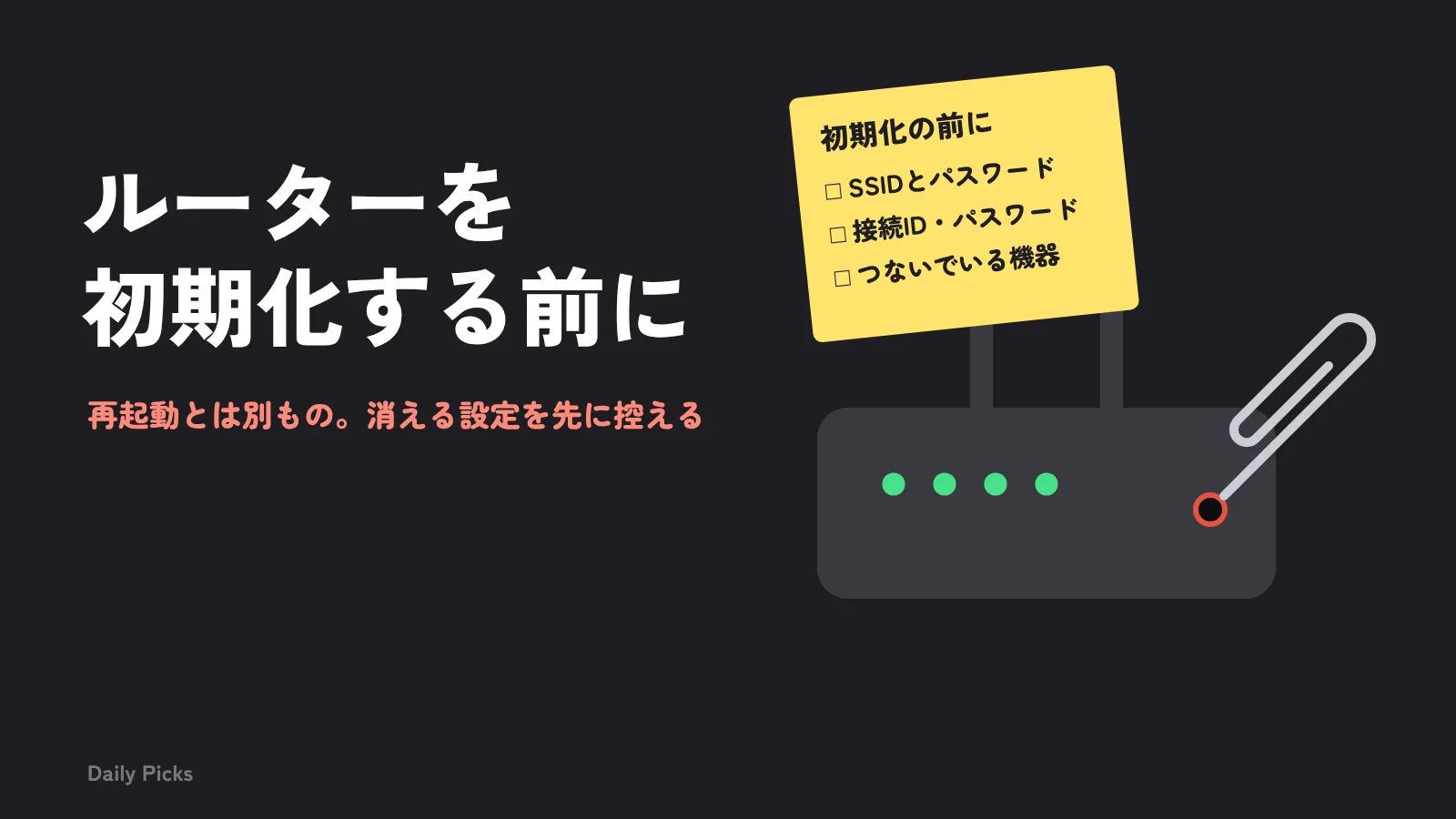
初期化の前に控えておきたい項目は、Wi-Fiルーターを初期化する前に保存しておきたい設定一覧にまとめています。接続機器の一覧を見たいだけで初期化まで進むのは手間が大きいので、次に挙げるアプリやコマンドで足りるかどうかを先に確かめるのがおすすめです。
メッシュWi-Fi(TP-Link Deco・Google Nest Wifi)はアプリから見る
TP-Link Decoは、Decoアプリのホーム画面からオンラインのクライアント一覧を開き、確認したい端末をタップすると、その端末の情報が表示されます。さらに端末名をタップすると、無線規格や帯域幅などの接続情報まで確認できます。DecoにもブラウザのWeb管理画面はありますが、公式FAQでは対応しているモデルが一部に限られ、確認できるのもごく一部の機能・ステータスだけとされています。設定や管理はDecoアプリを使うことが公式に推奨されているため、一覧を見る目的でもアプリから開くほうが確実です。
Google Nest Wifi・Google Wifiは、Google Homeアプリを開き、お気に入りのアイコンからWi-Fiのアイコンをタップして、上部の[デバイス]を開くと、接続中のデバイスが並びます。デバイスごとのダウンロード量・アップロード量もこの画面で確認できます。公式ヘルプが案内しているのはGoogle Homeアプリ(またはGoogle Wifiアプリ)からの手順で、ブラウザの管理画面を使う手順は用意されていません。
パソコンだけで数えたいとき(arp -a)
Windowsのコマンドプロンプトで arp -a を実行すると、同じネットワークで最近やり取りのあった機器のIPアドレスとMACアドレスが一覧で表示されます。ルーターにログインする必要はありません。Microsoftの説明では、これはARPキャッシュ(IPアドレスと、解決された物理アドレスの対応を保存しておく表)の中身を表示するコマンドです。
ただし、表示されるのはキャッシュに残っている機器だけです。電源が入っていても最近このパソコンと通信していない機器は出てこないため、取りこぼしが出ます。ルーターの接続機器一覧の代わりになる完全な方法ではありません。管理画面が開けないときに、つながっている機器のあたりを付けるための代替手段と考えてください。見覚えのないMACアドレスが出たときの進め方は、このあとの章と同じです。
出典:NEC Aterm Q&A「管理者パスワードを忘れてしまったため、クイック設定Webを開くことができません」、バッファロー FAQ「Wi-Fiルーターの設定画面にログインできない」、TP-Link FAQ「Decoアプリでクライアントの無線接続情報・オンライン/オフラインタイムを確認する方法」、TP-Link FAQ「DecoのWeb管理画面へログインするには?」、Google Nest ヘルプ「ネットワークに接続されているデバイスを表示し、データ使用量を確認する」、arp|Microsoft Learn
一覧に並ぶMACアドレス・IPアドレス・端末名の読み方
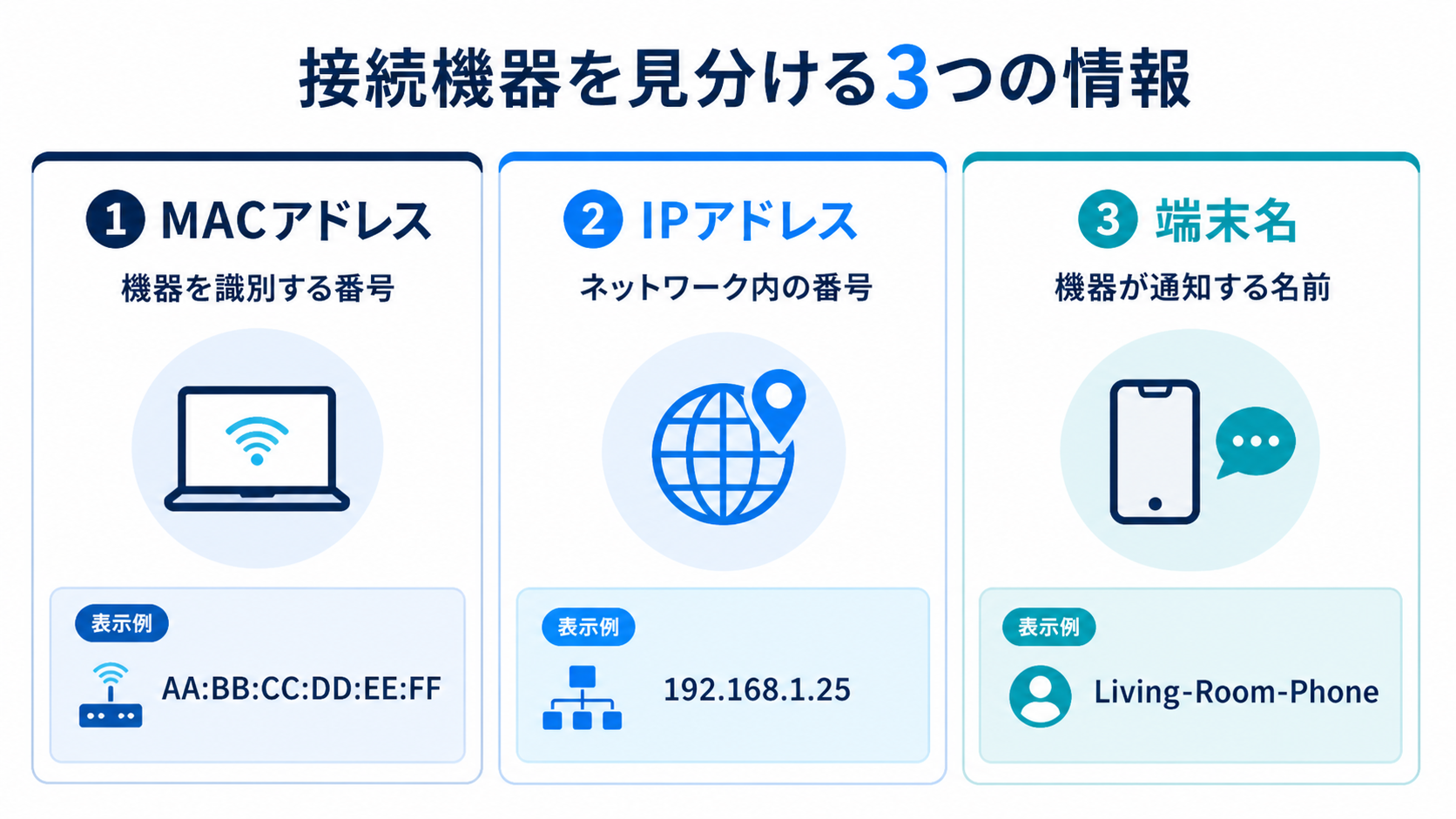
- MACアドレス:ネットワーク機器に割り当てられた識別番号。「AC:3C:0B:2C:ED:AD」のように、0〜9とA〜Fの文字を組み合わせた形式で表示されます
- IPアドレス:ネットワーク内で機器を識別するための番号。多くの家庭用ルーターでは、接続時に自動的に割り当てられます
- 端末名:機器が名乗る名前。スマートフォンの初期設定名(機種名など)がそのまま表示される場合もあれば、汎用的な名前しか表示されない機器もあります
本来MACアドレスは機器ごとに固有の番号ですが、近年はスマートフォンの多くが「ネットワークごとに異なるMACアドレスを使う」機能を備えています。Appleの公式サポート情報によると、iPhoneやMacの「プライベートWi-Fiアドレス」機能には、ネットワークをまたいだトラッキング防止を目的とした「固定」と、同一ネットワーク内で定期的にアドレスを変更してトラッキングを防ぐ「ローテーション」という設定があり、有効にする設定によっては同じ端末でも表示されるMACアドレスが変わることがあります。「見慣れない表示=不正な機器」とは限らない点に注意してください。
Androidでも同様に、接続するWi-Fiネットワークごとにランダムなアドレスを使う機能が搭載されている機種があり、設定によって同じ端末でも一覧上の表示が変わることがあります。この点は機種・OSバージョンによって挙動が異なるため、心当たりのない表示があっても、まずは慌てず次の章で紹介する手順で確認していきましょう。
iPhoneのプライベートWi-Fiアドレス設定を確認する
Appleの公式サポート情報によると、接続しているWi-Fiネットワークの設定画面から、プライベートアドレスの設定を「オフ」「固定」「ローテーション」の中から選べるようになっています。「オフ」にするとネットワーク内・ネットワーク間の両方で同じMACアドレスが使われ続けるため、ルーターの管理画面でも常に同じMACアドレスとして表示されるようになります。逆に「ローテーション」にすると最もトラッキング対策が強くなる一方、ルーターの一覧上での見え方は変わりやすくなります。自宅のWi-Fiで自分のスマートフォンを見分けやすくしたい場合は、「固定」を選んでおくと、その自宅ネットワーク内では同じMACアドレスが使われ続けるため、識別がしやすくなります。
| 設定 | 同一ネットワーク内での見え方 | トラッキング対策の強さ |
|---|---|---|
| オフ | 常に同じMACアドレス | 弱い(ネットワーク内外で追跡されやすい) |
| 固定 | そのネットワーク内では同じMACアドレス | 中程度(ネットワークをまたぐ追跡は防ぎやすい) |
| ローテーション | 変化することがある | 強い(同一ネットワーク内でも追跡されにくい) |
自宅のルーターで接続機器を管理しやすくしたい場合は「固定」、プライバシーを最優先したい場合は「ローテーション」など、目的に応じて設定を選ぶとよいでしょう。どの設定であっても、セキュリティ機能をあえて無効にするような操作ではないため、まずは現在の設定を確認するところから始めてみてください。
端末名が分からないときはMACアドレスの先頭6桁でメーカーを調べる
一覧に「Unknown」や意味の分からない文字列が並んでいても、MACアドレスの先頭6桁から、その機器を作った会社名を調べられることがあります。MACアドレスは前半24ビット(16進数で6桁)が製造者を示す識別子(OUI)になっていて、この割り当てはIEEE(米国電気電子学会)の登録機関が管理し、誰でも使える検索ページで公開されています。
- ルーターの一覧で、見覚えのない行のMACアドレス(2桁ずつ6組)を書き写す
- 先頭の3組(6桁)だけを取り出す
- IEEEの登録機関が公開している検索ページで、その6桁を入力して割り当て先の会社名を調べる
- 出てきた会社名を、自宅のスマートフォン・ゲーム機・スマートスピーカー・テレビ・プリンターなどと照らし合わせる
ただし、この方法で会社名が出てこないMACアドレスもあります。IEEEの資料では、MACアドレスの1つ目のかたまり(1オクテット目)の下位2ビット目を「Xビット」と呼び、0なら世界で重複しないように割り当てられたアドレス、1なら機器の側で付けた「ローカル管理アドレス」と決められています。ふだんの通信(ユニキャスト)でローカル管理アドレスになっている場合、MACアドレスの2桁目が「2」「6」「A」「E」のいずれかになります。これは端末が自分で作った番号なので、検索しても会社名は出てきません。前の項目で説明したスマートフォンのランダム化されたアドレスがこれに当たります。
会社名が出ない行や、会社名だけでは機器を特定できない行が残ったときは、心当たりのある機器を1台ずつWi-Fiから切り離し(機内モードにする、電源を切る)、一覧を再読み込みして消える行を見ていく消去法が確実です。それでも説明のつかない行が残る場合は、次の章の対応順に進んでください。
出典:Assignments(割り当ての検索)|IEEE Registration Authority、Guidelines for Use of EUI, OUI, and CID(PDF)|IEEE Registration Authority
知らない端末・見覚えのない機器が表示されたときの対応順
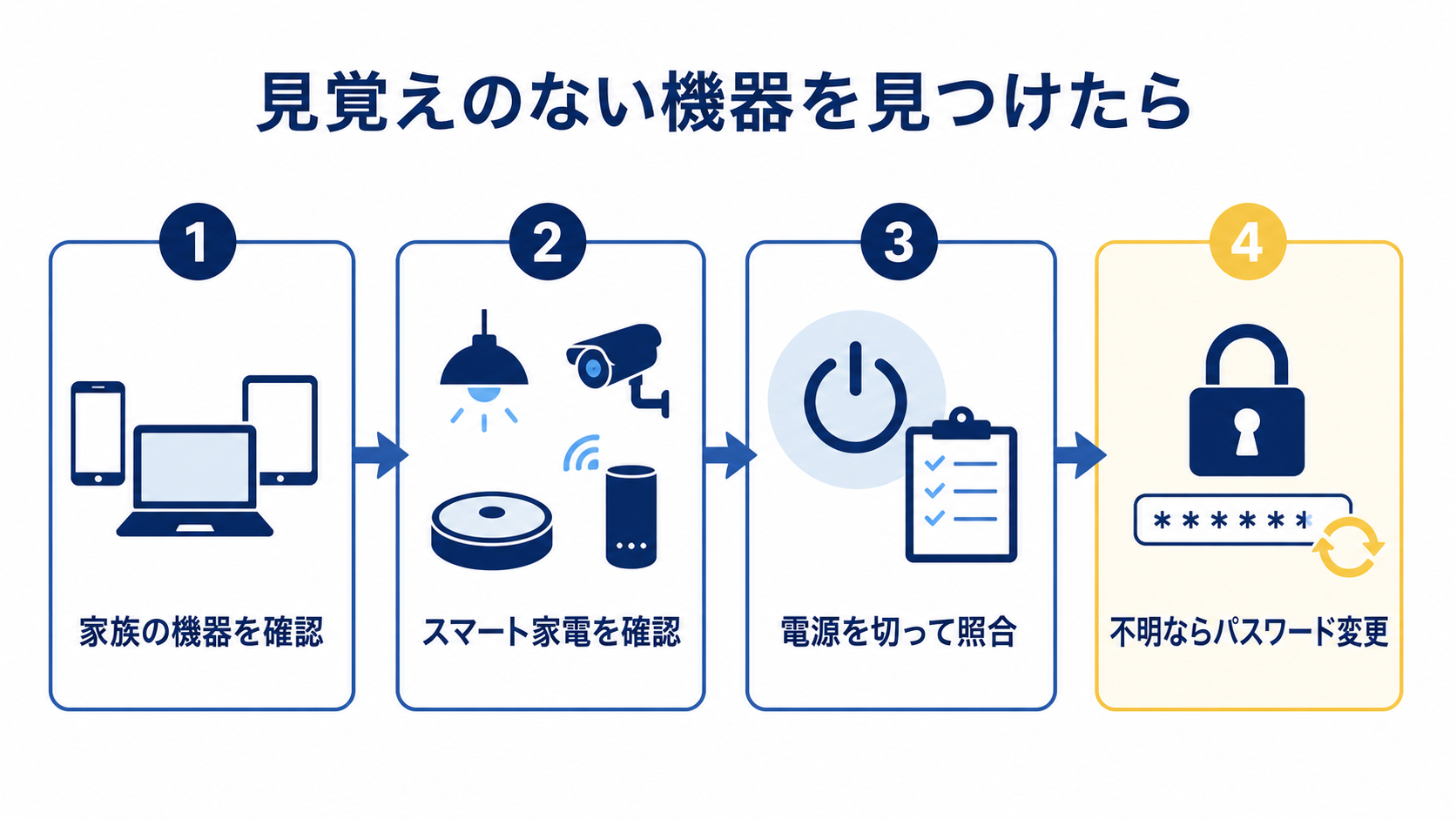
- まず、家族が使っているスマートフォン・PC・ゲーム機ではないかを確認する
- スマート家電(スマートスピーカー、スマートプラグ、ロボット掃除機など)を持っていないか確認する
- 心当たりのある端末の電源を一時的に切ってみて、一覧から該当のMACアドレス・端末名が消えるかを確認する(バッファローのサポート情報でも、この方法が機器特定の一つの手段として紹介されています)
- ランダムMACアドレス機能により、自分の端末が別の表示になっていないか確認する(該当機能を一時的にオフにして再接続すると分かる場合がある)
- それでも心当たりがない場合は、Wi-Fiパスワードを変更し、必要に応じてゲストWi-Fiの見直しや、ルーター管理画面のログインパスワードも変更する
むやみに特定の端末だけを遮断する前に、まずは自宅内の機器を洗い出すことが重要です。遮断してしまうと、実は家族のスマート家電だった、という場合に不便が生じることもあります。
Wi-Fiパスワードの変更やルーターの初期化まで考えている場合は、作業前に控えておきたい項目をWi-Fiルーターを初期化する前に保存しておきたい設定一覧にまとめています。
MACアドレスフィルタリングは万能ではない
見覚えのない機器への対策として「MACアドレスフィルタリング(特定のMACアドレスのみ接続を許可する機能)」を利用する方法もありますが、いくつか理解しておきたい注意点があります。まず、前述のとおり多くのスマートフォンがランダムMACアドレス機能を備えているため、フィルタリング対象を固定MACアドレスで登録していると、端末側の設定変更によって突然接続できなくなることがあります。また、MACアドレスは技術的には偽装が可能とされているため、フィルタリングだけで完全に不正接続を防げるわけではありません。基本的な対策としては、まずWi-Fiパスワードを推測されにくいものにすること、そして定期的に接続機器一覧を確認する習慣を持つことが優先されます。
自宅のWi-Fiは管理画面で接続機器を確認できますが、カフェや空港などのフリーWi-Fiでは同じ確認ができません。
不正接続を防ぐために日頃からできる予防策
- Wi-Fiパスワードは、他人に推測されにくいものを設定する
- 来客用にはゲストWi-Fi機能を使い、メインのネットワークとは分けて共有する
- ルーター管理画面のログインパスワードも、初期設定のままにせず変更しておく
- 定期的に接続機器一覧を確認する習慣をつける
- ルーターのファームウェアを最新の状態に保つ
外出先で公共Wi-Fiにつなぐときの注意点は、公共Wi-Fiを安全に使う方法で紹介しています。
Wi-Fi接続機器の確認でよくある疑問
同じ端末なのに一覧に複数回表示されるのはなぜ?
ランダムMACアドレス機能が有効になっている端末は、Wi-Fiへの再接続のタイミングなどでMACアドレスが変わることがあり、結果として同じ端末が一覧上で複数の異なる機器のように見えることがあります。特にスマートフォンを頻繁にスリープ・再接続させている場合にこの現象が起きやすいとされています。心当たりのない表示が多い場合は、まず自分のスマートフォンのランダムMACアドレス設定を確認してみるとよいでしょう。
端末名が「Unknown」や意味の分からない文字列で表示されるのはなぜ?
端末名は、接続する機器がネットワークに対して自ら通知する情報であり、機器の種類やOSによって、詳細な名前を通知するものと、汎用的な名前しか通知しないものがあります。特にIoT機器やスマート家電では、分かりやすい名前が設定されていないことも多く、「Unknown」や型番のような文字列で表示されることも珍しくありません。端末名だけで判断が難しい場合は、MACアドレスやIPアドレス、接続されているタイミングなども合わせて確認すると手がかりになります。
スマート家電が多い家庭ではどう管理すればいい?
スマート家電を多く導入している家庭では、接続機器の数が多くなり、一覧の確認だけでは把握しづらくなることがあります。新しい機器を追加した際に、端末名を分かりやすいものに変更できる製品であれば設定しておく、購入した機器と接続日をメモしておくといった工夫をしておくと、見覚えのない表示が出たときに照合しやすくなります。
接続機器が多くて一覧が見づらい場合は、スマート家電を別のネットワークにつなげられるルーターを使う方法もあります。たとえばTP-LinkのArcher BE220は、メインのWi-Fiとは別にIoT機器用の「IoTネットワーク」を作れるため、パソコンやスマートフォンとIoT機器の接続リストを区別したいときに使えます。なお、IoTネットワークはゲストネットワークと異なり、メインのネットワークと相互に通信できる仕組みで、機器同士を切り離す機能ではありません。
出典:TP-Link「Archer BE220」製品ページ、TP-Link FAQ「IoTネットワーク機能の使い方(Archerルーターの場合)」
知らない端末が出たときの対応フロー早見表
ここまで紹介した内容を、見覚えのない機器を見つけたときの対応フローとして整理します。
| ステップ | 確認内容 |
|---|---|
| 1 | 家族のスマートフォン・PC・ゲーム機ではないか |
| 2 | スマート家電(スピーカー・プラグ・ロボット掃除機など)ではないか |
| 3 | 心当たりのある端末の電源を切って、表示が消えるか確認 |
| 4 | 自分の端末のランダムMACアドレス設定(オフ・固定・ローテーション)を確認 |
| 5 | それでも不明な場合、Wi-Fiパスワードと管理画面ログインパスワードを変更 |
この順番で確認すれば、多くの場合は家族の機器やランダムMACアドレスが原因だったと分かるはずです。慌てて特定の端末を遮断したり、必要以上に高度なセキュリティ設定に手を出したりする前に、まずは基本的な確認から始めることをおすすめします。
使っているルーターが古く、接続機器の一覧が見づらい・機能自体が無い場合は、ルーター買い替え前チェックリストも判断の参考にしてください。
ルーターを買い替える場合は、この記事で行った「接続機器の一覧を確認する」作業を新しいルーターでも続けられるかを基準にすると選びやすくなります。上の表で紹介したメーカーの現行機種から、2機種を例として挙げます。
NEC Aterm 3000D4AX:接続している端末を一覧表示して管理できる「見えて安心ネット」に対応しています。端末ごとに接続の許可・拒否を設定でき、スマートフォンやタブレットのアプリからも操作できます。
バッファロー AirStation WSR3600BE4P:上の表で紹介した[デバイスコントロール]や[ステータス]>[クライアントモニター]で接続機器を確認する方法の対象機種です。来訪者の端末にインターネット接続だけを許可し、家庭内のネットワークには接続させない「ゲストポート」にも対応しています。
出典:NEC「Aterm 3000D4AX」製品ページ(見えて安心ネット)、バッファロー「WSR3600BE4P-BK」製品ページ(仕様表のゲストポート)、バッファロー FAQ「Wi-Fiルーターと通信(接続)している機器を確認する方法」・バッファロー FAQ「ゲストポートとは何ですか/どの商品がゲストポートに対応していますか」(いずれも対象商品にWSR3600BE4Pを含む)
ルーターを買い替えても速度や安定性が変わらない場合は、ルーター側ではなく回線(契約している光回線・プロバイダー)側に原因があることもあります。光回線はスマートフォンのキャリアとのセット割で実質の月額が変わるため、まずはいま使っているスマホの会社のセット割を確かめます。スマホの会社に関係なく、月額の安さを優先したい場合の一例です。
- キャリアに関係なく月額の安さを優先したい:GMOとくとくBB光
シンプルに安い速いGMOとくとくBB光!
※上記は広告(アフィリエイトリンク)です。キャンペーン内容や割引条件は変わることがあるため、申し込み前に公式ページで最新の条件を確認してください。
まとめ
自宅Wi-Fiの接続機器一覧は、ルーターの管理画面やメーカーアプリから確認できます。見覚えのない端末名が表示されても、ランダムMACアドレス機能やスマート家電が原因であることも多いため、まずは家族の機器やスマート家電を確認し、電源のオン・オフで表示の変化を確認する、それでも心当たりがない場合にパスワード変更などの対策を行うという順番で対応することが大切です。MACアドレスフィルタリングのような機能も万能ではないため、日頃からのパスワード管理と定期的な確認を基本の対策としましょう。スマート家電の導入が増えるほど接続機器の一覧は複雑になっていくため、月に一度など、決まったタイミングで一覧を眺める習慣をつけておくと、異変にも早く気づきやすくなります。
関連して読みたい記事
- 引っ越しのときの光回線|移転・解約・新規どれが得?手順と費用を比較|回線そのものを見直すなら、移転・解約・新規契約のどれが得かを費用込みで比較しています。
- Wi-Fiがつながらない・遅い・切れるときの対処法|原因の場所を5つに分けて順番に確かめる|接続機器の確認とあわせて、つながらない・遅い・切れるときの原因を順番に確かめています。
接続機器の確認のほか、ルーターの設定・買い替えの目安・回線の見直しの順番は、Daily Picks編集部のKindle本『自宅Wi-Fi・ルーター「見直し」完全チェックブック』にもまとめています。
参考情報・出典
- Wi-Fi privacy with Apple devices – Apple Support
- Assignments(割り当ての検索)|IEEE Registration Authority
- Guidelines for Use of EUI, OUI, and CID(PDF)|IEEE Registration Authority
- 情報-DHCPv4サーバ払い出し状況|RX-600MI / PR-600MI 機能詳細ガイド|NTT東日本
- 起動のしかた|「Web設定」の使いかた|RX-600MI / PR-600MI 機能詳細ガイド|NTT東日本
- 情報-DHCPv4サーバ払い出し状況|PR-600MI 機能詳細ガイド|NTT西日本
- home 5G HR02 取扱説明書(詳細版)(PDF)|NTTドコモ
- 光BBユニット/Airターミナルに接続されている機器の台数と種類を教えてください。|よくあるご質問|ソフトバンク
- 管理者パスワードを忘れてしまったため、クイック設定Webを開くことができません|Aterm Q&A|NEC
- Wi-Fiルーターの設定画面にログインできない|バッファロー
- Decoアプリでクライアントの無線接続情報・オンライン/オフラインタイムを確認する方法|TP-Link 日本
- DecoのWeb管理画面へログインするには?|TP-Link 日本
- ネットワークに接続されているデバイスを表示し、データ使用量を確認する|Google Home and Nest ヘルプ
- arp|Microsoft Learn
⚡ いま読まれているトレンド
 ドコモ「あんしんフィルター」の障害が続く|設定が変えられない・アプリが使えないときの対処(Androidは窓口で暫定案内、iPhoneはプロファイル削除)
 日本シリーズ2026はどこで見られる?|第2戦〜第7戦のテレビ(TBS・NHK BS・日テレ・テレ朝)とネット配信(TVer・U-NEXT・Hulu・ABEMA)
 DEAN & DELUCAのチャリティートートバッグ2026|先行販売の抽選は10月29日17時まで、発売は11月1日。アプリでのエントリーと当日の時間








コメント