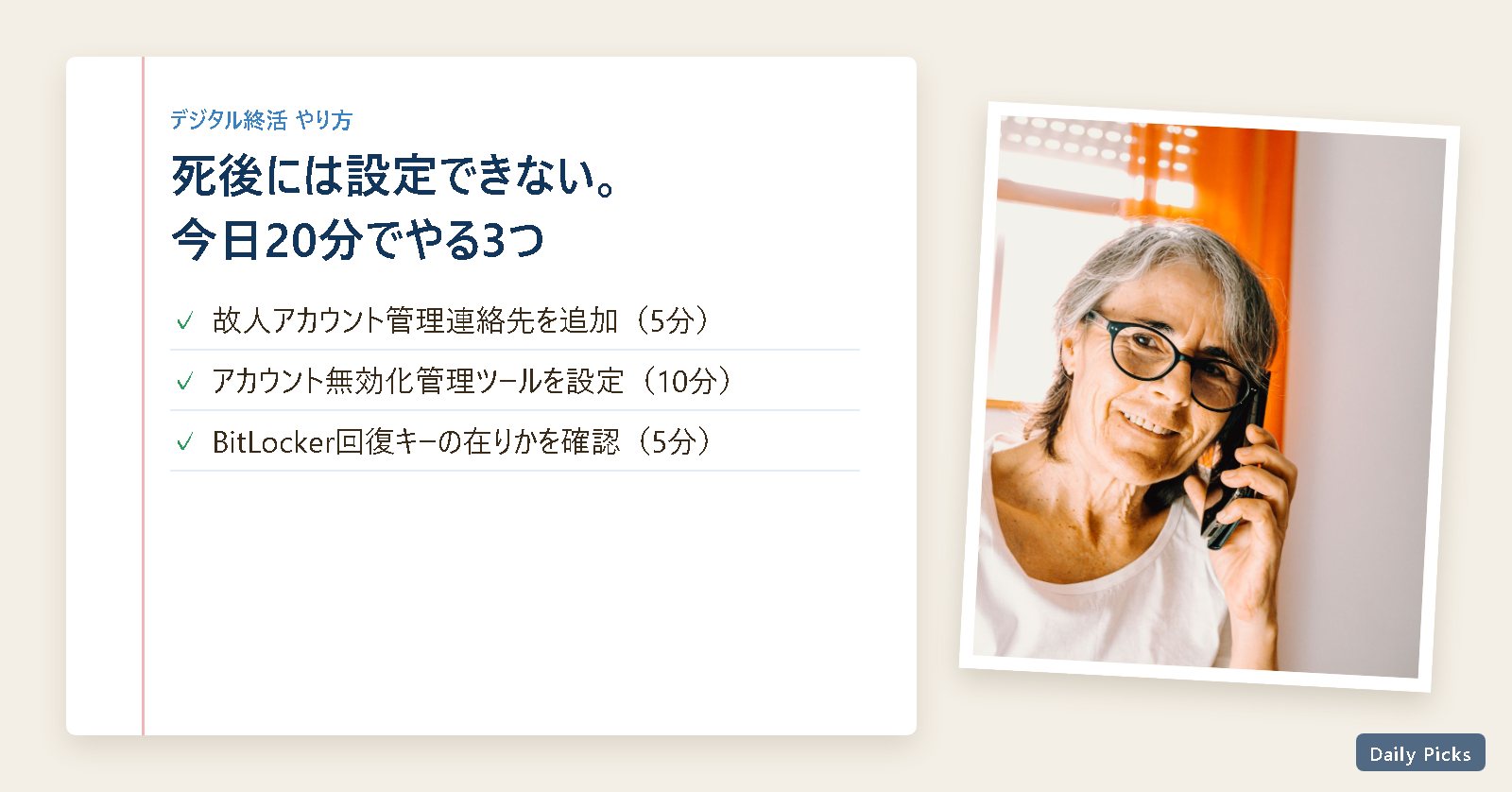
デジタル終活には、亡くなってからでは間に合わない部分があります。iPhoneの「故人アカウント管理連絡先」も、Googleの「アカウント無効化管理ツール」も、本人が生きているあいだに本人の端末でしか設定できません。死後に家族が申請する道もありますが、戸籍謄本をそろえて審査を待つことになります。
この記事では、その生前にしかできない設定を公式の画面名どおりの手順で先に片づけ、続けてBitLocker回復キー、サブスクの洗い出し、家族に渡す紙1枚の書き方まで進みます。パスワードそのものは書き残しません。
あわせて読みたい:NASと外付けHDDの違い|PC1台なら外付けHDD、複数端末ならNAS
家族が実際にぶつかる壁は3つ
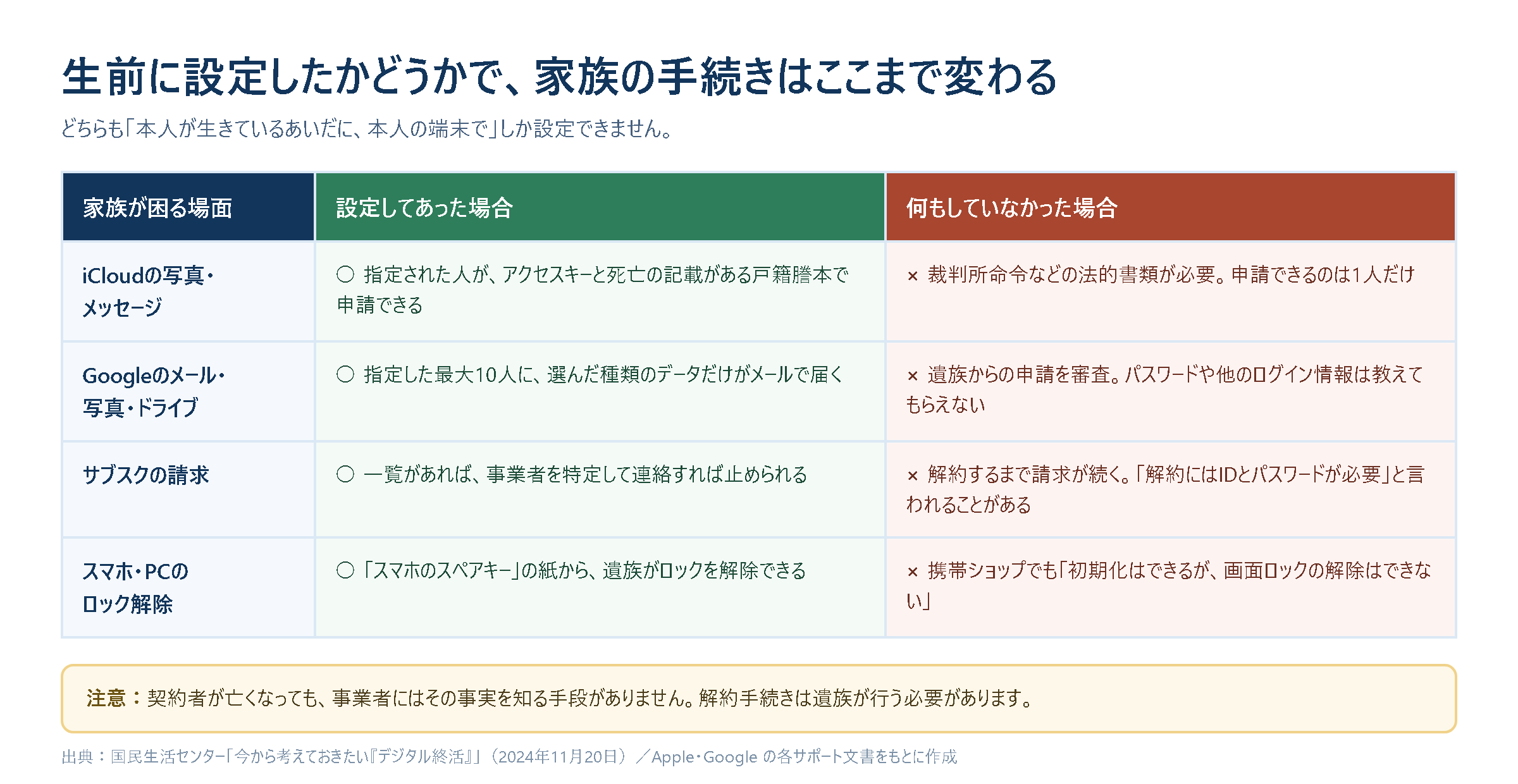
国民生活センターが2024年11月20日に公表した「今から考えておきたい『デジタル終活』」には、生前の設定がないと何が起きるかがそのまま載っています。
端末が開かない。 亡くなった兄のネット銀行の契約先を確認しようと携帯電話会社の店舗でロック解除を依頼したら、「初期化はできるが、画面ロックの解除はできない」と言われた事例(2024年2月受付・60歳代男性)。初期化はデータを消すことなので目的と正反対です。Appleも、パスコードでロックされたデバイスは消去しない限り解除は手伝えないとしています。
手続きが長い。 弟のコード決済サービスの相続手続きで、戸籍謄本や住民票を送っても1か月たって残高すら回答がなかった事例(2023年10月受付・50歳代女性)。実店舗のない事業者は郵送でのやり取りになり、時間を要します。
請求が止まらない。 夫の死後、カード明細の約1,000円の不明な請求をたどり、行き着いたサブスク事業者に問うと「すぐ解約するにはIDとパスワードが必要」と言われた事例(2024年7月受付・80歳代女性)。契約者が亡くなっても事業者はその事実を知る手段がないため、遺族が解約手続きを行う必要があります。
そしてAppleもGoogleも、遺族だからという理由でパスワードを教えることはしません。Googleは「パスワードや他のログイン情報をお伝えすることはできません」と明記しています。Appleは事前指定がなければ裁判所命令などの法的書類が必要で、申請できるのは1人だけです。生前に指定しておけば、その人はアクセスキーと死亡の記載がある戸籍謄本で申請できます。この差が、そのまま家族の負担の差になります。
iPhone・iPadの「故人アカウント管理連絡先」を追加する
自分の死後にApple Accountの特定データへアクセスできる人を、あらかじめ選んでおく仕組みです。指定する相手はApple AccountもApple製デバイスも持っていなくて構いませんが、申請時点で13歳以上であることが条件です(年齢は国や地域によって異なります)。設定する側には、iOS 15.2・iPadOS 15.2・macOS Monterey 12.1以降のデバイスが必要です。
追加する手順
- 「設定」を開いて、「[ユーザ名]」をタップします。
- 「サインインとセキュリティ」をタップし、「故人アカウント管理連絡先」をタップします。
- 「故人アカウント管理連絡先を追加」をタップします。Face ID、Touch ID、またはデバイスパスコードでの認証を求められることがあります。
- ファミリー共有グループのメンバーを選ぶか、「ほかの連絡先を選択」から電話番号またはメールアドレスで指定します。
- アクセスキーの共有方法を選びます。
Macでは、Appleメニュー →「システム設定」→「[ユーザー名]」→「サインインとセキュリティ」→「故人アカウント管理連絡先」と進みます。
複数名を指名できますが、指名された人は誰でもアカウントデータを完全に削除する決断を下せます。増やすほど安心とは限りません。
アクセスキーは「送る」と「印刷する」を両方やる
共有方法は「iMessageを送信する」と「控えをプリント」の2つです。前者は相手が承諾した時点で控えが相手のApple Account設定に保管されます。後者は手渡し、PDFやスクリーンショットの送信、遺産相続の書類と併せた保管に使えます。両方やっておくのが安全です。相手のiPhoneが買い替えや故障で手元から消えることがあるので、紙の控えが最後の保険になります。Apple自身も、控えをプリントして遺産相続の書類と一緒に保管すると安心だとしています。
設定したら、相手に届いたかを口頭で確かめてください。同じ画面で相手の名前をタップし「アクセスキーを表示」を選べば、いつでも再表示・再印刷できます。
渡せるもの、渡せないもの
渡せるのは写真、メッセージ、メモ、ファイル、デバイスのバックアップなどです。購入した映画・音楽・ブック・サブスクリプションと、iCloudキーチェーンに保管されているお支払い情報・パスワード・パスキーには、管理連絡先でもアクセスできません。この設定だけではパスワードは引き継げないので、後半の作業が別に要ります。
Googleの「アカウント無効化管理ツール」を設定する
Googleの引き金は「死亡」ではなく「一定期間アカウントが使われていないこと」です。設定はアカウント無効化管理ツールのページから行います。利用状況の判断には、最終ログイン、「マイ アクティビティ」の最近のアクティビティ、Gmailの利用状況、Androidのチェックインなどが使われます。
待機期間は自分のログイン間隔から逆算する
プランが実行されるまでの期間は、この設定ページで指定します。短くしすぎると、長期入院や長期出張のあいだに生きているのに発動します。長くしすぎると、その分だけサブスクの請求が続きます。判断は「2か月連続でGmailを一度も開かないことがあるか」で足ります。設定はいつでも変更できます。
通知先は10人まで。電話番号は本人確認のため
データを受け取る相手は10人まで指定でき、相手ごとに共有するデータの種類を変えられます。写真はきょうだい全員に、Gmailは配偶者だけに、という分け方ができます。
電話番号を求められるのは、その人だけが実際にデータをダウンロードできるようにするためです。メールが他人の手に渡っても、携帯番号での本人確認があれば勝手にアクセスされません。番号が古いままだと働かないので、設定時に確かめてください。
なお、設定した時点では相手に通知は一切送られません。知らせるかどうかは自分の口から伝えるしかありません。
「アカウントを削除する」を選ぶ前に
無効と判断されたあとにアカウントを削除させる選択肢もあります。削除するとBlogger、AdSense、Gmailなど関連付けられたすべてのサービスに影響が及び、同じGmailユーザー名も使えなくなります。家族が後からメールを見返す可能性があるなら、選ばないほうが無難です。
何も設定しない場合は、2年の期間内に使用されなかったGoogleアカウントは無効とみなされ、Googleがそのデータを削除する権限を持ちます(2023年5月19日発表)。ただし継続中の定期購入や残高のあるギフトカードがあるアカウントは例外です。有料サブスクを契約したまま亡くなると、アカウントは消えずに請求だけが続く形になり得ます。
パソコン:BitLocker回復キーは「在りか」を残す
Windowsのドライブが暗号化されていると、家族がPCを開けるかどうかはBitLocker回復キーで決まります。48桁の数字で、Microsoftサポートには失われた回復キーを取得・提供・再作成する機能がありません。ここで詰まると残る道はリセットだけで、リセットするとすべてのファイルが削除されます。
置き場所は有効にしたときの選択で変わります。Microsoftアカウントにバックアップしていればaka.ms/myrecoverykey、職場または学校アカウントならaka.ms/aadrecoverykeyで「デバイス」から「BitLockerキーの表示」を選びます。ほかに、有効化時に印刷した控えとUSBメモリに保存したテキストファイルがあり得ます。
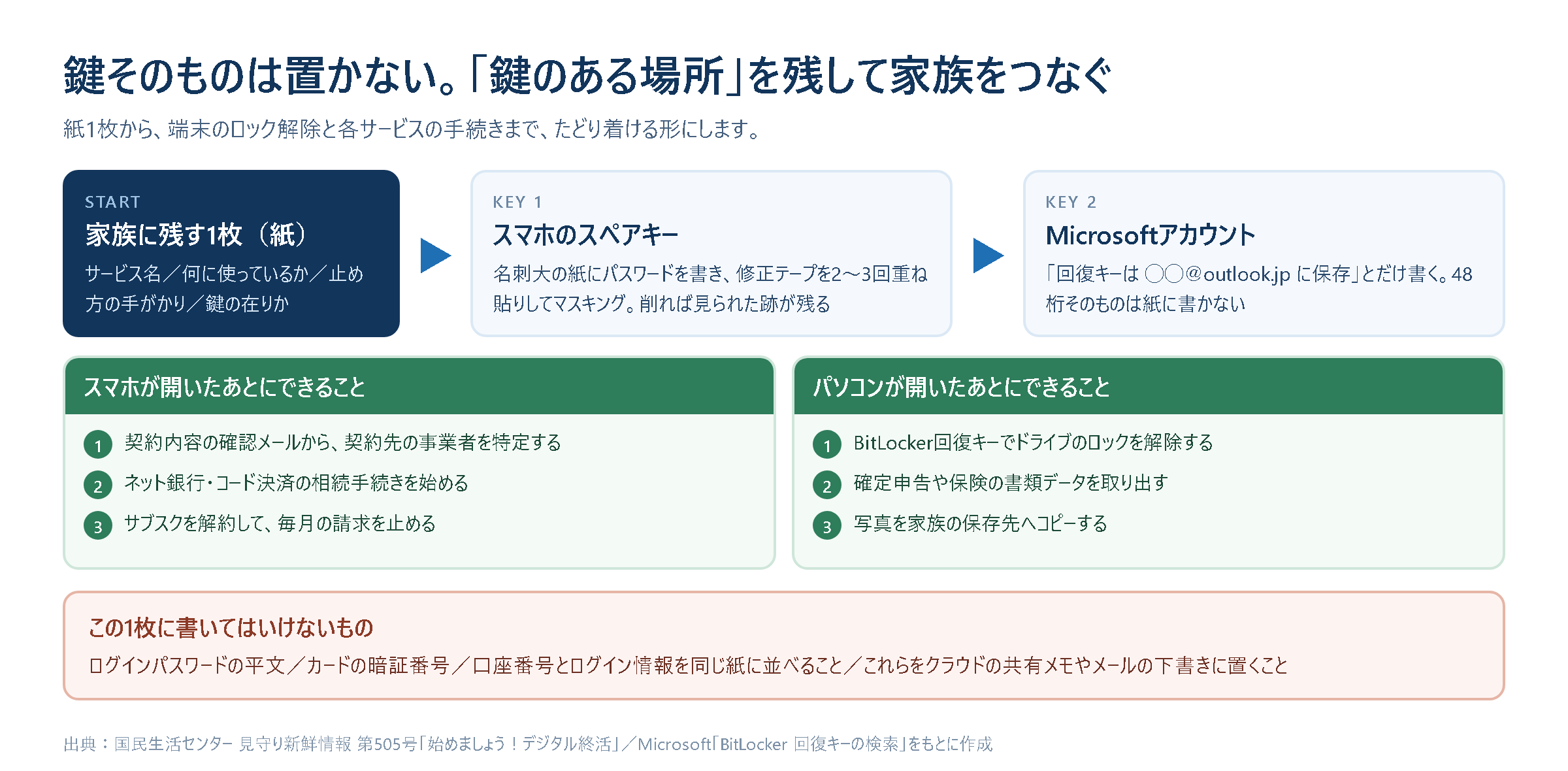
家族に残すのは48桁そのものではありません。その紙を拾った人はPCの中身をすべて見られます。残すのは「このノートPCの回復キーは ◯◯@outlook.jp のMicrosoftアカウントに保存してある」という一文です。鍵を置くのではなく、鍵のある部屋を教える形にします。Macも同じで、ログインパスワードのリセットにはApple Accountか復旧キーが要ります。
サブスクと決済の一覧は、記録のほうから作る
記憶をたどって書き出すと必ず漏れます。次の4か所を見れば短時間で埋まります。クレジットカードの明細(直近12か月で毎月同額の引き落としを拾う)、携帯電話会社の明細(キャリア決済のサブスクはカード明細に出ません)、App StoreとGoogle Playのサブスク画面、そしてメールの検索(「領収書」「ご請求」「更新」「subscription」)です。契約書面がメールでしか交付されていないサービスも、これで拾えます。
証券口座も見落としがちです。故人が株の取り引きをしていたか不明な場合、証券保管振替機構(ほふり)に開示請求(有料)を行えば開設先を調べられます。なお、IDやパスワードがわからなくても契約先さえ特定できれば、遺族からの連絡で解約等に応じてもらえるケースが多いとも整理されています。完璧なパスワード一覧より、つながり先を漏れなく書くほうが実務では効きます。
家族に残す1枚の記入例
架空のサービス名による記入例です。右端の列にパスワードそのものを書かないのがポイントです。
| サービス名 | 何に使っているか | 止め方の手がかり | パスワードの保管場所の書き方 |
|---|---|---|---|
| ◯◯モバイル(携帯) | 本人名義の電話番号 | 店舗で解約。契約書は書斎の青いファイル | 書かない。ロックはスペアキーの紙を参照 |
| △△ビデオ(月額) | リビングのテレビで視聴 | カード明細に「△△ JP」と表示。解約はアプリから | スペアキーの紙に合言葉で記載 |
| □□ネット銀行 | 貯蓄用。給与口座とは別 | キャッシュカードは金庫。支店名はカードに記載 | 書かない。カードの現物から照会 |
| iCloud(写真) | 家族写真とiPhoneのバックアップ | 故人アカウント管理連絡先に長男を指定済み | 控えは遺言書と同じ封筒 |
| ノートPC(Windows) | 確定申告のデータ | 回復キーは ◯◯@outlook.jp のMicrosoftアカウント内 | そのアカウントのパスワードはスペアキーの紙に |
この1枚は紙で作り、家の書類と一緒に置きます。パソコンの中のファイルにすると、そのパソコンが開けないときに読めません。コード決済のように残高が残るものも1行ずつ足しておきます。
パスワードは書かない。残すのは「たどり着き方」
家族が困らないようにとパスワードをノートに並べて書くと、生きているうちの盗難や紛失のリスクがそのまま増えます。書かないのは、ログインパスワードの平文、カードの暗証番号、口座番号とログイン情報を同じ紙に並べること、そしてこれらをクラウドの共有メモやメールの下書きに置くことです。共有リンクは意図せず外に開いていることがあるので、Google Drive・OneDriveの共有リンクを定期的に見直す方法も一度確認しておいてください。
代わりに残すのは4つです。どの端末に何が入っているか、どのサービスを使っているか(名前だけ)、解約の窓口は電話かWebか、そして「鍵」の在りか。これで遺族は事業者に連絡して手続きを進められます。
国民生活センターが勧める「スマホのスペアキー」
パスワードは他人に知られてはいけない一方、万が一のときは遺族が解除できる必要があります。この矛盾への折衷案として、国民生活センターは具体的な手順を示しています。名刺大の紙にパスワード等を記入し、パスワード部分に修正テープを2〜3回重ね貼りしてマスキングして保管する。遺族が必要なときにコインなどで削って把握する。誰かが削って見たことに気付いたら、すぐパスワードを変更する。そのまま書かず、家族にだけわかる合言葉(「パートナーの誕生日」など)を記載する方法もあります。
削られていれば見られたと分かる、というのが要点です。置き場所は通帳や保険証券と同じ引き出しにして、その場所を1人にだけ口頭で伝えます。
ふだんの管理はパスワードマネージャーを乗り換える前に確認することと二段階認証アプリの移行方法もあわせて。書式をそろえたいなら、法務省と日本司法書士会連合会がエンディングノート(PDF)を無料で公開しています。
SNSは、公式に仕組みがあるものだけ設定する
死後の扱いはサービスごとにばらばらです。公式の仕組みがあるものだけ設定し、ほかはサービス名を一覧に書くにとどめます。Facebookの「追悼アカウント管理人」は、20歳以上の利用者がメインプロフィールでのみ選択できます。
- 画面右上のプロフィール写真をクリックします。
- 「設定とプライバシー」を選択し、「設定」をクリックします。
- 「アカウントセンター」→「アカウントを管理」をクリックします(下部に「アカウント」と表示されている場合は「プロフィールと個人の情報」)。
- 「アカウントの所有権とコントロール」→「追悼アカウント」をクリックし、自分のアカウントを選択します。
- 「アカウントを追悼アカウントにする」→「次へ」をクリックします。
- 友達の名前を入力してプロフィール写真をクリックし、コンテンツのコピーをダウンロードする権限を付与するかを選んで「保存」をクリックします。
指定できるのは友達1人だけです。管理人ができるのは、プロフィールへの投稿と固定、写真の更新、アカウント削除のリクエスト、本人がシェアしたコンテンツのコピーのダウンロード。できないのは、ログイン、メッセージを読むこと、友達の削除や友達リクエストです。メッセージが対象外である点は家族に伝えておいてください。管理人を置かず死後に消してほしい場合は、手順4まで進んで「死後に削除」を選びます。
時間の目安つきチェックリスト
一度に全部やろうとすると終わりません。かかる時間で3つに分けます。
今日やる(およそ20分)
- 故人アカウント管理連絡先を追加し、控えをプリントする(5分)
- アカウント無効化管理ツールで待機期間と連絡先を設定(10分)
- BitLocker回復キーがどのMicrosoftアカウントにあるか確認(5分)
今週やる(およそ1時間30分)
- カード明細12か月分でサブスクを棚卸し(30分)
- 携帯明細とApp Store・Google Playのサブスク画面(15分)
- 家族に残す1枚を紙で書く(30分)
- Facebookの追悼アカウント管理人を設定(5分)
今月やる(およそ1時間)
- エンディングノートに転記する(30分)
- 「スマホのスペアキー」を作り、置き場所を1人に伝える(15分)
- 見直す日を決める(誕生日など。年1回で十分)(15分)
よくある質問
Q. 家族にパスワードをそのまま教えておけば足りませんか? A. 盗難・紛失のリスクが上がるうえ、二段階認証を設定していればパスワードだけでは入れません。正規の手順で申請したほうが、受け取れるデータの範囲もはっきりします。
Q. 故人アカウント管理連絡先を設定すると、生きているうちに中身を見られますか? A. 見られません。アクセスを申請するには、アクセスキーに加えて死亡の記載がある戸籍謄本(日本の場合)の提出と審査が必要です。設定しただけでは相手は何も見られません。
Q. アカウント無効化管理ツールの待機期間は何か月がいいですか? A. 設定画面で指定する形です。目安は「連続してGmailを一度も開かない期間がどれくらいあるか」。長期入院や出張で空く可能性があるなら長めに。いつでも変更できるので、まず設定して1年後に見直せば十分です。
Q. 何の設定もないまま家族が亡くなった場合、もう諦めるしかありませんか? A. 諦める必要はありません。IDやパスワードがわからなくても、契約先さえ特定できれば遺族からの連絡で解約等に応じてもらえるケースが多いと整理されています。カードや携帯の明細から請求元をたどるのが出発点です。亡くなったあとの手続きと解約の順番は家族が亡くなったときのスマホ・パソコン・ネット契約の整理にまとめています。
関連して読みたい記事
- NASと外付けHDDの違い|PC1台なら外付けHDD、複数端末ならNAS:家族写真を「本人のスマホの中だけ」から出しておく置き場所の選び方。
- PCデータ移行用の外付けSSDは何GB必要?500GB・1TB・2TBの選び方:残したいデータ量から容量を決めるときの目安。
- 家族が亡くなったときのスマホ・パソコン・ネット契約の整理:設定がないまま家族が亡くなったあとの手続きと解約の順番。
全体の流れから確認したいときは、アカウントを乗っ取られたかもと思ったら|不正ログインに気づいたときにやる順番と相談先にまとめています。
あわせて読みたい:離れて暮らす親の見守り方|スマホの設定・見守り家電・郵便局のサービスを費用と始める順番で整理
参考情報・出典
- 国民生活センター「今から考えておきたい『デジタル終活』-スマホの中の“見えない契約”で遺された家族が困らないために-」(2024年11月20日公表)および報告書本文(PDF)
- 国民生活センター 見守り新鮮情報 第505号「始めましょう!デジタル終活」(2025年2月20日公表)
- Apple「Apple Accountの故人アカウント管理連絡先を追加する方法」(2026年9月23日公開)
- Apple「亡くなったご家族のApple Accountへのアクセスを申請する」(2026年8月24日公開)
- Apple「Macのログインパスワードを忘れた場合」
- Google アカウント ヘルプ「アカウント無効化管理ツールについて」
- Google アカウント ヘルプ「無効な Google アカウントに関するポリシー」
- Google アカウント ヘルプ「故人のアカウントに関するリクエストを送信する」
- Google「無効な Google アカウントに関するポリシーを更新しました」(2023年5月19日)
- Microsoft サポート「BitLocker 回復キーの検索」
- Facebook ヘルプセンター「Facebookで追悼アカウント管理人を追加、変更、削除する」
- Facebook ヘルプセンター「Facebookの追悼アカウント管理人について」
- 法務省・日本司法書士会連合会「エンディングノート 〜あなたに届け、わたしの想い〜(PDF)」
⚡ いま読まれているトレンド
 ドコモ「あんしんフィルター」の障害が続く|設定が変えられない・アプリが使えないときの対処(Androidは窓口で暫定案内、iPhoneはプロファイル削除)
 日本シリーズ2026はどこで見られる?|第2戦〜第7戦のテレビ(TBS・NHK BS・日テレ・テレ朝)とネット配信(TVer・U-NEXT・Hulu・ABEMA)
 DEAN & DELUCAのチャリティートートバッグ2026|先行販売の抽選は10月29日17時まで、発売は11月1日。アプリでのエントリーと当日の時間








コメント