※本記事はアフィリエイト広告(PR)を含みます。
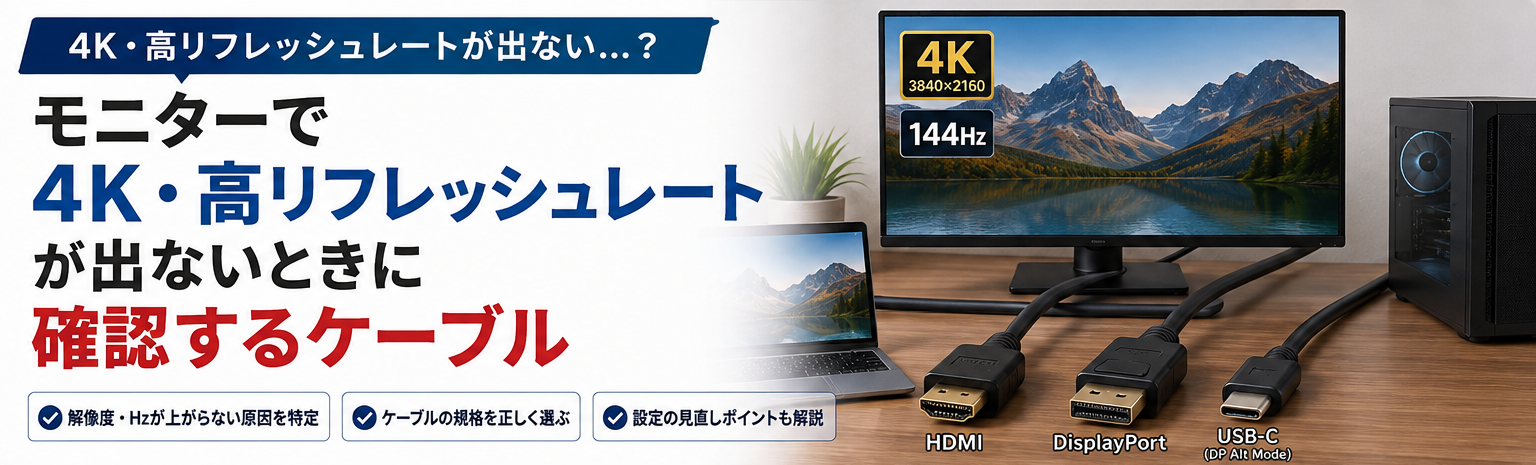
モニターで4K解像度や高いリフレッシュレートを選べない、または映像が不安定なとき、真っ先に「ケーブルが悪いのでは」と考える人は多いですが、原因はケーブルだけとは限りません。HDMI・DisplayPort・USB-Cのいずれも、規格・端子・PC側(GPU)・モニター側の対応状況の組み合わせで表示できる解像度やリフレッシュレートが決まります。この記事では、ケーブル交換をいきなり試すのではなく、原因を順番に切り分けていく確認方法を紹介します。
4K・高Hzが出ない主な原因
- ケーブルの規格が、必要な解像度・リフレッシュレートに対応していない
- PC側のGPU(グラフィックボード・内蔵グラフィックス)が、その組み合わせに対応していない
- モニター側が対応していない、またはモニターの設定(入力ポートごとの対応モード)が合っていない
- OS(Windowsなど)側の表示設定が、対応可能な解像度・リフレッシュレートになっていない
4つの要素のうち、どこに原因があるかを確認しないまま高価なケーブルへ交換しても、症状が改善しないことがあります。
ケーブル・端子・GPU・モニター・OS設定の切り分け
- まず、PC・モニターそれぞれの取扱説明書やメーカー公式サイトで、使用しているポートが4K・目的のリフレッシュレートに対応しているかを確認する
- 次に、OS側の表示設定で、実際に選択できる解像度・リフレッシュレートの一覧を確認する
- 最後に、別のケーブル・別のポートに接続して症状が変わるかを確認する
この順番で確認することで、「ケーブルの問題」なのか「機器・設定側の問題」なのかを切り分けやすくなります。
HDMI・DisplayPort・USB-Cの確認点
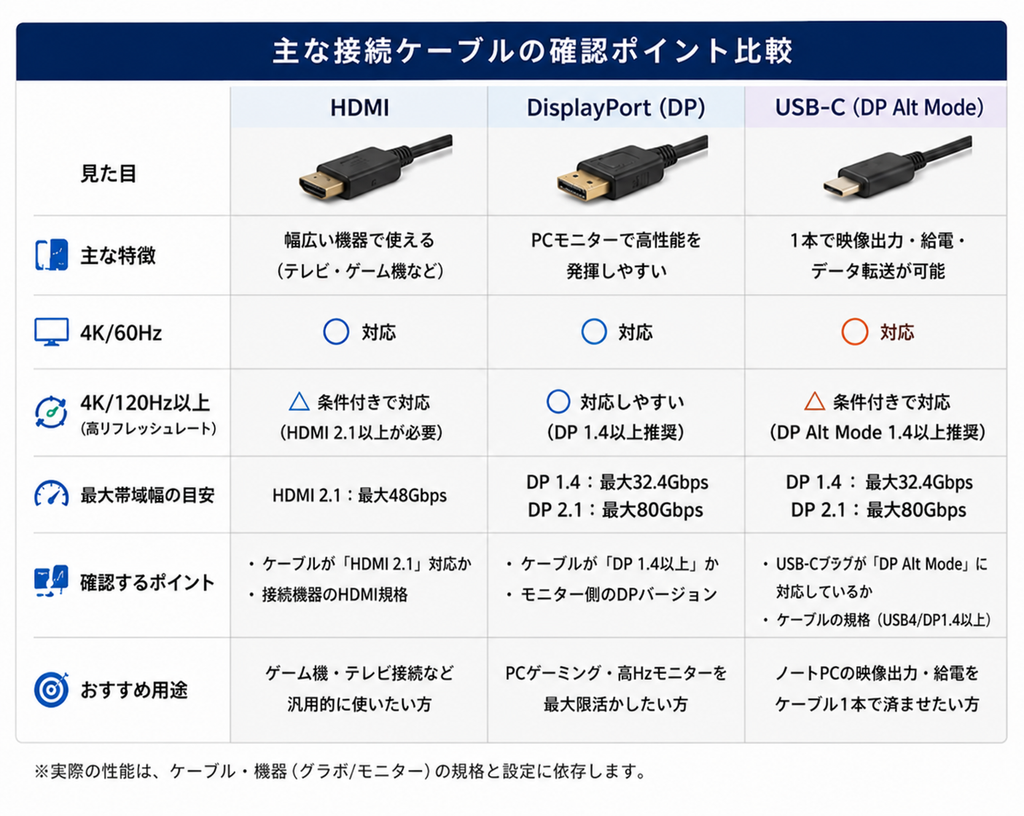
- HDMI:バージョンによって対応する解像度・リフレッシュレートが異なります。ケーブル・機器双方が対応するバージョンかどうかを確認してください
- DisplayPort:HDMIと同様にバージョンによって性能が異なります。PC・モニター側のポートがどのバージョンに対応しているかを確認してください
- USB-C:映像出力に対応するには「DisplayPort Alt Mode」に対応している必要があり、すべてのUSB-Cポート・ケーブルが対応しているわけではありません
各規格の詳細な仕様は、HDMIはHDMI Licensing Administrator、DisplayPortはVESA(Video Electronics Standards Association)が公式に管理しています。
ケーブルの認証・表記・長さを確認する方法
- ケーブルのパッケージや製品ページに、対応する規格・バージョンの表記があるかを確認する
- 認証ロゴが表示されている製品は、規格団体の基準を満たしているとされる目安になります
- ケーブルの長さが長くなるほど、高い解像度・リフレッシュレートでの伝送が難しくなる場合があるため、長尺ケーブルを使う場合は対応表記を特に確認してください
Windows側の解像度とリフレッシュレート設定
- 「設定」→「システム」→「ディスプレイ」から、現在の解像度とリフレッシュレートを確認できます
- 「ディスプレイの詳細設定」などの項目から、選択可能なリフレッシュレートの一覧を確認できる場合があります
- 希望する解像度・リフレッシュレートが選択肢に表示されない場合、ケーブル・接続方法・グラフィックドライバーのいずれかが対応していない可能性があります
順番に試すトラブルシューティング
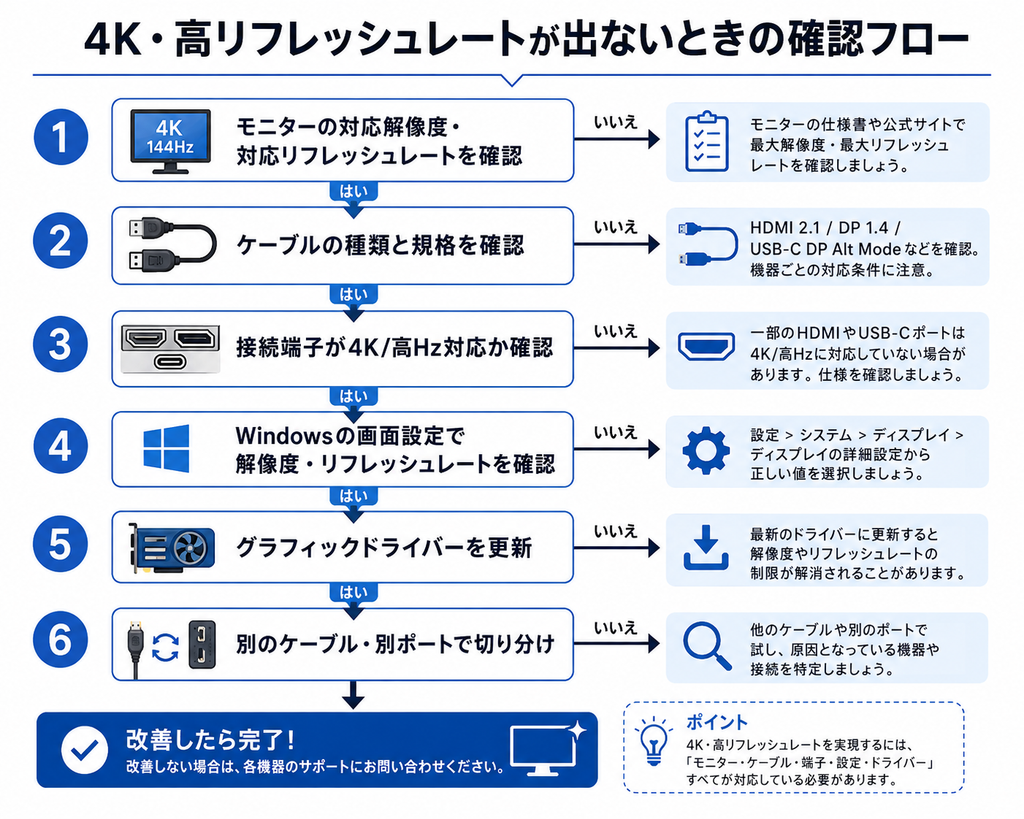
- Windowsの表示設定で、選択可能な解像度・リフレッシュレートを確認する
- 別のポート(PC側・モニター側)に接続し直して症状が変わるか確認する
- グラフィックドライバーが最新の状態か確認する
- 可能であれば、別のケーブルで同じ症状が出るか確認する
- それでも改善しない場合は、PC・モニターそれぞれの対応スペックを製品仕様で再確認する
ケーブル交換を判断する目安
ケーブル以外の原因(設定・ポート・ドライバー)を一通り確認しても改善しない場合や、別のケーブルに交換したときにだけ症状が変わる場合は、ケーブル側が原因である可能性が高くなります。ケーブル交換は、原因の切り分けを行ったうえで検討することをおすすめします。
解像度・リフレッシュレートと「通り道の太さ」
4Kは、フルHDの縦横それぞれ2倍、画素の数では4倍です。さらにリフレッシュレートを60Hzから120Hzに上げると、1秒間に送る画面の枚数が2倍になります。つまり4K120Hzは、フルHD60Hzと比べて、ずっと多くの情報を送り続ける必要があります。
この「1秒間に送れる情報の量」(帯域)が、ケーブル・端子・変換アダプター・PC・モニターのどこか1か所でも足りないと、その組み合わせは選べなくなります。HDRや色の深さ(10ビットなど)を上げても、必要な帯域は増えます。4Kは出るのに120Hzが選べない、120Hzは出るのにHDRをオンにすると選べなくなる、といった症状は、この帯域の不足が原因のことが多いです。
ケーブルの名前で見分ける
ケーブルの性能は、見た目ではほとんど分かりません。パッケージや商品ページに書かれた「ケーブルの種類の名前」や認証の表示で見分けます。
| 種類 | 目安 | 見るところ |
|---|---|---|
| HDMI:Ultra High Speed HDMI Cable | 最大48Gbps。4K120Hz・8K60Hzなど、HDMI 2.1の機能向け | パッケージの認証ラベル |
| HDMI:Premium High Speed HDMI Cable | 最大18Gbps。4K60Hzなど | パッケージの認証ラベル |
| DisplayPort:VESA認証ケーブル(DP40・DP80など) | DisplayPort 2.x の高い転送速度(UHBR)向け | VESAの認証ロゴ |
| USB Type-C | 映像出力(DisplayPort Alt Mode)に対応したケーブル・端子であること | ケーブルと端子の仕様表 |
HDMIの場合、HDMIの規格を管理する団体によると、Ultra High Speed HDMI Cableは2020年に登場したケーブルで、最大48Gbpsの帯域に対応します。4K120Hzなどを使いたいときは、このケーブルを選ぶのが基本です。「HDMI 2.1対応」とだけ書かれた商品は、ケーブルの種類の名前や認証の表示もあわせて確かめましょう。
変換アダプターやドックを使っているとき
ノートPCとモニターのあいだに、変換アダプターやドッキングステーション、USBハブが入っていると、そこが通り道の細いところになることがあります。ケーブルを替えても変わらないときは、次の点を確かめてください。
- 変換アダプターが、目的の解像度・リフレッシュレートに対応しているか(仕様表に「4K60Hz」などと書かれているか)
- USB-Cからの変換は、PC側の端子が映像出力に対応しているか
- ドックやハブに複数のモニターをつないでいる場合、映像の帯域を分け合っていないか
- 変換の向き(HDMIからDisplayPortへ、など)に決まりがある製品ではないか
一度、アダプターやドックを通さずに、PCとモニターを1本のケーブルで直接つないでみると、原因がどこにあるかを切り分けやすくなります。
モニター側の設定も見直す
モニターによっては、本体のメニュー(OSD)で、入力端子ごとにHDMIやDisplayPortのバージョン、高いリフレッシュレートの有効・無効を切り替える設定があります。初期設定のままだと、4K120Hzなどが選べないこともあります。モニターの取扱説明書で、入力端子ごとの対応モードと設定の場所を確かめましょう。
また、同じモニターでも、HDMIとDisplayPortで対応するリフレッシュレートが違う機種があります。仕様表の「入力端子ごとの対応解像度」を見て、目的の組み合わせに対応している端子につないでください。
ゲーム機やテレビにつなぐとき
ゲーム機で4K120Hzなどの高い設定を使うときは、ゲーム機側の映像出力の設定、テレビやモニター側の入力端子(HDMI 2.1に対応した端子は一部だけ、という機種もあります)、ケーブルの3つがそろっている必要があります。ゲーム機に付属しているケーブルを使い、テレビの対応端子につなぐのが確実です。テレビの設定で、その端子の高い信号の受け入れ(名称はメーカーによって違います)をオンにする必要がある機種もあります。
Windowsで対応状況を確かめる手順
- 「設定」→「システム」→「ディスプレイ」を開き、対象のモニターを選ぶ
- 「ディスプレイの解像度」で、目的の解像度(3840×2160など)が選べるか確かめる
- 「ディスプレイの詳細設定」を開き、「リフレッシュレートの選択」で目的の数値が選べるか確かめる
- 選べない場合は、同じ画面の表示(接続されているモニターの名前や、現在のビット深度など)をメモしておく
メモした内容は、メーカーのサポートに問い合わせるときにも役立ちます。グラフィックボードを使っているPCでは、NVIDIAやAMDの設定アプリにも、解像度やリフレッシュレートの項目があります。
ケーブルを買い替えるときの注意
ケーブルを買い替えるときは、長さを必要以上に長くしないことが大切です。長いケーブルほど、高い解像度やリフレッシュレートで信号が不安定になりやすくなります。机の上で使うなら、1〜2メートル程度で足りることがほとんどです。
商品名に「8K」「4K120Hz」と書かれていても、認証を受けていない製品もあります。HDMIならケーブルの種類の名前と認証ラベル、DisplayPortならVESAの認証ロゴがあるかを確かめて選ぶと、失敗しにくくなります。
ノートPCのUSB-Cで4K・高Hzが出ないとき
ノートPCのUSB-C端子は、見た目が同じでも、映像を出せるもの・出せないもの、出せる解像度が違うものが混ざっています。端子の横にDisplayPortのマークや、Thunderboltの稲妻のマークがあれば、映像出力に対応していることが多い目安です。マークがない場合は、PCの仕様表の「外部ディスプレイ出力」の項目で、どの端子から、どの解像度・リフレッシュレートまで出せるかを確かめましょう。
USB-Cケーブルも、充電専用のものや、データ転送の速度が低いものでは映像が出ません。モニターに付属しているケーブルや、映像出力に対応すると書かれたケーブルを使ってください。ノートPCを充電しながら映像を出す場合は、モニター側の給電の能力が足りているかも確かめておくと安心です。給電が足りないと、充電が遅くなったり、表示が不安定になったりすることがあります。原因が分からないときは、充電器を別につないで映像だけを出して試してみましょう。
ケーブルを買い替える場合は、メーカー直販のエレコムダイレクトショップで、HDMIやDisplayPortの規格と対応解像度・リフレッシュレートを確かめてから選ぶ方法もあります。
よくある質問
Q. 高価なケーブルに変えれば必ず改善しますか?
A. ケーブルが原因でない場合は、高価なケーブルに交換しても改善しないことがあります。まずは設定・ポート・ドライバーの確認を先に行うことをおすすめします。
Q. ケーブルの長さは画質に影響しますか?
A. ケーブルが長くなるほど、高い解像度・リフレッシュレートでの安定した伝送が難しくなる場合があるとされています。長尺ケーブルを使う場合は、対応する規格の表記を確認してください。
Q. HDMIとDisplayPort、どちらを選べばよいですか?
A. どちらが優れているかは一概にいえず、PC・モニター双方が対応しているポート・バージョンによって選ぶことになります。両方のポートがある場合は、より新しいバージョンに対応している方を使うと選択肢が広がりやすくなります。
2台目のモニターを増やすか検討している場合は、関連記事「デュアルモニターは必要?シングルモニターとの違いやメリット・デメリットを解説【2026年版】」でシングルモニターとの違いを確認できます。
まとめ
4K表示や高リフレッシュレートが出ないとき、原因をケーブルだけに絞り込まず、ケーブル・端子・GPU・モニター・OS設定を順番に確認することが大切です。Windowsの表示設定の確認から始め、ポートやケーブルの入れ替えで症状が変わるかを確かめたうえで、それでも改善しない場合にケーブル交換を検討しましょう。
参考情報・出典
- Windows でモニターのリフレッシュ レートを変更する | Microsoft Support(ディスプレイの詳細設定で現在の解像度とリフレッシュレートを確認・選択でき、選択肢がディスプレイの対応状況で変わること)
- Windows での外部モニター接続のトラブルシューティング | Microsoft Support(ケーブル交換・別の映像出力ポート・ドライバー更新による切り分け手順)
- HDMI Cables – Different Cable Types | HDMI Licensing Administrator(HDMIケーブルの種類ごとの対応帯域・解像度と、パッケージの認証ラベル・名称ロゴによる見分け方)
- VESA Readies DisplayPort UHBR Device Certification and Begins Certification of UHBR Cables | VESA(DisplayPortのバージョンで帯域が異なることと、DP40/DP80認証ケーブル、ケーブルが画質を制限し得ること)
- VESA Launches Full Compliance Test Spec for USB Type-C Devices Using DisplayPort Alt Mode | VESA(USB Type-Cで映像を伝送する規格がDisplayPort Alt Modeであること)
- HDMI 2.1b Specification|HDMI Licensing Administrator
- Certified Components|VESA
⚡ いま読まれているトレンド
 ドコモ「あんしんフィルター」の障害が続く|設定が変えられない・アプリが使えないときの対処(Androidは窓口で暫定案内、iPhoneはプロファイル削除)
 日本シリーズ2026はどこで見られる?|第2戦〜第7戦のテレビ(TBS・NHK BS・日テレ・テレ朝)とネット配信(TVer・U-NEXT・Hulu・ABEMA)
 DEAN & DELUCAのチャリティートートバッグ2026|先行販売の抽選は10月29日17時まで、発売は11月1日。アプリでのエントリーと当日の時間








コメント