※本記事はアフィリエイト広告(PR)を含みます。
ファイルを消してしまった、外付けHDDやSDカードをつないでも出てこない、パソコンが「フォーマットしますか」と聞いてくる。こうしたとき、あわてて操作を重ねるほど、戻せたはずのデータが戻らなくなることがあります。
この記事では、Microsoft・Apple・Google・バッファローなどの公式情報をもとに、データが消えた・認識しないときに「最初にやること」「やってはいけないこと」「自分で戻せる範囲」「専門業者に相談する目安」を順番にまとめます。
先に読んでおくと安心:家族の写真・データはどこに保存する?
最初の10分でやること:まず「止める」
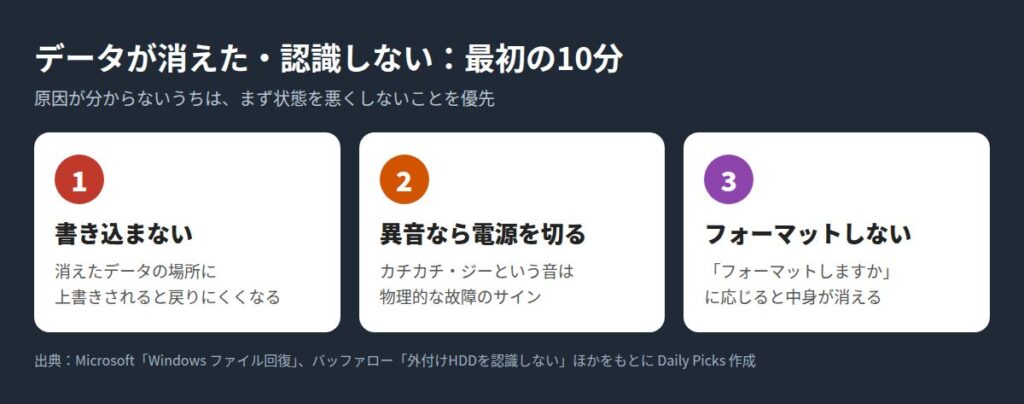
データのトラブルで一番大事なのは、状態を悪くしないことです。原因が分からないうちは、次の3つを守ってください。
- そのドライブ(HDD・SSD・SDカード・USBメモリ)に新しいデータを保存しない。消えたデータの場所に上書きされると、戻せる可能性が下がります
- HDDから「カチカチ」「ジー」といった普段と違う音がするときは、すぐに電源を切る。バッファローは、異音がするときは電源を切り、それ以上試さないよう案内しています
- 「フォーマットしますか」「初期化しますか」という表示が出ても、「キャンセル」を選ぶ。フォーマットすると保存されていたデータは消えます
Microsoftも、削除したファイルを取り戻せる可能性を高めるには、パソコンの使用をできるだけ控えるよう案内しています。調べものは別のスマホやパソコンで行うのが安全です。
症状を3つに分ける
何が起きているかで、取るべき道が変わります。まず、いまの状態が次のどれに近いかを確認します。
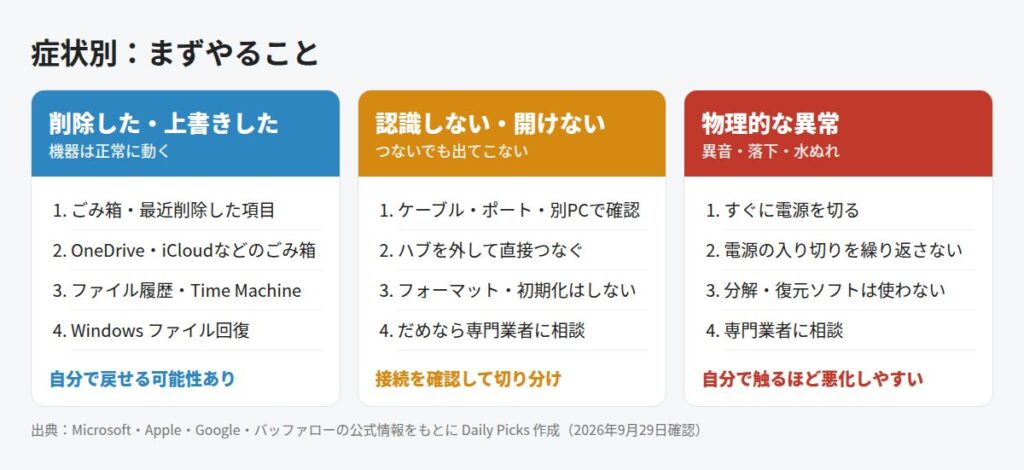
- 削除した・上書きした:ファイルを消した、ごみ箱を空にした、写真アプリで削除した。機器そのものは正常に動いている
- 認識しない・開けない:つないでも表示されない、ランプはつくが中身が見えない、「フォーマットする必要があります」と出る
- 物理的に壊れた・異常がある:異音がする、落とした、水にぬれた、焦げたにおいがする、電源が入らない
一つ目は自分で戻せる可能性が比較的高く、三つ目は自分で触るほど悪化しやすい状態です。二つ目はその中間で、接続まわりの確認で直ることもあれば、中身の故障のこともあります。
削除してしまったとき:まず「ごみ箱」と「保存期間」を確認
多くのサービスには、削除したものを一定期間だけ残しておく場所があります。期限を過ぎると完全に消えるので、早めに確認します。
- Windowsのパソコン:デスクトップの「ごみ箱」を開き、ファイルを右クリックして「元に戻す」
- OneDrive:Webのごみ箱から復元できます。Microsoftによると、個人用アカウントはごみ箱に入ってから30日、職場・学校アカウントは管理者が変えていなければ93日で自動的に削除されます
- iPhone・iPad・Mac の写真:「最近削除した項目」から「復元」。Appleによると、ここに残るのは30日で、過ぎると完全に削除されます
- Googleフォト:ゴミ箱から復元。Googleによると、バックアップ済みの写真・動画はゴミ箱に30日間残ります
OneDriveの期限や戻し方は、OneDriveの復元期限は個人30日・職場93日とOneDriveのごみ箱はどこ?で詳しく説明しています。
バックアップを取っていた場合
ごみ箱にもないときは、バックアップから戻します。
- Windowsの「ファイル履歴」:外付けドライブなどへのバックアップを有効にしていれば、消えたファイルがあったフォルダーを右クリックして「以前のバージョンの復元」から戻せます。Microsoftは、復元すると今のファイルが置き換わり元に戻せないと注意しているので、「復元先の選択」で別の場所に戻すのが安心です
- MacのTime Machine:ファイルがあったフォルダーを開いた状態でTime Machineを起動し、日付をさかのぼって選び、「復元」を押します
バックアップがない場合:Windowsファイル回復
Microsoftは、削除したファイルを探すための公式アプリ「Windows ファイル回復」(winfr)をMicrosoft Storeで提供しています。コマンドで操作する上級者向けのツールで、次の点に注意が必要です。
- 回復したファイルの保存先は、元のドライブとは別のドライブにする必要がある(元のドライブに書き込むと、戻したいデータを上書きするおそれがあるため)
- SSDでは、削除した領域がすぐに消される仕組み(TRIM)があるため、回復できる可能性が低くなる
- 使うほど上書きの可能性が上がるので、試すのは一度にとどめる
仕事の書類や家族の写真など、失うと困るデータなら、市販の復元ソフトをいくつも試すより、先に専門業者の無料診断で状態を確かめるほうが安全な場合があります。
スマホのデータが消えた・壊れたとき
スマホは、端末の中だけでなく、クラウドにバックアップが残っていることが多い機器です。端末が壊れても、バックアップから戻せる場合があります。まず、いまあるバックアップを確認します。
- iPhone:「設定」>自分の名前>「iCloud」>「iCloudバックアップ」で、最後にバックアップした日時を確認する。パソコンにバックアップしている場合は、MacのFinderやWindowsのAppleデバイスアプリで確認する
- Android:Googleアカウントのバックアップで、アプリとアプリのデータ、通話履歴、連絡先、設定、SMSなどが保存されます。写真と動画はGoogleフォトでバックアップしていれば、そちらに残っています
iPhoneをiCloudバックアップから戻すには、端末をいったん消去して設定し直す手順になります。Appleは、修理から戻った端末を新しいiPhoneとして設定すると、新しいiCloudバックアップで以前のバックアップが上書きされてしまうと注意しています。修理や交換のあとは、先にバックアップから復元してください。
バックアップがなく、端末の中にしかない写真などを取り出したい場合は、端末を初期化しないことが大切です。初期化するとデータは消えます。水にぬれた、画面が映らないなどで中身が必要なときは、携帯会社やメーカーの修理窓口、データ復旧業者に相談します。
認識しない・開けないとき:接続まわりから順に確認
外付けHDD・SSD、USBメモリ、SDカードが表示されないときは、機器の故障を疑う前に、つなぎ方を確認します。バッファローの案内をもとにした確認順は次のとおりです。
- 電源ランプがつくか。ACアダプターが必要な機種は、アダプターとコンセントを確認する
- 付属のケーブルで、USBハブを通さずパソコンに直接つなぐ
- 別のUSBポート、別のパソコンで試す
- ノートパソコンはACアダプターにつないだ状態で試す(USBからの電力不足を避けるため)
- デバイスマネージャーで機器として見えているか確認する
- セキュリティソフトなど常駐ソフトが影響していないか確認する
SDカードやUSBメモリは、カードリーダーを変える、別の機器(カメラや別のパソコン)で読んでみる、も有効な切り分けです。
「フォーマットする必要があります」「初期化されていません」と出たとき
これは、パソコンが中身の管理情報を読めていない状態です。画面の指示どおりにフォーマットや初期化をすると、中のデータは消えます。データが必要なら、ここで操作を止めてください。
バッファローは、認識しない外付けHDDについて、むやみに再起動したり、復旧ソフトを使ったりせずに電源を切ること、焦って複数の対処を試さないことを案内しています。中身が大事なら、この段階で専門業者に相談するのが安全です。
やってはいけないこと
データが消えたとき・認識しないときに、状態を悪くしやすい行動をまとめます。
- フォーマット・初期化をする
- データを戻したいドライブに、新しいファイルや復元ソフトを入れる
- 異音がするHDDの電源を何度も入れ直す、つないだまま放置する
- たたく、振る、分解する、冷やす・温めるなど自己流の処置をする
- 復元ソフトやエラー修復ツールを次々に試す
- 水にぬれた機器の電源を入れる、充電する
どれも、自分で戻せたはずのデータ、または業者なら戻せたかもしれないデータを、戻せない状態に近づけるおそれがあります。
専門のデータ復旧業者に相談する目安
次のどれかに当てはまるときは、自分での作業を止めて、データ復旧の専門業者に相談することを考えます。
- 異音がする、落とした、水にぬれたなど、物理的な故障が疑われる
- 接続まわりを確認しても認識しない
- 「フォーマットする必要があります」と出て、中身が必要
- SSDやパソコン本体の中のデータで、自分で試すと悪化が心配
- 仕事のデータ、家族の写真など、お金を払っても取り戻したいデータがある
依頼前に確認すること
日本データ復旧協会(DRAJ)は、データ復旧サービスのトラブルとして、根拠のない復旧率や「No.1」といった表示、不安をあおる営業、作業後のキャンセルに応じず全額を請求するケースなどを挙げています。依頼する前に、次の点を確認しておくと安心です。
- 見積もりの内訳と、見積もりや診断に費用がかかるか
- 復旧できた場合とできなかった場合、それぞれの料金
- キャンセル料の有無と、いつから発生するか
- 何をもって「復旧成功」とするか(必要なファイルが開ける状態で戻るか)
- 契約書や申込書に、上の内容が書かれているか
トラブルになったときは、消費者ホットライン「188」で最寄りの消費生活センターに相談できます。
相談先の一例
データ復旧の専門業者の一例として、デジタルデータリカバリーがあります。公式サイトによると(2026年9月29日確認)、HDD・SSD・NAS・USBメモリ・SDカード・スマートフォンなどに対応し、初期診断と見積もりは無料です。料金や条件は機器と症状で変わるため、依頼前に上の確認項目を見積もりで確かめてください。
【デジタルデータリカバリー】
メーカー製の外付けHDDなら、メーカーが案内しているデータ復旧サービスも選択肢です。たとえばバッファローは、自社製品向けに相談・診断・見積もり無料のサービスを案内しています。
次に同じことが起きないように
データ復旧は、戻せないこともあり、費用もかかります。いちばん確実な対策は、消える前に別の場所にもう一つ残しておくことです。
- 大事なデータは「3か所・2種類・1つは家の外」を目安に置く
- 同期(OneDrive・iCloudなど)はバックアップの代わりにならない。消すと同期先からも消える
- 外付けドライブは、ときどき健康状態とエラーを確認する
- 機種変更やパソコンの買い替えの前は、移行の順番を決めてから作業する
具体的な置き方は家族の写真・データはどこに保存する?、同期とバックアップの違いはクラウド同期とバックアップの違い、外付けSSDの状態の見方は外付けSSDの寿命を確認する方法で説明しています。買い足しや買い替えで外付けHDDとNASのどちらにするか迷うときは、NASとは?外付けHDDとの違いと、PC1台か複数端末かで選ぶ基準で消費電力や保証期間まで比べています。
よくある質問
ごみ箱を空にしたファイルは戻せますか?
戻せる可能性はありますが、確実ではありません。OneDriveなどのクラウドに同期していたならクラウドのごみ箱を、ファイル履歴やTime Machineを使っていたならバックアップを確認します。どちらもなければWindowsファイル回復などを試せますが、SSDでは回復できる可能性が低くなります。
外付けHDDから異音がします。もう一度つないでみてもいいですか?
おすすめしません。バッファローは、異音がするときは電源を切り、電源の入り切りを繰り返したり、つないだまま放置したりしないよう案内しています。中身が必要なら、そのまま専門業者に相談してください。
SDカードで「フォーマットしますか」と出ました。どうすればいいですか?
中身が必要なら「キャンセル」を選び、そのカードへの書き込みをやめます。カードリーダーや機器を変えて読めるか確認し、それでも読めなければ専門業者に相談します。データが不要なら、フォーマットして使い続けることもできますが、エラーが続くカードは交換したほうが安心です。
復元ソフトを使ってもいいですか?
削除しただけで機器が正常なら、試す価値はあります。ただし、復元ソフトは戻したいドライブ以外に入れ、回復したファイルも別のドライブに保存してください。異音がする、認識が不安定など、故障が疑われるときは使わないほうが安全です。
データ復旧の費用はどのくらいですか?
機器の種類や故障の状態で大きく変わります。見積もりを取り、成功・失敗それぞれの料金、キャンセル料、成功の定義を確認してから依頼してください。
関連して読みたい記事
- 家族の写真・データはどこに保存する?|スマホ・クラウド・外付け・NASの使い分け
- 機種変更・PC買い替えでデータを失わない順番
- クラウド同期とバックアップの違い|OneDrive・Googleドライブで戻せる期限
- OneDriveの復元期限は個人30日・職場93日
- 外付けSSDの寿命を確認する方法
- NASとは?外付けHDDとの違いと、PC1台か複数端末かで選ぶ基準
参考情報・出典
- Microsoft サポート「Windows ファイル回復」
- Microsoft サポート「OneDrive で削除したファイルまたはフォルダーを復元する」
- Microsoft Support「Backup and Restore with File History」(英語)
- Apple Support「How to recover deleted photos」(英語)
- Apple Support「Restore items backed up with Time Machine on Mac」(英語)
- Google フォト ヘルプ「写真や動画を削除または復元する」
- Apple サポート「iPhone、iPad、iPod touch をバックアップから復元する」
- Android ヘルプ「データのバックアップや復元を行う」
- バッファロー「外付けハードディスク(HDD)を認識しない?そんな時はここに注意」
- バッファロー「Windows 11/Windows 10のパソコンで外付けHDDが認識しない!接続トラブル時のチェック項目」
- 日本データ復旧協会「データ復旧サービスのトラブルにあわれた方」
(2026年9月29日確認)
⚡ いま読まれているトレンド
 ドコモ「あんしんフィルター」の障害が続く|設定が変えられない・アプリが使えないときの対処(Androidは窓口で暫定案内、iPhoneはプロファイル削除)
 日本シリーズ2026はどこで見られる?|第2戦〜第7戦のテレビ(TBS・NHK BS・日テレ・テレ朝)とネット配信(TVer・U-NEXT・Hulu・ABEMA)
 DEAN & DELUCAのチャリティートートバッグ2026|先行販売の抽選は10月29日17時まで、発売は11月1日。アプリでのエントリーと当日の時間









コメント