
※本記事はアフィリエイト広告(PR)を含みます。
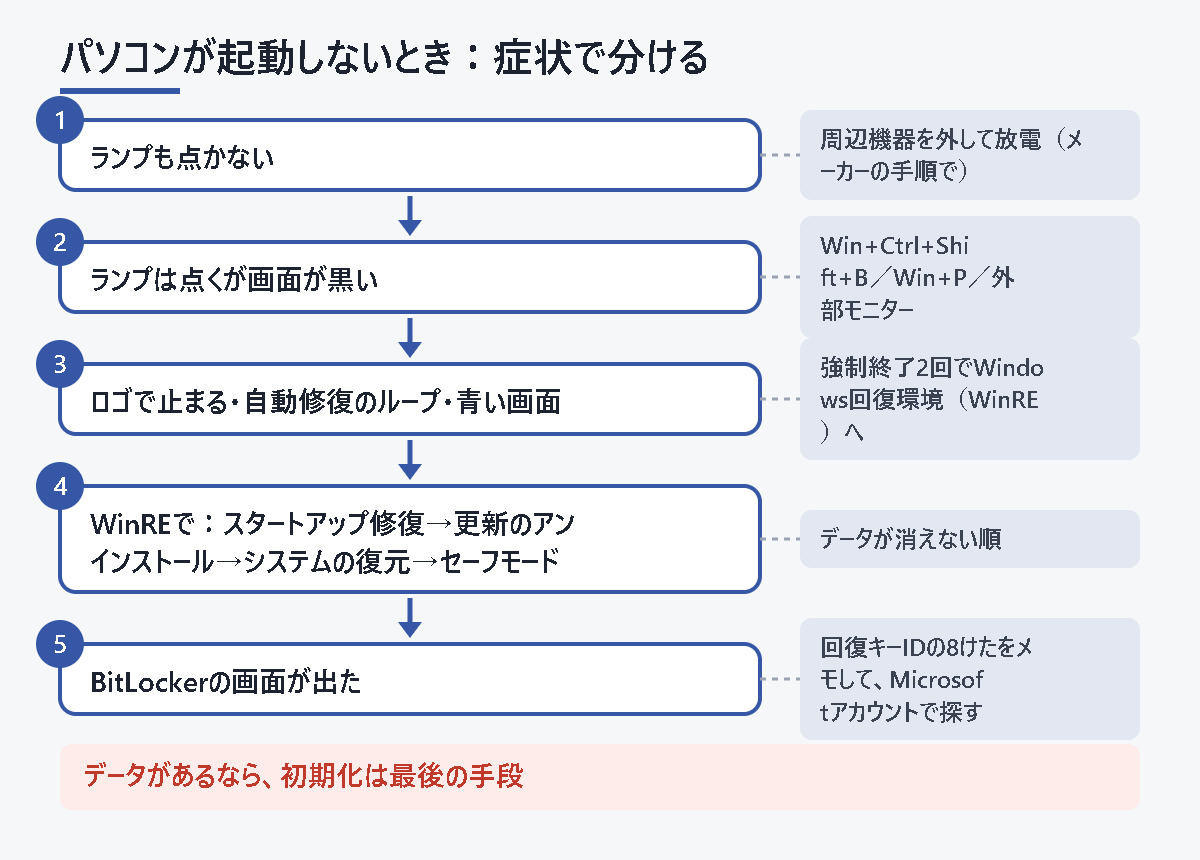
答え:パソコンが起動しないときは、まず「どこで止まるか」を見て、症状ごとに手を打ちます。電源ランプも点かないなら、ACアダプター・周辺機器を外して放電します(富士通はデスクトップ約1分・ノート約2分、NECは90秒以上が目安)。ランプは点くのに画面が黒いなら、外部モニターと「Windows+Ctrl+Shift+B」で画面側の問題かを切り分けます。ロゴで止まる・自動修復が繰り返すなら、Windows 回復環境(WinRE)から「スタートアップ修復」→「システムの復元」→「セーフモード」の順に試します。データが入っているなら「このPCを初期状態に戻す」は最後まで選ばず、BitLocker の回復キーを先に探してください。
電源が入らない、ロゴから進まない、自動修復が何度も出る。そんなときに読む記事です。Windows 11/10 を前提に、Microsoft サポートと NEC・富士通・Dynabook・Lenovo の公式サポートの手順を、症状ごとに並べ直しました。
(確認日:2026年10月31日。Microsoft サポート、FMVサポート、NEC LAVIE公式サイト、dynabook公式サポート、Lenovo 公式の情報をもとにしています。メニュー名や手順は機種・Windows のバージョンで変わることがあります。)
まず症状で切り分ける(どこで止まるか)
「起動しない」には、原因がまったく違う5つの状態があります。電源を入れてから、どこまで進むかを見てください。下の表で自分の症状を選び、その節へ進みます。
| 見えている状態 | 疑うところ | 最初にやること |
|---|---|---|
| 電源ランプも点かない・ファンも回らない | 電源・バッテリー・帯電 | 放電(ケーブルと周辺機器を外して待つ) |
| ランプは点くが画面が黒いまま | 画面・映像の出力 | 外部モニター/Windows+Ctrl+Shift+B |
| メーカーロゴ・Windowsロゴで止まる | 起動に使うファイル・ストレージ | 周辺機器を外す → WinRE のスタートアップ修復 |
| 「自動修復」「PCを修復できませんでした」が繰り返す | Windows の起動ファイル・更新プログラム | 詳細オプション → システムの復元/更新のアンインストール |
| 青い画面(停止コード)・BitLocker の画面 | ドライバー・機器/暗号化 | 停止コードを控える・回復キーを探す |
どの症状でも、USBメモリ・SDカード・外付けHDD・プリンターなどは先に外します。つないだ機器が原因で止まることがあるからです。残すのはマウスとキーボードだけです。
電源が入らない:メーカー別の放電のやり方
放電は、パソコンの中にたまった電気を逃がして、電源まわりの一時的な不調をリセットする作業です。データは消えません。共通の流れは「電源を切る → ACアダプター(電源ケーブル)と周辺機器をすべて外す → しばらく待つ → つなぎ直して電源を入れる」です。待つ時間とボタン操作がメーカーで違います。
| メーカー | 公式に書かれている手順・時間 |
|---|---|
| 富士通(FMV) | 電源プラグ・ACアダプター・すべてのケーブルと周辺機器を外す。外せるバッテリーは外す。デスクトップは約1分、ノートは約2分そのまま置く。延長コードや電源タップを使わず壁のコンセントに直接つなぐ |
| NEC(LAVIE) | バッテリーを外せる機種・デスクトップは、ACアダプター・バッテリー・周辺機器を外して90秒以上置く。LAVIE Hybrid ZERO・LAVIE Note Mobile(2017年2月以降発表)は、ACアダプターをつないだまま電源ボタンを20秒押し続け、充電ランプが点滅したら離し、点滅中にACアダプターを抜いて差し直す。機種ごとの方法は公式Q&A「パソコンで放電処置を行う方法」で確認 |
| Dynabook | 電源コード・ACアダプター・周辺機器を外し、外せるバッテリーは外してしばらく置く。つなぎ直して電源スイッチを押し、反応がなければ約10秒待ってもう一度。それでもだめなら電源スイッチを約18秒長押しして離し、もう一度押す(内蔵時計がリセットされることがある) |
| Lenovo | ACアダプターやバッテリーを外して数分置く。ThinkPad など底面に「緊急用リセットホール」がある機種は、ACアダプターを外し、伸ばしたクリップを穴に差してリセットする |
放電の前後に、次の3つも確かめます。
- バッテリー切れ:ノートは純正のACアダプターをつないで約30分充電してから電源を入れます(Dynabook の案内)。他の機種用のアダプターでは充電できないことがあります。
- 熱:本体が熱いときは自動で止まっていることがあります。涼しい場所で冷めるまで待ち、通風孔をふさがないようにします。
- 電源を「完全に」切る:Windows の高速スタートアップが有効だと、普通のシャットダウンでは完全に切れないことがあります。富士通は、Windows 11 なら「設定」→「システム」→「回復」→「PCの起動をカスタマイズする」の「今すぐ再起動」→「PC の電源を切る」で切ってから放電する手順を案内しています。
放電してもランプが一切点かないなら、ACアダプター・バッテリー・本体の故障が考えられます。後半の「修理・データ復旧に出すとき」へ進んでください。
ランプは点くのに画面が黒い:画面の問題かを見分ける
ランプが点き、ファンの音もするのに真っ暗なら、「映っていないだけ」のことがあります。Microsoft の案内をもとに、次の順で試します。
- Windows+Ctrl+Shift+B を押す:画面を表示する仕組み(グラフィックドライバー)をリセットする操作です。ピッと音がする、画面がちらつけば効いています。
- Windows+P を押す:続けて P を押して Enter。「PC画面のみ」「複製」「拡張」と表示先が切り替わります。表示先が外部モニターだけになっていると、ノートの画面は黒くなります。
- 外部モニターかテレビにつなぐ:HDMI などで別の画面につなぎます。映ればノートの液晶やその配線側の問題、映らなければ本体側の問題と分けられます。デスクトップはケーブルを別のものに替え、モニターの電源と入力切替も確認します。
- Ctrl+Alt+Del を押す:青い画面のメニューが出たら Windows は動いています。タスクマネージャーから「エクスプローラー」を再起動します。矢印(カーソル)だけ見えるときも同じです。
- 強制終了してやり直す:電源ボタンを20秒押し続けて切り、もう一度入れます。
英語の画面が出て止まる場合は、Lenovo は F1 キーで進めるよう案内しています。サインイン画面までは出るのに入れない場合は、起動の問題ではなくサインインの問題です。
関連:Windowsにサインインできない・PINやパスワードを忘れたとき
ロゴで止まる・自動修復のループ・青い画面:Windows 回復環境(WinRE)で直す
Windows 回復環境(WinRE)は、Windows が起動しないときに直すための専用の画面です。Microsoft によると、起動に何度か失敗すると自動で開きます。開かないときは、次の方法で入ります。
- 電源を入れ、Windows かメーカーのロゴが出たら、電源ボタンを長押しして強制的に切ります。
- これを2回くり返します。
- 3回目に電源を入れると「自動修復」の画面になるので、「詳細オプション」を選びます。
- 「オプションの選択」で「トラブルシューティング」→「詳細オプション」へ進みます。
サインイン画面まで出るなら、右下の電源アイコンを Shift キーを押しながら「再起動」でも入れます。強制終了を何度もくり返すのが不安な場合や、どうしても入れない場合は、別のパソコンで作った回復ドライブ(USB)やインストールメディアから起動して「コンピューターを修復する」を選ぶ方法もあります。
詳細オプションは、データが消えない順に試す
詳細オプションは、データに影響しないものから試します。
| 順番 | メニュー | 何をするか | 個人ファイル |
|---|---|---|---|
| 1 | スタートアップ修復 | 起動をじゃましている一般的な問題を自動で調べて直す | 影響なし |
| 2 | 更新プログラムのアンインストール | 最近入った Windows の更新を取り除く。更新の直後からおかしいときに効く | 影響なし |
| 3 | システムの復元 | システムの設定やファイルを、復元ポイントを作った時点に戻す | 影響なし |
| 4 | スタートアップ設定 | セーフモードなどで起動する | 影響なし |
| 最後 | このPCを初期状態に戻す | Windows を入れ直す。「個人用ファイルを保持する」か「すべて削除する」を選ぶ | 選び方で消える |
「スタートアップ修復」で「PCを修復できませんでした」と出ても、まだ終わりではありません。2の「更新プログラムのアンインストール」、3の「システムの復元」を順に試します。システムの復元で選ぶのは、調子が悪くなる前の日付のポイントです。
セーフモードで起動する手順
セーフモードは、最低限の機能だけで Windows を起動する方法です。起動できれば、データを外付けドライブに移す時間も作れます。
- WinRE で「トラブルシューティング」→「詳細オプション」→「スタートアップ設定」→「再起動」を選びます。
- 再起動後の一覧で、4(F4)=セーフモード、5(F5)=ネットワーク付きセーフモード、6(F6)=コマンドプロンプト付きセーフモードを押します。
- 起動できたら、まず大事なファイルを外付けドライブへコピーします。そのあと、デバイスマネージャーの「ディスプレイ アダプター」で、ドライバーの更新か「ドライバーを元に戻す」を試します。
青い画面が出て再起動をくり返すとき
青い画面の下のほうに出る英語の文字(例:PAGE_FAULT_IN_NONPAGED_AREA)が停止コードです。スマホで画面ごと撮っておくと、原因を調べるときや修理の相談で役に立ちます。Microsoft の案内では、次の順で試します。
- エラーが出る前に新しくつないだ機器を外して再起動する。
- セーフモードで起動し、デバイスマネージャーで「!」の付いた機器のドライバーを更新する。
- ドライブの空きを約10〜15%確保し、Windows Update を当てる。
- 直らなければ、WinRE の「システムの復元」を使う。
ここまでで起動せず、中のデータを残したいときは、初期化や修理に出す前に、データ復旧の専門業者の無料診断を受ける方法もあります(初期診断・見積もり無料。公式サイト、2026年9月29日確認)。一例です(PR)。
【デジタルデータリカバリー】
データが入っているときは初期化しない:判断の分かれ目と BitLocker 回復キー
「このPCを初期状態に戻す」は、起動の問題を直す力が強い反面、選び方しだいで写真や書類が消えます。次のどれかに当てはまるなら、自分で初期化に進まないでください。
- バックアップのない写真・書類・仕事のファイルが入っている
- BitLocker の回復キーが見つかっていない
- カチカチ・ジーという異音がする、落とした・水をこぼした後から起動しない
- WinRE で「ドライブが見つからない」と出る、BIOS(UEFI)の画面でストレージが表示されない
特に異音や落下の後は、電源の入れ直しをくり返すほどストレージの傷みが進むことがあります。この場合は放電までにとどめ、それ以上は通電しないで相談するほうが、データを取り戻せる見込みを残せます。セーフモードで起動できたなら、そこで外付けドライブへコピーするのが最優先です。
関連:データが消えた・認識しないときの対処|HDD・SSD・SDカード・USBメモリ・スマホ別
逆に、大事なデータが OneDrive などに同期済み、または別のドライブにバックアップがあるなら、「個人用ファイルを保持する」で初期化するのは現実的な選択です。同期とバックアップは別物なので、同期の設定だけで安心しないようにしてください。
BitLocker の回復キーを求められたとき
BitLocker は、ドライブの中身を暗号化してのぞかれないようにする Windows の機能です。有効になっているパソコンでは、WinRE の一部の機能を使うときや、修理のあとに「回復キー」(48けたの数字)を求められます。慌てずに、画面の「回復キー ID」の最初の8けたをメモしてから、次の場所を探します。
- Microsoft アカウント:スマホや別のパソコンで aka.ms/myrecoverykey を開き、そのパソコンで使っていたアカウントでサインインします。家族のアカウントに保存されていることもあります。
- 職場・学校のアカウント:aka.ms/aadrecoverykey でサインインし、「デバイス」から該当のパソコンを開いて BitLocker キーを表示します。会社のパソコンは情報システムの担当者に聞きます。
- 印刷した紙・USBメモリ:設定したときに印刷や保存をしていれば、パソコンの書類と一緒に保管されていることがあります。
キーが何件も出てきたら、メモした8けたと「キー ID」が一致するものを使います。Microsoft のサポートでも、なくした回復キーを出したり作り直したりはできません。見つからないときに残る手段は「すべて削除して初期化」だけになります。つまり、回復キーが見つかるまでは初期化に進まないのが鉄則です。
修理・データ復旧に出すとき
放電しても電源が入らない、WinRE の修復を全部試しても起動しない、ストレージが見えない。ここまで来たら、メーカー修理か、データ復旧の専門業者に頼む段階です。頼む前に、次のことを確かめておくと、余計な出費やデータの消失を防げます。
- どちらに頼むかを決める:パソコンを直して使い続けたいならメーカー修理、中のデータを取り出したいならデータ復旧業者です。メーカー修理では、ストレージの交換や初期化をされて戻ってくることがあります。データを残したいかどうかを、申し込みのときに必ず伝えて確認します。
- 保証と型番を手元に:本体の裏や保証書の型番・製造番号、購入日を控えます。メーカー保証や延長保証の期間内かで費用が大きく変わります。
- 料金の出し方を聞く:データ復旧は「診断(見積もり)が無料か」「データが戻らなかったときに費用がかかるか(成功報酬か)」「見積もりのあとで断ったときの返送料やキャンセル料」を、依頼前に書面やメールで確認します。
- どのデータが要るかを伝える:「デスクトップの写真フォルダー」「会計ソフトのデータ」など、優先するものを具体的に伝えると、見積もりがぶれにくくなります。
- データの扱いを確認する:取り出したデータを何で返すか(新しい外付けドライブ代が別にかかるか)、作業後に業者側のコピーを消すか、を聞いておきます。
- 伝える情報をまとめる:症状(どこで止まるか)、停止コード、試したこと(放電・スタートアップ修復など)をメモにして渡すと、診断が早くなります。BitLocker が有効なら回復キーも用意します。
自分で直らないときの相談先
パソコンの中のデータを取り出したい場合、データ復旧の専門業者の一例として、デジタルデータリカバリーがあります。公式サイトによると(2026年9月29日確認)、HDD・SSD・NAS・USBメモリ・SDカード・スマートフォンなどに対応し、初期診断と見積もりは無料です。料金は機器と症状で変わるので、上の確認項目を見積もりで確かめてから依頼してください。
【デジタルデータリカバリー】
よくある質問
Q. 強制終了をくり返して壊れませんか?
Microsoft が WinRE に入る方法として案内している操作で、2回の強制終了で回復画面が出ます。ただし、異音がするなどストレージの故障が疑われるときは、何度もくり返さず相談に進んでください。
Q. システムの復元で写真や書類は消えますか?
個人用ファイルには影響しません。戻るのはシステムのファイルと設定です。調子が悪くなる前の日付の復元ポイントを選びます。復元ポイントが1つもない場合は、この方法は使えません。
Q. 起動したら、次に何をすればいいですか?
まず大事なファイルを外付けドライブやクラウドにコピーし、BitLocker の回復キーが Microsoft アカウントに保存されているかを確認します。同じ症状が何度も起きるなら、買い替えも視野に入れ、データの移し方を先に決めておきます。
まとめ
- まず「どこで止まるか」を見る。周辺機器はすべて外す
- ランプも点かない → 放電(富士通 1〜2分、NEC 90秒以上、Dynabook は約18秒長押し、Lenovo はリセットホール)
- 画面だけ黒い → Windows+Ctrl+Shift+B、Windows+P、外部モニター
- ロゴで止まる・ループ → WinRE で スタートアップ修復 → 更新のアンインストール → システムの復元 → セーフモード
- BitLocker は回復キー ID の8けたをメモし、aka.ms/myrecoverykey で探す
- データがあるなら初期化は最後。異音・落下の後は通電をくり返さず相談する
出典
- Microsoft サポート「Windows 回復環境」 https://support.microsoft.com/topic/0eb14733-6301-41cb-8d26-06a12b42770b
- Microsoft サポート「Windows のスタートアップ設定」 https://support.microsoft.com/help/4026206
- Microsoft サポート「BitLocker 回復キーの検索」 https://support.microsoft.com/ja-jp/windows/6b71ad27-0b89-ea08-f143-056f5ab347d6
- Microsoft サポート「Troubleshooting blank screens in Windows」 https://support.microsoft.com/en-us/windows/troubleshooting-blank-screens-in-windows-51ef7b96-47cb-b454-fcab-fac643784457
- Microsoft サポート「Windows の予期しない再起動および停止コード エラーのトラブルシューティング」 https://support.microsoft.com/ja-jp/windows/experience/performance-optimization/troubleshooting-windows-unexpected-restarts-and-stop-code-errors
- FMVサポート「パソコンを放電する方法を教えてください。」 https://www.fmworld.net/cs/azbyclub/qanavi/jsp/qacontents.jsp?PID=7607-9772
- NEC LAVIE公式サイト Q&A「パソコンで放電処置を行う方法」 https://faq.nec-lavie.jp/qasearch/1007/app/servlet/relatedqa?QID=008293
- dynabook公式サポート「電源が入るがすぐに切れてしまう、または電源が入らない」 https://dynabook.com/assistpc/faq/pcdata2/017863.htm
- Lenovo「パソコンが起動しないときの対処方法」 https://www.lenovo.com/jp/ja/articletop/pc/cannotopen/
- Lenovo Support(Emergency-reset hole の説明) https://support.lenovo.com/us/en/solutions/PD103782
次に読まれている記事
 パソコンを買い替えたらOfficeはどうなる?|Microsoft 365・買い切り版・PC付属版で違う移し方PC環境
 Googleフォームの「回答を受付中」が見つからない?スイッチの場所と締め切り方PC環境

⚡ いま読まれているトレンド
 「アララメッセージ」の不正アクセスでメールアドレス約7,700万件|自分は対象?確かめ方と偽メールの見分け方
 11月5日10時ごろ緊急地震速報の全国訓練|スマホは鳴る?屋外スピーカー・防災アプリで流れるかと、聞こえたらやること
 スタバ福袋2027は11月4日10時から抽選エントリー|申し込める人・締め切り・当選発表の日と今やること
コメント