※本記事はアフィリエイト広告(PR)を含みます。
Windows 10のパソコンをWindows 11に上げたいけれど、自分のパソコンが対象なのか、何を準備すればいいのか、途中で失敗したらどうなるのかが分からない。そんな人に向けて、Microsoftの公式情報をもとに、アップグレードの手順を「確かめる → 準備する → 上げる → 上げたあと」の順番でまとめました。あわせて、やってはいけないことも整理しています。
Windows 10からWindows 11へのアップグレードは無料です。Windows 10の個人向け延長セキュリティ更新(ESU)に登録していれば、2027年10月12日まではWindows 10でもセキュリティ更新を受けられるので、慌てずに準備してから進めましょう。逆に、ESUに登録していないWindows 10のパソコンは、すでにセキュリティ更新が届かない状態なので、早めにアップグレードか買い替えを考える必要があります。ESUの確かめ方はWindows 10の個人向け延長サポートは2027年10月12日までで説明しています。
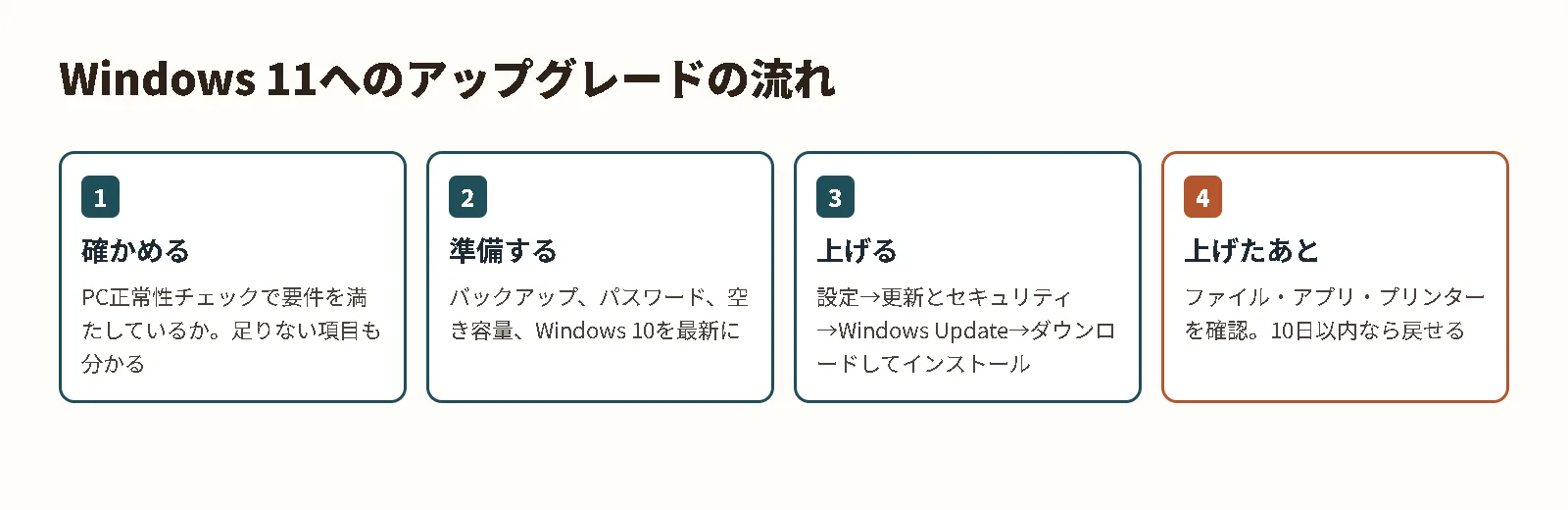
全体の流れ
- 確かめる:「PC正常性チェック」で、Windows 11の要件を満たしているかを見る
- 準備する:バックアップ、Microsoftアカウントの確認、空き容量、Windows 10を最新にする
- 上げる:Windows Updateから、または「Windows 11 インストール アシスタント」で
- 上げたあと:ファイルとアプリの確認、更新の確認。問題があれば10日以内なら戻せる
1.要件を満たしているか確かめる
Windows 11には、Windows 10より厳しいシステム要件があります。主な項目は次のとおりです。
- プロセッサ:1GHz以上で2コア以上の64ビット対応プロセッサ(Microsoftの対応リストに載っているもの)
- メモリ:4GB以上
- ストレージ:64GB以上
- システムファームウェア:UEFI、セキュアブート対応
- TPM:バージョン2.0
- グラフィックス:DirectX 12以上(WDDM 2.0ドライバー)に対応
- ディスプレイ:9インチ以上で720p以上
- Windows 11 Homeは、セットアップにインターネット接続とMicrosoftアカウントが必要
一つずつ調べる必要はありません。Microsoftの「PC正常性チェック」アプリを入れて「今すぐチェック」を押すと、要件を満たしているか、満たしていない場合はどの項目が足りないかが表示されます。Windows Updateの画面に「Windows 11へのアップグレードの準備ができました」と出ている場合は、要件を満たしています。
「TPM」や「セキュアブート」で引っかかったとき
TPM 2.0やセキュアブートは、パソコン側に機能があっても、設定で無効になっていることがあります。その場合はUEFI(BIOS)の設定で有効にできることがありますが、操作を間違えるとパソコンが起動しなくなるおそれもあります。メーカーのサポートページで自分の機種の手順を確かめ、不安なら無理をせず、メーカーやパソコンに詳しい人に相談しましょう。プロセッサが対応リストにない場合は、設定では解決できません。
2.上げる前の準備
Microsoftによると、アップグレードではファイルとデータは新しいWindows 11に引き継がれます。ただし、一部のアプリはWindows 11で動かないため、アップグレードの途中で削除されることがあります。万一に備えて、次の準備をしておきましょう。
- バックアップ:写真、書類、メールのデータなど、なくなると困るファイルを外付けのドライブやOneDriveに保存します。どこに何があるかの整理は家族の写真・データはどこに保存する?にまとめています。
- アカウントとパスワード:Windowsにサインインしているアカウントのパスワード、よく使うサービスのIDとパスワード、2段階認証に使うスマホを確かめておきます。
- 空き容量:ダウンロードとインストールのために、ストレージに余裕が必要です。いらないファイルを消したり、写真を外付けに移したりして空けておきます。
- Windows 10を最新に:Windows Updateで、いまある更新をすべて入れておきます。
- 使っているアプリと周辺機器:仕事や家計簿のソフト、プリンターなどがWindows 11に対応しているかを、それぞれのメーカーのサイトで確かめます。
- 電源と時間:ノートパソコンは電源につなぎ、時間に余裕のあるときに始めます。
パソコンの中身の移し方は、買い替えのときとほとんど同じです。確かめる項目は機種変更・PC買い替えでデータを失わない順番も参考にしてください。
3.アップグレードの手順
Windows Updateから上げる(基本の方法)
- 「設定」→「更新とセキュリティ」→「Windows Update」を開く
- 「更新プログラムのチェック」を押す
- Windows 11へのアップグレードが表示されたら「ダウンロードしてインストール」を押す
- ライセンス条項に同意する
- ダウンロードとインストールが終わったら、画面の案内に沿って「今すぐ再起動」を押す
Microsoftによると、Windows 11のダウンロードとインストールには、ふだんのWindows 10の大きな更新より時間がかかります。かかる時間はインターネットの速さなどによって変わります。再起動の途中で何度か画面が暗くなったり、再起動を繰り返したりしますが、そのまま待ちます。
Windows Updateに表示されないとき
要件を満たしているのにWindows Updateにアップグレードが表示されない場合は、Microsoftのソフトウェアのダウンロードページにある「Windows 11 インストール アシスタント」を使う方法があります。アシスタントを起動すると、要件を満たしているかを確かめたうえでアップグレードを進めます。
USBメモリなどのインストールメディアから起動して入れ直す「クリーンインストール」もありますが、この方法ではファイルとアプリがすべて消えます。ふつうのアップグレードとは別物なので、パソコンに詳しくない場合は選ばないようにしましょう。
4.上げたあとにやること
- デスクトップやドキュメントのファイル、写真がそろっているかを確かめる
- よく使うアプリとプリンターが動くかを確かめる
- 「設定」→「Windows Update」で、新しい更新が入っているかを確かめる
- ブラウザーのブックマークやパスワードが引き継がれているかを確かめる
アプリが動かない、プリンターが使えないといった問題があるときは、10日以内であればWindows 10に戻せます。「設定」→「システム」→「回復」から戻します。Microsoftによると、個人のファイルは残りますが、アップグレード後に入れたアプリやドライバー、設定の変更は削除されます。また、アップグレード後に作ったユーザーアカウントを消しておく必要があり、「windows.old」などのフォルダーを消してしまうと戻せません。10日を過ぎると、この方法では戻せなくなります。
やってはいけないこと
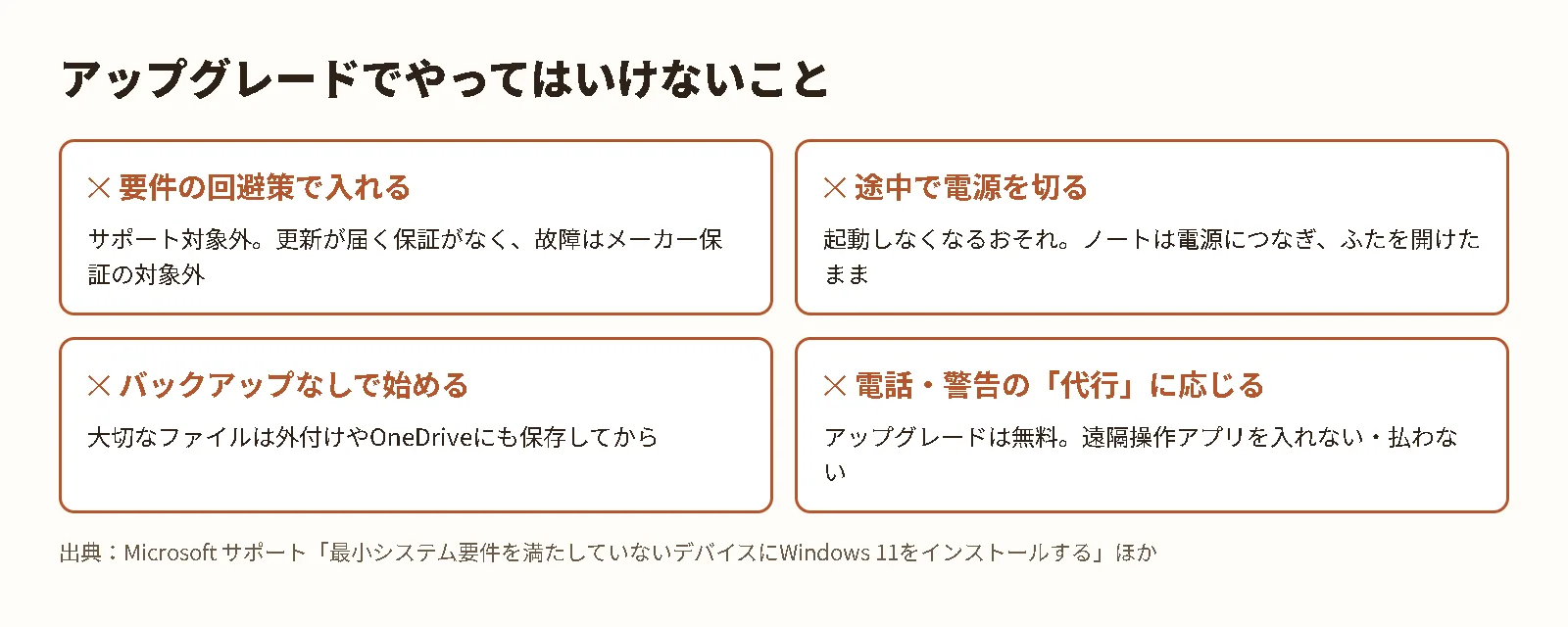
要件を満たさないパソコンに、回避策で入れる
インターネット上には、要件のチェックを回避してWindows 11を入れる方法が紹介されています。しかしMicrosoftは、要件を満たさないパソコンにWindows 11を入れることは勧めていません。そうしたパソコンはサポートの対象外となり、セキュリティ更新を含む更新プログラムを受け取れる保証がなく、互換性がないことによる故障はメーカーの保証の対象外です。デスクトップには要件を満たしていないことを示す透かしも表示されます。セキュリティを保つためにアップグレードするのに、更新が届かなくなるおそれがあっては意味がありません。
途中で電源を切る・ふたを閉じる
インストールや再起動の途中で電源を切ると、パソコンが起動しなくなるおそれがあります。画面が止まって見えても、しばらく待ちましょう。ノートパソコンは電源につないだまま、ふたを開けたまま進めます。
バックアップなしで始める
ファイルは引き継がれるのがふつうですが、途中で問題が起きることはあります。なくなると困るファイルは、必ず別の場所にも保存してから始めましょう。データが消えたときにやること・やってはいけないことはデータが消えた・認識しないときの対処にまとめています。
電話やポップアップで勧められる「アップグレード代行」に応じる
Windows 11へのアップグレードは無料で、自分で進められます。「サポートが終了するので今すぐ手続きが必要」といった電話や画面の警告に応じて、遠隔操作のアプリを入れたり、お金を払ったりしないでください。
家族のパソコンを代わりに上げるとき
親のパソコンなど、ふだん自分が使っていないパソコンを上げる場合は、始める前に本人と一緒に「なくなると困る物」を確かめます。年賀状ソフトの住所録、家計簿、メールのデータ、デスクトップに置いた書類などは、本人しか場所を知らないことがよくあります。サインインのパスワードや、Microsoftアカウントのメールアドレスとパスワードも、本人に確かめておきましょう。アップグレード後は画面の見た目やスタートメニューの位置が変わるので、よく使うアプリをタスクバーにピン留めしておくと、戸惑いが少なくなります。
仕事で使うパソコンの場合
会社から貸し出されているパソコンや、仕事の決まったソフトを使っているパソコンは、自分の判断でアップグレードしないでください。会社によっては、アップグレードの時期や方法を管理部門が決めていて、勝手に上げると業務のソフトが動かなくなることがあります。個人事業などで自分が管理している場合も、仕事に使うソフトや周辺機器の対応を先に確かめ、締め切りの近い時期は避けて進めましょう。
要件を満たさないパソコンはどうする?
| 選び方 | 向いている人 | 気をつけること |
|---|---|---|
| ESUに登録してWindows 10を使い続ける | 2027年10月までに買い替えの予定を立てたい | 登録済みか確かめる。延びるのはセキュリティ更新だけ |
| Windows 11のパソコンに買い替える | パソコンが古く、動きも遅い | データの移行を計画する。古いパソコンはデータを消して処分 |
| インターネットにつながない用途に限る | 特定のソフトを使うだけ | メールやネットバンキングには使わない |
買い替える場合のデータの移し方はPC買い替え前に確認するデータ移行チェックリストにまとめています。古いパソコンを処分するときは、データを消してから、メーカーの回収やパソコンのリサイクルの仕組みを使いましょう。
次に読むならこの1本機種変更・PC買い替えでデータを失わない順番写真・LINE・2段階認証・パソコンの移行を、失敗しない順番でまとめています。アップグレードしたら見直す設定
Windows 11に上げたら、使い勝手に関わる設定をいくつか見直しておくと、戸惑いが減ります。
- スタートボタンの位置:Windows 11は中央寄せが標準。「設定」→「個人用設定」→「タスクバー」→「タスクバーの動作」で左寄せに戻せる
- 既定のブラウザー:「設定」→「アプリ」→「既定のアプリ」で、いつも使うブラウザーになっているか確かめる
- OneDriveのバックアップ:デスクトップやドキュメントのフォルダーがOneDriveに同期される設定になっていることがある。容量と同期の範囲を確かめる
- Windows Update:「設定」→「Windows Update」で、更新が止まっていないか確かめる
ここまでの手順を試しても直らないときや、自分で設定を変えるのが不安なときは、訪問や電話でパソコン・スマホの設定やトラブルを手伝ってくれる会員制のサポートサービスを使う方法もあります。料金と対応範囲は申し込む前に公式サイトで確かめてください。
パソコン・スマホ・タブレット設定・IoT家電のお困りごとを解決!全国対応 G・O・G
よくある質問
Q.Windows 11へのアップグレードにお金はかかりますか?
Windows 10からのアップグレードは無料です。Microsoftの公式の方法(Windows Updateやインストール アシスタント)で進めれば、料金はかかりません。
Q.ファイルやアプリは消えますか?
ふつうのアップグレードでは、ファイルとデータは引き継がれます。ただし、Windows 11で動かない一部のアプリは削除されることがあります。念のため、大切なファイルはバックアップしてから始めてください。
Q.どのくらい時間がかかりますか?
インターネットの速さやパソコンの性能で変わります。ふだんの大きな更新より時間がかかるので、途中でパソコンを使う予定のない日に始めましょう。
Q.Windows 11が合わなかったら戻せますか?
アップグレードから10日以内なら、「設定」→「システム」→「回復」からWindows 10に戻せます。アップグレード後に入れたアプリや設定の変更は削除されます。10日を過ぎると、この方法では戻せません。
Q.PC正常性チェックで「要件を満たしていません」と出ました。
どの項目が足りないかを確かめます。TPMやセキュアブートが無効になっているだけなら、メーカーの手順で有効にできることがあります。プロセッサやメモリが足りない場合は、ESUでWindows 10を使いながら、買い替えを計画しましょう。
参考情報・出典
- Windows 11へのアップグレード:よくあるご質問|Microsoft サポート
- Windows 11をインストールする方法|Microsoft サポート
- Windows 11のシステム要件|Microsoft サポート
- 最小システム要件を満たしていないデバイスにWindows 11をインストールする|Microsoft サポート
- 以前のバージョンのWindowsに戻る|Microsoft サポート
⚡ いま読まれているトレンド
 ドコモ「あんしんフィルター」の障害が続く|設定が変えられない・アプリが使えないときの対処(Androidは窓口で暫定案内、iPhoneはプロファイル削除)
 日本シリーズ2026はどこで見られる?|第2戦〜第7戦のテレビ(TBS・NHK BS・日テレ・テレ朝)とネット配信(TVer・U-NEXT・Hulu・ABEMA)
 DEAN & DELUCAのチャリティートートバッグ2026|先行販売の抽選は10月29日17時まで、発売は11月1日。アプリでのエントリーと当日の時間









コメント