※本記事はアフィリエイト広告(PR)を含みます。
Windows のサインイン画面で、PIN やパスワードが通らない。思い出せない。青い画面で「回復キー」を求められた。そんなときに、何をどの順番で確かめればよいかをまとめた記事です。自分がどれに当てはまるかを見分ける表と、順番に試す手順、やってはいけないこと、再発を防ぐチェックリストを、パソコンにくわしくない方にも分かるように整理しました。
内容は、Microsoft の公式サポート(Windows で Microsoft アカウントのパスワードを変更またはリセットする、Windows での PIN を変更またはリセットする、Microsoft アカウント回復フォームのヘルプ、BitLocker 回復キーの検索など)を、2026年9月30日時点で確かめたものです。画面の名前や手順は、Windows のバージョンや今後の変更で変わることがあります。
まず、今の状況を見分けましょう
サインインできないときは、何を求められているかで進む道が変わります。下の表は、よくある状況ごとに、この記事のどこを読めばよいかをまとめたものです。
| 今の状況 | 考えられること | 見てほしい節 |
|---|---|---|
| PIN(数字など)を入れても通らない | PIN を忘れた、または入力の状態が違う | 入力の確認/PIN を忘れたとき |
| PIN もパスワードも分からない | 先にパスワードのリセットが必要 | パスワードを忘れたとき |
| メールアドレスでサインインする画面でパスワードが違うと出る | Microsoft アカウントのパスワードを忘れた | Microsoft アカウントの節 |
| ユーザー名だけが表示され、パスワードが違うと出る | ローカル アカウントの可能性 | ローカル アカウントの節 |
| 「BitLocker」や48桁の回復キーを求められる | ドライブの暗号化の回復画面 | BitLocker 回復キーの節 |
| 会社や学校から配られたパソコン | 組織が管理している | 職場・学校のパソコンの節 |
| 顔認証や指紋だけが使えない | カメラや指紋リーダーの状態 | PIN を忘れたときの中の補足 |
Microsoft アカウントとローカル アカウントの違い
Windows のアカウントには「Microsoft アカウント」と「ローカル アカウント」があり、パスワードを忘れたときの戻し方が違います。
| くらべる点 | Microsoft アカウント | ローカル アカウント |
|---|---|---|
| サインインに使うもの | メールアドレスや電話番号と、そのパスワード | そのパソコンだけのユーザー名とパスワード |
| パスワードを忘れたとき | サインイン画面の「パスワードを忘れた場合」や、ブラウザーの「パスワードのリセット」ページからリセット | サインイン画面で、作成時に設定したセキュリティの質問に答えてリセット |
| PIN を忘れたとき | サインイン画面の「PIN を忘れた場合」からリセットできる | 「PIN を忘れた場合」は使えない。パスワードでサインインして設定から作り直す |
| 別のパソコンやスマホから手続き | できる(ブラウザーでリセットや回復フォーム) | できない(そのパソコンの画面で手続き) |
| デバイスの暗号化の回復キー | 対応機種では、アカウントに回復キーが添付される | 自動では有効にならない |
Microsoft の「Windows での PIN を変更またはリセットする」によると、サインイン画面の「PIN を忘れた場合」は Microsoft アカウントでのみ使え、ローカル アカウントでは使えません。また同じページには、「デバイスへのアクセスに使用する PIN は、Microsoft アカウント パスワードと異なります」とあります。
Microsoft の「Windows でのデバイスの暗号化」によると、Microsoft アカウントか職場のアカウントでサインインすると、デバイスの暗号化が有効になり、そのアカウントに回復キーが添付されます。ローカル アカウントを使っている場合は、自動では有効になりません。
順番に試す手順
上から順に進めましょう。
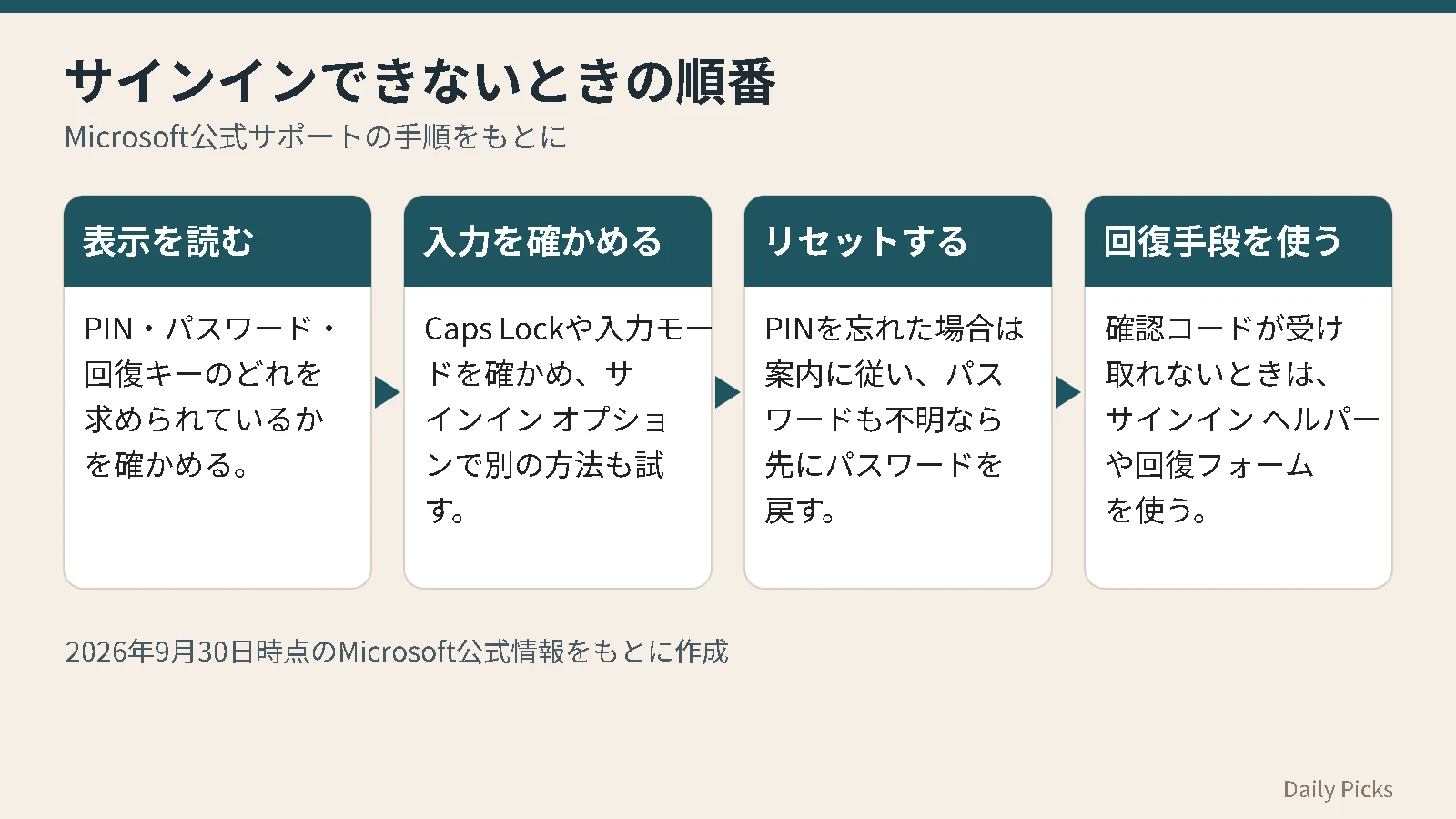
- 画面の表示を読む。PIN、パスワード、回復キーのどれを求められているかを確かめる。
- キーボードの入力の状態を確かめる(次の小見出しを参照)。
- サインイン画面の「サインイン オプション」を開き、PIN 以外の方法(パスワードなど)が選べないか確かめる。
- PIN を忘れた場合は、「PIN を忘れた場合」を選んで案内に従う(Microsoft アカウントのみ)。
- パスワードも分からない場合は、先にパスワードをリセットする。Microsoft アカウントは別のスマホやパソコンからもリセットできる。
- ローカル アカウントの場合は、セキュリティの質問に答えてリセットする。
- 確認コードが受け取れず本人確認ができないときは、Microsoft のサインイン ヘルパーやアカウント回復フォームを使う。
- 職場・学校のパソコンなら、自分で進めず管理者に相談する。
入力の状態を確かめる
パスワードや PIN を正しく覚えていても、キーボードの状態によって別の文字が入力されていることがあります。次の点は、Microsoft の公式ページで手順として確かめたものではありませんが、入力する前に見ておきたいポイントです。
- Caps Lock:オンになっていると、英字が大文字で入力されます。キーボードのランプや画面の表示を見て、オフにしてから入れ直します。
- 入力モード:日本語入力(ひらがな)のままだと、英数字のつもりでも違う文字になることがあります。半角英数字の状態か確かめます。
- 数字の入力:テンキーを使う場合は、Num Lock の状態で数字が入らないことがあります。
- キー配列:外付けキーボードや、ほかの国向けのキーボードでは、記号の位置が違うことがあります。記号を含むパスワードは特に注意します。
通らない場合は、何度も続けて試すのは控えましょう。Microsoft の「サインイン時のエラー 400」によると、連続して複数回サインインを試みた場合などに、サインイン要求を処理できなくなることがあるとされています。
PIN を忘れたとき
Microsoft の「Windows での PIN を変更またはリセットする」をもとに、サインインしていない状態で PIN をリセットする流れをまとめます。まず、サインイン画面の PIN の入力欄の下を見てください。
- 「PIN を忘れた場合」が表示されている:これを選び、画面の案内に従って PIN をリセットします。この方法は Microsoft アカウントでのみ使えます。
- 「PIN を忘れた場合」が表示されていない:パスワードでサインインしてから、設定アプリで PIN をリセットします。「サインイン オプション」を選び、「パスワードを入力」を選びます。
- PIN とパスワードの両方を忘れた:先にパスワードをリセットする必要があります。
サインインできたあとに PIN を変えたいときは、設定アプリで「アカウント」→「サインイン オプション」を開き、「PIN (Windows Hello)」→「PIN を変更」を選びます。古い PIN を入力して、新しい PIN に変えます。
顔認証や指紋が使えないとき
Microsoft の「Windows Hello の一般的な問題とトラブルシューティングのヒント」では、顔認証はカメラの汚れや照明を、指紋は指紋リーダーがきれいで乾いているかを確かめるよう案内しています。必要に応じて登録し直すことも挙げられています。
Microsoft アカウントのパスワードを忘れたとき
Microsoft の「Windows で Microsoft アカウントのパスワードを変更またはリセットする」によると、Windows にサインインしていないときは、次のどれかの方法でパスワードをリセットします。
- サインイン画面で「パスワードを忘れた場合」を選ぶ。
- サインイン画面で「サインイン オプション」→「Web サインイン」を選び、「パスワードを忘れた場合」を選ぶ。
- ほかのパソコンやスマホのブラウザーで、Microsoft の「パスワードのリセット」ページを開く。
リセットの4つの流れ
Microsoft の「忘れてしまった Microsoft アカウントのパスワードをリセットする」では、次の流れが示されています。
- 「パスワードを忘れた場合」を選び、リセットしたいアカウントのユーザー名(メールアドレスなど)を入力して「次へ」を選ぶ。
- 確認コードを受け取る方法(メールまたは電話)を選び、「次へ」を選ぶ。
- 求められたら、メールアドレスの最初の部分か、電話番号の下4桁を入力して「コードの取得」を選ぶ。
- 届いたコードを入力して「次へ」を選び、新しいパスワードを入力する。
確認コードを受け取る方法(登録したメールや電話)が使えない場合は、同じページで、Microsoft の「サインイン ヘルパー」を使うよう案内されています。サインイン ヘルパーは、メールアドレスや電話番号を入れると、見つかった問題の解決方法を示してくれる公式のツールです。
本人確認ができないときは回復フォーム
Microsoft の「Microsoft アカウント回復フォームのヘルプ」によると、回復フォームを使うときは、自分が見られる連絡用のメールアドレスが必要です。家族や友人のアカウントでもよく、なければ新しく作ることもできます。入力する内容は、以前使ったことのあるパスワード、Outlook.com のメールの件名や連絡先、Skype や Xbox に関する情報などです。
同じページでは、できれば以前サインインに使ったデバイスで、よく使っていた自宅などの場所から入力するよう案内されています。結果は24時間以内に連絡用のメールアドレスへ送られます。確認できなかった場合は、1日に最大2回まで試せるとされています。ただし、2段階認証を有効にしていて、代わりの確認方法がどれも使えない場合は、サポートできないと書かれています。
Microsoft の「Microsoft アカウントにサインインできない」によると、2年以上サインインしていないアカウントは、削除されている可能性があり、もう一度開けなくなることがあります。
ローカル アカウントのパスワードを忘れたとき
ローカル アカウントは、そのパソコンの中だけで使うアカウントです。Microsoft の「Windows で Microsoft アカウントのパスワードを変更またはリセットする」によると、ローカル アカウントのパスワードを忘れたときは、次の順に進みます。
- サインイン画面で、パスワードの入力欄の横にある矢印を選ぶ。
- 「OK」を選び、続いて「パスワードのリセット」を選ぶ。
- アカウントを作ったときに設定したセキュリティの質問に答える。
- 新しいパスワードを設定する。
ローカル アカウントは、別のスマホやパソコンからリセットすることはできません。セキュリティの質問の答えが大事な手がかりになります。
BitLocker の回復キーを求められたとき
起動したときに、48桁の数字の「回復キー」を入れるよう求められることがあります。これは、ドライブの暗号化(BitLocker)の回復画面です。Microsoft の「BitLocker の概要」によると、BitLocker が攻撃の可能性と区別できないハードウェア、ファームウェア、ソフトウェアの変更があった場合などに、回復キーが必要になります。
Microsoft の「BitLocker 回復キーの検索」によると、回復キーは次の場所に保存されている可能性があります。
| 保存場所 | 確かめ方 |
|---|---|
| Microsoft アカウント | 別のパソコンやスマホのブラウザーで aka.ms/myrecoverykey を開き、Microsoft アカウントでサインインする |
| 職場・学校のアカウント | aka.ms/aadrecoverykey を開いてサインインし、デバイスの「BitLocker キーの表示」を選ぶ |
| 印刷した紙 | BitLocker を有効にしたときに印刷した可能性がある。大事な書類の保管場所を探す |
| USB フラッシュドライブ | テキストファイルとして保存した場合は、別のパソコンで開いて読める |
| 組織の管理 | 組織が管理するパソコンは、IT 部門に確かめる |
回復キーが複数ある場合は、回復画面に表示される「回復キー ID」の最初の8桁を書き留め、同じ ID のキーを選びます。同じ公式ページによると、Windows 11 バージョン 24H2 以降では、回復画面に、回復キーに関連付けられた Microsoft アカウントのヒントが表示されます。
同じページには、Microsoft サポートには、失われた BitLocker 回復キーを取得、提供、再作成する機能がないと書かれています。どうしても見つからない場合は、Windows の回復オプションでデバイスをリセットする必要があり、その場合すべてのファイルが削除されるとされています。リセットの前に、探せる場所をひととおり確かめましょう。
職場・学校のパソコンは管理者に相談を
会社や学校から配られたパソコンは、組織がアカウントや暗号化を管理していることがあります。
Microsoft の「BitLocker 回復キーの検索」でも、デバイスが組織によって管理されている場合は、IT 部門に確かめて回復キーを受け取るよう案内されています。連絡するときは、次の点をまとめておくとスムーズです。
- パソコンの管理番号や機種名
- 画面に出ている表示やエラー番号
- いつから、何をしたあとにサインインできなくなったか
- PIN・パスワード・回復キーのどれを求められているか
やってはいけないこと
データを失ったり、だまされたりしないよう、次のことは避けましょう。
- ネットで見つけた非公式のパスワード解除ツールを使う:Microsoft の公式な手順ではありません。パソコンの中身を壊したり、悪意のあるソフトが入ったりするおそれがあります。
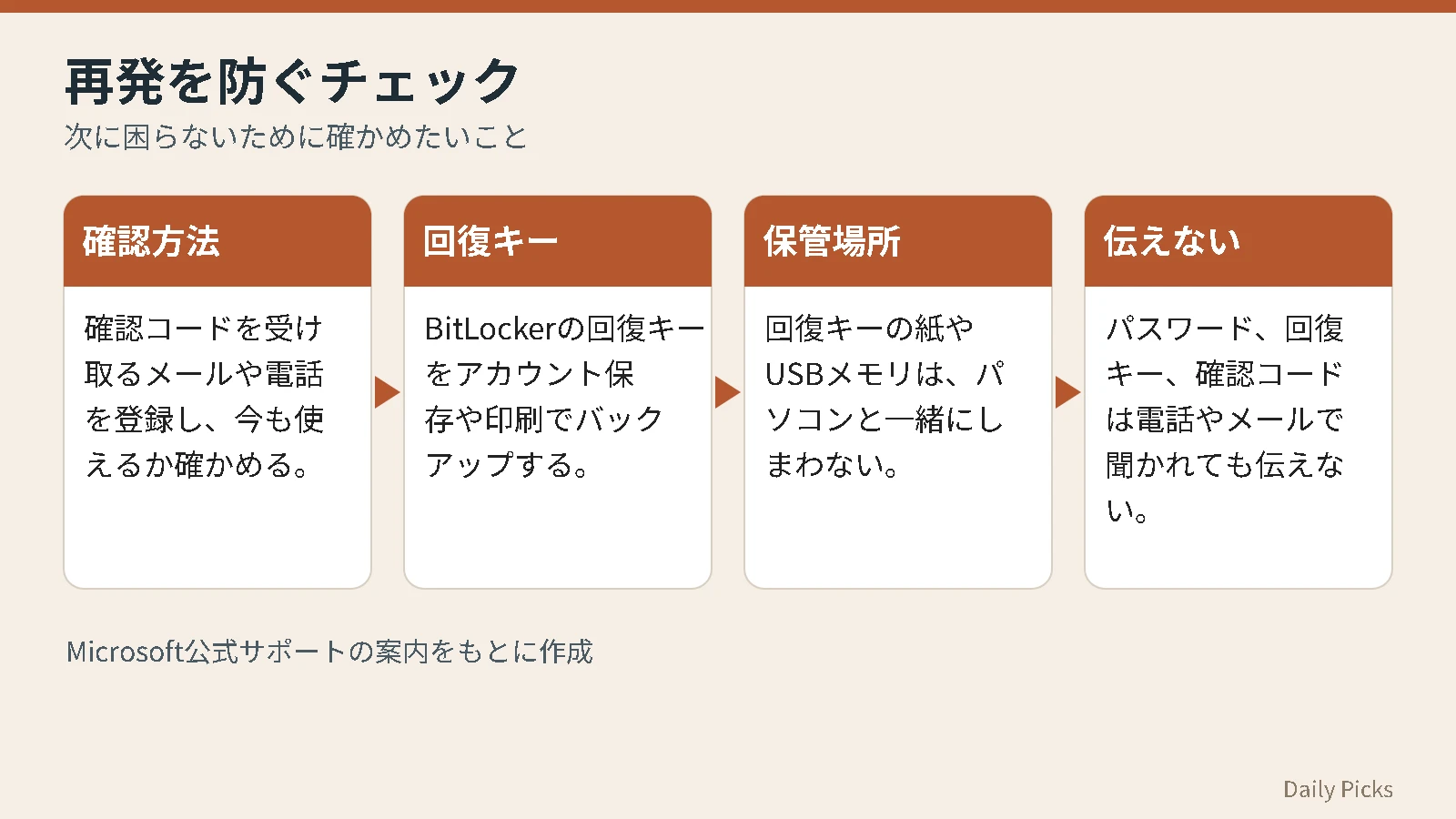
- 回復キーやパスワード、確認コードを他人に伝える:これらはアカウントやデータを開く鍵です。電話やメールで聞かれても伝えないようにしましょう。
- 画面に出た電話番号に連絡する:Microsoft の「テクニカル サポート詐欺から身を守る」によると、Microsoft のエラー メッセージや警告メッセージに電話番号が書かれていることはありません。
- 知らない人にリモート操作を許可する:同じページでは、詐欺師にリモートアクセスを許すと、悪意のあるソフトを入れられて情報を盗まれるおそれがあると説明されています。
- ギフトカードなどで支払う:同じページによると、Microsoft がビットコインやギフト カードでサポートの支払いを求めることはありません。
- 回復キーを探す前にリセットする:デバイスのリセットでは、すべてのファイルが削除されることがあります。
Microsoft の公式サポートページには、Microsoft サポートは忘れたパスワードを取り出したり回避したりする手助けはしないと書かれています。「パスワードを解除します」という連絡には注意してください。
再発を防ぐチェックリスト
サインインできるようになったら、次に困らないように次の点を確かめておきましょう。
- Microsoft アカウントの「セキュリティ」ページで、確認コードを受け取れるメールアドレスや電話番号を登録しているか。
- 登録しているメールアドレスや電話番号が、今も使えるものか。
- ローカル アカウントの場合、セキュリティの質問の答えを自分で思い出せるか。
- BitLocker の回復キーを、Microsoft アカウントに保存したり、印刷したりして、パソコンとは別の場所に保管しているか。
- 回復キーを保存した USB メモリや紙を、パソコンと一緒にしまっていないか。
- PIN とパスワードが別のものだと理解し、どちらも思い出せる状態にしているか。
- 会社や学校のパソコンで困ったときの連絡先を控えているか。
Microsoft の「Microsoft アカウントのセキュリティ情報と確認コード」によると、確認方法は account.microsoft.com/security の「サインイン方法を管理」から追加できます。また「BitLocker 回復キーをバックアップする」によると、スタートで「BitLocker」と検索して「BitLocker の管理」を開き、「回復キーのバックアップ」を選ぶと、Microsoft アカウントへの保存や印刷などができます。
ここまでの手順を試しても直らないときや、自分で設定を変えるのが不安なときは、訪問や電話でパソコン・スマホの設定やトラブルを手伝ってくれる会員制のサポートサービスを使う方法もあります。料金と対応範囲は申し込む前に公式サイトで確かめてください。
パソコン・スマホ・タブレット設定・IoT家電のお困りごとを解決!全国対応 G・O・G
よくある質問
Q.PIN とパスワードは同じものですか?
同じではありません。Microsoft の公式サポートによると、デバイスへのアクセスに使う PIN は、Microsoft アカウントのパスワードとは異なります。
Q.「PIN を忘れた場合」が表示されないのはなぜですか?
Microsoft の公式サポートによると、「PIN を忘れた場合」は Microsoft アカウントでのみ使えます。ローカル アカウントの場合は表示されないため、パスワードでサインインしてから、設定アプリで PIN をリセットします。
Q.Microsoft のサポートに電話すればパスワードを戻してもらえますか?
Microsoft の公式サポートページによると、サポートは紛失したり忘れたりしたパスワードを取り出したり回避したりする手助けはしません。パスワードのリセットやサインイン ヘルパー、回復フォームなど、自分で進める手続きを使います。
Q.回復フォームは何回でも送れますか?
Microsoft の「Microsoft アカウント回復フォームのヘルプ」によると、アカウントを確認できなかった場合は、1日に最大2回まで試せるとされています。結果は24時間以内に、入力した連絡用のメールアドレスに届きます。
Q.BitLocker の回復キーが見つからないときはどうなりますか?
Microsoft の公式サポートによると、Microsoft サポートは失われた回復キーを取得、提供、再作成できません。見つからない場合は、Windows の回復オプションでデバイスをリセットする必要があり、その場合すべてのファイルが削除されるとされています。
参考情報・出典
- Windows で Microsoft アカウントのパスワードを変更またはリセットする|Microsoft サポート
- Windows での PIN を変更またはリセットする|Microsoft サポート
- Windows のサインイン オプション|Microsoft サポート
- Windows Hello の一般的な問題とトラブルシューティングのヒント|Microsoft サポート
- 忘れてしまった Microsoft アカウントのパスワードをリセットする|Microsoft サポート
- Microsoft アカウントにサインインできない|Microsoft サポート
- Microsoft アカウント回復フォームのヘルプ|Microsoft サポート
- サインイン時のエラー 400|Microsoft サポート
- Microsoft アカウントのセキュリティ情報と確認コード|Microsoft サポート
- BitLocker 回復キーの検索|Microsoft サポート
- BitLocker の概要|Microsoft サポート
- BitLocker 回復キーをバックアップする|Microsoft サポート
- Windows でのデバイスの暗号化|Microsoft サポート
- テクニカル サポート詐欺から身を守る|Microsoft サポート
⚡ いま読まれているトレンド
 ドコモ「あんしんフィルター」の障害が続く|設定が変えられない・アプリが使えないときの対処(Androidは窓口で暫定案内、iPhoneはプロファイル削除)
 日本シリーズ2026はどこで見られる?|第2戦〜第7戦のテレビ(TBS・NHK BS・日テレ・テレ朝)とネット配信(TVer・U-NEXT・Hulu・ABEMA)
 DEAN & DELUCAのチャリティートートバッグ2026|先行販売の抽選は10月29日17時まで、発売は11月1日。アプリでのエントリーと当日の時間








コメント