※本記事はアフィリエイト広告(PR)を含みます。
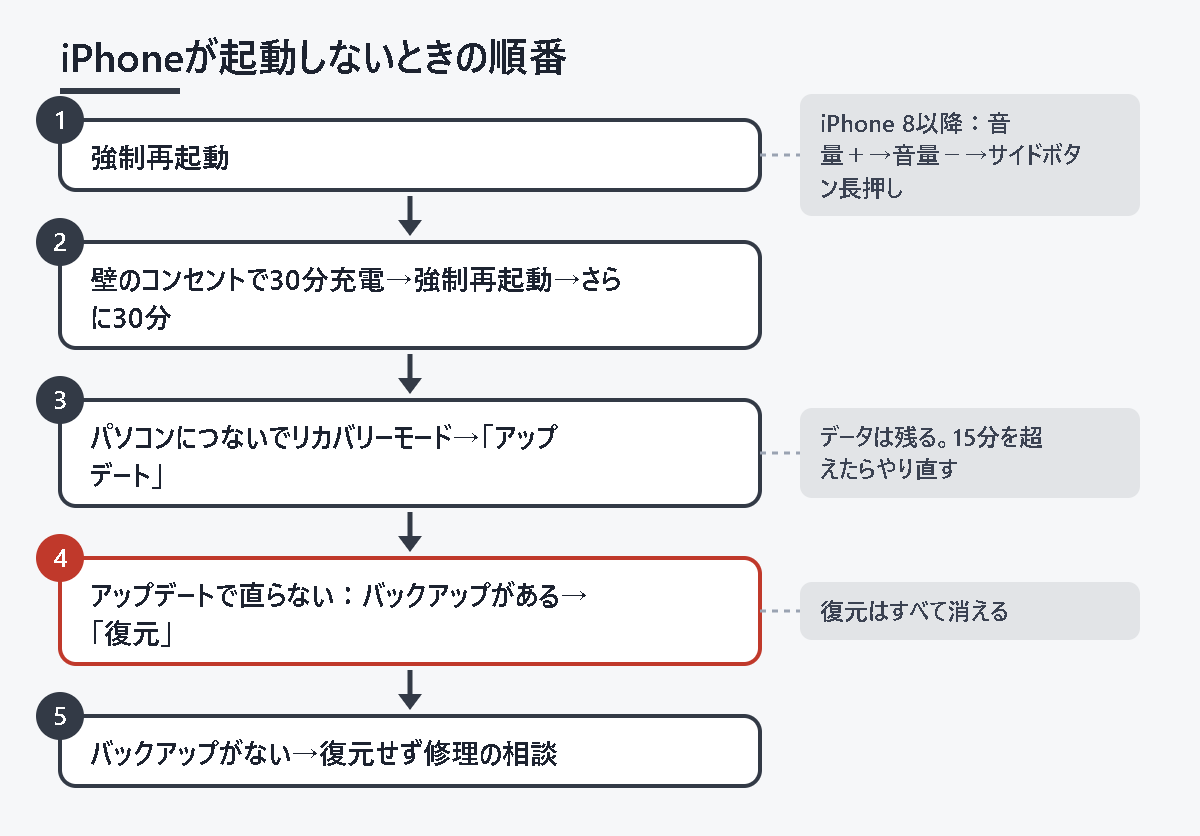
答え:iPhone が起動しないときは、まず機種に合った強制再起動をします(iPhone 8 以降は「音量を上げる→音量を下げる→サイドボタン長押し」)。つかなければ純正に近いケーブルで壁のコンセントから30分〜1時間充電し、もう一度強制再起動します。リンゴマークのまま1時間以上進まないなら、Mac か Windows パソコンにつないでリカバリーモードにし、必ず先に「アップデート」を選びます。「復元」は iPhone の中身がすべて消えるので、バックアップがないうちは選ばず、修理の相談を先にしてください。
画面が真っ暗で反応しない、リンゴマークが出ては消える、充電してもつかない、「コンピュータに接続」の画面から進まない。そんなときに読む記事です。Apple 公式サポートの手順を、症状ごとに並べ直しました。
(確認日:2026年10月31日。Apple サポートの各ページをもとにしています。画面の表示やメニュー名は iOS のバージョンで変わることがあります。)
まず症状で切り分ける
同じ「起動しない」でも、画面に何が出ているかで次の一手が変わります。自分の症状を表で選んでください。
| 見えている状態 | 最初にやること | データ |
|---|---|---|
| 画面が真っ暗で、ボタンを押しても反応しない | 強制再起動 → 充電 → もう一度強制再起動 | 消えない |
| 充電しても電池のマークしか出ない・何も出ない | ケーブル・電源・差し込み口を確認して30分充電 | 消えない |
| リンゴマークで止まる・出ては消えるのループ | 1時間待っても進まなければ、パソコンにつないで「アップデート」 | アップデートなら消えない |
| 「コンピュータに接続」の画面(ケーブルとパソコンの絵) | パソコンにつないで「アップデート」 | 「復元」を選ぶと消える |
強制再起動の正しい手順(機種別)
強制再起動は、固まった iPhone を無理やり再起動する操作です。中のデータは消えません。うまくいかないときは、押す順番と離すタイミングを見直します。
| 機種 | 操作 |
|---|---|
| iPhone 8 以降(iPhone SE 第2世代以降を含む。Face ID の機種もこちら) | 音量を上げるボタンを押してすぐ離す → 音量を下げるボタンを押してすぐ離す → サイドボタンを押し続け、リンゴマークが出たら離す |
| iPhone 7/7 Plus | サイドボタンと音量を下げるボタンを同時に押し続け、リンゴマークが出たら離す |
| iPhone 6s 以前・iPhone SE(第1世代) | ホームボタンとサイドボタン(またはトップボタン)を同時に押し続け、リンゴマークが出たら離す |
- 音量ボタンは「長押ししない」:iPhone 8 以降の最初の2つは、カチッと押してすぐ離します。長く押すと音量が変わるだけで、強制再起動になりません。
- サイドボタンは10秒以上かかることがある:リンゴマークが出るまで離さずに押し続けます。
- ケースを外す:厚いケースやボタンカバーで、押したつもりでも押せていないことがあります。
ボタンそのものが効かない、押し込んだまま戻らない場合は、この操作ができません。後半の「修理に出すとき」へ進んでください。
充電してもつかない:充電を確かめる手順
電池が完全に空になると、つないでもしばらく画面に何も出ません。Apple は次の順番を案内しています。
- パソコンや電源タップではなく、壁のコンセントに電源アダプタを差します。ケーブル・アダプタ・コンセントの差し込みがしっかり入っているか確かめ、別のコンセントも試します。
- ケーブルやアダプタに傷・折れがないか見ます。傷んでいるものは使わないでください。
- iPhone の下の差し込み口にほこりやゴミが詰まっていないか見て、取り除いてからケーブルを奥まで差し直します。
- そのまま30分充電します。
- まだつかない、または電池のマークだけ出るなら、つないだまま上の手順で強制再起動します。
- さらに30分充電します。それでもつかない・充電されないなら、修理が必要です。
Apple の別のページでは「1時間充電してから強制再起動をもう一度」とも案内しています。合わせると、強制再起動をはさみながら最大1時間ほど充電して様子を見る、が目安です。80%で充電が止まるのは「バッテリー充電の最適化」や充電の上限設定、本体が熱いときの制御によるもので、故障ではありません。電池の減りが極端に早くなっていた場合は、バッテリーの劣化も疑います。
リンゴマークのループ・リカバリーモード画面:パソコンにつないで直す
リンゴマークの下に進み具合のバーが出ているなら、アップデートの途中のことがあります。Apple は、バーが1時間以上まったく進まないことを確かめてから、次の手順に進むよう案内しています。
リカバリーモードにして「アップデート」を選ぶ
- パソコン側を準備する:Mac(macOS Catalina 以降)は Finder、macOS Mojave 以前は iTunes を使います。Windows パソコンは最新の「Apple デバイス」アプリ(または iTunes)を入れます。
- データ通信ができるケーブルでつなぐ:充電専用のケーブルでは認識されません。つないでも反応がなければ、別のケーブル・別のUSBポート・別のパソコンを試します。
- リカバリーモードにする:つないだまま、iPhone 8 以降は「音量を上げる→音量を下げる→サイドボタン長押し」。強制再起動と同じ操作ですが、リンゴマークが出ても離さず、「コンピュータに接続」の画面が出るまで押し続けます。iPhone 7 は「サイドボタン+音量を下げる」、iPhone 6s 以前は「ホームボタン+サイドボタン(トップボタン)」を、同じ画面が出るまで押し続けます。
- 「アップデート」を選ぶ:パソコンに「アップデート」か「復元」かを聞かれたら、まず「アップデート」です。データを消さずに iOS を入れ直します。
- 15分を超えたらやり直す:ダウンロードに15分以上かかると、iPhone がリカバリーモードを抜けてしまうことがあります。ダウンロードが終わるのを待ってから、手順3をもう一度行います。
パソコンに iPhone が出てこないときは、iPhone の「このコンピュータを信頼しますか?」で「信頼」を選んだか、Mac なら「アクセサリの接続を許可しますか?」で「許可」したかも確かめます。ただ、画面がつかない状態では信頼の操作ができないこともあります。その場合でも、リカバリーモードにすればパソコン側で認識されます。
パソコンがないとき:iOS 27 の「iOSリカバリ」と近くのデバイスでの復元
2026年の iOS 27 では、パソコンなしで直す方法が増えています。
- iOSリカバリ(iOS 27):電源を切り(切れなければ強制再起動)、充電ケーブルを外してから、サイドボタンを押し続けます。長押しを続けるよう案内する画面のあと、回復の選択肢が読み込まれます。「リカバリアシスタント」はパスコードと Wi-Fi で起動の不具合を直そうとします。「すべてのコンテンツと設定を消去」はデータが消えるので、ここでは選びません。
- 近くのデバイスで復元:iPhone 15 Pro 以降・iPhone 16e などの対応機種は、iOS 18 以降の別の iPhone や iPad を近くに置いて直せます。不調の iPhone を電源につなぎ、「続ける」を押すと6けたのコードが出るので、もう一方の端末に入力します。もう一方は Wi-Fi につながっている必要があり、ホテルなどのログインが要る Wi-Fi は使えません。
ここまでで起動せず、バックアップのないデータを残したいときは、「復元」の前に、基板修理でデータを取り出す業者に相談する方法もあります。一例です(PR)。
【PR】起動しないiPhoneならお任せ【FIREBIRD】
「アップデート」と「復元」の違いと、バックアップがないときの判断
| アップデート | 復元 | |
|---|---|---|
| 何をするか | データを残したまま iOS を入れ直す | iOS を入れ直し、中身をすべて消す |
| 写真・LINE・アプリ | 残る | 消える(バックアップから戻すしかない) |
| 使う順番 | 先に何度でも試す | アップデートで直らず、バックアップがあるときだけ |
バックアップがあるかどうかが、判断の分かれ目です。
- バックアップがある:アップデートで直らなければ「復元」に進んでかまいません。復元後の設定で、そのバックアップから戻します。
- バックアップがない・古い:「復元」は押さないでください。アップデートを2〜3回やり直しても直らなければ、修理の相談を先にします。修理でも中身が消えることはありますが、その前に担当者と相談できます。
- 一部はクラウドに残っている:iCloud 写真や連絡先の同期をオンにしていたなら、その分は iPhone が消えても iCloud 側に残っています。バックアップと同期は別物なので、何がどちらに入っているかを確かめてから決めます。
LINE のトーク履歴は、iPhone のバックアップとは別に LINE 側で保存していないと戻せないことがあります。復元を選ぶ前に、LINE の引き継ぎの備えがあったかも思い出してください。
修理に出すとき
強制再起動・充電・アップデートを試してもつかない、ボタンが効かない、落としたり水にぬれたりした後からつかない。こうした場合は修理です。Apple のサポートページ(support.apple.com/ja-jp/iphone/repair)で「開始する」を選び、症状を入力すると、次の受け方から選べます。
| 受け方 | 特徴 |
|---|---|
| Apple Store(Genius Bar) | 予約して持ち込み。点検して、その場で直し方を説明してもらえる |
| Apple 正規サービスプロバイダ | 近くの認定店に持ち込み。料金と見積もりはその店が決める |
| 配送修理 | Apple から送料前払いの箱が届き、予約なしで送れる |
頼む前に、次のことを確かめておきます。
- 料金の出し方:同じページの見積もりツールで、機種を選ぶと保証外の修理費の目安が出ます。税や配送料が別にかかることがあり、最終の料金は点検後に決まります。AppleCare の対象なら、Apple でも正規サービスプロバイダでも料金は同じです。
- データの扱い:Apple は、修理のあと iPhone が消去されている場合があると案内しています。バックアップがないなら、受付で「データを残したい」と伝え、消える可能性がある作業かどうかを作業前に確認します。
- 「探す」をオフにする:画面がつかなくても、別の端末の「探す」アプリか icloud.com/find からオフにできます。iOS 27 以降は「探す」アプリの「修理または下取り」から行います。
- パスコードは教えない:Apple や正規サービスプロバイダが、パスコードや Apple アカウントのパスワードを聞くことはありません。
- 伝えることをメモする:いつから・何をしたら(落下、水ぬれ、アップデート中など)・試したこと(強制再起動、充電時間、アップデート)を書いておくと、診断が早くなります。
スマホが壊れたときに、修理の前後でやることはこちらにまとめています。
関連:スマホが壊れたときにまずやること|画面割れ・水没・電源が入らない
自分で直らないときの相談先
起動しない・水没で電源が入らず、バックアップがないデータをどうしても取り出したい場合は、本体の基板まで修理してデータを取り出すことを扱う業者があります。その一例が FIREBIRD です。公式サイトのよくある質問によると(2026年9月29日確認)、iPhone・iPad のデータ復旧や基板修理を行い、Android にも対応しています。料金は症状と機種で変わるので、依頼前に見積もりと、データが戻らなかった場合の費用を確かめてください。
【PR】起動しないiPhoneならお任せ【FIREBIRD】
よくある質問
Q. 強制再起動でデータは消えますか?
消えません。電源を入れ直すだけの操作です。データが消えるのは、リカバリーモードで「復元」を選んだときや、「すべてのコンテンツと設定を消去」を選んだときです。
Q. 画面は真っ暗なのに、着信音やバイブは鳴ります。
iPhone 自体は動いていて、画面だけが表示されていない可能性があります。強制再起動で直らなければ、画面の修理を相談します。動いているうちにパソコンにつなげば、認識される場合があります。
Q. 「アップデート」を選んだのに、また同じ画面に戻ります。
ダウンロードに15分以上かかって、リカバリーモードが解けたことが考えられます。パソコン側のダウンロードが終わるのを待って、もう一度リカバリーモードにし、「アップデート」を選び直してください。
まとめ
- iPhone 8 以降の強制再起動は「音量上げる→音量下げる(どちらもすぐ離す)→サイドボタンをリンゴマークまで長押し」
- 充電は壁のコンセントから30分 → 強制再起動 → さらに30分
- リンゴマークで1時間以上止まるなら、パソコンにつないでリカバリーモード →「アップデート」。15分を超えたらやり直す
- iOS 27 はパソコンなしの「iOSリカバリ」、iPhone 15 Pro 以降は近くの端末で復元も使える
- 「復元」はすべて消える。バックアップがないなら押さずに修理の相談へ
出典
- Apple サポート「Restart an unresponsive iPhone」 https://support.apple.com/en-us/116940
- Apple サポート「iPhoneを強制的に再起動する」 https://support.apple.com/ja-jp/guide/iphone/iph8903c3ee6/27/ios/27
- Apple サポート「If your iPhone or iPod touch won’t charge」 https://support.apple.com/en-us/108805
- Apple サポート「If your iPhone freezes on the Apple logo」 https://support.apple.com/en-us/102474
- Apple サポート「If you can’t update or restore your iPhone or iPod touch」 https://support.apple.com/en-us/118106
- Apple サポート「iOSリカバリから起動する方法」 https://support.apple.com/en-us/128061
- Apple サポート「Restore your iPhone or iPad with a nearby device」 https://support.apple.com/en-us/121133
- Apple サポート「If your computer doesn’t recognize your iPhone or iPad」 https://support.apple.com/en-us/108643
- Apple サポート「Apple Service and Repair for iPhone」 https://support.apple.com/iphone/repair
- Apple サポート「Prepare your iPhone or iPad for a service appointment」 https://support.apple.com/en-us/109519
次に読まれている記事
 子どものスマホの使いすぎ・課金・アプリを制限する|iPhoneはスクリーンタイム、Androidはファミリーリンクの設定手順生活トラブル
 引っ越しの洗濯機の水抜き|しないとどうなる・縦型とドラム式のやり方生活トラブル

⚡ いま読まれているトレンド
 「アララメッセージ」の不正アクセスでメールアドレス約7,700万件|自分は対象?確かめ方と偽メールの見分け方
 11月5日10時ごろ緊急地震速報の全国訓練|スマホは鳴る?屋外スピーカー・防災アプリで流れるかと、聞こえたらやること
 スタバ福袋2027は11月4日10時から抽選エントリー|申し込める人・締め切り・当選発表の日と今やること



コメント