※本記事はアフィリエイト広告(PR)を含みます。
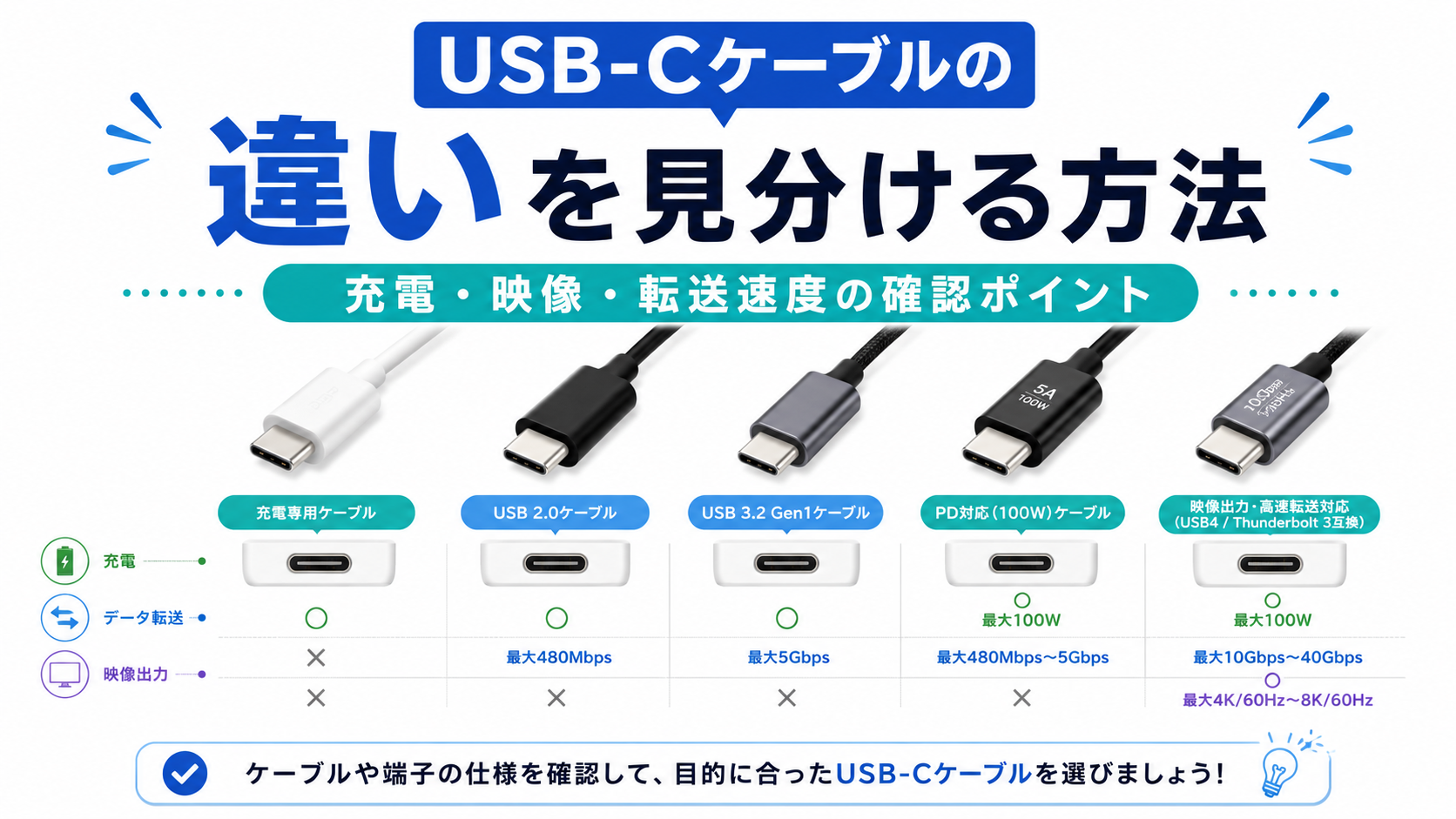
USB-Cケーブルは端子の形がどれも同じため、見た目だけでは性能の違いが分かりません。しかし実際には、充電はできても高速データ転送はできない、映像出力に対応していない、といったケーブルが数多く存在します。この記事では、USB-Cケーブルの「端子形状が同じでも機能は同じではない」という前提を踏まえ、充電・転送速度・映像出力を購入前・使用前に見分けるポイントを整理します。規格名だけで性能が決まるわけではなく、ケーブルと接続する機器の両方が対応している必要がある点にも注意してください。
USB-Cケーブルが分かりにくい理由
- 端子の形状(コネクタ形状)が統一されているため、見た目だけでは機能を判断できない
- 「USB-C」という表記はコネクタの形を指すだけで、充電・転送・映像出力の対応可否を示していない
- USB PD、USB4、Thunderbolt、DisplayPort Alt Modeなど、複数の規格・機能がUSB-Cという同じ端子の上に存在する
USB規格の詳細は、USB規格を策定するUSB-IF(USB Implementers Forum)が公式に公開しています。
充電性能の確認点(W数・PD・E-Marker)
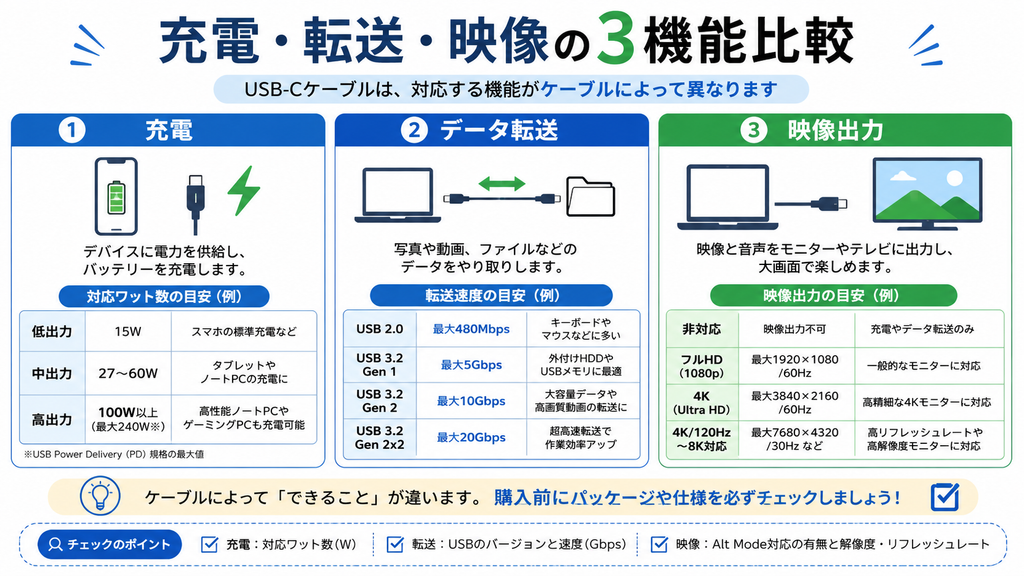
- USB PD(Power Delivery)は、USB-Cケーブル・機器間で高出力の充電を行うための規格です
- 一定以上のW数(60Wを超える給電など)に対応するケーブルには、ケーブル内に「E-Marker」と呼ばれるチップが組み込まれている必要があるとされています
- パッケージや商品ページに「〇〇W対応」と書かれていても、実際に流れる電力は充電器・ケーブル・機器のうち最も低いスペックに合わせて制限されます
正確な対応W数は製品ごとに異なるため、パッケージの表記と、実際に使う充電器・機器側の対応表記の両方を確認することが重要です。
データ転送速度の確認点
- USB-Cケーブルの転送速度は、USB 3.2やUSB4など内部の規格によって大きく異なります
- 同じUSB-C端子でも、充電専用に近い設計のケーブルは転送速度が低く、大容量ファイルのやり取りには不向きな場合があります
- Thunderbolt対応をうたうケーブルは、より高い転送速度を扱える設計になっていることが一般的ですが、Thunderbolt対応の表記があるかをパッケージや仕様表で確認する必要があります
映像出力の確認点
- USB-Cケーブル・ポート経由での映像出力は、「DisplayPort Alt Mode」という機能に対応している場合に可能になります
- すべてのUSB-Cポート・ケーブルが映像出力に対応しているわけではなく、PC・モニター側とケーブル側の両方が対応している必要があります
- 4Kや高リフレッシュレートでの出力を検討している場合は、ケーブル・機器双方の対応状況を仕様表で確認してください
パッケージ・ケーブル印字・仕様表の見方
- パッケージには「最大〇〇W」「最大〇〇Gbps」のように、対応スペックが表記されていることが多くあります
- ケーブル自体にも、規格ロゴやW数表記が印字されている製品があります
- 表記が見当たらない、または簡易的な記載しかない場合は、メーカーの製品ページや仕様表で確認するのが確実です
用途別の選び方
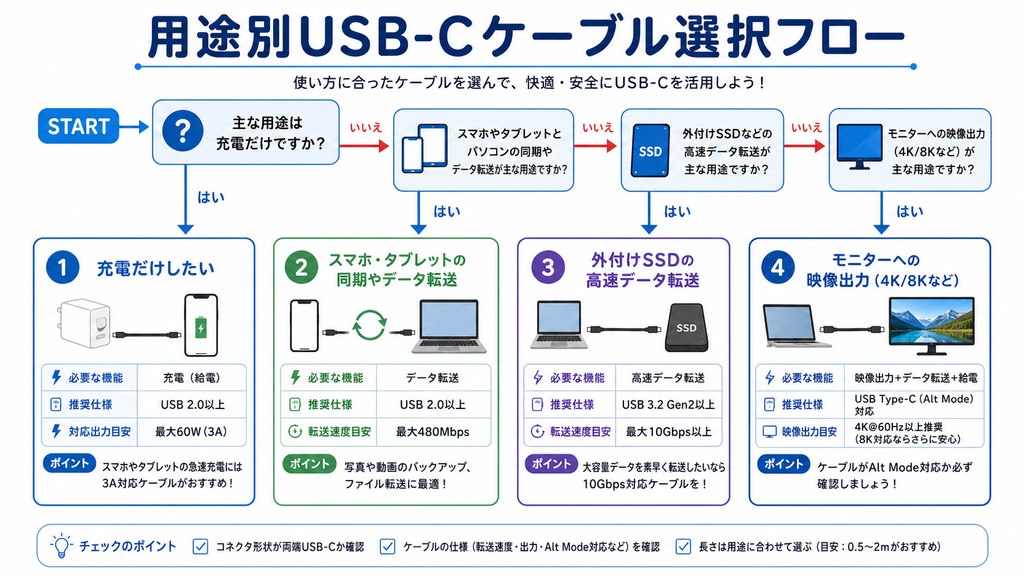
- スマートフォンの充電だけが目的 → 充電対応が明記されたケーブルであれば基本的に十分
- 外付けSSDなど大容量データを頻繁にやり取りする → 転送速度の規格表記(USB4など)を確認する
- PCとモニターをUSB-Cで直接つなぎたい → 映像出力(DisplayPort Alt Mode)対応の表記を確認する
- ノートPCを高出力で急速充電したい → 対応W数とE-Markerの有無を確認する
よくある勘違いと確認方法
- 「USB-Cだから何でもできる」という勘違い:端子の形状が同じなだけで、内部の対応規格は製品ごとに異なります
- 「高価なケーブルなら全機能対応」という勘違い:価格と対応機能は必ずしも比例しないため、価格だけで判断せず表記を確認してください
- 「充電できたから転送も速いはず」という勘違い:充電と転送速度は別の機能であり、それぞれ個別に対応状況を確認する必要があります
USB-IFの認証ロゴの読み方
USB-Cケーブルには、USBの規格を管理する団体「USB-IF」が決めた認証ロゴがあります。ロゴは、USB-IFの試験に合格した製品だけが使えるものです。ロゴを見れば、そのケーブルの速さと、流せる電力の上限を一度に読み取れます。
USB-IFが公開している「USB Type-Cケーブルのロゴ使用ガイドライン」(2024年9月版)によると、ロゴは「速さ」と「電力」を組み合わせた形になっています。2026年9月時点で公開されているこのガイドラインで確認できた組み合わせは、次の表のとおりです。
| ロゴの速さの表示 | 組み合わせる電力の表示 | 読み方 |
|---|---|---|
| USB 5Gbps | 60W/240W | 最大5Gbpsのデータ転送に対応 |
| USB 20Gbps | 60W/240W | 最大20Gbpsのデータ転送に対応 |
| USB 40Gbps | 60W/240W | 最大40Gbpsのデータ転送に対応 |
| USB 80Gbps | 60W/240W | 最大80Gbpsのデータ転送に対応 |
| (速さの表示なし)USB 2.0 Type-C | 60W/240W | 充電向けのロゴ。データは最大480Mbps |
電力の表示は2種類です。USB-IFの電力表示ロゴのガイドラインでは、60Wは「USB Power Delivery 3.1の標準の電力範囲(SPR)」に、240Wは「拡張された電力範囲(EPR)」に合ったケーブルとされています。つまり、同じ「USB 40Gbps」でも、60Wと240Wの2種類があるということです。
もう一つの注意点は、充電向けのUSB 2.0ケーブルです。ガイドラインでは、USB 2.0 Type-Cの60W・240Wケーブルは最大480Mbpsでデータを送れるものの、その速さはロゴに書かなくてよい、とされています。ロゴに速さの数字がなく「60W」「240W」だけが大きく書かれていたら、充電が主な用途のケーブルと考えるのが目安です。
また、ガイドラインでは、両端がUSB-CのケーブルはロゴをUSB-Cの端子の根元(オーバーモールドと呼ばれる樹脂の部分)に刻印か印刷で入れることが求められています。ロゴには「CERTIFIED」の文字も含まれます。端子の根元に何も書かれていないケーブルは、認証ロゴの付いたケーブルではない可能性があります。
Thunderbolt 3/4/5とUSB4のケーブルの違い
パソコンの端子には、USB-Cと同じ形のまま「Thunderbolt」という別の規格に対応したものがあります。Thunderboltの端子は、ふつうのUSB-Cケーブルもつなげます。ただし、Thunderboltの速さを出すには、それに合ったケーブルが必要です。
Appleのサポートページ「Mac で USB-C ケーブルを使用する」によると、Thunderbolt 3、Thunderbolt / USB 4、Thunderbolt 4、Thunderbolt 5の端子には、Thunderbolt 3(USB-C)ケーブルとUSB-Cケーブルの両方が使えます。一方、ふつうのUSB-C端子には、USB-Cケーブルだけが使えるとされています。
| 規格 | 公式に確認できた内容 | 出どころ |
|---|---|---|
| Thunderbolt 5 | 通常80Gbps、「Bandwidth Boost」で最大120Gbps。USB4 V2などの規格をもとにしている | Intel発表(2023年9月12日) |
| Thunderbolt 4 | 上限の速さが出るケーブルの長さは最大2m | Intelの解説ページ |
| Thunderbolt 3 | Thunderbolt 4の端子でもThunderbolt 3の機器・ケーブルが使える | Intelの解説ページ |
| USB4 | Apple製ケーブルでは、Thunderbolt 4/3と並んで対応する速さが示されている | Appleサポート |
具体的な例として、Appleの純正ケーブルの仕様を見てみます。Appleのサポートページによると、Thunderbolt 5 Pro Cable(1m)は、Thunderbolt 5で最大120Gbps、Thunderbolt 4・Thunderbolt 3・USB4で最大80Gbps、USB 3.2 Gen 2で最大10Gbpsです。給電は最大240Wです。Thunderbolt 4 Pro Cable(3m)は、Thunderbolt 4・Thunderbolt 3・USB4で最大40Gbps、USB 3.2 Gen 2で最大10Gbps、給電は最大100Wとされています。
このように、1本のケーブルでも、つないだ相手の規格によって出る速さが変わります。ケーブルの表示だけでなく、パソコンと機器の両方がどの規格に対応しているかを確かめることが大切です。Thunderbolt 4 Pro Cableには、両端の端子の根元にThunderboltのロゴが入っているとAppleは説明しています。手元のケーブルを見分けるときの手がかりになります。
ケーブルの長さと速さの関係
高速なケーブルは、長さにも気を配る必要があります。Intelの解説によると、Thunderbolt 4ケーブルは、長さ2mまでで最も速い転送速度が出るとされています。またIntelは、Thunderbolt 5の発表(2023年9月12日)で、1mまでのパッシブケーブル(内部に信号を増幅する部品を持たないケーブル)で高い性能が出せると説明しています。
一方で、Appleの3mのThunderbolt 4 Pro Cableのように、長くても最大40Gbpsに対応すると示された製品もあります。長いケーブルが一律に遅いわけではありません。大切なのは「長さ」と「対応速度の表示」をセットで見ることです。
- 机の上で外付けSSDなどをつなぐだけなら、必要以上に長いケーブルを選ばない
- 2mを超える高速ケーブルを選ぶときは、仕様表に対応速度が明記されているかを確かめる
- 長さが同じでも、ロゴや仕様の速さが違うことがあるため、長さだけで判断しない
手持ちケーブルの仕分け手順とパソコンでの確認方法
家にあるUSB-Cケーブルは、見た目がほとんど同じです。一度まとめて仕分けておくと、あとで迷わずに済みます。次の手順を目安に進めてください。
仕分けの手順チェックリスト
- 手持ちのUSB-Cケーブルをすべて集め、1本ずつ端子の根元の刻印・印刷を確かめる
- USB-IFのロゴ(USB 40Gbps・240Wなど)やThunderboltのロゴがあれば、その内容をメモする
- 購入時の箱や商品ページが残っていれば、型番と仕様表で速さ・W数・長さを確かめる
- 分かった内容を、マスキングテープやケーブルタグに「40Gbps/240W」「充電用」などと短く書いて、端子の近くに貼る
- 「充電用」「データ転送用」「映像出力用」「不明」の4つに分けて、袋や箱にまとめる
- 「不明」のケーブルは、あとで紹介するパソコンの確認方法で試し、分かったものからラベルを付け直す
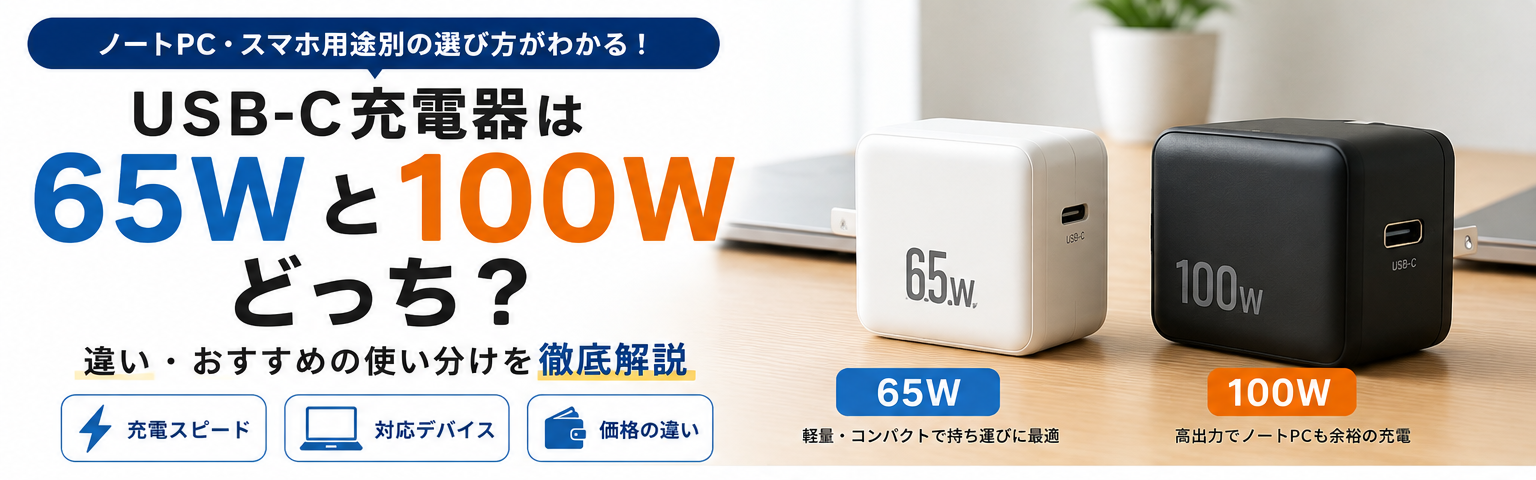
ケーブルが分かっても、つなぐ充電器の出力が足りなければ、充電は速くなりません。充電器側のW数の選び方はUSB-C充電器は65Wと100Wどっち?で整理しています。
Windowsで接続状態を確認する
Microsoftのサポートページ「Windows の USB-C の問題を修正する」によると、Windowsは、USB-Cの接続に問題があると通知を出すことがあります。たとえば「低速充電器」「ディスプレイの接続が制限される可能性があります」「Thunderbolt デバイスの機能が制限される可能性があります」「USB4 デバイスの機能が制限される可能性があります」などです。
「ディスプレイの接続が制限される可能性があります」と出たときは、パソコン・ディスプレイ・ケーブルがDisplayPortなどの映像出力に対応しているかを確かめるよう案内されています。こうした通知が出るかどうかは、ケーブルを見分ける手がかりになります。通知のオン・オフは、同じページによると、検索で「usb」と入力して「USB 設定」を開くと切り替えられます。
Macで接続状態を確認する
Macでは「システム情報」で、つながっている機器を確かめられます。Appleの「システム情報ユーザガイド」によると、アップルメニューから「システム設定」→「一般」→「情報」→「システムレポート」の順に開きます。Optionキーを押したままアップルメニューを開き、「システム情報」を選ぶ方法もあります。
左側の「ハードウェア」には、「USB」や「Thunderbolt/USB4」などの項目があります。周辺機器メーカーのアイ・オー・データ機器のサポートページでは、「Thunderbolt/USB4」の下に機器名が表示されていれば、その機器がThunderboltまたはUSB4で接続されていると判断できる、と説明されています。同じ機器を別のケーブルでつなぎ直し、表示される場所が変わるかを比べると、ケーブルの違いを見分けやすくなります。
- 同じ機器・同じ端子で、ケーブルだけを入れ替えて比べる
- 比べた結果は、すぐにラベルに書き足す
- 表示が変わらない場合は、機器側やパソコン側の対応規格も確かめる
USB-Cケーブルを買い替える場合は、メーカー直販のエレコムダイレクトショップで、ワット数(W)や転送速度、映像出力の対応をパッケージ表記で確かめてから選ぶ方法もあります。
よくある質問
ケーブルに何も書かれていないときは、どう調べればよいですか?
購入時の箱や商品ページが残っていれば、型番から仕様表を確かめます。分からない場合は、パソコンの表示(Windowsの通知やMacの「システム情報」)で、同じ機器・同じ端子のままケーブルだけを入れ替えて比べる方法があります。
100W対応のケーブルを使えば、100Wで充電できますか?
実際に流れる電力は、充電器・ケーブル・機器のうち、いちばん低いものに合わせて決まります。充電器や機器側が100Wに対応していなければ、ケーブルが100W対応でもその出力にはなりません。
Thunderboltの端子に、ふつうのUSB-Cケーブルはつなげますか?
つなぐことはできます。ただし、Thunderboltの速さを出すには、Thunderbolt対応のケーブルと、パソコン・機器の両方の対応が必要です。
長いケーブルは遅くなりますか?
Intelの解説では、Thunderbolt 4ケーブルは2mまでで最も速い転送速度が出るとされています。一方で、3mでも最大40Gbpsに対応すると示された製品もあるため、長さだけでなく仕様表の対応速度を確かめましょう。
まとめ
USB-Cケーブルは端子の形が統一されている分、見た目だけでは性能を判断できません。充電・データ転送・映像出力は、それぞれ別の規格・対応状況によって決まるため、購入前・使用前にはパッケージの表記や機器側の仕様を確認することが大切です。用途に必要な機能を明確にしたうえで、対応表記があるケーブルを選ぶようにしましょう。
次に読むならこの1本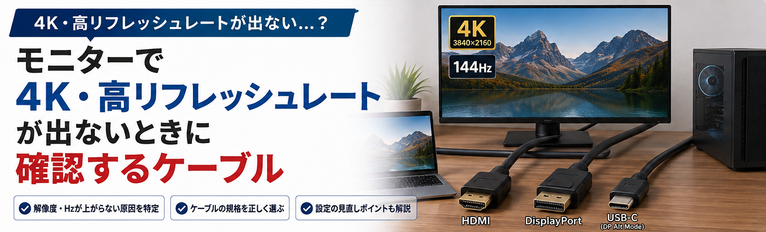 モニターで4K・高リフレッシュレートが出ないときに確認するケーブル映像出力で4Kや高リフレッシュレートが出ないときに、ケーブルのどこを確かめるかをまとめています。
参考情報・出典
- USB Charger (USB Power Delivery) | USB-IF(USB PDがUSB Type-Cで高出力の給電を行う規格であること(Rev3.1で最大240W))
- USB Type-C Cable and Connector Specification Release 2.0 | USB-IF(3Aを超える定格(20Vで60W超)のケーブルはE-Marker(電子マーキング)付きであること)
- Cables and Connectors | USB-IF(USB-IF認証ケーブルは60W/240Wの電力表示と転送速度の表示を行うこと)
- USB4 Specification Language Usage Guidelines | USB-IF(USB4の転送速度(20Gbps・40Gbps)とパッケージでの性能表示)
- VESA Brings DisplayPort to New USB Type-C Connector | VESA(USB Type-C経由の映像出力がDisplayPort Alt Modeで実現されること)
- 充電できない、映像出力できない、USBケーブルに関するお悩み6選 | Anker Japan(充電器が100W出力でもケーブルが60Wまでなら60Wで頭打ちになること)
- USB Type-C Cable Logo Usage Guidelines(2024年9月版)|USB-IF
- USB Type-C Cable Power Rating Logo Usage Guidelines|USB-IF
- Mac で USB-C ケーブルを使用する|Apple サポート
- Apple Thunderbolt Proケーブルについて|Apple サポート
- Intel Introduces Thunderbolt 5 Connectivity Standard|Intel
- What Is Thunderbolt 4?|Intel
- Windows の USB-C の問題を修正する|Microsoft サポート
- システム情報ユーザガイド|Apple サポート
- 【mac OS】接続したUSB機器がThunderbolt/USB4接続できているか確認したい|アイ・オー・データ機器
⚡ いま読まれているトレンド
 ドコモ「あんしんフィルター」の障害が続く|設定が変えられない・アプリが使えないときの対処(Androidは窓口で暫定案内、iPhoneはプロファイル削除)
 日本シリーズ2026はどこで見られる?|第2戦〜第7戦のテレビ(TBS・NHK BS・日テレ・テレ朝)とネット配信(TVer・U-NEXT・Hulu・ABEMA)
 DEAN & DELUCAのチャリティートートバッグ2026|先行販売の抽選は10月29日17時まで、発売は11月1日。アプリでのエントリーと当日の時間








コメント