※本記事はアフィリエイト広告(PR)を含みます。
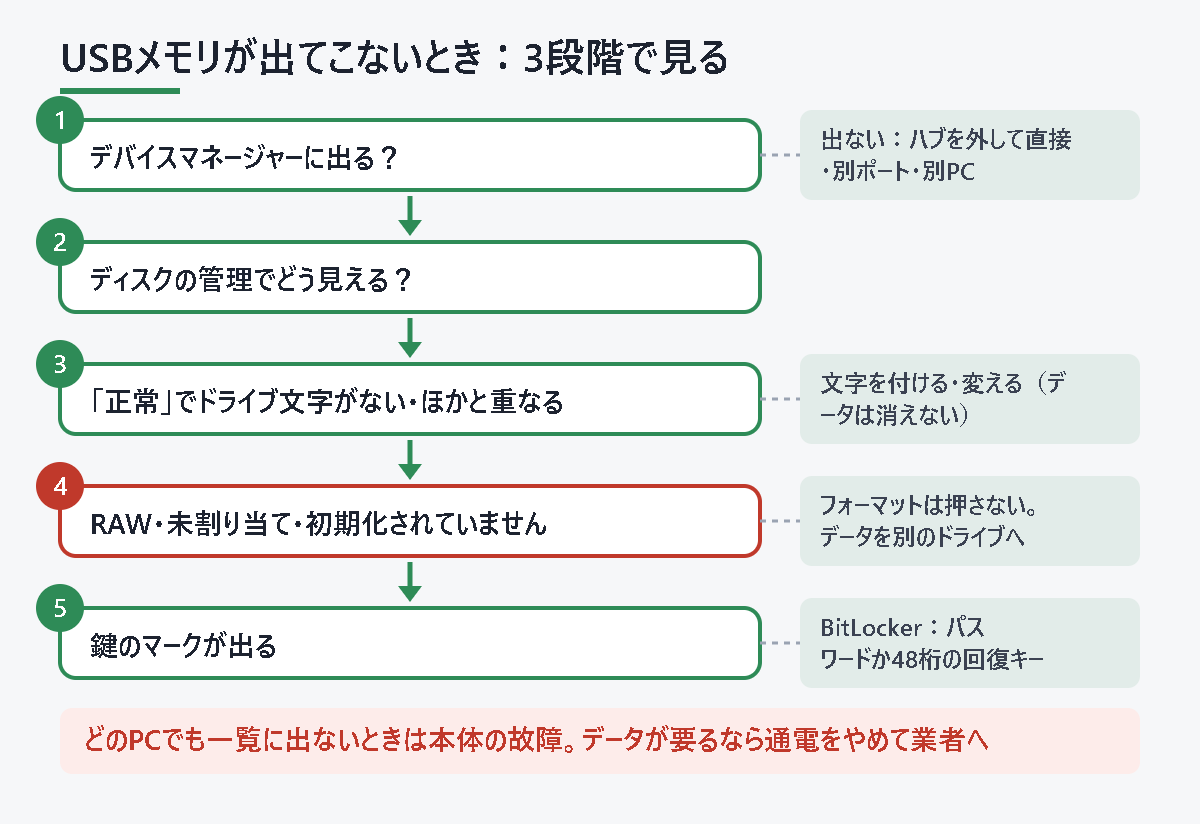
答え:USBメモリが認識しないときは、パソコンが「どこまで見えているか」で原因が分かれます。デバイスマネージャーにも出ないなら、つなぎ方(ポート・ハブ・電源)か本体の故障です。デバイスマネージャーやディスクの管理には出るのにエクスプローラーに出ないなら、ドライブ文字がない・形式が読めない(RAW)・BitLockerのロックのどれかで、多くはデータを消さずに直せます。まずハブを外してパソコン本体のポートに直接挿し、別のパソコンでも試します。「フォーマットしますか?」と出ても、データが要るなら押さないでください。
USBメモリを挿しても反応しない、音は鳴るのにエクスプローラーに出てこない、「フォーマットする必要があります」と出る。こんなときに読む記事です。原因を順に切り分け、データを守りながら確かめる手順をまとめました。Microsoft、Apple、バッファローの公式の案内をもとにしています。
(確認日:2026年10月31日。画面の名前は Windows 11・macOS の現行版の表示に合わせています。版によって少し違うことがあります。)
まず切り分け:パソコンからどこまで見えているか
「認識しない」にも段階があります。下の表の上から順に見て、どの段階で止まっているかを確かめると、やることが絞れます。見るだけなら何も書き換えません。
| 見え方 | 考えられる原因 | この記事で見る節 |
|---|---|---|
| 挿しても音もせず、デバイスマネージャーにも出ない | 差し込み・ポート・ハブ・電力不足、USBメモリの故障 | つなぎ方を変える |
| デバイスマネージャーに「!」や「不明なデバイス」 | ドライバーの読み込みの失敗 | デバイスマネージャー |
| ディスクの管理には出るが、エクスプローラーに出ない | ドライブ文字がない・重なっている | ディスクの管理 |
| 「RAW」「フォーマットする必要があります」 | 形式(ファイルシステム)の破損 | やってはいけないこと・データを取り戻す |
| 鍵のマークが付いて開けない・パスワードを聞かれる | BitLocker To Go で暗号化されている | BitLocker To Go |
つなぎ方を変えて確かめる(ポート・ハブ・電源・ほかの機器)
- 奥までまっすぐ挿す:途中で止まっていないか見ます。USB-Cは向きを問いませんが、ゆるいケースやカバーが当たって浅くなることがあります。
- ハブ・延長ケーブル・変換アダプターを外す:パソコン本体のポートに直接挿します。Microsoftもバッファローも、まずハブを通さず直接つなぐよう案内しています。
- 別のポートで試す:デスクトップなら前面より背面のポートで。ポートごとの故障を外せます。
- ほかのUSB機器を外す:外付けHDDなど電気を多く使う機器と一緒だと、電力が足りないことがあります。「ハブ ポートの電力の限界を超えました」と出たら、この原因です。ハブを使うなら、ACアダプター付きのもの(セルフパワー)にします。
- USBメモリを抜いて再起動する:1回だけにします。バッファローは、パソコン→USB機器の順に電源を切り、入れるときは逆の順にする方法を案内しています。
- 別のパソコンで試す:ほかでも出なければUSBメモリ側、ほかで出ればパソコン側の原因です。
会社のパソコンで急に使えなくなったときは、会社の決まりでUSBメモリが使えないように設定されていることがあります。設定を自分で外そうとせず、社内のシステム担当に聞いてください。
パソコンで確かめる(Windows・Mac)
Windows:デバイスマネージャー
- USBメモリを挿したまま、スタートボタンを右クリック→「デバイス マネージャー」を開きます。
- 正しく読めていれば、「ディスク ドライブ」の中に製品名(例:「〇〇 USB Device」)が、「ユニバーサル シリアル バス コントローラー」の中に「USB 大容量記憶装置デバイス」が出ます(バッファローの案内)。
- 黄色の「!」や「?」が付いている、または「その他のデバイス」「不明なデバイス」に出ているときは、右クリック→「ドライバーの更新」を選びます。
- 直らなければ、右クリック→「デバイスのアンインストール」→USBメモリを抜く→Windows Updateをかける→再起動→起動しきってから挿し直します。
判断のコツ:USBメモリを抜き差ししても、デバイスマネージャーの一覧がまったく変わらないなら、パソコンがUSBメモリを電気的に見つけられていません。ドライバーではなく、ポートかUSBメモリ本体の問題です。なお、バッファローはUSBストレージはWindows標準のドライバーで動くとしており、ドライバーを探してダウンロードする必要はふつうありません。
Windows:ディスクの管理(ドライブ文字・RAW)
スタートボタンを右クリック→「ディスクの管理」を開きます。出てこなければ「操作」→「ディスクの再スキャン」。下の一覧で「リムーバブル」の行を探し、容量がUSBメモリと合っているかを見ます。
| 表示 | やること |
|---|---|
| 「正常」でドライブ文字(E: など)がない | 右クリック→「ドライブ文字とパスの変更」→「追加」→「次のドライブ文字を割り当てる」で文字を選ぶ。データは消えない |
| 文字はあるのにエクスプローラーに出ない | ネットワークドライブなどと文字が重なっていないか見る。重なっていたら「変更」で空いている文字にする |
| 「RAW」 | データが要るなら「フォーマット」は押さない(Microsoftも、データを取り戻すなら行わないよう案内) |
| 「未割り当て」 | データが要るなら「新しいシンプル ボリューム」を作らない |
| 「初期化されていません」「不明」 | 「初期化」を押さない。故障しかけのこともある |
| 「メディアなし」・容量が0 | 読み書きする部分が反応していない。物理的な故障を疑う |
「ドライブ文字とパスの変更」が灰色で押せないのは、管理者でサインインしていないか、領域がまだ使える状態になっていないときです(Microsoftの案内)。
BitLocker To Go がかかっているとき
BitLocker To Go は、USBメモリを丸ごと暗号化する Windows の機能です。かけたUSBメモリは、エクスプローラーで鍵のマークが付き、開くときにパスワードを聞かれます。会社や学校で配られたUSBメモリは、最初からかかっていることがあります。
- パスワードが分からない:「その他のオプション」→「回復キーを入力する」で、48桁の回復キーを入れると開けます。画面に出る「回復キー ID」の最初の8桁を控えると、どのキーかを見分けられます。
- 回復キーのある場所:Microsoftの案内では、①Microsoft アカウントの回復キーのページ(https://account.microsoft.com/devices/recoverykey)、②職場・学校のアカウントの機器一覧、③暗号化したときに印刷した紙、④別のUSBメモリなどに保存したテキストファイル、のどれかです。会社の管理するUSBメモリなら情報システム担当に聞きます。
- Mac や古い機器では:BitLocker をかけたUSBメモリは、Windows以外では「読み取れないディスク」として扱われることがあります。暗号化したWindowsのパソコンで開いてください。
- 鍵がどちらも見つからない:暗号化の仕組み上、業者に頼んでも中身は読めないと考えてください。フォーマットすれば使えるようにはなりますが、中身は戻りません。
Mac:ディスクユーティリティ
- 「アプリケーション」→「ユーティリティ」→「ディスクユーティリティ」を開き、メニューバーの「表示」→「すべてのデバイスを表示」を選びます。
- USBメモリの名前が薄い灰色なら、選んで「マウント」を押します(バッファローの案内)。
- 「このコンピュータで読み取れないディスクが挿入されました」と出たら、データが要るなら「初期化」ではなく「無視」を押します。
- ディスクユーティリティにも出ないなら、Appleは不要な機器を外して試し、ケーブル・接続・電源を確かめるよう案内しています。それでも出なければ、Macか機器に修理が要る可能性があります。
Finderの左側に出ないだけのこともあるので、Finderの「設定」→「サイドバー」で「外部ディスク」にチェックがあるかも見ます。Appleの案内では、32GB以下は「MS-DOS(FAT)」、32GBを超えるものは「exFAT」がWindowsと共用できる形式です。
ここまでで認識せず、USBメモリの中のデータが必要なときは、抜き差しや修復を繰り返す前に、データ復旧の専門業者の無料診断を受ける方法もあります(初期診断・見積もり無料。公式サイト、2026年9月29日確認)。一例です(PR)。
【デジタルデータリカバリー】
やってはいけないことと、データを取り戻す手順
- 何度も抜き差し・再起動しない:端子を傷め、読み書きの途中で切れると壊れ方が進みます。
- 「フォーマット」「初期化」「新しいシンプル ボリューム」を押さない:Microsoftも、これらはデータを消すことがあるので、先にバックアップか回復を試すよう案内しています。
- 修復(エラーチェック・chkdsk・First Aid)を先にしない:中身の管理情報を書き換えます。大事なデータがあるなら、取り出してからにします。
- 息を吹きかけない・曲がった端子を戻さない:ほこりが奥に入ったり、中の部品が折れたりします。
- 挿しっぱなしで通電を続けない:壊れかけのUSBメモリは、使うほど状態が悪くなることがあります。
取り戻すときの順番です。
- 開ける状態なら、すぐコピー:大事なファイルから順に、パソコン本体やクラウドへ写します。全部まとめてより、要るものから少しずつのほうが途中で切れても助かります。
- 「RAW」で容量は正しく出る:形式の破損(論理的な故障)の可能性があります。復旧ソフトを使うなら、ソフトのインストール先も、取り戻したファイルの保存先も、そのUSBメモリ以外にします。
- 物理的な故障の兆し:端子の曲がり・ぐらつき、本体の割れ、水没、どのパソコンでもデバイスマネージャーに出ない、容量がおかしい。このときは通電をやめ、業者の診断を考えます。
SDカード・HDD・スマホも含めた、データが消えたときの全体の流れはこちらです。 次からは、抜くときに「安全な取り外し」をしておくと、形式が壊れるのを防げます。
関連:USBメモリ・外付けSSDを安全に取り外せないときの確認
関連:データが消えた・認識しないときの対処|HDD・SSD・SDカード・USBメモリ・スマホ別
データ復旧の業者に頼むとき
物理的な故障の兆しがある、または自分で取り出せないけれどデータがどうしても要るときは、業者に頼む道があります。頼む前に次のことを確かめます。
- 料金の出し方:診断(見積もり)が無料か。料金が容量と故障の種類(論理か物理か)で決まるのか。「どのファイルが戻ったら支払うのか」と、見積もり後に断ったときの費用・返送料を聞きます。バッファローの復旧サービスは、診断の見積もりを無料とし、他社製のUSBメモリも受け付けると案内しています。
- 見積もりの中身:戻せるファイルの一覧を見てから決められるか。
- データの扱い:秘密を守る約束(書面)があるか。作業後に元のUSBメモリと業者側のコピーをどう返す・消すのか。仕事のデータなら、外に出してよいかを先に会社に確かめます。
- 伝えること:いつから・どのパソコンで試したか、フォーマットや復旧ソフト、chkdsk を使ったか、BitLocker をかけていたか(かけていたら回復キーが要ります)。
自分で直らないときの相談先
データ復旧の専門業者の一例として、デジタルデータリカバリーがあります。公式サイトによると(2026年9月29日確認)、HDD・SSD・NAS・USBメモリ・SDカード・スマートフォンなどに対応し、初期診断と見積もりは無料です。料金は機器と症状で変わるので、上の確認項目を見積もりで確かめてから依頼してください。
【デジタルデータリカバリー】
よくある質問
Q. 挿すと「ポロン」と音は鳴るのに、エクスプローラーに出ません。
音が鳴るならパソコンは機器を見つけています。ディスクの管理を開き、ドライブ文字が付いているかを見てください。付いていなければ「ドライブ文字とパスの変更」で付けるだけで出てきます。
Q. 別のパソコンなら読めます。
USBメモリは無事なので、まず読めるパソコンでデータを写します。読めないパソコンでは、デバイスマネージャーのドライバー、ドライブ文字の重なり、ウイルス対策ソフトなど常駐ソフトの影響(一時的に止めて試し、必ず戻す)を順に見ます。
Q. どのパソコンでもまったく反応しません。
USBメモリ本体の故障の可能性が高いです。データが要らなければ買い替え、要るなら通電をやめて業者の診断を考えます。バッファローも、ほかのパソコンでも認識しないときは故障の可能性があるとしています。
まとめ
- 「デバイスマネージャーに出るか」「ディスクの管理に出るか」「エクスプローラーに出るか」で原因の段階を分ける。
- ハブを外して本体のポートに直接、別のポート、別のパソコンの順に試す。
- ドライブ文字がない・重なっているだけなら、ディスクの管理で付け直せばデータは消えない。
- 鍵のマークは BitLocker To Go。48桁の回復キーを Microsoft アカウントなどで探す。
- 「RAW」「フォーマットしますか?」はデータが要るなら押さない。取り戻すファイルは別のドライブへ。物理的な故障の兆しがあれば通電をやめる。
出典
- Microsoft「Troubleshoot Disk Management」 https://learn.microsoft.com/en-AU/windows-server/storage/disk-management/troubleshooting-disk-management
- Microsoft「Change a drive letter」 https://learn.microsoft.com/uk-ua/windows-server/storage/disk-management/change-a-drive-letter
- Microsoft サポート「BitLocker 回復キーの検索」 https://support.microsoft.com/ja-jp/windows/6b71ad27-0b89-ea08-f143-056f5ab347d6
- Apple「How to repair a Mac storage device with Disk Utility」 https://support.apple.com/en-in/HT210898
- Apple「Macのディスクユーティリティでストレージデバイスを修復する」 https://support.apple.com/ja-jp/guide/disk-utility/dskutl1040/mac
- Apple「Macのディスクユーティリティで利用できるファイルシステムフォーマット」 https://support.apple.com/ja-jp/guide/disk-utility/dsku19ed921c/mac
- バッファロー「USBストレージ(SSD/HDD)のトラブルを解決する」 https://www.buffalo.jp/support/faq/flow/usb-storage.html
- バッファロー データ復旧サービス「USBメモリーが認識されない!?とっさにやるべき7つのポイント(Windows編)」 https://www.buffalo.jp/recovery/contents/detail10.html
次に読まれている記事
 パソコンを買い替えたらOfficeはどうなる?|Microsoft 365・買い切り版・PC付属版で違う移し方PC環境
 Googleフォームの「回答を受付中」が見つからない?スイッチの場所と締め切り方PC環境

⚡ いま読まれているトレンド
 「アララメッセージ」の不正アクセスでメールアドレス約7,700万件|自分は対象?確かめ方と偽メールの見分け方
 11月5日10時ごろ緊急地震速報の全国訓練|スマホは鳴る?屋外スピーカー・防災アプリで流れるかと、聞こえたらやること
 スタバ福袋2027は11月4日10時から抽選エントリー|申し込める人・締め切り・当選発表の日と今やること


コメント