※本記事はアフィリエイト広告(PR)を含みます。
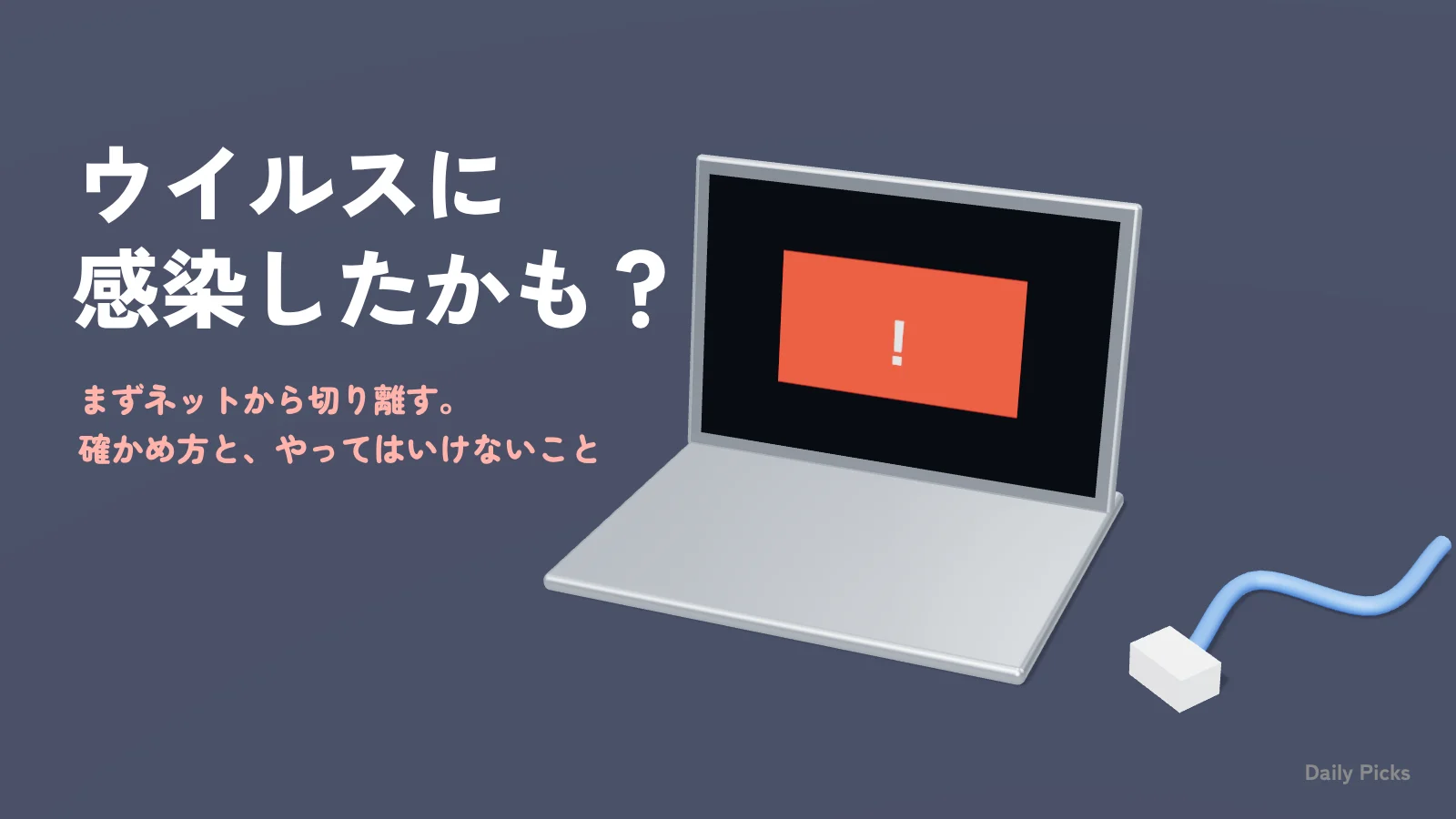
パソコンに見慣れない広告が次々に出る。ブラウザのホーム画面が勝手に変わった。「ウイルスに感染しています」という警告が画面いっぱいに出た。そんなとき「ウイルスに感染したかも」と不安になります。この記事では、Windows のパソコンで感染が疑われるときに、何をどの順番で確かめ、どう対処すればよいかをまとめました。症状ごとの見分け方の表、ネットから切り離してスキャンし、パスワードを変えるまでの手順、やってはいけないこと、相談先、再発を防ぐチェックリストを載せています。
内容は、IPA(独立行政法人情報処理推進機構)の情報セキュリティ安心相談窓口と偽セキュリティ警告の注意喚起、Microsoft公式サポートの Windows セキュリティ(Microsoft Defender ウイルス対策)の説明、警察庁と総務省の公式ページ、Google Chrome ヘルプを、2026年9月30日時点で確かめたものです。画面の名前は Windows 11 の Microsoft公式サポートの表記に合わせています。Windows 10 では名前や場所が違うことがあります。
「感染かも」と思ったら、まず落ち着いて確かめること
「ウイルス」という言葉は、広い意味で使われます。総務省の「国民のためのサイバーセキュリティサイト」によると、悪意のあるソフトウェア全体を指す「マルウェア」には、ボット、ランサムウェア、キーロガー、スパイウェア、トロイの木馬などがあります。この記事でも、これらをまとめて「ウイルス」と呼びます。
同じサイトでは、感染したときの被害として、情報の記録や送信、外からの遠隔操作、ファイルの削除、ファイルを暗号化して身代金を求めること、などが挙げられています。一方で、「感染したかも」と感じる出来事の中には、感染ではないものも含まれます。慌てて操作する前に、次の3つをメモしておくと、相談するときにも役立ちます。
- 何が起きたか。画面に出た文言、出てきたアプリの名前、変わった設定など
- いつからか。何かをダウンロードした、メールの添付ファイルを開いた、ソフトを入れた、などのきっかけ
- 今も続いているか。画面を閉じれば消えるのか、再起動しても出るのか
症状別:感染の可能性と最初にすること
よくある症状ごとに、公式情報で説明されている内容と、最初にすることを表にしました。表の内容は、2026年9月30日時点の IPA、Microsoft公式サポート、Google Chrome ヘルプの記載にもとづいています。ここに書いた症状があれば感染している、なければ感染していない、と言い切れるものではありません。判断に迷うときは、スキャンと相談窓口を使ってください。
| 症状 | 公式情報での説明 | 最初にすること |
|---|---|---|
| 画面いっぱいの「ウイルスに感染しました」という警告と電話番号 | IPAによると、画面が表示されただけであれば、パソコンはウイルスに感染しておらず、偽セキュリティ警告画面を閉じるだけで問題ないとされています | 電話をかけない。Esc キーを長押しするなどして画面を閉じる |
| ポップアップ広告や新しいタブがしつこく出る | Google Chrome ヘルプでは、不要なソフトウェアやマルウェアがあるときの兆候の一つとして挙げられています | 心当たりのないアプリや拡張機能がないか確かめ、スキャンする |
| ブラウザのホームページや検索エンジンが勝手に変わる | 同じく Google Chrome ヘルプで兆候の一つとして挙げられています | 不要なアプリを削除し、ブラウザの設定をリセットする |
| 削除した拡張機能やツールバーがまた出てくる | 同じく Google Chrome ヘルプで兆候の一つとして挙げられています | 「インストールされているアプリ」で心当たりのないものを確かめ、スキャンする |
| 相手が勝手に画面を操作している | IPAは、遠隔操作ソフトを入れてしまった場合の対処として、すぐにネットワークを切断するよう案内しています | すぐにネットから切り離す |
| ファイルが開けなくなり、身代金を求める表示が出る | 警察庁はランサムウェアの被害として、ネットワークからの隔離と、支払わないことを案内しています | ネットから切り離し、警察に相談する |
偽の警告画面は多くの場合「感染ではない」
「ウイルスに感染したかも」と相談される中で多いのが、ブラウザで Web サイトを見ている途中に、突然警告が出るケースです。IPAの注意喚起によると、画面いっぱいに広がった警告に「今すぐ〇〇のサポートに電話してください」と書かれ、警告音が鳴りやまず不安をあおることがあります。IPAは、この場合の警告は偽のセキュリティ警告の可能性が非常に高いとしています。
IPAの偽セキュリティ警告対策特集ページでは、画面が表示されただけであれば、パソコンはウイルスに感染しておらず、偽の警告画面を閉じるだけで問題ないと説明されています。全画面表示になっているときは、Esc キーを長押しして閉じるボタンを出し、ブラウザを閉じる方法が紹介されています。警告音がうるさいときは、パソコンの音量を下げて落ち着いて対応するよう案内されています。
Microsoft公式サポートの「テクニカル サポート詐欺から身を守る」によると、Microsoft のエラー メッセージや警告メッセージに電話番号が書かれていることはありません。画面に電話番号が出ていたら、それだけで疑ってよい合図です。
電話をかけてしまった場合
IPAの注意喚起によると、電話で話をしただけで、ソフトをインストールしていなければ、パソコンに影響はありません。警告画面を閉じ、念のためブラウザの履歴を消去するよう案内されています。相手からかかってくる電話には、着信拒否をするか応答しないようにしてください。遠隔操作ソフトを入れてしまった場合や、お金を払ってしまった場合は、このあとの章を見てください。
感染が疑われるときの対処の順番
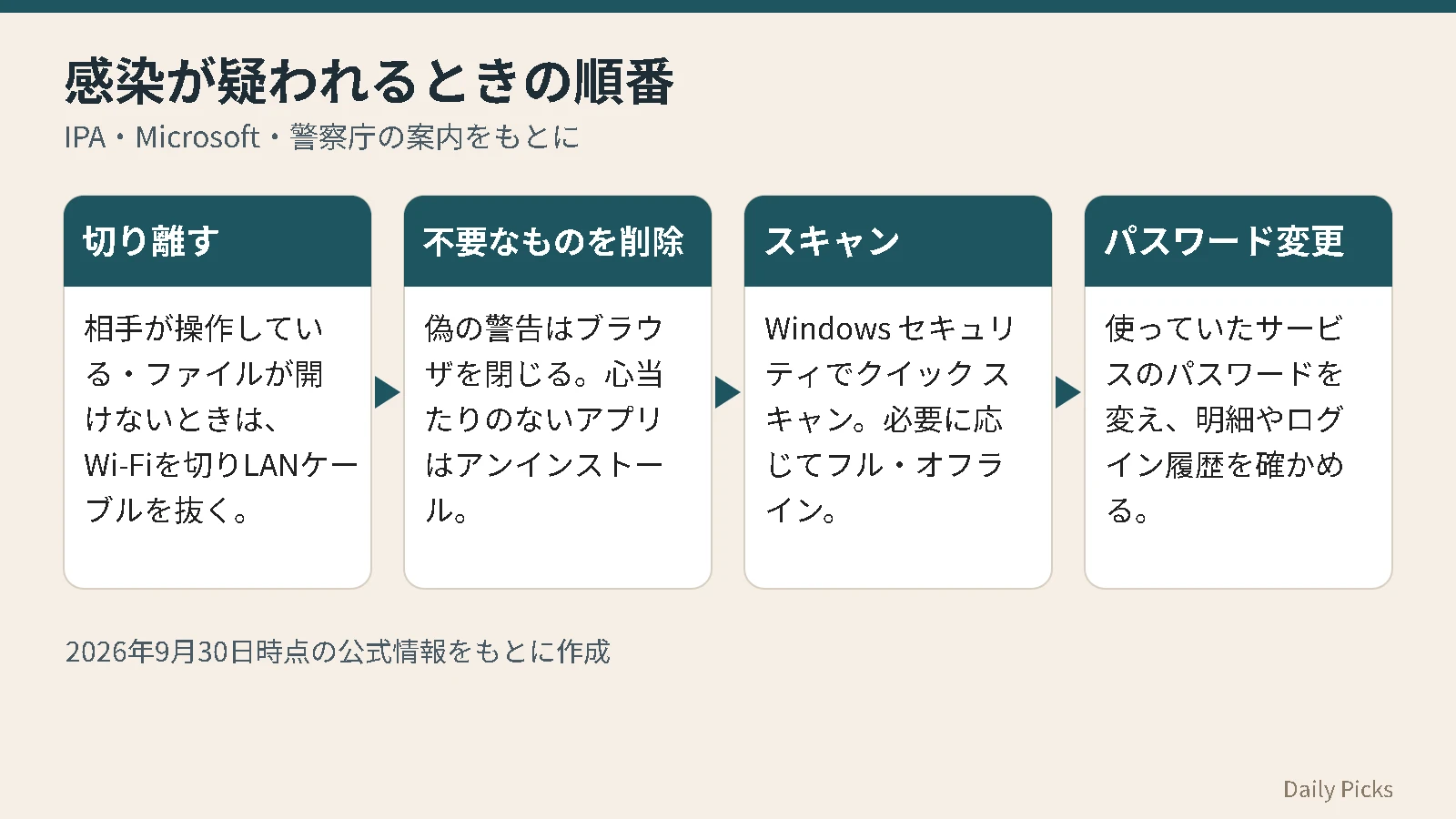
公式情報をもとに、感染が疑われるときの流れを並べました。基本は「ネットから切り離す」「スキャンする」「パスワードを変える」の順番です。症状によって必要な手順は変わるので、当てはまるところから進めてください。
- 作業中のファイルを保存する。このあとスキャンや再起動をすると、保存していない内容が失われることがあります
- 相手が画面を操作している、ファイルが開けなくなった、身代金を求める表示が出た、という場合は、すぐにネットから切り離す。無線(Wi-Fi)をオフにし、LANケーブルを抜きます(IPA・警察庁の案内)
- 画面いっぱいの警告だけなら、電話をかけずにブラウザを閉じる(IPAの案内)
- 「設定」の「アプリ」から「インストールされているアプリ」を開き、心当たりのないアプリや、相手に言われて入れたソフトをアンインストールする(Microsoft公式サポート・Google Chrome ヘルプの案内)
- Windows セキュリティでスキャンする。Microsoft公式サポートは、感染の疑いがある場合はすぐにクイック スキャンを実行するよう案内しています。そのあとフル スキャンや Microsoft Defender オフライン スキャンも検討します
- 「保護の履歴」で、見つかった脅威と処理の結果を確かめる
- ブラウザの設定を元に戻す。Chrome では「設定のリセット」から「設定を元の既定値に戻す」を選びます(Google Chrome ヘルプの案内)
- パスワードを変更する。ネットバンキングやカードの利用明細、アカウントのログイン履歴も確かめる
- 不安が残る、または被害がある場合は、IPA の安心相談窓口や警察に相談する
ランサムウェアが疑われる場合、警察庁は、ネットワークから隔離したうえで、調査に必要な記録を残すため電源は落とさないよう注意を呼びかけています。
Windows セキュリティでスキャンする方法
Windows には「Windows セキュリティ」というアプリが入っていて、その中の Microsoft Defender ウイルス対策でスキャンができます。Microsoft公式サポートによると、Windows セキュリティはスタート メニューで検索して開けます。
スキャンの手順
- スタート メニューで「Windows セキュリティ」と検索して開く
- 「ウイルス & 脅威の防止」を選ぶ
- 「スキャンのオプション」を開き、スキャンの種類を選ぶ
- 「今すぐスキャン」を選んで始める
- 終わったら結果を確かめ、脅威が見つかった場合は表示に従って処理する
Microsoft公式サポートによると、スキャンには次の4種類があります。所要時間は、公式ページには書かれていません。ファイルの量などによって変わります。
| スキャンの種類 | 調べる範囲 | 向いている場面 |
|---|---|---|
| クイック スキャン | すべてのファイルとフォルダーを調べる時間をかけたくないときの確認 | 感染が疑われるときに、まず最初に行う |
| フル スキャン | デバイス上のすべてのファイルとプログラム | クイック スキャンのあと、全体を確かめたいとき |
| カスタム スキャン | 選んだファイルとフォルダーのみ | 気になるファイルやダウンロードしたものだけ調べたいとき |
| Microsoft Defender ウイルス対策(オフライン スキャン) | Windows を読み込まずに再起動したあとでスキャン | 隠れていて通常のスキャンで取り除きにくいものが疑われるとき |
オフライン スキャンの注意
Microsoft公式サポートによると、オフライン スキャンは Windows を読み込まずに再起動してから行うため、居座るタイプのマルウェアが自分を隠したり身を守ったりしにくくなります。実行するとパソコンが再起動するので、開いているファイルは先に保存してください。スキャンのあとは自動で再起動し、結果は Windows セキュリティの「保護の履歴」で確かめられます。
Microsoft公式サポートによると、ウイルスを見分けるための最新の情報(セキュリティ インテリジェンス)は、Windows Update の一部として自動でダウンロードされます。
見つかったとき・見つからないときの次の一手
脅威が見つかったとき
Microsoft公式サポートによると、「保護の履歴」では、Microsoft Defender ウイルス対策が行った処理や、削除された不要なアプリなどを確かめられます。見つかった脅威には、「検疫」(ブロックして隔離する)、「削除」(デバイスから取り除く)、「デバイスで許可」、「復元」といった操作があります。安全かどうか分からないときは「検疫」を選ぶことが勧められています。項目は色分けされ、赤は直ちに注意が必要なもの、黄色は緊急ではないが確かめたほうがよいものです。
何も見つからないのに症状が続くとき
スキャンで何も見つからなくても、広告が出る、ホームページが変わる、といった症状が続く場合は、ブラウザの拡張機能や、自分で入れたつもりのない関連アプリが原因のこともあります。Google Chrome ヘルプでは、「設定」>「アプリ」>「インストールされているアプリ」から不要なアプリをアンインストールし、Chrome の「設定のリセット」で既定値に戻す方法が案内されています。
初期化(PC のリセット)を考えるとき
遠隔操作ソフトを入れてしまい、何を入れられたか分からない場合、IPAは Windows の「システムの復元」でインストール前の状態に戻すことを勧めています。システムの復元ができない場合は、パソコンの初期化が案内されています。Microsoft公式サポートの「テクニカル サポート詐欺から身を守る」でも、相手にアクセスを許した場合はデバイスのリセットを検討するよう書かれています。
Microsoft公式サポートの「Windows の回復オプション」によると、PC のリセットでは、個人用ファイルを保持するか、すべてを削除するかを選べます。ただし、回復オプションによってはデータが失われることがあります。始める前に重要なファイルをバックアップし、Windows バックアップでアプリと設定を保存しておくよう案内されています。判断に迷うときは、相談窓口に聞いてから進めると安心です。
パスワードの変更と被害の確認
ウイルスの中には、キーボードの入力を記録したり、情報を外に送ったりするものがあります。総務省のサイトでは、キーロガーやスパイウェアによる情報の記録や送信が、感染時の被害として挙げられています。Microsoft公式サポートも、詐欺の被害にあった場合の対処としてパスワードの変更を挙げています。IPAも、遠隔操作をされた場合は個人情報を見られた可能性があるとして、パスワードの変更を勧めています。
- メール、Microsoft アカウント、SNS、ネットショッピング、ネットバンキングなど、パソコンで使っていたサービスのパスワードを変える
- 同じパスワードを使い回していたサービスも、あわせて変える
- ネットバンキングやクレジットカードの利用明細に、心当たりのない利用がないか確かめる
- 各サービスのログイン履歴やセキュリティの通知を確かめる
見覚えのないログインがあった、パスワードが勝手に変えられていた、という場合は、アカウントを乗っ取られたかもと思ったときの対処法もあわせて見てください。クレジットカードで支払ってしまった場合、Microsoft公式サポートは、カード会社に連絡して請求に異議を申し立てるよう案内しています。
やってはいけないこと
- 偽の警告に出ている電話番号に電話する。IPAによると、表示されたサポート電話番号に電話をすると、思わぬ被害にあうおそれがあります
- 相手に言われるまま遠隔操作ソフトを入れる。IPAは、遠隔操作を他人に安易に許可しないよう呼びかけています。入れると、相手がパソコンを操作できる状態になります
- 身代金を払う。警察庁は、支払ったお金が犯罪グループの活動資金になるおそれがあり、暗号化されたデータが元に戻る保証もないとして、支払わないよう求めています
- 警告画面に表示された「修復」や「ダウンロード」のボタンを押す。総務省のサイトでは、「偽セキュリティソフト」など信頼できないサイトからのプログラムのインストールが感染経路の一つとして挙げられています
- ランサムウェアが疑われるのに、すぐ電源を切る・初期化する。警察庁は、調査に必要な記録を残すため電源を落とさないよう案内しています
- 期限切れのセキュリティソフトをそのままにする。総務省のサイトによると、体験版は期限が切れるとかえって危険になるため、使う予定がなければ早めにアンインストールするよう案内されています
相談先
自分で判断がつかないとき、被害が出ているときは、公的な窓口に相談できます。連絡先と受付時間は、2026年9月30日時点で各機関の公式ページに載っているものです。
| 相談先 | 相談できること | 連絡方法 |
|---|---|---|
| IPA 情報セキュリティ安心相談窓口 | ウイルスや不正アクセスなど、一般的な情報セキュリティに関する技術的な相談 | 電話 03-5978-7509(10時00分〜17時00分、土日祝日・年末年始を除く)、メール anshin@ipa.go.jp、FAX、郵送、チャットボット |
| 警察(サイバー事案に関する相談窓口) | ランサムウェアの被害、金銭の被害など | 最寄りの警察署、都道府県警察の窓口。e-Gov電子申請からオンラインで通報も可能 |
| 消費者ホットライン | お金を払ってしまった、契約してしまった場合の相談 | 局番なしの188(最寄りの消費生活センター等につながる) |
IPAの公式ページによると、電話相談は1回30分以内で、通話内容は記録されます。メールの返信は5営業日以内をめどに行われます。相談するときは、最初の章でメモした内容を伝えると、話が進みやすくなります。
再発を防ぐチェックリスト
対処が終わったら、同じことが起きにくい状態にしておきましょう。総務省のサイトでは、感染経路として、Web サイトの閲覧時に弱点(脆弱性)を悪用されること、信頼できないサイトからのインストール、メールの添付ファイルの開封、USBメモリ、Office ファイルのマクロなどが挙げられています。これらを踏まえたチェックリストです。
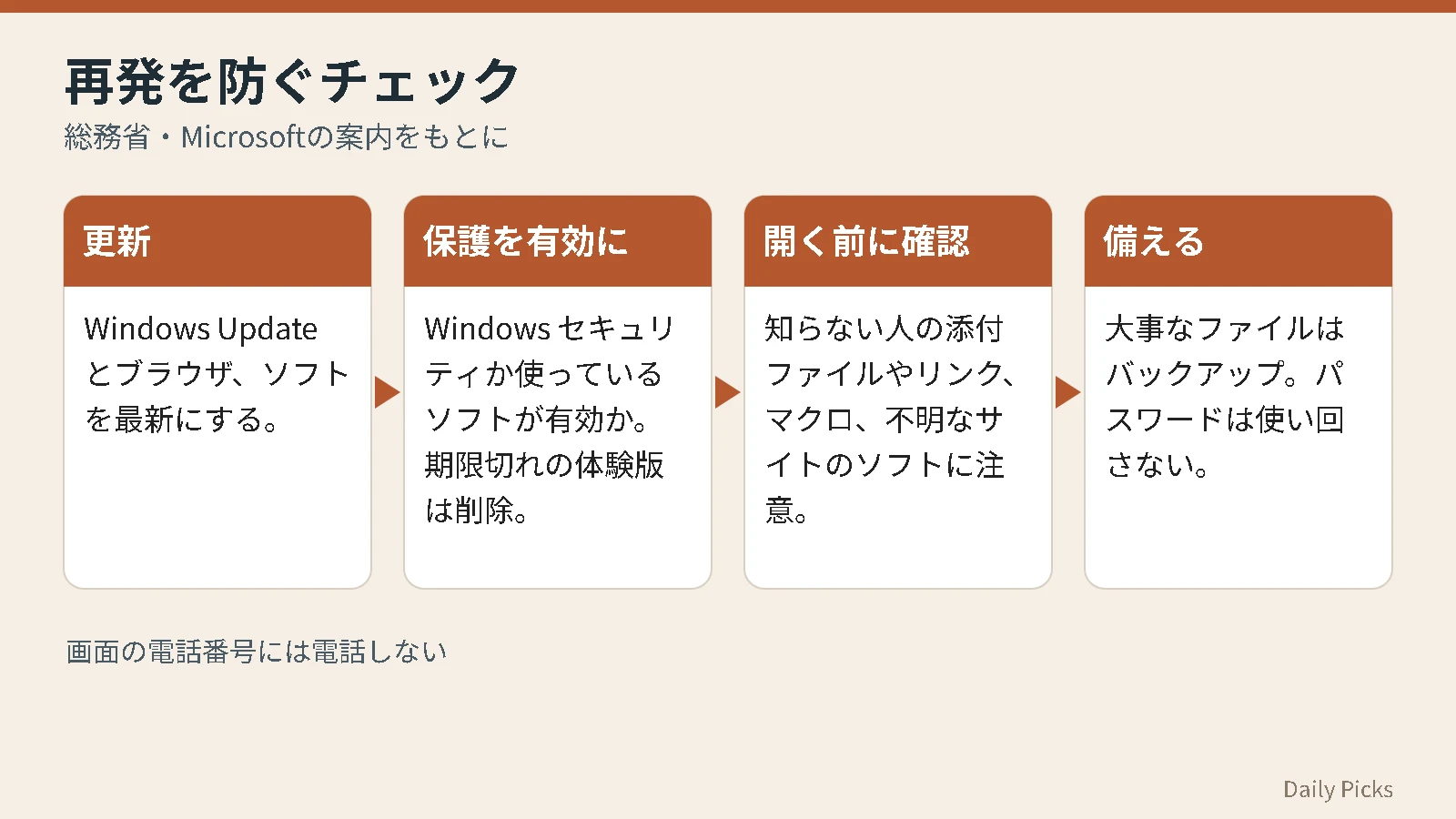
- Windows Update で、Windows を最新の状態にしている
- ブラウザやよく使うソフトも、更新を後回しにしていない
- Windows セキュリティ、または使っているセキュリティソフトが有効になっている
- 有料のセキュリティソフトの期限が切れていない。使わない体験版は削除した
- 知らない人からのメールの添付ファイルやリンクを、不用意に開いていない
- 心当たりのないサイトからソフトをダウンロードしていない
- Office ファイルを開いたときに、よく分からないままマクロ(コンテンツ)を有効にしていない
- 画面に電話番号が出る警告は、偽物の可能性が高いと家族とも共有している
- 大事なファイルのバックアップをとっている
- パスワードを使い回していない
偽サイトや不審なメッセージのリンクを開いてしまう危険を減らすには、危険なサイトへのアクセスを警告する機能のあるセキュリティソフトを入れておく方法もあります。機能と料金は公式サイトで確かめてください。
定番のセキュリティソフト ノートン 360
ここまでの手順を試しても直らないときや、自分で設定を変えるのが不安なときは、訪問や電話でパソコン・スマホの設定やトラブルを手伝ってくれる会員制のサポートサービスを使う方法もあります。料金と対応範囲は申し込む前に公式サイトで確かめてください。
よくある質問
Q.警告画面を見ただけで、ウイルスに感染していますか?
IPAの偽セキュリティ警告対策特集ページによると、画面が表示されただけであれば、パソコンはウイルスに感染しておらず、偽の警告画面を閉じるだけで問題ないとされています。電話をかけたり、ソフトを入れたりしないでください。
Q.セキュリティソフトを買っていなくても、スキャンできますか?
Windows には Windows セキュリティが入っていて、Microsoft Defender ウイルス対策でスキャンできます。Microsoft公式サポートによると、ほかの互換性のあるウイルス対策ソフトを入れている場合は、Microsoft Defender ウイルス対策は自動的にオフになります。その場合は、入れているソフトでスキャンします。
Q.遠隔操作ソフトを入れてしまいました。どうすればよいですか?
IPAは、相手が操作している場合はすぐにネットワークを切断し、遠隔操作ソフトをアンインストールするよう案内しています。より安全な対処として「システムの復元」でインストール前の状態に戻すこと、それができない場合は初期化が勧められています。あわせてパスワードも変更してください。
Q.お金を払ってしまった場合は?
IPAの注意喚起では、購入や契約のキャンセルについて、局番なしの188で消費生活センター等に相談するよう案内されています。クレジットカードで払った場合は、Microsoft公式サポートの案内どおり、カード会社にも連絡してください。金銭の被害は警察にも相談できます。
参考情報・出典
- 情報セキュリティ安心相談窓口|IPA 独立行政法人情報処理推進機構
- 偽セキュリティ警告(サポート詐欺)対策特集ページ|IPA 独立行政法人情報処理推進機構
- パソコンに偽のウイルス感染警告を表示させるサポート詐欺に注意|IPA 独立行政法人情報処理推進機構
- 偽のセキュリティ警告に表示された番号に電話をかけないで|IPA 独立行政法人情報処理推進機構
- Windows セキュリティ アプリの概要|Microsoft サポート
- Windows セキュリティ アプリでのウイルスと脅威の防止|Microsoft サポート
- Microsoft Defender オフラインで PC を保護する|Microsoft サポート
- Windows セキュリティ アプリの保護の履歴|Microsoft サポート
- Windows の回復オプション|Microsoft サポート
- テクニカル サポート詐欺から身を守る|Microsoft サポート
- 望ましくない広告、ポップアップ、マルウェアを削除する|Google Chrome ヘルプ
- マルウェア(ウイルス等)とは?|総務省 国民のためのサイバーセキュリティサイト
- セキュリティ対策ソフトを活用しよう|総務省 国民のためのサイバーセキュリティサイト
- ランサムウェア被害防止対策|警察庁
- サイバー事案に関する相談窓口|警察庁
⚡ いま読まれているトレンド
 ドコモ「あんしんフィルター」の障害が続く|設定が変えられない・アプリが使えないときの対処(Androidは窓口で暫定案内、iPhoneはプロファイル削除)
 日本シリーズ2026はどこで見られる?|第2戦〜第7戦のテレビ(TBS・NHK BS・日テレ・テレ朝)とネット配信(TVer・U-NEXT・Hulu・ABEMA)
 DEAN & DELUCAのチャリティートートバッグ2026|先行販売の抽選は10月29日17時まで、発売は11月1日。アプリでのエントリーと当日の時間








コメント