※本記事はアフィリエイト広告(PR)を含みます。
「変更内容を保存しますか?」で、うっかり「保存しない」を押してしまった。作ったばかりの表が消えた。そんなときでも、Excelの自動回復が働いていれば、戻せることがあります。あわてて同じ名前で新しく保存し直す前に、次の順番で探してください。
結論:Excelを開き、「ファイル」→「情報」→「ブックの管理」→「保存されていないブックの回復」を見ます。
一度も保存していない新しいブックは、ここに残っていることがあります。前に保存したファイルなら、そのファイルを開いた「情報」の画面に、自動回復された版が出ることがあります。OneDriveに保存していたなら「バージョン履歴」も使えます。
この記事は、2026年10月18日時点の Microsoft サポートの案内をもとにしています。画面の表示は、Excelの版(Microsoft 365・2021など)で少し違います。
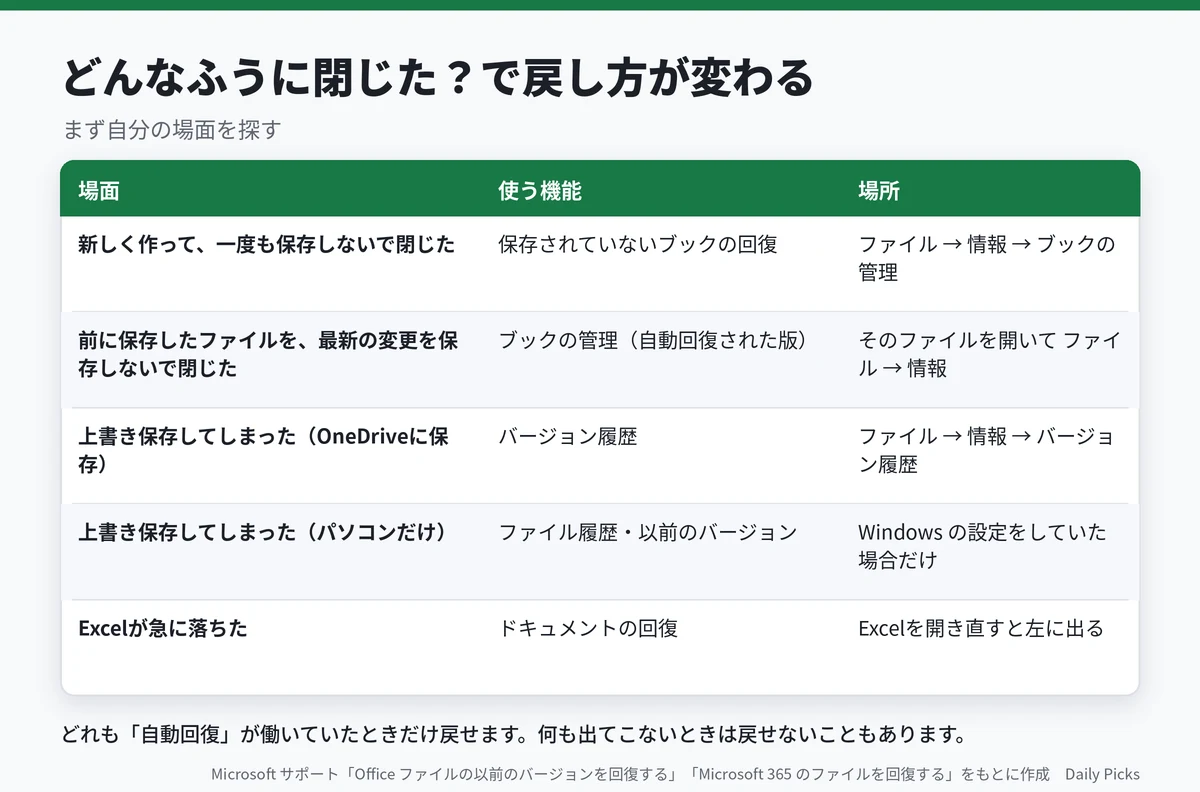
どんなふうに閉じた?で戻し方が変わる
| 場面 | 使う機能 | 場所 |
|---|---|---|
| 新しく作って、一度も保存しないで閉じた | 保存されていないブックの回復 | ファイル → 情報 → ブックの管理 |
| 前に保存したファイルを、最新の変更を保存しないで閉じた | ブックの管理(自動回復された版) | そのファイルを開いて ファイル → 情報 |
| 上書き保存してしまった(OneDriveに保存) | バージョン履歴 | ファイル → 情報 → バージョン履歴 |
| 上書き保存してしまった(パソコンだけ) | ファイル履歴・以前のバージョン | Windowsで設定していた場合だけ |
| Excelが急に落ちた | ドキュメントの回復 | Excelを開き直すと左に出る |
どれも、Excelの「自動回復」などが働いていたときだけ戻せます。何も出てこない場合は、残念ながら戻せないこともあります。
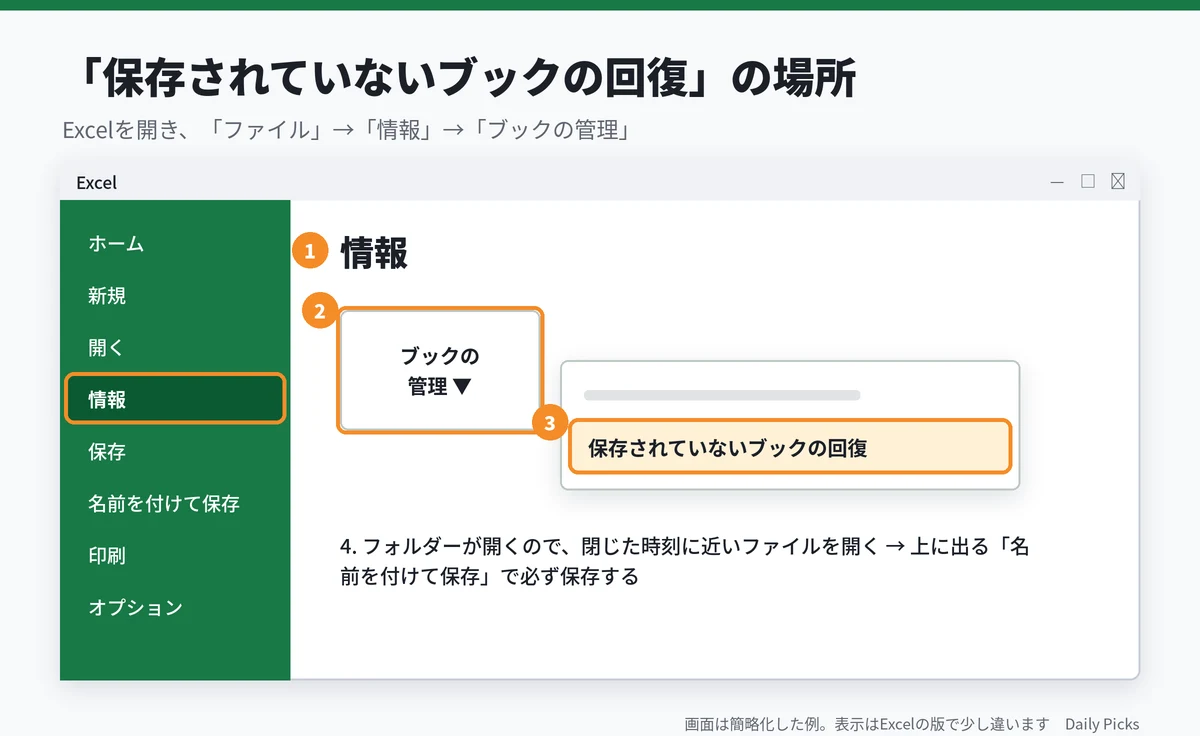
「保存されていないブックの回復」の場所
- Excelを開き、左上の「ファイル」を押します。
- 左の一覧から「情報」を選びます。
- 「ブックの管理」を押し、「保存されていないブックの回復」を選びます。
- 保存されていないファイルが入ったフォルダーが開きます。閉じた時刻に近いファイルを開きます。
- 画面の上に出る「名前を付けて保存」で、必ず保存し直します。開いただけでは、また消えてしまいます。
「ファイル」→「開く」の画面のいちばん下にも、「保存されていないブックの回復」のボタンが出ることがあります。
回復のフォルダーを直接開く方法
「保存されていないブックの回復」で開くフォルダーは、Windowsでは多くの場合、次の場所です(「ユーザー名」は自分のもの)。エクスプローラーのアドレス欄に貼り付けて開くこともできます。
C:\Users\ユーザー名\AppData\Local\Microsoft\Office\UnsavedFiles
「AppData」は隠しフォルダーなので、ふだんは見えません。Excelの版や設定によって場所が違うこともあるので、まずはExcelのメニューから開くのが確実です。
前に保存したファイルを、保存しないで閉じたとき
いったん保存したことのあるファイルなら、そのファイルを開き、「ファイル」→「情報」を見ます。「ブックの管理」の欄に、「(保存しないで終了)」などの自動回復された版が出ていれば、それを開いて保存し直します。
Excelが急に落ちたとき(ドキュメントの回復)
保存する前にExcelが固まった、パソコンが急に落ちた、という場合は、もう一度Excelを開くと、左側に「ドキュメントの回復」の欄が出ることがあります。Microsoft サポートでは、次のように案内されています。
- Excelを開き直すと、「ドキュメントの回復」の欄に、ファイル名と日時が並びます。
- 同じファイルがいくつかある場合は、時刻がいちばん新しいものが、最後の変更に近いものです。
- ファイルを選んで開き、中身を確かめたら保存します。
- 必要なものを保存し終えたら「閉じる」を押します。迷ったら「後で表示する」のほうを選ぶと、回復したファイルが残ります。
上書き保存してしまったとき
- OneDriveやSharePointに保存していた:ファイルを開いて「ファイル」→「情報」→「バージョン履歴」、またはOneDriveのWebサイトでファイルを右クリックして「バージョン履歴」から、前の版に戻せます。戻した版より後の変更は消えるので、先に今の版を別名で保存しておくと安心です。手順はOneDriveで上書きしたファイルを前の版に戻す方法でも説明しています。
- パソコンにだけ保存していた:Windowsの「ファイル履歴」を前もって設定していれば、そこから戻せます。設定していなければ、戻せないことが多いです。
削除してしまったファイルは、Windowsのごみ箱か、OneDriveのごみ箱を探します。どちらに入るかはOneDriveのごみ箱はどこ?で整理しています。
「自動保存」と「自動回復」の違い
名前が似ていますが、しくみが違います。
| 名前 | どんなものか | 使える場面 |
|---|---|---|
| 自動保存 | OneDriveやSharePointに保存したファイルを、作業しながら数秒ごとに保存していく | Microsoft 365で、OneDrive・SharePointに保存したファイル |
| 自動回復 | 決まった間隔で、もしものときのための控えを作る。保存し忘れたときや、急に落ちたときに使う | パソコンに保存したファイルでも使える |
| バージョン履歴 | 保存してきた版を、あとから選んで戻せる | OneDrive・SharePointに保存したファイル |
保存し忘れが心配な人は、ファイルをOneDriveに保存して自動保存をオンにしておくのが、いちばん失敗しにくい方法です。初めて保存するときに「OneDrive」を保存先に選ぶと、自動保存が使えるようになります。
戻せない主な理由
- 自動回復の間隔(初めは10分ごと)より前に閉じた。作り始めて数分で閉じた場合は、残っていないことがあります。
- 自動回復の設定がオフになっていた。
- 閉じたあと、時間がたった。保存されていないファイルは、一定の日数で自動的に消えます。
- 別のパソコンで作業していた。回復のファイルは、作業したパソコンの中にあります。
WordやPowerPointでも、ほぼ同じ方法で戻せる
- Word:「ファイル」→「情報」→「文書の管理」→「保存されていない文書の回復」
- PowerPoint:「ファイル」→「情報」→「プレゼンテーションの管理」→「保存されていないプレゼンテーションの回復」
表示は版によって少し違いますが、考え方はExcelと同じです。
次から消さないための設定
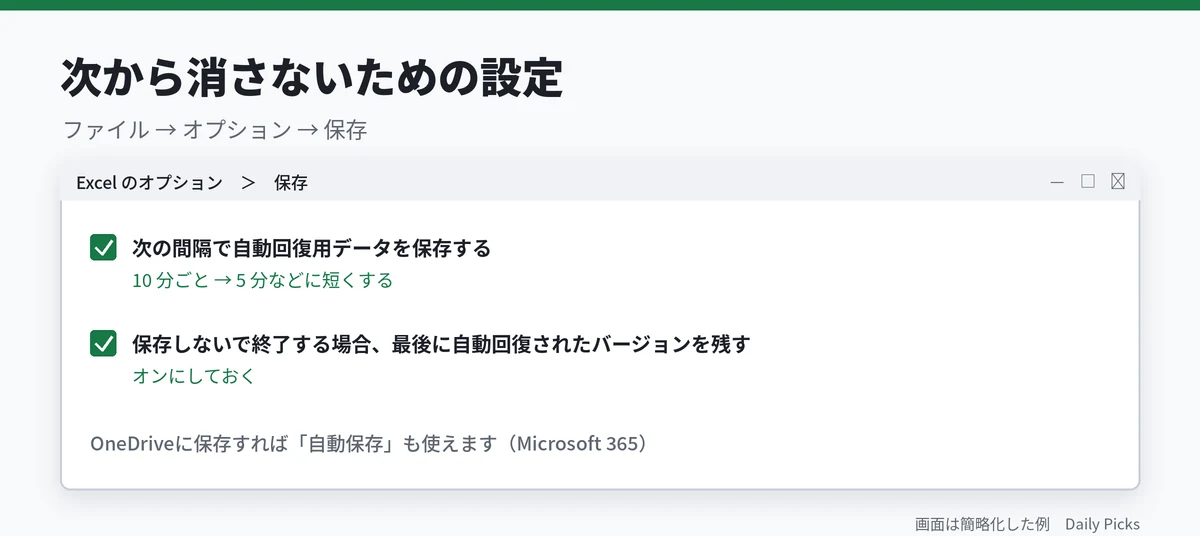
「ファイル」→「オプション」→「保存」で、次の2つを確かめます。
- 次の間隔で自動回復用データを保存する:オンにして、間隔を短くします(例:10分ごと → 5分ごと)。
- 保存しないで終了する場合、最後に自動回復されたバージョンを残す:オンにしておきます。
Microsoft 365でOneDriveに保存しているファイルなら、画面左上の「自動保存」をオンにすると、作業中も数秒ごとに保存されます。
ファイルそのものが壊れて開けないとき
「ファイルが壊れている」と出て開けない場合は、「ファイル」→「開く」で、ファイルを選んだあと「開く」の横の矢印から「開いて修復」を試します。USBメモリや外付けのディスクの中のファイルが、ディスクごと読めなくなった場合は、ディスクに書き込みを続けるほど戻しにくくなります。大事なデータなら、使うのをやめて専門の業者に相談する方法もあります。料金や対象は、申し込む前に公式サイトで確かめてください。
【デジタルデータリカバリー】
よくある質問
Macでも同じ方法で戻せますか?
Mac版のExcelは場所が違います。Microsoft サポート「Office for Mac でファイルを回復する」によると、Finderで「移動」→「フォルダーへ移動」(Shift+⌘+G)を選び、次の場所を開くと自動回復のファイルが見つかることがあります。
/Users/ユーザー名/Library/Containers/com.microsoft.Excel/Data/Library/Application Support/Microsoft
Mac版のExcelでは、自動回復はオン・オフだけを選べ、保存の間隔は自動で決まります。
「保存されていないブックの回復」に何も出ません。
自動回復が働く前に閉じた場合などは、残っていないことがあります。上の「次から消さないための設定」をしておくと、同じことが起きても戻しやすくなります。
参考情報・出典
- Microsoft 365 のファイルを回復する(ドキュメントの回復)|Microsoft サポート
- Office ファイルの以前のバージョンを回復する|Microsoft サポート
- クラッシュした場合に備えてファイルを保護する|Microsoft サポート
- 自動保存とは|Microsoft サポート
- 以前のバージョンの Office ファイルを表示する|Microsoft サポート
- 破損したブックを修復する|Microsoft サポート
- OneDrive で削除したファイルまたはフォルダーを復元する|Microsoft サポート
- OneDrive に保存されているファイルの以前のバージョンを復元する|Microsoft サポート
- ファイル履歴を使用したバックアップと復元|Microsoft サポート
⚡ いま読まれているトレンド
 ドコモ「あんしんフィルター」の障害が続く|設定が変えられない・アプリが使えないときの対処(Androidは窓口で暫定案内、iPhoneはプロファイル削除)
 日本シリーズ2026はどこで見られる?|第2戦〜第7戦のテレビ(TBS・NHK BS・日テレ・テレ朝)とネット配信(TVer・U-NEXT・Hulu・ABEMA)
 DEAN & DELUCAのチャリティートートバッグ2026|先行販売の抽選は10月29日17時まで、発売は11月1日。アプリでのエントリーと当日の時間








コメント