※本記事はアフィリエイト広告(PR)を含みます。
パソコンから印刷しようとしたら「オフライン」と出て動かない。印刷ボタンを押しても何も出てこない。スマホからプリンターが見つからない。文字がかすれる。紙が詰まった。この記事では、こうした家庭用プリンターのトラブルを症状ごとに切り分け、Windowsとスマホから順番に試せる対処をまとめました。ルーターを替えた後や引っ越した後の再設定、やってはいけないこと、年賀状の季節の前に確かめておきたいことも整理しています。
内容は、Microsoft公式サポート(オフラインのプリンターの問題、プリンター接続と印刷の問題、通常使うプリンター、プリンタードライバー)、エプソンの公式FAQ、キヤノンとブラザーの公式サイトのアプリ紹介ページ、Apple公式サポートのAirPrintのページを、2026年9月30日時点で確かめたものです。画面の名前や手順は、OSや機種で変わることがあります。プリンターだけでなく、パソコンやスマホのネット接続そのものが不安定なときは、先にWi-Fiがつながらない・遅いときの対処もあわせて確認してください。
まず確かめたい3つのこと
細かい設定に進む前に、次の3つを確かめます。
電源を入れ直す
Microsoftの公式サポートによると、最初の手順はプリンターの再起動です。電源を切り、30秒ほど待ってから電源を入れ直します。電源コードを抜いた場合は、差し直してから電源を入れます。パソコンの再起動も、同じページで手順の一つとして案内されています。
ケーブルと接続の方法を確かめる
USBケーブルでつないでいる場合は、ケーブルがしっかり差さっているかを見ます。Wi-Fiでつないでいる場合は、プリンターの無線の設定が有効になっているかを確かめます。エプソンの公式FAQでも、接続方法(Wi-Fi・USB・有線LAN)によって対処が変わると案内されています。まず自分がどの方法でつないでいるかを確かめておくと、この先の手順を選びやすくなります。
予備のUSBケーブルが1本あると、ケーブルの不具合かどうかを切り分けられます。多くの家庭用プリンターは、パソコン側がUSB-A、プリンター側がUSB-Bの差込口のケーブルを使います。形は機種で違うので、購入前にプリンターの差込口を確かめてください。
PR
規格・対応機種・価格は、購入前に商品ページで確かめてください。
同じWi-Fiにつながっているか
Microsoftの公式サポートでは、プリンターとパソコンが同じWi-Fiネットワークにつながっているかを確かめるよう案内しています。AppleのAirPrintの公式ページでも、プリンターとiPhone・iPadが同じWi-Fiネットワークにつながっていることが条件です。家に複数のWi-Fi(2.4GHzと5GHz、中継機、ゲスト用など)がある場合は、名前(SSID)を見比べてください。
症状別の切り分け表
症状によって、見るべき場所が変わります。次の表で、自分の症状に近い行から始めてください。表の「まず試すこと」は、この記事のあとの節でくわしく説明しています。
| 症状 | 考えられる原因の例 | まず試すこと |
|---|---|---|
| 「オフライン」と表示される | 電源・接続の不調、Wi-Fiの違い、「オフラインで使用する」がオンになっている | 再起動、同じWi-Fiか確認、プリンターキューで「オフライン」「一時停止」を外す |
| 印刷キューが止まる・何も出てこない | 前の印刷データが残って詰まっている、印刷スプーラーの不調 | キューの「すべてキャンセル」、印刷スプーラーの再起動 |
| かすれる・色がおかしい・線が入る | ノズルの目詰まり、インクの状態、用紙と設定の不一致 | ノズルチェック、ヘッドクリーニング、用紙の種類の設定を確認 |
| 紙詰まり | 用紙が中で引っかかっている、ちぎれた紙片が残っている | 機種の手順に沿ってゆっくり取り除く。取れなければ分解せずに相談 |
| スマホから見つからない | 別のWi-Fiにつながっている、AirPrint非対応、アプリの設定 | 同じWi-Fiか確認、AirPrint対応か確認、メーカーのアプリで接続し直す |
Windowsで「オフライン」になるときに順番に試す手順
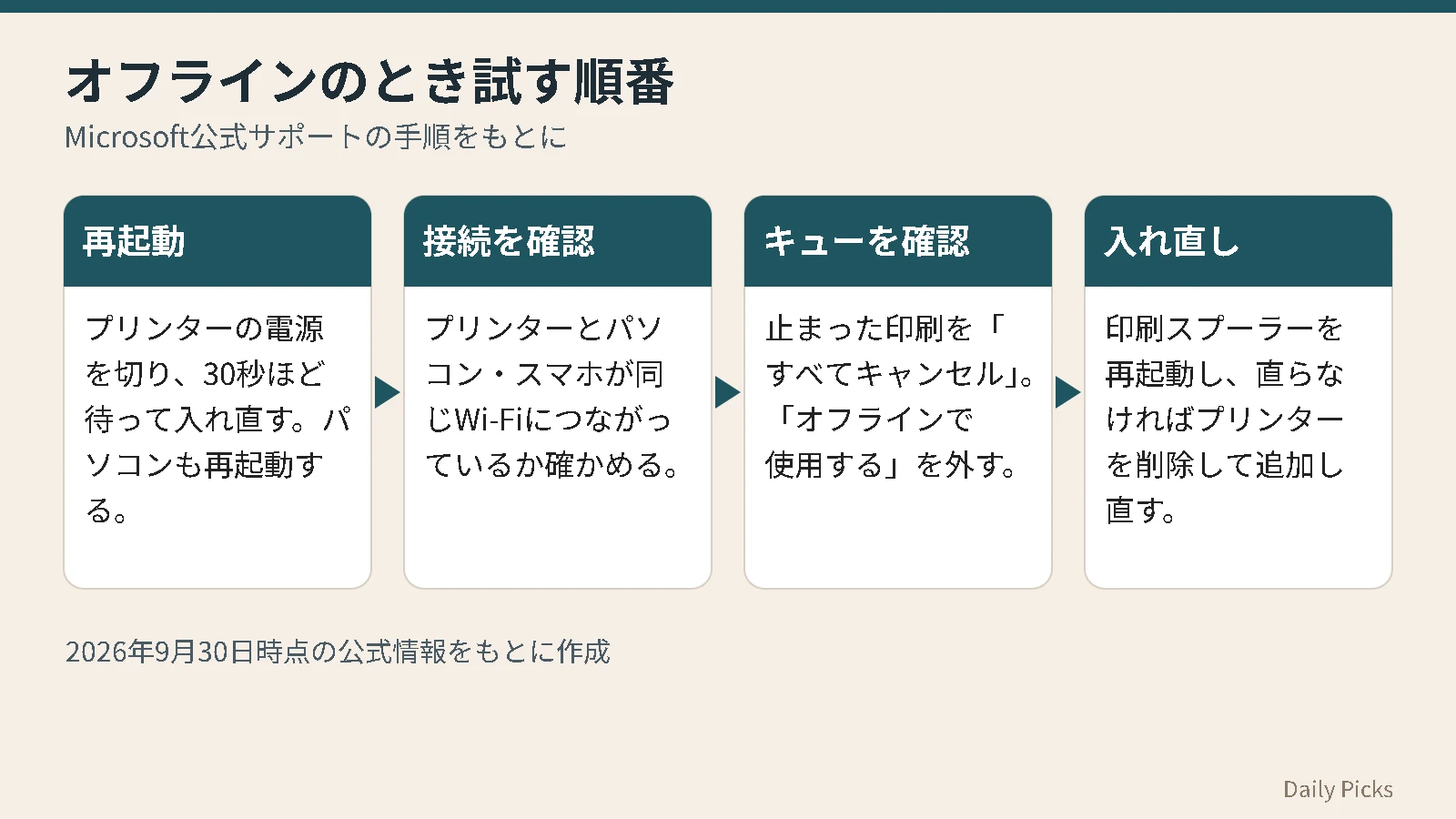
Microsoftの公式サポート「Windows でのオフライン プリンターの問題のトラブルシューティング」では、電源が入って接続もしているのに「オフライン」と表示される場合の手順が、順番に案内されています。これをもとに、エプソンの公式FAQの内容を加えて、試す順に並べました。
- プリンターの電源を切り、30秒ほど待ってから入れ直す。
- プリンターとパソコンが同じWi-Fiにつながっているかを確かめる。
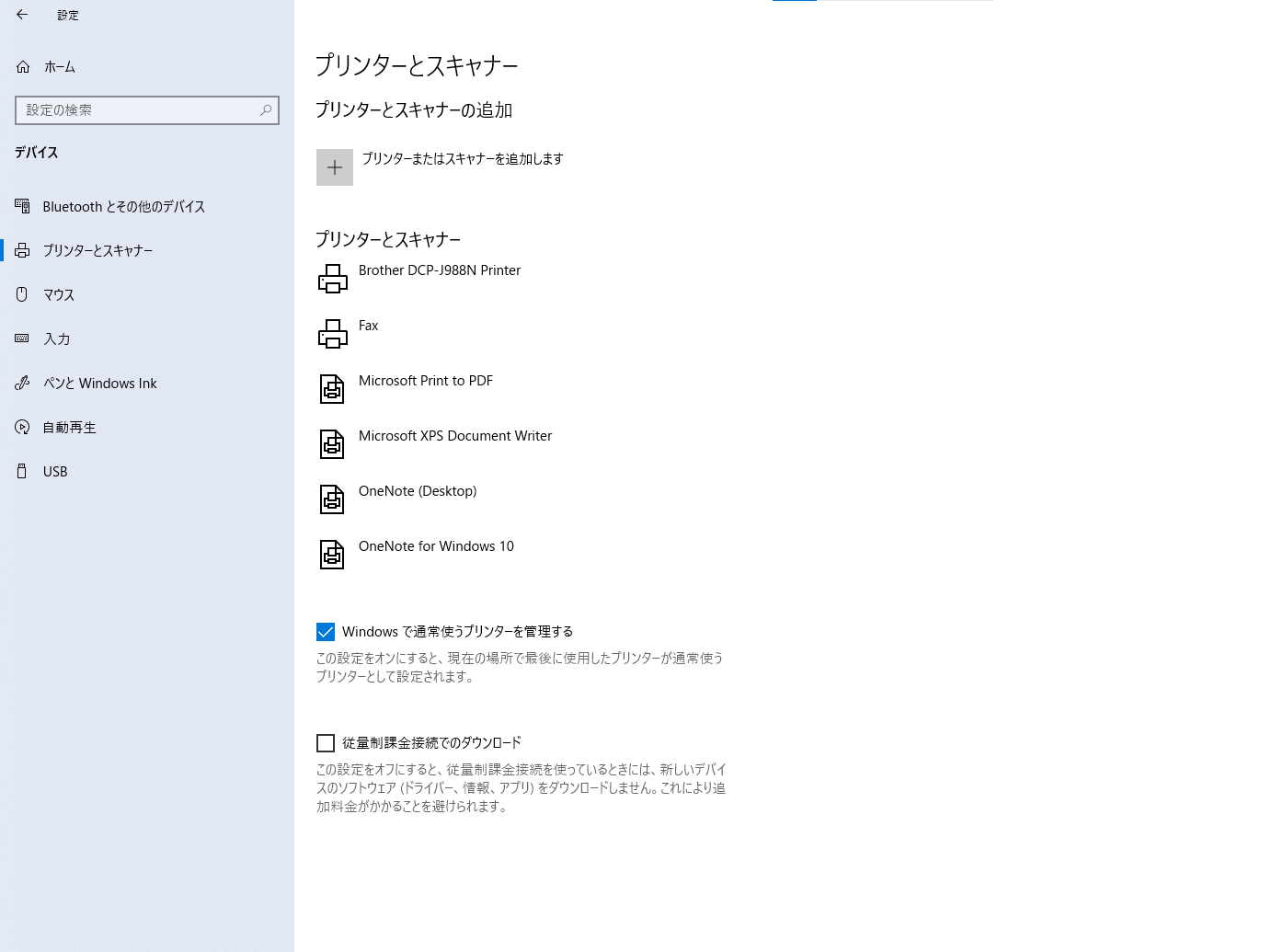
- 「スタート」→「設定」→「Bluetooth とデバイス」→「プリンターとスキャナー」を開き、使いたいプリンターが既定(通常使うプリンター)になっているかを見る。
- 同じ画面でプリンターを選び、「プリンターキューを開く」から印刷待ちのデータを確かめる。止まっているデータがあればキャンセルする。
- プリンターキューのメニュー「プリンター」を開き、「プリンターをオフラインで使用する」や「一時停止」にチェックが入っていれば外す。
- 「サービス」を開き、「印刷スプーラー」を再起動する。
- それでも直らなければ、「プリンターとスキャナー」からプリンターを削除し、「デバイスの追加」で追加し直す。
- 最後にパソコンを再起動する。
5番の「プリンターをオフラインで使用する」「一時停止」を外す手順は、エプソンの公式FAQで案内されています。メニューの表示は機種やWindowsのバージョンで少し違うことがあります。エプソンの公式FAQでは、一部の機種向けに「Epson接続診断ツール」で自動で対応する方法も紹介されています。
Microsoftの公式サポートでは、「Windows プリンターのトラブルシューティング ツール」で自動診断する方法も案内されています。
印刷キューが止まったときのクリア方法
印刷ボタンを押したのに何も出てこないときは、前の印刷データがキューに残り、後ろのデータが止まっていることがあります。まずは画面の操作で消し、それでもだめなら印刷スプーラーを止めて残ったファイルを消す、という順に進めます。
画面から「すべてキャンセル」する
エプソンの公式FAQでは、Windowsで印刷待ちのデータを消す手順を次のように案内しています。
- 「設定」から「Bluetooth とデバイス」→「プリンターとスキャナー」を選ぶ。
- 使っているプリンター名をクリックする。
- 「プリンターキューを開く」をクリックする。
- プリンター名の右にあるメニューから「すべてキャンセル」を選ぶ。
- 確認が出たら「はい」をクリックする。
印刷スプーラーを止めて残ったファイルを消す
画面から消えない場合、Microsoftの公式サポートでは、印刷スプーラーを止めてから残ったファイルを消す方法を案内しています。検索ボックスに「サービス」と入力して開き、「印刷スプーラー」をダブルクリックして「停止」を選びます。次に「%WINDIR%\system32\spool\PRINTERS」フォルダーの中のファイルをすべて削除します。そのあと「印刷スプーラー」をもう一度開き、「開始」を選び、スタートアップの種類を「自動」にします。
消すのは「PRINTERS」フォルダーの中のファイルだけです。フォルダーの場所を間違えないように気をつけてください。不安な場合は、先に画面の「すべてキャンセル」と再起動を試します。
既定のプリンターとドライバーを見直す
違うプリンターに送っていないか
プリンターを買い替えた家や、以前のプリンターの設定が残っているパソコンでは、印刷データが古いプリンターに送られていることがあります。Microsoftの公式サポートによると、Windows 11・10では「Windows に既定のプリンターを管理させる」という設定がオンだと、最後に使ったプリンターが自動で既定になります。決まったプリンターに固定したい場合は、この設定をオフにしてから、使いたいプリンターを選んで「既定に設定」を押します。使っていない古いプリンターは、「プリンターとスキャナー」から削除しておくと、送り先を間違えにくくなります。
ドライバーはどこから入れるか
Microsoftの公式サポート「最新のプリンター ドライバーをダウンロードしてインストールする」では、Windows Updateがドライバーを入れたり更新したりするための推奨の方法とされています。ほかに、プリンターの製造元(メーカー)のWebサイトのサポートやドライバーのページから、自分の機種に合うものを入れる方法も案内されています。プリンターに付いてきたディスクのソフトは古い場合がある、という注意も書かれています。
ドライバーは、機種名を確かめてから、Windows Updateかメーカーの公式サイトで入手します。メーカー以外の配布サイトから入れるのは避けたほうが安全です。
スマホから見つからない・印刷できないとき
iPhone・iPadはAirPrint
Apple公式サポートの「AirPrintを使ってiPhoneやiPadからプリントする」によると、印刷の流れは次のとおりです。印刷したいものを開き、共有ボタンなどから「プリント」を選び、「プリンタが選択されていません」をタップして対応プリンターを選び、部数などを決めて「プリント」を押します。
プリンターが一覧に出てこないときは、同じページで案内されている2点を確かめます。一つはプリンターがAirPrintに対応しているか。もう一つは、プリンターとiPhone・iPadが同じWi-Fiにつながっているかです。同じページには、AirPrintはBluetooth接続では使えないことも書かれています。
メーカーの公式アプリ
各メーカーはスマホ用の公式アプリを出しています。対応機種はアプリごとに違うので、各社のサイトで確かめてください。
| メーカー | 公式サイトで紹介されているアプリの例 | 公式サイトに書かれている主な役割 |
|---|---|---|
| エプソン | Epson Smart Panel | 写真・文書の印刷、スキャン、インク残量の確認、Wi-Fi接続設定、ヘッドクリーニングなど(iOS・Android) |
| キヤノン | Canon PRINT | スマホやタブレットからの写真・文書・Webページの印刷、プリンター情報の確認など |
| ブラザー | Brother Mobile Connect、Brother iPrint&Scan | スマホ・タブレットからの印刷やスキャン(iOS・Android) |
ルーターを替えた・引っ越した後の再設定
ルーターを買い替えると、Wi-Fiの名前(SSID)やパスワードが変わるのが一般的です。プリンターは古いWi-Fiの情報を覚えたままなので、新しいWi-Fiにつなぎ直す必要があります。エプソンの公式FAQ「在宅勤務、引っ越し、コンピューター、ルーターの買い替え等、環境が変化する場合、どのような作業が必要になりますか?」では、次の流れが案内されています。
- パソコンに残っている、使わなくなったプリンター(キュー)を削除する。
- プリンター本体を新しいWi-Fiにつなぐ。ルーターがAOSSやWPSに対応していれば「プッシュボタンで設定」、そうでなければSSIDを選んでパスワードを入力する。
- パソコンは、エプソンの「Epson Web Installer」を入れて実行し、案内に沿ってセットアップする。
- スマホは「Epson Smart Panel」などのアプリを入れて起動し、Wi-Fiの設定を進める。
同じFAQによると、引っ越しをしてもルーターを変えていない場合は、設定の変更は不要とされています。ルーターを変えた場合は、上と同じつなぎ直しが必要です。キヤノンやブラザーの機種でも、新しいWi-Fiにつなぎ直すという考え方は同じですが、具体的な操作は機種ごとに違います。各社の公式サイトで、自分の機種名と「ルーター」「買い替え」などの言葉で手順を探してください。
かすれる・色がおかしい・紙詰まりのとき
かすれる・色がおかしい
エプソンの公式FAQ「思った通りの印刷結果にならない」では、白紙で出る、線が入る、特定の色が出ないときに、次のような順で確かめるよう案内しています。まずノズルチェックで、インクが正常に出ているかを見ます。インクカートリッジの黄色いテープのはがし忘れがないかを確かめます。操作パネルからコピーをして、本体の動きを確かめます。そのうえでヘッドクリーニングをします。
同じくエプソンの公式FAQでは、ヘッドクリーニングを何回か繰り返しても直らないときは、プリンターを12時間ほど休ませてから、もう一度ノズルチェックをするよう案内しています。繰り返してよい回数の目安は、機種によって2回から5回と違います。インクの残りが少ないとクリーニングができないことも書かれています。セットした用紙と、印刷設定の用紙の種類が合っているかも確かめましょう。
紙詰まり
エプソンの公式FAQ「紙詰まりを起こした場合の対処方法を教えてください」では、詰まった用紙を強く引き抜かないよう注意しています。強く引くと故障するおそれがあるためです。途中で破れた場合は、紙片が中に残らないように取り除きます。電源を入れたまま取るか切ってから取るかは機種によって違うので、取扱説明書や機種ごとのFAQを確かめてください。中にある半透明の部品には触れたり汚したりしないように、とも書かれています。どうしても取れない場合は、本体でトラブルが起きている状態なので、分解はせずにメーカーに相談します。
紙詰まりが繰り返し起きるときは、紙も見直します。湿気を吸った紙や反った紙は詰まりやすくなります。取扱説明書で対応している用紙を確かめたうえで、新しい普通紙に替えて試す方法があります。
PR
規格・対応機種・価格は、購入前に商品ページで確かめてください。
やってはいけないこと
公式の注意書きをもとにまとめました。
- 詰まった紙を力まかせに引き抜く(エプソンの公式FAQで、故障のおそれがあると注意されています)。
- 紙が取れないからといってプリンターを分解する(同じFAQで、分解しないよう案内されています)。
- メーカー以外のサイトから、出どころの分からないドライバーを入れる(Microsoftの公式サポートでは、Windows Updateかメーカーのサイトを使う方法が案内されています)。
- 印刷スプーラーのフォルダーを消すときに、「PRINTERS」以外のフォルダーやファイルを消す。
- ヘッドクリーニングを何度も続けて繰り返す(エプソンの公式FAQでは、機種ごとの回数の目安と、休ませる時間が案内されています)。
- 電源をコンセントから抜いて切る(エプソンの公式FAQでは、正しく電源を切らないと目詰まりの原因になるとされています)。
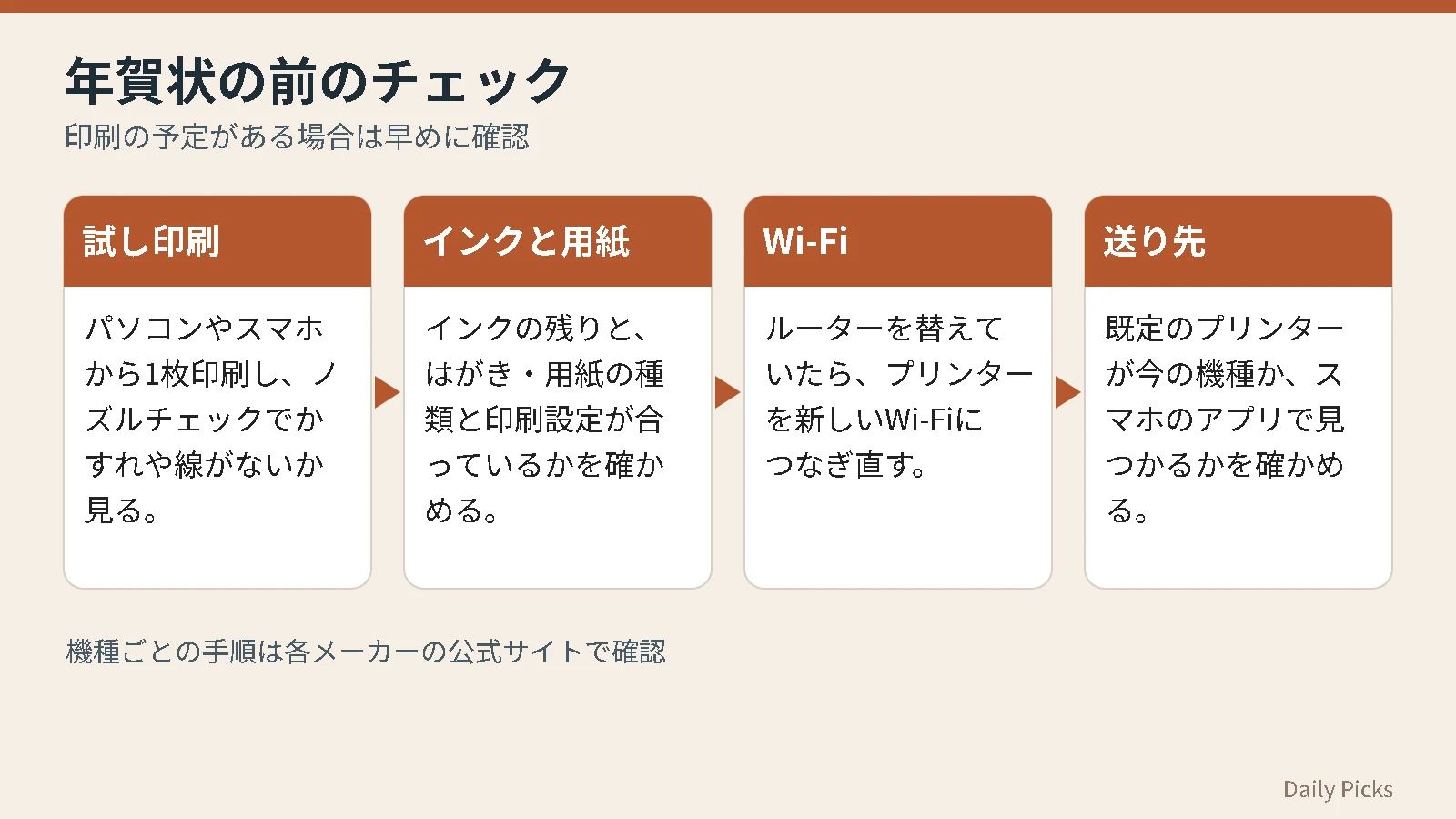
年賀状の季節の前のチェックリスト
年末は、年賀状や挨拶状の印刷でプリンターを久しぶりに使う人が多い時期です。直前にトラブルが起きると慌ててしまいます。印刷の予定がある場合は、少し早めに次の点を確かめておくと安心です。年賀状をこれからどうするか迷っている場合は、年賀状じまいの書き方と時期もあわせて読んでみてください。
- プリンターの電源を入れ、パソコンやスマホから試しに1枚印刷できるか。
- ノズルチェックをして、かすれや線がないか。
- インクの残りが足りているか(アプリや本体の画面で確認できる機種があります)。
- 使うはがきや用紙の種類と、印刷設定の用紙の種類が合っているか。
- 最近ルーターを替えていないか。替えた場合は、プリンターを新しいWi-Fiにつなぎ直したか。
- 既定のプリンターが、今使っているプリンターになっているか。
- スマホから印刷する場合、メーカーのアプリやAirPrintで見つかるか。
- 取扱説明書やメーカーのサポートページの場所を確かめてあるか。
年賀状を写真で印刷するなら、はがきサイズの写真用紙も使えます。使うプリンターに対応した用紙か、購入前に商品ページと取扱説明書で確かめてください。
PR
規格・対応機種・価格は、購入前に商品ページで確かめてください。
ここまでの手順を試しても直らないときや、自分で設定を変えるのが不安なときは、訪問や電話でパソコン・スマホの設定やトラブルを手伝ってくれる会員制のサポートサービスを使う方法もあります。料金と対応範囲は申し込む前に公式サイトで確かめてください。
パソコン・スマホ・タブレット設定・IoT家電のお困りごとを解決!全国対応 G・O・G

よくある質問
Q.プリンターの電源は入っているのに「オフライン」と出るのはなぜですか?
Microsoftの公式サポートでは、電源が入って接続されていても「オフライン」と表示される場合の手順を案内しています。Wi-Fiが違う、印刷待ちのデータが止まっている、「プリンターをオフラインで使用する」がオンになっている、などが考えられます。この記事の手順を上から試してください。
Q.印刷キューのデータが消えないときはどうすればよいですか?
まず「プリンターキューを開く」から「すべてキャンセル」を試します。それでも消えない場合は、Microsoftの公式サポートの手順に沿って印刷スプーラーを停止し、「PRINTERS」フォルダーの中のファイルを削除してから、印刷スプーラーを開始します。最後にパソコンとプリンターを再起動すると、状態を整えやすくなります。
Q.iPhoneでプリンターが一覧に出てきません。
Appleの公式サポートでは、プリンターがAirPrintに対応しているか、プリンターとiPhoneが同じWi-Fiにつながっているかを確かめるよう案内しています。AirPrintはBluetooth接続では使えません。AirPrintに対応していない機種では、メーカーの公式アプリが使えるかを各社のサイトで確かめてください。
Q.ルーターを替えたら印刷できなくなりました。
プリンターが古いWi-Fiの情報を覚えているためと考えられます。エプソンの公式FAQでは、古いプリンターの設定を削除したうえで、プリンター本体を新しいWi-Fiにつなぎ直し、パソコンやスマホ側でもセットアップし直す流れが案内されています。ほかのメーカーの機種も、公式サイトで機種ごとの手順を確かめてください。
Q.ドライバーはどこから入れればよいですか?
Microsoftの公式サポートでは、Windows Updateが推奨の方法とされています。メーカーの公式サイトから入れる方法も案内されています。
参考情報・出典
- Windows でのオフライン プリンターの問題のトラブルシューティング|Microsoft サポート
- Windows でのプリンター接続と印刷の問題を修正する|Microsoft サポート
- Windows で通常使うプリンターを設定する|Microsoft サポート
- 最新のプリンター ドライバーをダウンロードしてインストールする|Microsoft サポート
- 「オフライン」や「一時停止」を解除する方法、印刷待ちとなったデータを削除する方法について教えてください|エプソン
- 接続や通信トラブルで、印刷出来ない時の確認ポイント|エプソン
- 在宅勤務、引っ越し、コンピューター、ルーターの買い替え等、環境が変化する場合、どのような作業が必要になりますか?|エプソン
- 思った通りの印刷結果にならない|エプソン
- 印刷結果がおかしい場合のノズルチェック・ヘッドクリーニングの手順について教えてください|エプソン
- 紙詰まりを起こした場合の対処方法を教えてください|エプソン
- Epson Smart Panel|エプソン
- スマートデバイス用アプリケーション インクジェットプリンター|キヤノン
- スマートフォン/タブレット用アプリの対応状況|ブラザー
- AirPrintを使ってiPhoneやiPadからプリントする|Apple サポート
- AirPrint プリンタを Wi-Fi ネットワークに接続する|Apple サポート
次に読まれている記事
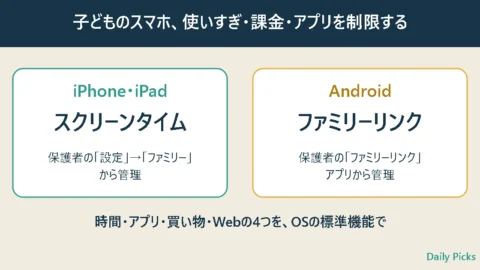 子どものスマホの使いすぎ・課金・アプリを制限する|iPhoneはスクリーンタイム、Androidはファミリーリンクの設定手順生活トラブル
 引っ越しの洗濯機の水抜き|しないとどうなる・縦型とドラム式のやり方生活トラブル

⚡ いま読まれているトレンド
 Food prices in Japan, November 2026: 1,477 items go up, including mayonnaise, sauces and bottled drinks
 SMBCコンシューマーファイナンスで最大32万人の情報が漏えい|銀行のカードローンも対象?確かめ方と偽SMSの注意
 個人情報の漏えい、のべ約2億6000万人分|政府が特設サイトを開設、自分の情報が心配なときの相談先と今日やる3つ

コメント