※本記事はアフィリエイト広告(PR)を含みます。
家のWi-Fiがつながらない、急に遅くなった、動画の途中で切れる。こういうとき、まずルーターの電源を抜き差しする人が多いと思います。それで直ることもありますが、直らなかったときに次に何をすればいいかが分からず、スマホの設定をいじり、回線会社に電話し、最後は「回線を乗り換えるしかないのか」と考え始めます。
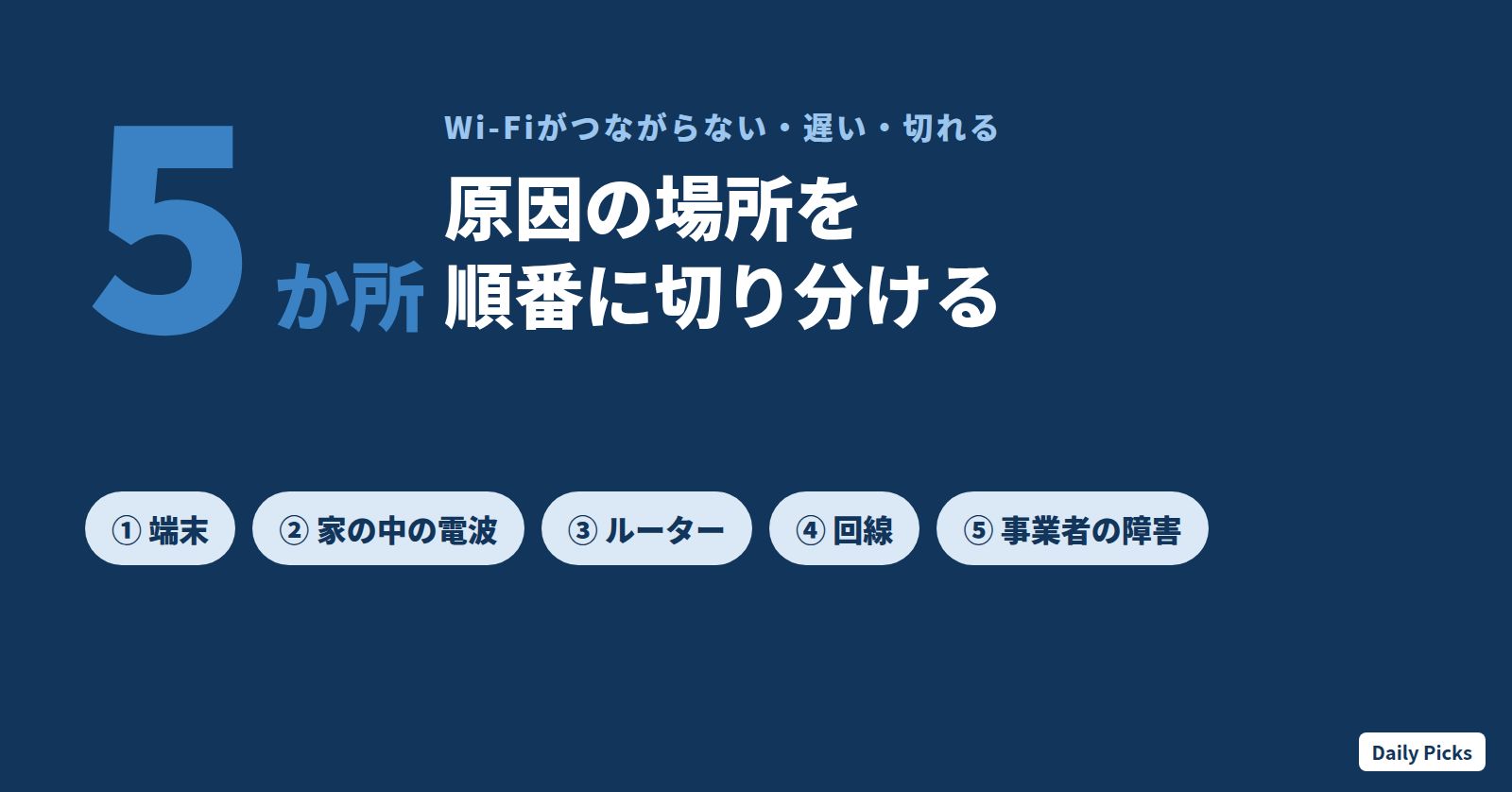
遠回りを減らすコツは、原因がどこにあるかを先に決めることです。Wi-Fiのトラブルは、①使っている端末、②家の中の電波、③ルーター、④回線(光回線の機器やプロバイダー)、⑤回線事業者側の障害、の5か所のどこかで起きています。この記事では、アップル・マイクロソフト・バッファロー・NTT東西の公式情報をもとに、場所を絞り込む順番と、それぞれの直し方をまとめます。細かい手順は、当サイトの個別記事にリンクしています。
最初の1分で「どこが悪いか」を絞り込む
設定を触る前に、次の2つだけ確かめます。どちらもスマホ1台あればできます。
- ほかの端末は同じWi-Fiにつながるか。家族のスマホやパソコン、テレビでも同じ症状かを見ます。マイクロソフトもアップルも、切り分けの手順として「別の端末で同じネットワークに接続できるか」を挙げています。
- ルーターの近くでも同じか。ルーターの横ではつながるのに、離れた部屋だけおかしいなら、電波の届き方の問題です。
この2つの答えで、疑う場所がほぼ決まります。
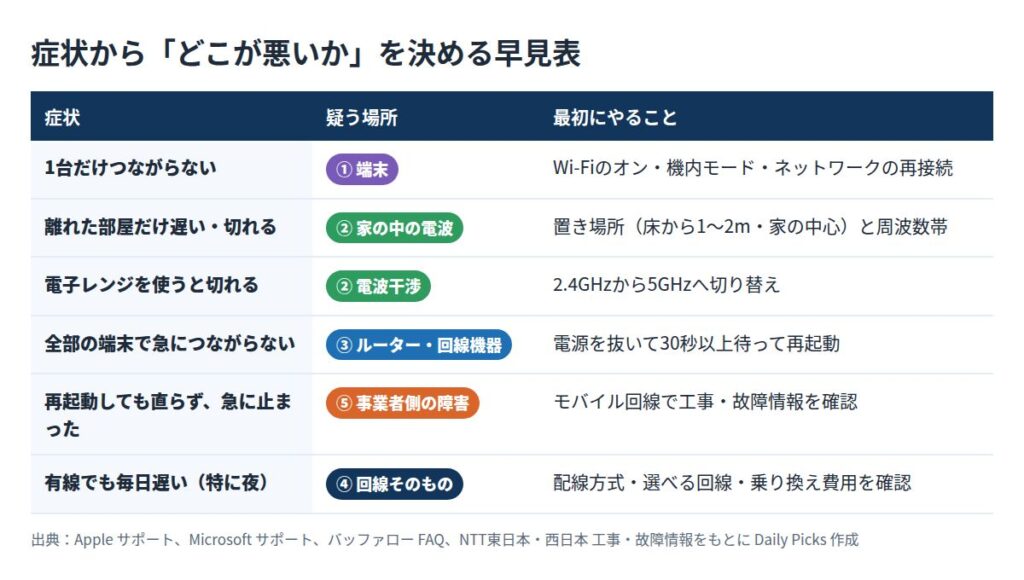
「1台だけおかしい」なら端末、「場所によっておかしい」なら電波、「全部の端末が、どこでもおかしい」ならルーターから先です。ここを決めずにルーターの設定を変えたり、スマホのネットワーク設定をリセットしたりすると、直らないうえに元の状態に戻すのが大変になります。
1台だけつながらない|端末側で試すこと
ほかの端末は問題なく使えるなら、ルーターや回線ではなく、その1台の設定か一時的な不具合です。アップルがiPhone・iPad向けに案内している手順は、軽いものから次の順です。
- 「設定」→「Wi-Fi」がオンになっていて、接続したいネットワーク名に青いチェックマークが付いているかを見る。
- 機内モードがオフになっているかを確かめる。
- VPNアプリやセキュリティアプリを入れているなら、それが原因でないかを確かめる。
- それでもだめなら「設定」→「一般」→「転送またはリセット」→「リセット」→「ネットワーク設定をリセット」。
4番目のリセットは最後の手段です。アップルは、これを実行すると保存しているすべてのWi-Fiネットワークとパスワード、モバイルデータ通信の設定が消えると注意しています。職場や学校のWi-Fiを使っている場合は、先に管理者に確認してください。
Windowsパソコンの場合、マイクロソフトの案内はまず、タスクバーのネットワークアイコンでWi-Fiがオンか・「接続済み」になっているかを確かめ、「設定」→「ネットワークとインターネット」で機内モードがオフかを見ます。次に「Wi-Fi」→「既知のネットワークの管理」から問題のネットワークをいったん削除し(「削除」を選ぶ)、パスワードを入れ直して再接続します。Windows 11なら「ヘルプの取得」アプリのネットワークのトラブルシューティングを先に実行するよう勧めています。
Windowsにも「ネットワークのリセット」がありますが、マイクロソフトは最後の手段として扱っています。ネットワークアダプターと設定がいったん削除されて入れ直されるため、VPNソフトなどは設定し直しが必要になることがあり、接続がパブリックネットワークとして設定し直される場合もある、と書かれています。
場所によって遅い・切れる|電波の届き方を直す
ルーターの近くでは問題ないのに、寝室やお風呂場の近くだけ遅い。これは回線ではなく、家の中の電波の問題です。いちばん効くのは、ルーターの置き場所と、つなぐ周波数帯の見直しです。
置き場所。バッファローは、ルーターを床から1〜2mの高さで、家の中心に置き、水槽や電子レンジ、金属製の棚の近くを避けるよう案内しています。テレビ台の裏や床の上、玄関の靴箱の中に置いていると、それだけで電波が弱くなります。
周波数帯。最近のルーターは、同じ家の中に周波数帯の違うWi-Fi(ネットワーク名の末尾が「-g」「-a」などで分かれていることが多い)を出しています。バッファローの説明では、2.4GHz帯は遠くまで届く、5GHz帯は通信が安定する、6GHz帯は電波干渉を受けにくく高速、という違いがあります。ルーターから遠い部屋では2.4GHz、近い部屋では5GHzと使い分けるのが基本です。マイクロソフトとアップルも、つながりにくいときは別の周波数帯に接続し直してみるよう書いています。規格の違いはWi-Fi 6・6E・7の違いで詳しく扱っています。
ほかの機器との電波干渉。バッファローは、Wi-Fiと干渉しやすい機器として、コードレス電話・FAX、使用中の電子レンジ、ワイヤレススピーカー、Wi-Fi以外の無線式防犯カメラ、ワイヤレスヘッドセットなどを挙げています。電子レンジを使っている間だけ切れるなら、2.4GHz帯から5GHz帯に切り替えると改善することがあります。対処としては、機器同士の距離を離す、疑わしい機器の電源をいったん切って確かめる、ルーターの無線チャンネルを変える(同社は、約1m離れた機器同士ならチャンネルを5つほど離すと干渉が減るとしています)、の順です。
置き場所を変えても届かない部屋がある場合は、中継機やメッシュWi-Fiを足すか、家の広さに合ったルーターに替えることを考えます。部屋の広さ別の選び方は一人暮らし向けWi-Fiルーターの選び方、買い替えの前に控えておく設定はWi-Fiルーター買い替え前チェックリストにまとめています。
全部の端末でつながらない|ルーターと回線機器を確かめる
どの端末でも、ルーターの横でもつながらないなら、ルーターか、その先の回線機器です。まず再起動します。マイクロソフトの案内では、モデム(光回線の場合は回線終端装置など)とルーターの電源ケーブルを外し、最低30秒待ってからつなぎ直します。すぐに差し直すと、機器が完全に切れないまま戻ることがあります。
再起動で直らないときに確かめるのは次の3つです。
- 機器のランプ。回線機器やルーターのランプが、普段と違う色・点滅になっていないか。ランプの意味は機器の取扱説明書かメーカーのサイトで確認できます。回線機器側のランプが異常なら、ルーターではなく回線側の問題の可能性が高くなります。
- ルーターが2台重なっていないか。プロバイダーから借りた機器にルーター機能があり、そこに市販のルーターをつないでいる場合、バッファローは市販ルーターを「APモード(アクセスポイントモード)」に切り替えることで改善する場合があるとしています。
- ルーターのファームウェア。アップルもバッファローも、ルーターのファームウェアを最新にすることを対処に挙げています。管理画面やスマホアプリから確認できます。
ルーターを初期化(リセット)するのは、ここまで試してからです。初期化すると、Wi-Fiの名前とパスワード、プロバイダーの接続設定などが消えます。先に初期化する前に保存しておきたい設定一覧を控えてください。
自分のせいではないこともある|障害情報の見方
家の機器をすべて再起動しても直らず、ある時刻から急につながらなくなったなら、回線事業者側の障害や工事の可能性があります。自宅の機器をいじる前に、スマホのモバイル回線で次のページを確認します。
- フレッツ光や光コラボ(NTTの回線を使うサービス):NTT東日本の「工事・故障情報」ページでは、フレッツ・サービスの工事・故障情報を掲載していて、故障情報は地図でも確認できます。NTT西日本にも「工事・故障情報」のページがあります。
- プロバイダー:契約しているプロバイダーの「障害・メンテナンス情報」ページ。回線は無事でも、プロバイダー側の不具合でつながらないことがあります。
- 独自回線(電力系・ケーブルテレビなど):その会社の障害情報ページ。
障害が出ているなら、復旧を待つしかありません。この間に設定をリセットすると、復旧後に自分の設定のほうが原因で使えなくなることがあるので、何もしないのが正解です。
いつも遅いなら|回線そのものを見直すサイン
一時的なトラブルではなく、夜になると毎日遅い、有線でつないでも遅い、という場合は、家の中ではなく回線の側に原因がある可能性があります。見直す順番は次のとおりです。
- 有線で測っても遅いかを確かめる。ルーターとパソコンをLANケーブルでつないでも遅いなら、Wi-Fiではなく回線側です。原因の候補は光回線の速度が遅い原因と改善方法で整理しています。
- マンションなら配線方式を確かめる。建物内が電話線(VDSL方式)だと、光回線でも速度に上限があります。確かめ方はマンションの光回線の選び方|配線方式の確かめ方にあります。
- 自宅で選べる回線を調べる。住所によって使える回線は最初から決まっています。光回線の提供エリアの調べ方の順に確認します。
- 乗り換えにかかるお金を先に出す。違約金や工事費の残りは乗り換え前に確認する3つの金額で計算できます。工事が要らない乗り換え(事業者変更・転用)が使えるかも確認します。
フレッツ光の設備が使える住所なら、光コラボ各社がそのまま候補になります。当サイトが提携している光回線を2つ載せます。料金や特典の条件は変わるため、申し込む前に公式サイトで最新の条件と、自分の住所・建物で使えるかを確認してください。
シンプルに安い速いGMOとくとくBB光!
※上記は広告(アフィリエイトリンク)です。月額料金・特典・提供エリアは変更されることがあり、実際の通信速度は住所・建物・契約するプランによって変わります。
知らない機器がつながっていないかも見ておく
急に遅くなったとき、見落としがちなのが「自分の知らない機器がWi-Fiを使っている」可能性です。パスワードを長く変えていない、昔の同居人や来客に教えたことがある、という場合は一度確認しておきます。ルーターの管理画面やアプリで接続中の機器の一覧を開く手順と、見覚えのない機器の見分け方はWi-Fiの接続機器を確認する方法にまとめています。心当たりのない機器があれば、Wi-Fiのパスワードを変えて、家族の端末だけつなぎ直します。
外出先のフリーWi-Fiでつながらない・遅い場合は、家のWi-Fiとは別の話です。安全に使うための注意点は公共Wi-Fiを安全に使う方法を参照してください。
迷ったときの確認順(まとめ)
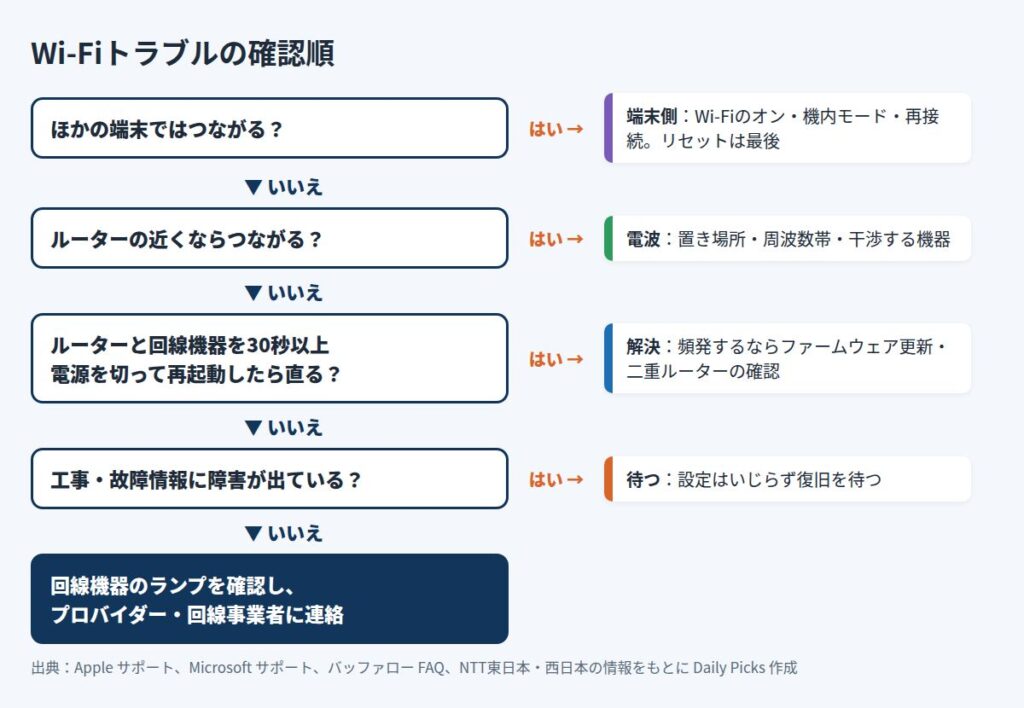
ここまでの流れを1枚にまとめました。上から順に確認し、当てはまったところで止まって、その章の対処をしてください。
よくある質問
Q. 「接続済み、インターネットなし」と表示されます。どこが悪いのですか。
端末とルーターの間のWi-Fiはつながっていて、ルーターから先(回線や回線機器、プロバイダー)で止まっている状態です。ほかの端末でも同じなら、ルーターと回線機器の再起動、機器のランプ、障害情報の順に確かめます。
Q. ルーターの再起動は、電源を抜いてすぐ差せばいいですか。
マイクロソフトは、電源ケーブルを外してから最低30秒待って差し直すよう案内しています。回線機器とルーターが別になっている場合は、両方とも電源を切ります。
Q. 2.4GHzと5GHz、どちらにつなげばいいですか。
ルーターから近い部屋では5GHz、壁や階をまたいで遠い部屋では2.4GHzが基本です。電子レンジを使うと切れるなら、同じ周波数帯を使う機器との干渉が考えられるので5GHzに切り替えます。
Q. スマホの「ネットワーク設定をリセット」をすれば直りますか。
その端末だけの問題なら直ることがありますが、保存していたWi-Fiのパスワードなどがすべて消えます。全部の端末でつながらないときは端末側の問題ではないので、リセットしても直りません。先に「ほかの端末でもつながらないか」を確かめてください。
Q. 回線を乗り換えれば速くなりますか。
原因が家の中の電波やルーターにある場合は、回線を替えても速くなりません。有線でつないでも遅いかを確かめ、回線側が原因だと分かってから検討してください。マンションでは建物の配線方式によって上限が決まることもあります。
関連して読みたい記事
- Wi-Fiの接続機器を確認する方法|スマホで一覧を開く手順と知らない端末の見分け方
- 光回線の速度が遅い原因は?今すぐできる改善方法
- Wi-Fiルーターを初期化する前に保存しておきたい設定一覧
- Wi-Fi 6・6E・7の違い
- マンションの光回線の選び方|配線方式(光配線・VDSL・LAN)の確かめ方と乗り換え先
参考情報・出典
確認日:2026年9月28日
- Apple サポート「iPhone や iPad が Wi-Fi に接続できない場合」https://support.apple.com/ja-jp/111786
- Microsoft サポート「Windows で Wi-Fi 接続の問題を修正する」https://support.microsoft.com/ja-jp/windows/experience/connectivity-networking/fix-wi-fi-connection-issues-in-windows
- バッファロー「Wi-Fi接続が頻繁に切れるときや通信速度が遅いときや不安定なときの対処方法」https://www.buffalo.jp/support/faq/detail/8342.html
- バッファロー「Wi-Fi(無線LAN)以外の無線機器との電波干渉の対処方法」https://www.buffalo.jp/support/faq/detail/903.html
- NTT東日本「工事・故障情報」https://www.ntt-east.co.jp/disclosure/construction.html
- NTT西日本「工事・故障情報」http://www.info-construction.ntt-west.co.jp/info-report/ku010/kU010010/
⚡ いま読まれているトレンド
 ドコモ「あんしんフィルター」の障害が続く|設定が変えられない・アプリが使えないときの対処(Androidは窓口で暫定案内、iPhoneはプロファイル削除)
 日本シリーズ2026はどこで見られる?|第2戦〜第7戦のテレビ(TBS・NHK BS・日テレ・テレ朝)とネット配信(TVer・U-NEXT・Hulu・ABEMA)
 DEAN & DELUCAのチャリティートートバッグ2026|先行販売の抽選は10月29日17時まで、発売は11月1日。アプリでのエントリーと当日の時間








コメント