※本記事はアフィリエイト広告(PR)を含みます。
「デュアルモニターって本当に必要なの?」
「モニターを2台にすると作業効率はどれくらい変わるの?」
そんな疑問を持っている方も多いのではないでしょうか。
デュアルモニターは、2台のモニターを使って作業スペースを広げる環境です。仕事や勉強、プログラミング、動画編集など、複数の画面を使う作業では大きなメリットがあります。一方で、設置スペースや導入費用などのデメリットもあるため、自分の用途に合っているかを確認することが大切です。
この記事では、デュアルモニターとシングルモニターの違いやメリット・デメリット、おすすめな人を分かりやすく解説します。あわせて、導入後につまずきやすいWindows・Macでのウィンドウの移動方法も紹介します。
デュアルモニターとは?
デュアルモニターとは、1台のパソコンに2台のモニターを接続し、表示領域を広げる環境のことです。
例えば、片方のモニターにブラウザや資料を表示し、もう片方でWordやExcelを編集することで、画面を切り替える回数が減り、作業をスムーズに進められます。
シングルモニターとの違い
| 項目 | シングルモニター | デュアルモニター |
|---|---|---|
| 作業スペース | △ | ◎ |
| マルチタスク | △ | ◎ |
| 資料を見ながら作業 | △ | ◎ |
| 設置スペース | ◎ | △ |
| 導入コスト | ◎ | △ |
| 作業効率 | ○ | ◎ |
デュアルモニターのメリット
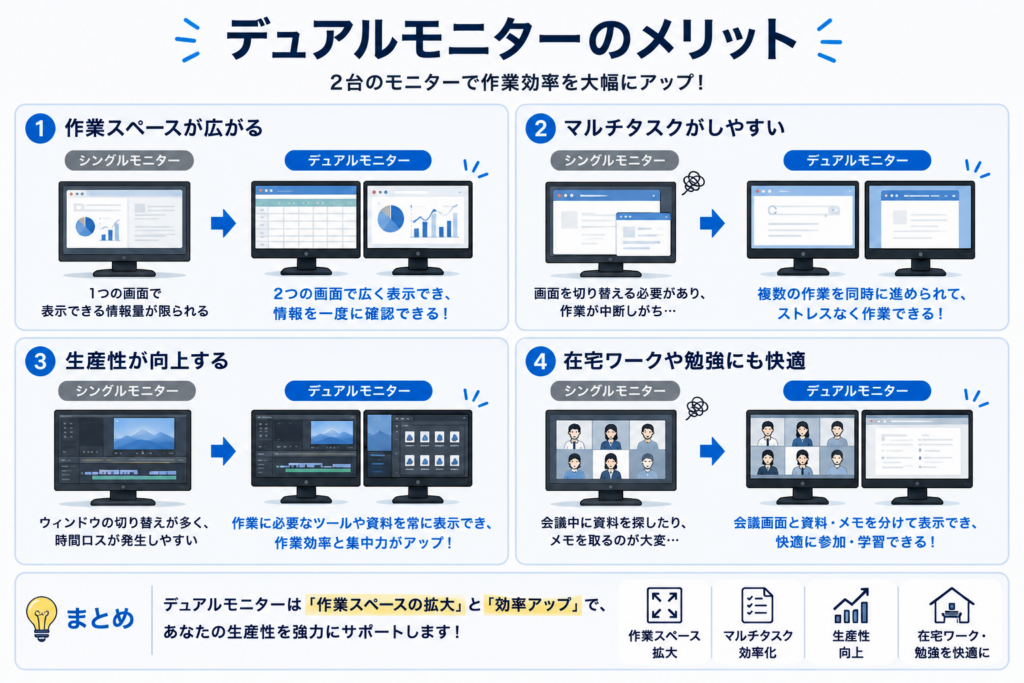
いちばん大きなメリットは、画面を切り替える回数が減ることです。1台の画面でウィンドウを重ねて使っていると、資料を見て、切り替えて入力して、また切り替えて確かめる、という動きを何度も繰り返します。2台あれば、見る画面と作業する画面を分けられます。
- 資料を見ながら書ける:片方に資料やWebページ、もう片方に文書や表計算
- オンライン会議がしやすい:片方に会議の画面、もう片方に資料やメモ
- 比べる作業が楽:2つのファイルや2つのWebページを並べて見比べる
- ノートPCの画面の小ささを補える:家では大きなモニターにつないで広く使う
一方で、作業が1つのアプリで完結する人や、画面を行き来することが少ない人は、メリットを感じにくいこともあります。自分がふだん、どれくらい画面を切り替えているかを思い出してみると判断しやすくなります。
また、2台目の画面にチャットやメール、カレンダーを常に表示しておくと、連絡に気づきやすくなります。反対に、気が散りやすい人は、2台目に表示する物を作業に必要な物だけに絞るのがおすすめです。
デュアルモニターのデメリット
デュアルモニターには多くのメリットがありますが、導入前に知っておきたいデメリットもあります。
- モニターを2台設置するためデスクスペースが必要
- モニターやケーブル、モニターアームなどの購入費用がかかる
- 消費電力が増える
- 配線が増えるため、ケーブル整理が必要になる場合がある
これらを踏まえ、自分のデスク環境や予算に合うか確認しておきましょう。
デュアルモニターを始める順番
いきなりモニターを買う前に、次の順番で進めると失敗が減ります。
- 今の作業を振り返る:1日のうち、画面を切り替えている場面がどれくらいあるか
- パソコンの端子と台数を確かめる:映像を出せる端子と、外部モニターを何台までつなげるか
- 置き場所を測る:机の幅と奥行き。2台並べると幅が足りないことが多い
- モニターとケーブルを選ぶ:大きさと解像度をそろえ、端子に合うケーブルを用意
- つないで設定する:表示方法を「拡張」にし、並べ方を実際の配置に合わせる
家にある古いモニターやテレビを2台目として試してみるのも一つの方法です。しばらく使ってみて、自分の作業に合うと分かってから、同じ大きさのモニターをそろえても遅くありません。
つなぐ前に確かめること
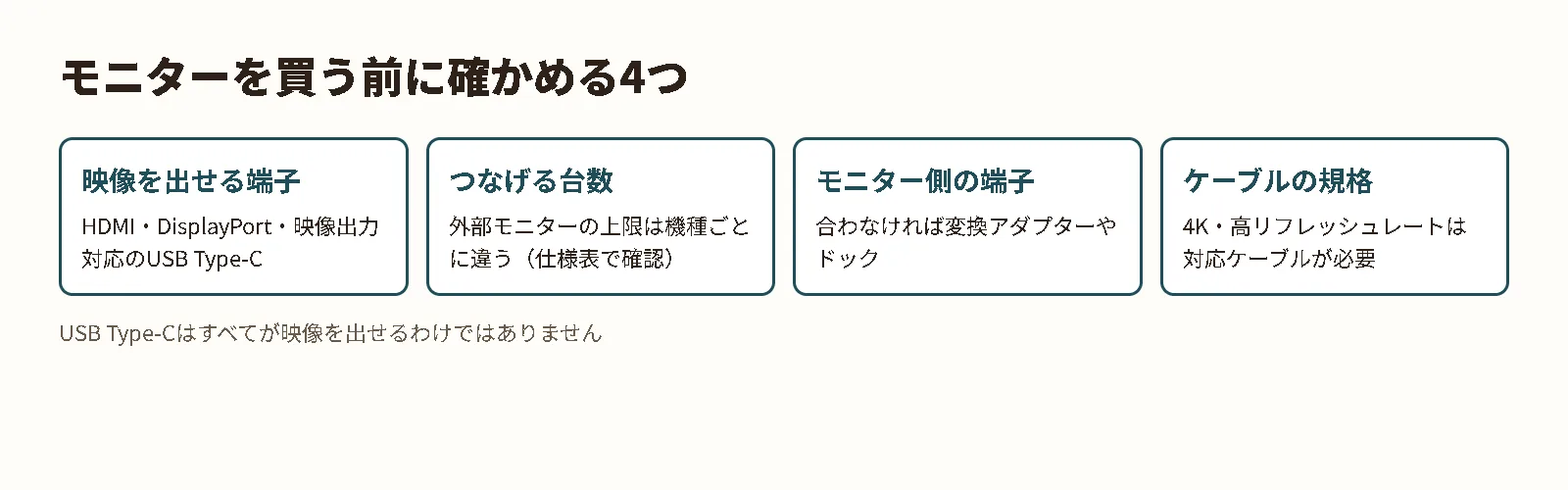
モニターを買う前に、今使っているパソコンにモニターを何台つなげるか、どの端子で出力できるかを確かめておきましょう。ここを確かめずに買うと、ケーブルが合わない、映らない、といったつまずきが起きます。
- 映像を出せる端子:HDMI、DisplayPort、映像出力に対応したUSB Type-Cなど。USB Type-Cはすべてが映像を出せるわけではないので、パソコンの仕様表で確かめる
- つなげる台数:ノートPCの中には、外部モニターを1台までしか出せない機種がある。Macも機種によって外部ディスプレイの上限が決まっているので、Appleの技術仕様で確かめる
- モニター側の端子:パソコンの端子と合うか。合わない場合は変換アダプターやドッキングステーションを使う
- ケーブルの規格:4Kや高いリフレッシュレートで映したい場合は、対応するケーブルが必要
ケーブルや端子の違いで思った画質が出ないときの確かめ方は、モニターで4K・高リフレッシュレートが出ないときに確認するケーブルで説明しています。端子が足りない場合は、映像出力に対応したUSBハブやドッキングステーションを使う方法もあります。
デュアルモニターでウィンドウを移動する方法(Windows・Mac)
モニターを2台つないだあと、最初につまずきやすいのが「開いているウィンドウをもう片方の画面へ動かす」操作です。WindowsとMacで手順が異なります。
Windows:Windowsキー+Shift+←/→で隣の画面へ移動する
Windowsでは、キーボードショートカットでアクティブなウィンドウを隣のモニターへ移動できます。
- 移動したいウィンドウをクリックして選ぶ(アクティブにする)
- Windowsキー+Shift+←で左のモニターへ移動する
- Windowsキー+Shift+→で右のモニターへ移動する
マウスで動かす場合は、ウィンドウ上部のタイトルバーをつかんだまま、移動したい方向の画面の端を越えるまでドラッグします。
なお、Windowsキー+Shift+矢印キーで解像度の異なるモニターへ移動すると、ウィンドウの表示のされ方が変わることがあります。マイクロソフトのサポートブログによると、サイズを変えられるウィンドウは移動先ディスプレイの解像度に合わせて小さくなります。これに対してサイズが固定されているウィンドウでは動作が分かれ、Windows 10では移動先モニターの高さに合わせて縮小されて[OK]ボタンなどが見えなくなることがあり、Windows 11ではサイズが維持されるため画面からはみ出す場合があります。
参考:Microsoft Japan Windows Technology Support Blog「Win+Shift+矢印キーでウィンドウを移動したときの動作の違いについて」
https://jpwinsup.github.io/blog/2022/11/15/UserInterfaceAndApps/move-window-with-hotkey/
Mac:タイトルバーをドラッグして画面の端を越える
Macでウィンドウを隣のディスプレイへ移すときは、ウィンドウ上部のタイトルバーをつかんだまま、隣のディスプレイを配置した方向へカーソルを動かし、画面の端を越えさせるのが基本の操作です。ディスプレイをどの向きに並べるか、どの画面にメニューバーを表示するかは、Appleの公式ガイドのとおり「システム設定」>「ディスプレイ」>「配置」で設定します。
- フルスクリーン表示のウィンドウはドラッグで移動できないため、いったんフルスクリーンを解除してから動かす
- 思った向きに移動できないときは、実際の設置と設定上の配置がずれていないか確認する
- よく使う画面(メニューバーが表示される画面)を変えたいときは、配置の図でメニューバーを目的のディスプレイへドラッグする
ディスプレイの配置は、Appleメニューから「システム設定」(または「システム環境設定」)を選び、「ディスプレイ」で変更できます。
参考:Apple サポート「Macにディスプレイを接続する」
https://support.apple.com/ja-jp/102555
ウィンドウが移動できないときに確認すること
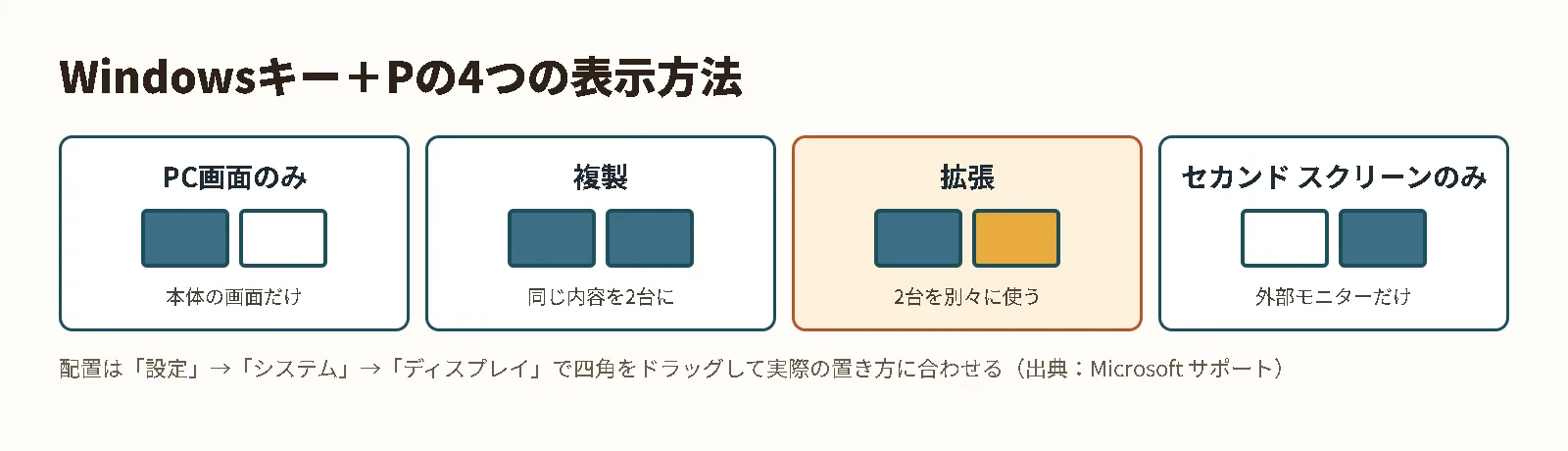
表示モードが「複製(ミラーリング)」になっていると、2台のモニターに同じ内容が映るだけなので、ウィンドウを別の画面へ移すことはできません。WindowsではWindowsキー+Pを押し、表示方法から「拡張」を選びます。
Windowsで2画面を使いやすくする設定
Windows 11では、「設定」→「システム」→「ディスプレイ」で2台のモニターの設定を変えられます。つないだのに映らないときは、同じ画面の「複数のディスプレイ」から「検出」を押します。
- 表示方法:Windowsキー+Pで「PC画面のみ」「複製」「拡張」「セカンド スクリーンのみ」を選べる。2台を別々に使うなら「拡張」
- どちらが1番か確かめる:「識別」を押すと、それぞれの画面に番号が表示される
- 並べ方を合わせる:設定画面の四角をドラッグして、実際に机に置いた左右や高さの位置に合わせ、「適用」を押す。ずれていると、マウスが思った方向の画面に移らない
- 文字の大きさ:解像度や大きさの違うモニターでは、「拡大/縮小」で文字の大きさをそろえると見やすくなる
並べ方が実際の置き方と合っていないと、ウィンドウを動かすときにも迷います。モニターを置き直したら、設定の並べ方も合わせて直しておきましょう。
モニターの選び方と置き方
2台目のモニターを選ぶときは、今のモニターと大きさや解像度をそろえると、ウィンドウを行き来したときに大きさが変わりにくく、目の移動も楽になります。ノートPCと組み合わせる場合は、ノートPCを台に載せて外部モニターと画面の高さを近づけると、首の負担が減ります。
置き方は、よく使う方を正面に、もう1台を少し角度をつけて横に置くのが基本です。2台を同じくらい使う場合は、2台の境目が自分の正面に来るように置きます。机の奥行きが足りないときは、モニターアームを使うと画面を浮かせて机を広く使えます。必要かどうかの考え方はモニターアームはいらない?で説明しています。
デュアルモニターがおすすめな人
次のような使い方が多い人は、デュアルモニターの効果を感じやすくなります。
- 資料やWebページを見ながら、文書や表を作ることが多い
- オンライン会議に参加しながら、資料やメモを開くことが多い
- プログラミングや動画・画像の編集で、作業画面とプレビューを並べたい
- 在宅勤務で、ノートPCの小さな画面だけで長時間作業している
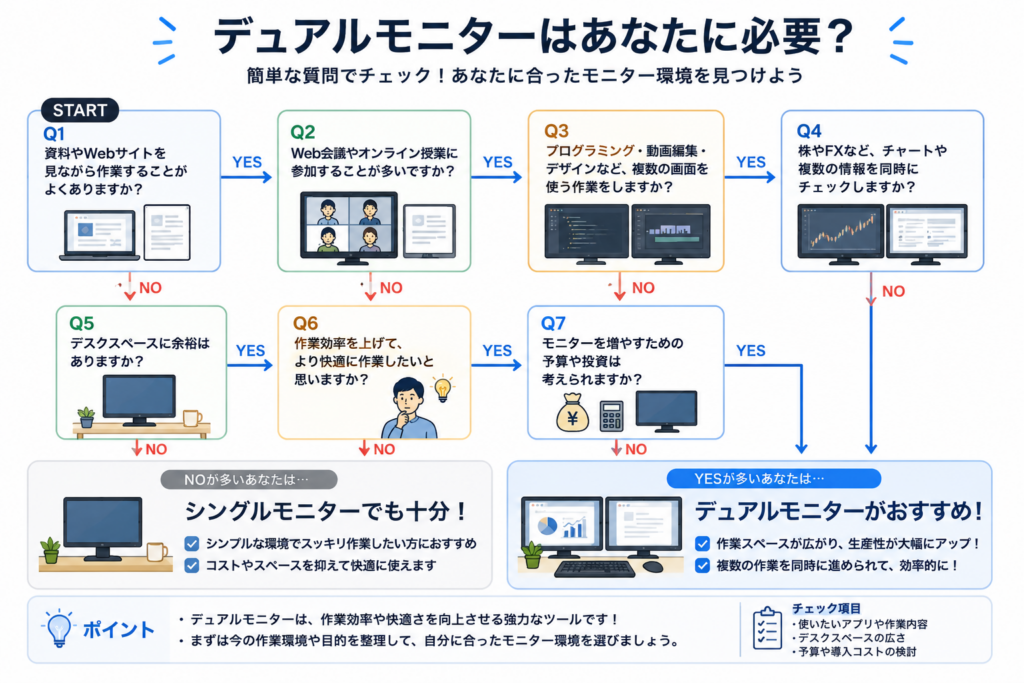
シングルモニターがおすすめな人
次のような方はシングルモニターでも十分です。
- インターネット閲覧や動画視聴が中心
- デスクスペースが限られている
- ノートPCを持ち運ぶ機会が多い
- 初期費用をできるだけ抑えたい
つなぐためのケーブルや変換アダプターが足りない場合は、メーカー直販のエレコムダイレクトショップで、端子の形と対応解像度を確かめてから選ぶ方法もあります。
よくある質問
Q. ノートPCでもデュアルモニターにできますか?
はい。HDMIやUSB Type-C(映像出力対応)などの映像出力端子があれば接続できます。
Q. モニターのサイズは同じ方がいいですか?
必須ではありませんが、同じサイズ・同じ解像度の方が画面移動がしやすく、使い勝手が良くなります。
Q. デュアルモニターにすると作業効率は上がりますか?
複数のアプリや資料を同時に表示する機会が多い方は、画面の切り替えが減るため効率向上を実感しやすくなります。
Q. ショートカットを押してもウィンドウが移動しません。
表示方法が「複製」になっていないか、移動したいウィンドウがアクティブになっているかを確認してください。Windowsキー+Pで「拡張」を選ぶと2画面を別々に使えるようになります。
Q. モニターアームは必要ですか?
必須ではありませんが、デスクを広く使いたい方やモニターの高さを調整したい方にはおすすめです。
Q.つないだのにモニターが映りません。
まずケーブルがしっかり差さっているか、モニターの入力切り替えが正しい端子になっているかを確かめます。Windowsでは「設定」→「システム」→「ディスプレイ」の「複数のディスプレイ」で「検出」を押してみてください。USB Type-Cでつないでいる場合は、その端子が映像出力に対応しているかも確かめましょう。
まとめ
デュアルモニターは、作業スペースを広げて生産性を向上させたい方におすすめの環境です。
一方で、設置スペースや初期費用も必要になるため、自分の用途やデスク環境に合わせて選ぶことが大切です。
- 作業効率を重視するならデュアルモニター
- 省スペース・コスト重視ならシングルモニター
自分に合ったモニター環境を整えて、快適な作業環境を実現しましょう。
関連記事
参考情報・出典
- Win+Shift+矢印キーでウィンドウを移動したときの動作の違いについて|Microsoft Japan Windows Technology Support Blog(サイズ可変のウィンドウは移動先の解像度に合わせて縮むこと、サイズ固定のウィンドウではWindows 10が縮小・Windows 11がサイズ維持という違いがあること)
- Macの「ディスプレイ」設定 – Apple サポート (日本)(「配置」でディスプレイの並べ方やメニューバーを表示する画面を変更できること)
- Windows で複数のモニターを使用する方法|Microsoft サポート
⚡ いま読まれているトレンド
 ドコモ「あんしんフィルター」の障害が続く|設定が変えられない・アプリが使えないときの対処(Androidは窓口で暫定案内、iPhoneはプロファイル削除)
 日本シリーズ2026はどこで見られる?|第2戦〜第7戦のテレビ(TBS・NHK BS・日テレ・テレ朝)とネット配信(TVer・U-NEXT・Hulu・ABEMA)
 DEAN & DELUCAのチャリティートートバッグ2026|先行販売の抽選は10月29日17時まで、発売は11月1日。アプリでのエントリーと当日の時間










コメント