※本記事はアフィリエイト広告(PR)を含みます。
スマホを落として画面が割れたとき、最初に何をすればよいかを順番にまとめた記事です。割れたまま使うときの注意、データの逃がし方、修理先の選び方、料金の調べ方、キャリアの補償で画面割れが対象になるかまで、1本で確かめられるようにしています。
内容は、Apple・Googleのサポートページ、総務省の電波利用ポータル、NTTドコモ・au・ソフトバンクの公式サイトを2026年9月30日時点で確かめたものです。料金や条件は変わることがあるため、申し込む前に各社の最新のページも見てください。画面割れ以外の水濡れや起動しないときの対処は、親記事のスマホが壊れたときにまずやることにまとめています。
割れたまま使い続ける前に知っておきたいこと
画面にひびが入っても、表示やタッチが問題なく動くことがあります。そのまま使い続ける人もいますが、メーカーは注意を呼びかけています。
Google Pixel ヘルプの「画面の損傷を防ぐ」というページには、使ううちに細かいひびが大きな亀裂に広がることがある、という趣旨の記載があります。小さなひびでも、時間がたつと広がるおそれがあると考えておくと安心です。
同じページには、事故や通常の使用による摩耗で生じた損傷は、画面のひび割れも含めて保証の対象外だと書かれています。つまりメーカーの無料保証では直らないのが基本です。修理代がかかるかどうかは、AppleCare+のような有料の保証や、キャリアの補償に入っているかで変わります。
割れた画面を扱うときの基本
- 割れた部分を指で強く押したり、なぞったりしない
- ガラス片が落ちていないか、机やポケットの中を確かめる
- 小さな子どもの手が届かない場所に置く
- 表示が消えたり、勝手に操作されたりしたら、無理に使い続けない
ここに挙げたのは、ガラスの破片でけがをしないための一般的な注意です。本体が熱くなる、膨らんで見えるなど、画面以外にも異変があるときは、使うのをやめて早めに修理窓口へ相談してください。電池の劣化が気になるときは、スマホのバッテリー交換の目安も参考になります。
割れた直後の応急処置と、テープ・保護フィルムの扱い
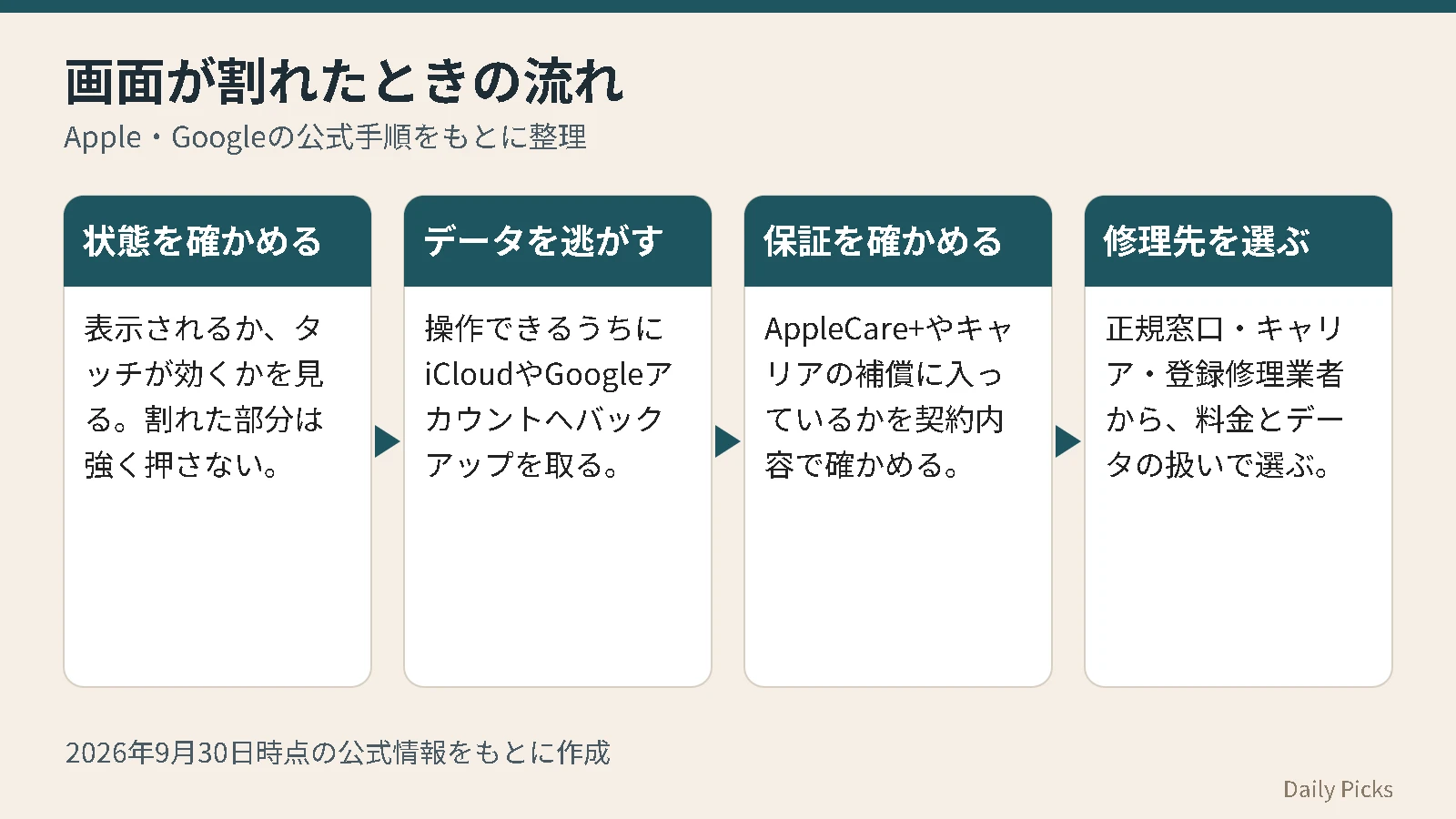
画面が割れた直後は、慌てずに状態を確かめます。何ができて、何ができないかで、次にやることが変わるためです。
- 画面が表示されるか、タッチが効くかを確かめる
- 表示されてタッチも効くなら、すぐにバックアップを取る(次の章で説明します)
- 表示が乱れる、タッチが効かないなら、パソコンにつなぐ方法や、すでに取ってあるバックアップを確かめる
- 保証・補償の加入状況を確かめて、修理先を選ぶ
割れた画面にテープを貼ったり、上から保護フィルムを貼ったりする方法を見かけることがあります。ただ、この記事で確かめたApple・Googleの公式ページには、割れた画面の応急処置としてテープやフィルムを貼る手順は載っていませんでした。
Google Pixel ヘルプが勧めているのは、割れる前の予防です。縁が丸く一段高くなった保護ケースと、画面の四隅や縁まで覆う画面保護シートを使うと、傷が付きにくくなるとしています。割れたあとに何かを貼る場合は、修理のときにはがす必要がある点も考えて、修理窓口の指示に従うのが無難です。
画面が見えてタッチが効くうちに、データを逃がす
画面が割れた端末は、ある日急に表示されなくなることがあります。まだ操作できるうちに、バックアップを取っておくのが大切です。修理の内容によっては、端末のデータが消えることもあるためです。
iPhoneをiCloudにバックアップする
Appleのサポートページ「iCloudでiPhoneやiPadをバックアップする方法」によると、手順は次のとおりです。
- Wi-Fiに接続する
- 「設定」を開き、自分の名前をタップして「iCloud」を選ぶ
- 「iCloudバックアップ」をタップする
- 「今すぐバックアップを作成」をタップする
同じページでは、「このiPhoneをバックアップ」をオンにしておき、電源とWi-Fiにつないで画面をロックすると、自動でバックアップされると案内しています。ふだんからオンにしておくと、急に画面が映らなくなったときにも助かります。
Android(Pixelなど)をGoogleアカウントにバックアップする
Androidのヘルプ「データのバックアップと復元」によると、手動で今すぐバックアップする手順は次のとおりです。メーカーや機種によって、メニューの名前が少し違うことがあります。
- 「設定」アプリを開く
- 「Google」から「すべてのサービス」をタップする
- 「バックアップ」を開き、「今すぐバックアップ」をタップする
同じヘルプでは、アプリとアプリのデータ、通話履歴、連絡先、端末の設定、SMSやMMSのメッセージがバックアップされると説明しています。Googleフォトを使っていれば、写真と動画も保存できます。無料で使えるGoogleアカウントの保存容量は最大15GBで、それを超える分は保存できない点に注意してください。バックアップが終わるまで、24時間ほどかかることがあるとも書かれています。
タッチが効かない・表示が乱れるときのデータの逃がし方
画面が映らない、タッチが反応しないといった状態でも、あきらめる前に試せる方法があります。ただし、無理な操作でかえって状態が悪くなることもあるため、できる範囲で進めてください。
iPhoneはパソコンにつないでバックアップする
Appleのサポートページ「MacでiPhoneやiPadをバックアップする方法」によると、macOS Catalina 10.15以降のMacでは、iPhoneをケーブルでつなぎ、Finderのサイドバーで端末を選んでバックアップを作ります。「ローカルのバックアップを暗号化」を選ぶと、パスワード付きで保存できます。
初めてつなぐパソコンでは、iPhoneの画面で「このコンピュータを信頼」する操作が求められます。画面が見えない、タッチが効かない場合は、この操作ができないことがあります。その場合は、以前に取ったiCloudやパソコンのバックアップが残っていないかを確かめましょう。
Pixelは修理モードを使える場合がある
Google Pixel ヘルプによると、Pixelには「修理モード」があります。修理に出す前にオンにすると、機能を絞った別の領域でAndroidが起動し、修理前後のデータの消去と復元をしなくて済む仕組みです。
対象は、2023年12月以降のAndroid 14のアップデートが入ったPixelで、空き容量が2GB以上あることが条件です。「設定」から「システム」、「修理モード」と進み、画面の指示に従ってオンにします。操作には画面が必要なので、画面がまだ使えるうちに設定しておく方法です。なお、同じヘルプでは、修理モードを使う場合でもバックアップを取るよう勧めています。ストレージに関わる部品を交換するときは、技術者がデータを消すことがあるためです。
無理をしないことも大切
画面がまったく映らない状態で、手探りで操作を続けるのは避けたほうが安全です。誤って初期化などの操作をしてしまうおそれがあるためです。データが心配なときは、修理を申し込む窓口に、データがどうなるかを先に確かめてから預けましょう。
修理先の比較:正規窓口・キャリア・登録修理業者
画面の修理は、メーカーの窓口だけでなく、キャリアの窓口や街の修理店でも受け付けています。それぞれ、保証の扱いやデータの扱いが違います。公式ページで確かめられた範囲を表にまとめました。
| 修理先 | 受付の方法 | 保証・補償との関係 | データ・部品の扱い(公式の記載) |
|---|---|---|---|
| Apple(Apple Store・Apple正規サービスプロバイダ) | 店舗への持ち込み、または配送修理(送料支払い済みの配送箱が届く) | AppleCare+加入なら過失や事故による損傷の修理保証あり。保証対象の修理料金はAppleと正規サービスプロバイダで同じ | Apple純正部品のみを使うと記載 |
| Google(Google修理センター・認定修理パートナー) | 郵送修理、または認定修理センターへの持ち込み(予約・部品在庫の確認を推奨) | 画面のひび割れはメーカー保証の対象外 | 修理前にバックアップと初期化、または修理モードを案内 |
| キャリアの窓口(ドコモ・au・ソフトバンク) | ショップ、オンライン修理、配送交換など | 各社の補償サービスに入っていれば、修理代の負担上限や交換の負担金が決まっている | 事前のバックアップを案内。代替機の貸し出しがある場合も |
| 総務省の登録修理業者 | 業者ごとに異なる | メーカー保証とは別。修理後の保証は業者ごとに確認 | 修理後も技術基準に適合していることを業者が確かめ、技適の表示を続けられる |
表のとおり、どこに出すかで、あとから受けられる保証や、データが残るかどうかが変わります。AppleCare+やキャリアの補償に入っているなら、まずその窓口に相談するのが順当です。どれにも入っていない場合は、料金と日数、データの扱いを比べて選びます。
Google ストア ヘルプの「Google Pixel の認定修理パートナーを探す」によると、日本ではGoogleのほか、iCrackedが認定修理パートナーとして載っています。KDDI、NTTドコモ、ソフトバンクで買ったPixelは、それぞれの販売店に問い合わせるよう案内されています。
総務省の登録修理業者と「技適」の表示
スマホには、電波法の技術基準に合っていることを示す「技適マーク」が付いています。メーカー以外の業者が修理した場合、この表示の扱いが気になる人もいるでしょう。
総務省の電波利用ポータルによると、登録修理業者制度は、修理後の端末が電波法の技術基準を満たしていることを確かめられる業者を登録する仕組みです。登録修理業者が修理した端末は、業者自らが技術基準への適合を確かめているため、もともと付いていた技適の表示を引き続き使えると説明されています。
登録修理業者が直せる範囲も決められています。同じページによると、表示装置(画面)、フレーム、マイク、スピーカー、カメラ、操作ボタン、コネクタなど、電波の品質に影響しにくい部分に限られます。画面の交換は、この範囲に入っています。
街の修理店に出すときに確かめたいこと
- 総務省の電波利用ポータルにある登録修理業者の検索で、その業者が登録されているか
- 受付のときに、修理する機種と修理の方法の説明があるか(登録業者は明示することになっていると総務省が案内)
- 修理後の保証の期間と内容
- データを消す必要があるか、残したまま修理できるか
メーカーやキャリアの補償に入っている場合、街の修理店で直すと、その後の補償が受けられなくなることがあります。補償の規約を確かめてから決めましょう。
修理料金の調べ方
画面修理の料金は、機種や保証の有無で大きく変わります。ここでは、公式の見積もりページで料金を調べる方法を紹介します。
iPhoneの場合
Appleのサポートページ「iPhoneの画面修理」では、機種を選ぶと修理サービスの見積額を確認できます。ただし同じページには、最終的な料金は端末の診断や検査をしたうえで確定すると書かれています。見積額は目安として見ておきましょう。
AppleCare+に入っている場合、保証の対象となる修理のサービス料金は、AppleとApple正規サービスプロバイダで同じだと案内されています。AppleCare+には、過失や事故による損傷の修理保証があり、回数の制限はないと書かれています。加入しているかどうかは、見積もりの前に確かめておくと話が早く進みます。
Pixelの場合
Google ストア ヘルプの「デバイスの修理」によると、Google ストアの修理サービスにGoogleアカウントでログインし、IMEIかシリアル番号で端末を選んで、問題の内容をすべて選びます。郵送修理なら、修理の注文を送る前に費用の見積もりが表示されます。
持ち込み修理の場合は、検査のあとに修理パートナーから費用が知らされます。保証の対象外の修理は状況によって費用が変わり、検査で別の損傷が見つかったときは、新しい費用に同意してから修理が始まると書かれています。
キャリアの補償サービスで画面割れは対象か
ドコモ・au・ソフトバンクには、それぞれ端末の補償サービスがあります。公式ページで確かめられた範囲をまとめます。細かい条件は機種や加入時期で変わるため、申し込む前に各社のページで確かめてください。
ドコモ「smartあんしん補償」
ドコモの公式サイトによると、補償の対象は破損、故障、盗難・紛失、水濡れで、汚れや傷、電池の消耗は対象外です。「トラブル時のお手続きのご案内」のページでは、破損で修理するときのお客さまの負担上限を、iPhoneは購入から1年間は無料、2年目以降は5,500円(税込)と案内しています。iPhone・iPad以外は、メーカー保証の対象外の事故で上限3,300円(税込)です。
加入できるのは、機種の購入日か、持ち込み機種の回線契約日を含めて14日以内の申し込みで、すでにトラブルに遭っていないことが条件とされています。画面が割れてからでは入れない点に注意が必要です。
au「故障紛失サポート」
auの公式サイトの補償内容のページによると、対象は故障、部分破損、全損、水濡れ、盗難、紛失です。傷や汚れ、塗装のはがれといった軽い損害は対象外です。交換用の端末を届けるサービスを使う場合の負担金は、1回目がau契約25か月以上で3,300円、25か月未満で5,500円と書かれています。
ソフトバンク「あんしん保証パック」
ソフトバンクの公式サイト「画面が破損した・水濡れ・水没した」によると、iPhoneは店頭修理、配送修理、預かり修理のほか、あんしん保証パックに入っている人は配送交換を選べます。配送交換は、最短で翌日に新品同等の交換機が届くと案内されています。
修理に出す前の準備チェックリスト
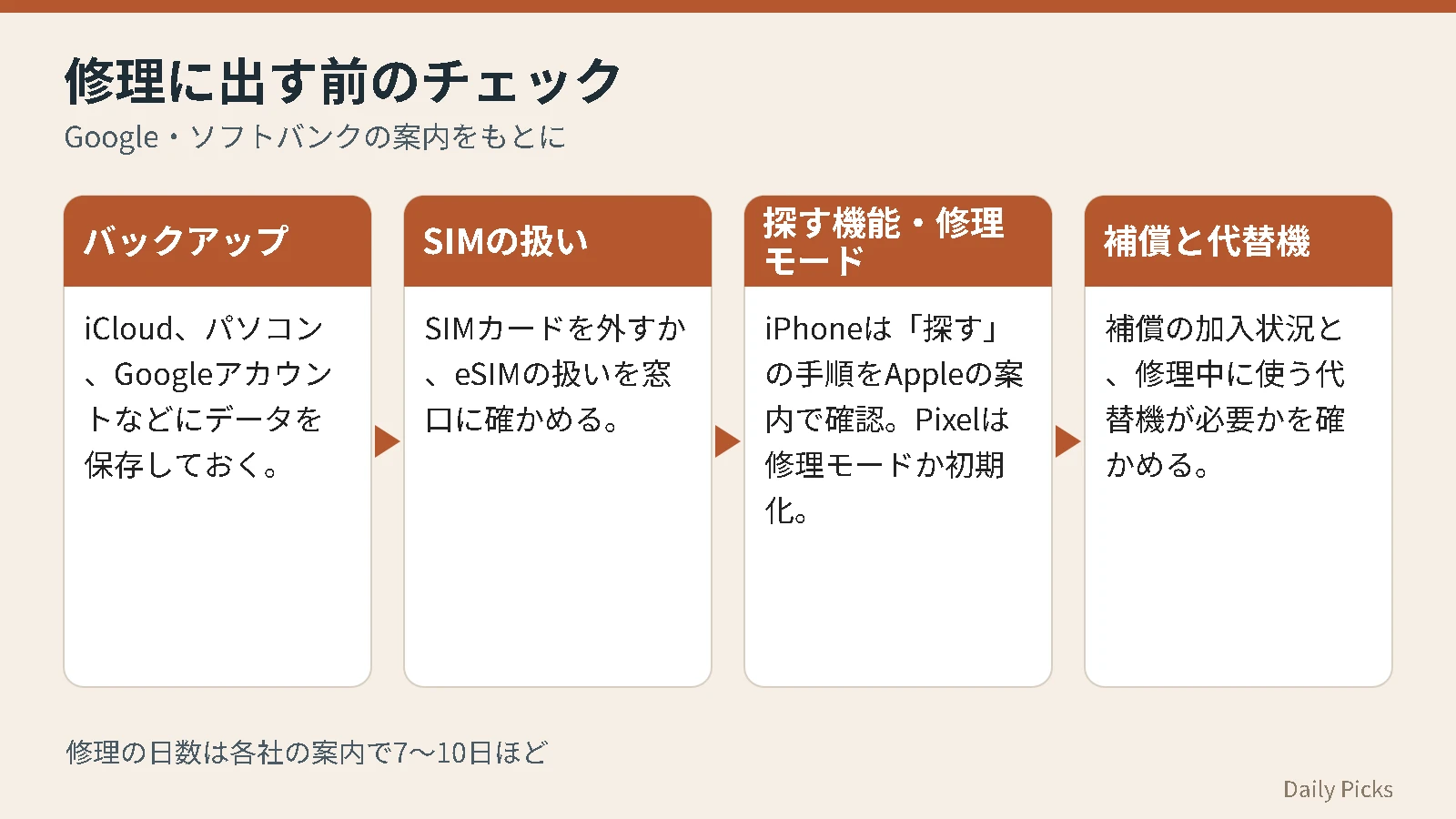
修理の窓口が決まったら、預ける前に次の準備をしておきます。Google Pixel ヘルプとソフトバンクの公式サイトで案内されている項目をもとにまとめました。
- データのバックアップを取る(iCloud、パソコン、Googleアカウントなど)
- SIMカードを取り外すか、eSIMの扱いを窓口に確かめる
- iPhoneは「iPhoneを探す」をオフにする(ソフトバンクの案内。iOSのバージョンによってはAppleが別の手順を案内しているので、Appleの「修理に出す準備をする」も確かめる)
- Pixelは修理モードをオンにするか、出荷時の設定にリセットする(Googleの案内)
- AppleCare+やキャリアの補償に入っているか、契約内容を確かめる
- 修理中に使う代わりの端末が必要か考える(ソフトバンクは店頭で代替機を貸し出すと案内)
ドコモの案内では、修理を申し込んでから終わるまで7〜10日かかるとされています。ソフトバンクのオンライン修理や配送修理も、約10日で修理済みの端末が届くと書かれています。仕事や連絡でスマホが欠かせない人は、代替機の有無も含めて日数を見ておくと安心です。
また、2段階認証のコードをスマホで受け取っている場合は、修理中にログインできなくなることがあります。預ける前に、各サービスの設定画面で予備の確認方法を用意しておくと安心です。
iPhoneが壊れて中の写真や連絡先を取り出したい場合は、iPhoneの基板修理やデータ復旧を扱う業者に相談する方法もあります。修理の内容と費用、データの扱いは依頼する前に確かめてください。
【PR】iPhoneデータ復旧・基板修理サービス【FIREBIRD】
スマホの写真や動画を、クラウドとは別に手元にも残しておきたいときは、充電するついでに自動でバックアップできる機器を使う方法もあります。
当サイト編集部のKindle本:写真やデータのバックアップを「どこに・どこまで」やるか、55項目で順番に確かめられます。写真・データを失わない「バックアップ」完全チェックブック(Kindle版・Kindle Unlimited対象)
よくある質問
Q.画面にひびが入っただけで、表示もタッチも問題ありません。すぐ修理すべきですか?
Google Pixel ヘルプには、細かいひびが使ううちに大きな亀裂に広がることがあると書かれています。すぐに使えなくなるとは限りませんが、先にバックアップを取り、保証や補償の加入状況を確かめておくと、急に映らなくなったときに慌てずに済みます。
Q.メーカーの1年保証で、画面割れは無料になりますか?
Google Pixel ヘルプでは、事故による画面のひび割れは保証の対象外と案内されています。iPhoneで事故による損傷の修理保証を受けるには、AppleCare+への加入が必要です。キャリアの補償に入っている場合は、その条件で負担額が決まります。
Q.画面が割れてから、キャリアの補償に入れますか?
ドコモのsmartあんしん補償は、購入日などを含めて14日以内の申し込みで、すでにトラブルに遭っていないことが加入の条件とされています。ほかのサービスも、加入のタイミングに条件があることが多いため、各社の公式ページで確かめてください。
Q.街の修理店で直すと、技適マークの表示はどうなりますか?
総務省の電波利用ポータルによると、登録修理業者が修理した端末は、業者が技術基準への適合を確かめているため、元の技適の表示を引き続き使えます。修理を頼む前に、総務省の検索ページで登録されている業者かを確かめると安心です。
Q.修理に出すと、データは消えますか?
修理の内容によって違います。Googleは修理前にバックアップと初期化、または修理モードの利用を案内しており、ストレージに関わる部品の交換ではデータが消えることがあるとしています。どの窓口でも、預ける前にバックアップを取っておきましょう。
参考情報・出典
- 画面の損傷を防ぐ|Google Pixel ヘルプ
- Google Pixel の修理|Google Pixel ヘルプ
- 修理サービス向けの修理モードを使用する|Google Pixel ヘルプ
- デバイスの修理|Google ストア ヘルプ
- Google Pixel の認定修理パートナーを探す|Google ストア ヘルプ
- データのバックアップと復元|Android ヘルプ
- iCloudでiPhoneやiPadをバックアップする方法|Apple サポート
- MacでiPhoneやiPadをバックアップする方法|Apple サポート
- iPhoneの画面修理|Apple サポート
- iPhoneの修理サービス|Apple サポート
- iPhoneやiPadを修理に出す準備をする|Apple サポート
- 登録修理業者制度|総務省 電波利用ポータル
- smartあんしん補償|NTTドコモ
- トラブル時のお手続きのご案内(smartあんしん補償)|NTTドコモ
- 故障紛失サポート 補償内容|au
- 画面が破損した・水濡れ・水没した|ソフトバンク
⚡ いま読まれているトレンド
 ドコモ「あんしんフィルター」の障害が続く|設定が変えられない・アプリが使えないときの対処(Androidは窓口で暫定案内、iPhoneはプロファイル削除)
 日本シリーズ2026はどこで見られる?|第2戦〜第7戦のテレビ(TBS・NHK BS・日テレ・テレ朝)とネット配信(TVer・U-NEXT・Hulu・ABEMA)
 DEAN & DELUCAのチャリティートートバッグ2026|先行販売の抽選は10月29日17時まで、発売は11月1日。アプリでのエントリーと当日の時間








コメント