PCを買い替えるとき、Google ChromeやMicrosoft Edgeのブックマークだけを確認して安心してしまうと、別のプロファイルに保存していたデータを見落とすことがあります。
Chrome・Edgeでは、仕事用・個人用・学校用など複数のブラウザープロファイルを作成し、それぞれ別のブックマーク、パスワード、拡張機能、履歴などを管理できます。
そのためPC移行では、「普段使っている1つのプロファイル」だけではなく、旧PCに存在するすべてのプロファイルを確認することが重要です。
この記事では、Chrome・Edgeで複数プロファイルを使っている場合に、PC買い替え前に確認しておきたい項目とバックアップ方法を解説します。
プロファイルを分けずに1つだけ使っている場合は、PC買い替え時にブラウザのブックマークを移行する方法で基本の引き継ぎ手順を確認できます。ブラウザー以外も含めたPC全体の移行手順はPC買い替え前に確認するデータ移行チェックリストにまとめています。
- 結論|PC移行前にすべてのプロファイルを一覧化する
- Chrome・Edgeの「プロファイル」とは?
- Chromeに何個のプロファイルがあるか確認する
- どのプロファイルがどのフォルダかは chrome://version で確かめる
- Chromeの各プロファイルにログインしているGoogleアカウントを確認する
- Chromeで保存されているデータを確認する
- Chromeでアカウント未設定のプロファイルがないか確認する
- Chromeのブックマークをプロファイルごとにバックアップする
- Chromeのパスワードもプロファイルごとに確認する
- Chromeの拡張機能を確認する
- Edgeに何個のプロファイルがあるか確認する
- Edgeの各プロファイルでMicrosoftアカウントを確認する
- Edgeの同期設定をプロファイルごとに確認する
- Edgeでサインインしていないプロファイルに注意する
- Edgeのお気に入りも別途バックアップしておく
- Edgeのパスワードを確認する
- 仕事・学校用プロファイルは特に慎重に確認する
- ブラウザーにログインできてもWebサービスへ再ログインが必要な場合がある
- 新PCでプロファイルを1つずつ復元する
- 新PCでプロファイルごとに確認する項目
- 同じGoogle・Microsoftアカウントを複数プロファイルへ設定しないよう注意する
- 不要なプロファイルは移行後に整理する
- 新PCで確認するまで旧PCを初期化しない
- Chrome・Edge複数プロファイル移行前チェックリスト
- Chrome・Edgeのプロファイル移行に関するよくある質問
- まとめ|複数プロファイルは「1つずつ」確認して移行する
- 参考情報
結論|PC移行前にすべてのプロファイルを一覧化する
Chrome・Edgeで複数プロファイルを使っている場合は、まず旧PCに存在するプロファイルをすべて確認しましょう。
- Chrome・Edgeに何個のプロファイルがあるか確認する
- 各プロファイルに紐づくGoogle・Microsoftアカウントを確認する
- 同期が有効になっているか確認する
- ブックマーク・パスワード・拡張機能などの同期対象を確認する
- アカウント未設定のローカルプロファイルがないか確認する
- 重要なブックマークはHTMLでもバックアップする
- 必要に応じてパスワードを別途確認する
- 新PCですべてのプロファイルを復元できるまで旧PCを初期化しない
特に注意したいのが、アカウントへログインしていないプロファイルです。
同期されていないデータは、新しいPCで同じブラウザーをインストールしただけでは自動的に戻らない可能性があります。
Chrome・Edgeの「プロファイル」とは?
ブラウザーのプロファイルは、同じChrome・Edgeの中で利用環境を分けるための機能です。
たとえば、1台のPCに次のようなプロファイルを作れます。
- 個人用
- 仕事用
- 大学・学校用
- 副業用
- 家族用
プロファイルを分けることで、それぞれ異なるブックマークやアカウント環境を維持できます。
| 項目 | Chrome | Edge |
|---|---|---|
| 複数プロファイル | 対応 | 対応 |
| ブックマーク/お気に入り | プロファイルごとに分離 | プロファイルごとに分離 |
| パスワード | プロファイルごとに管理 | プロファイルごとに管理 |
| 拡張機能 | プロファイルごとに管理 | プロファイルごとに管理 |
| アカウント同期 | Googleアカウント | Microsoftアカウント |
Chromeに何個のプロファイルがあるか確認する
まず旧PCのChromeに存在するプロファイルを確認します。
- Google Chromeを開く
- 右上のプロフィールアイコンをクリックする
- 「Chromeプロファイルを管理」を開く
- 表示されるプロファイルをすべて確認する
ここに「個人」「仕事」「Profile 1」など複数表示されている場合、それぞれ別のブラウザー環境です。
プロファイルごとに一度開き、どの用途で使っていたものなのか確認しておきましょう。
分かりにくい名前になっている場合は、移行前に「個人用」「仕事用」など用途が分かる名前へ変更しておくと、新PCで復元するときに間違えにくくなります。
どのプロファイルがどのフォルダかは chrome://version で確かめる
プロファイルの数と名前を確認できても、画面に出ている表示名と、PC内のフォルダ名は一致しません。Chromeはユーザーデータをまとめたフォルダの中に、プロファイルごとのサブフォルダを作る構造になっていて、Chromiumの公式ドキュメントはWindowsでの既定の場所を%LOCALAPPDATA%\Google\Chrome\User Data、そして「各プロファイルはユーザーデータディレクトリ内のサブディレクトリ(多くはDefault)」と説明しています。2つ目以降はProfile 1、Profile 2のような名前になるため、「仕事用」がどのフォルダなのかは名前からは判断できません。
対応を確かめるには、確認したいプロファイルのウィンドウでアドレスバーにchrome://versionと入力します。表示される「プロファイル パス」の末尾が、そのプロファイルのフォルダ名です。Edgeも同じ考え方で、edge://versionを開くと同様に「プロファイル パス」を確認できます。プロファイルを1つずつ開いてこのパスを書き出しておくと、移行後に「どれがどれだか分からない」状態を防げます。
なお、このフォルダは中身を手でコピーして引っ越すための場所ではありません。Googleの公式ヘルプが案内しているのは、新しいPCのChromeに同じアカウントでログインして復元する方法です。フォルダ名の確認は「どのプロファイルの話をしているのか」を取り違えないための作業と考えて、実際の移行はこの記事のバックアップ手順とログインでの復元を使ってください。
Chromeの各プロファイルにログインしているGoogleアカウントを確認する
次に、各ChromeプロファイルでどのGoogleアカウントを使っているか確認します。
Chromeでは、Googleアカウントでログインすると、ブックマーク、パスワード、拡張機能、設定などをGoogleアカウントに保存し、別の端末から利用できます。
各プロファイルを開いて、右上のプロフィールアイコンから登録されているメールアドレスを確認してください。
| プロファイル | Googleアカウント | 同期確認 |
|---|---|---|
| 個人用 | ○○○@gmail.com | 未確認 |
| 仕事用 | ○○○@company.example | 未確認 |
| 学校用 | ○○○@school.example | 未確認 |
このようにメモしておくと、プロファイルの移行漏れを防ぎやすくなります。
Chromeで保存されているデータを確認する
Chromeにログインすると、設定に応じて次のような情報をGoogleアカウントで利用できます。
- ブックマーク
- リーディングリスト
- パスワード
- 支払い情報
- 住所・電話番号などの自動入力情報
- 拡張機能
- ウェブアプリ
- Chromeの設定
履歴や開いているタブについても、設定によってGoogleアカウントへ保存できます。
重要なのは、プロファイルが存在する=すべてのデータが同期済みという意味ではない点です。
各プロファイルで同期・保存設定を確認しましょう。
Chromeでアカウント未設定のプロファイルがないか確認する
Chromeでは、Googleアカウントを使わずにプロファイルを利用している場合があります。
このようなプロファイルでは、ブックマークなどが旧PC内にだけ存在している可能性があります。
特に、次のようなプロファイルには注意してください。
- プロフィール画像にGoogleアカウントが表示されない
- 昔作ったまま使っている
- 「Profile 1」「Profile 2」などの名前になっている
- 一時的な用途で作った
- 仕事専用としてログインせず使っていた
必要なデータが入っている場合は、最低でもブックマークをHTML形式でバックアップしておきましょう。
Chromeのブックマークをプロファイルごとにバックアップする
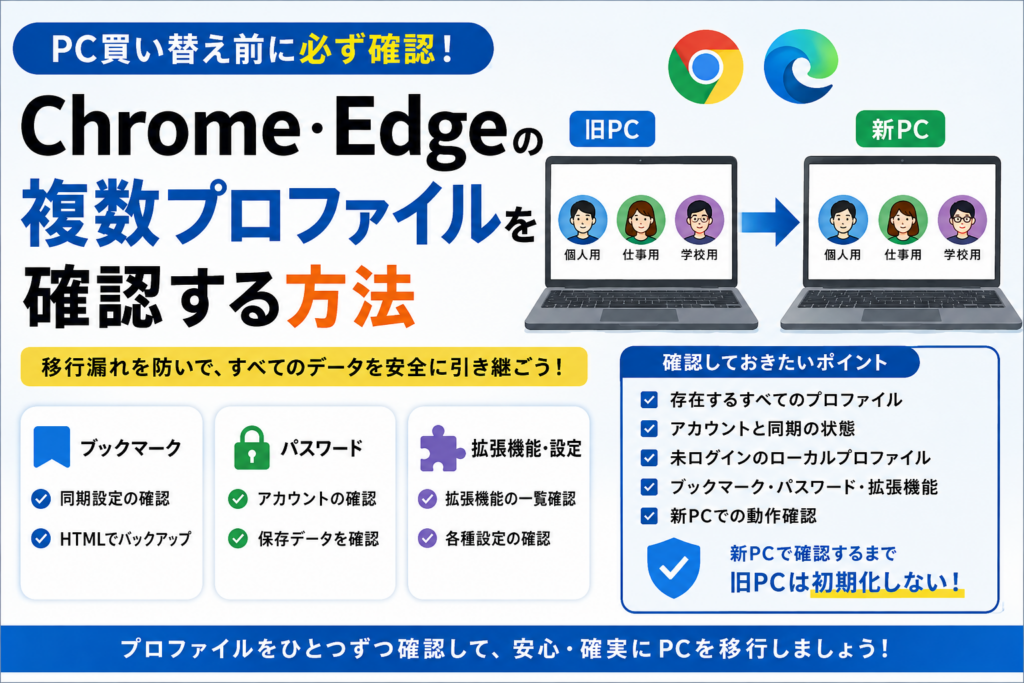
アカウント同期を利用している場合でも、重要なブックマークが多いプロファイルはHTML形式でもバックアップしておくと安心です。
Chromeでは次の手順でブックマークを書き出せます。
- バックアップするChromeプロファイルを開く
- 右上の「︙」をクリックする
- 「ブックマークとリスト」を開く
- 「ブックマーク マネージャ」を開く
- ブックマーク管理画面の「︙」を開く
- 「ブックマークをエクスポート」を選択する
- HTMLファイルを保存する
複数プロファイルがある場合は、ファイル名を分けておきましょう。
chrome_bookmarks_personal.html
chrome_bookmarks_work.html
chrome_bookmarks_school.html
どのファイルがどのプロファイルのものか分からなくなるのを防げます。
Chromeのパスワードもプロファイルごとに確認する
Chromeで保存したパスワードを利用している場合は、各プロファイルのGoogleパスワードマネージャーも確認しておきましょう。
Googleアカウントへ保存されていれば、新PCでも同じアカウントでChromeへログインすることで利用できます。
どうしても別ファイルとしてバックアップする必要がある場合は、GoogleパスワードマネージャーからCSV形式でエクスポートできます。
注意:CSVへ書き出したパスワードは、ファイルを開ける人からパスワードを確認できる状態になります。必要がなければ安易にエクスポートしない方が安全です。
CSVを使用した場合は、新PCへの移行確認後にファイルを削除してください。
Chromeの拡張機能を確認する
Chromeでは拡張機能もGoogleアカウントに保存して別端末で利用できます。
ただし、拡張機能そのものが復元されても、各拡張機能内の設定・ログイン情報・独自データまで必ず同じ状態に戻るとは限りません。
特に仕事で使う重要な拡張機能は、移行前に名称を確認しておきましょう。
- パスワード管理ツール
- 広告ブロック
- スクリーンショットツール
- 翻訳ツール
- 開発者向けツール
- 業務システム専用拡張機能
Edgeに何個のプロファイルがあるか確認する
Microsoft EdgeでもChromeと同様に、複数のプロファイルを作成できます。
個人用と仕事用のMicrosoftアカウントを別々のプロファイルとして使っている人は特に注意してください。
- Microsoft Edgeを開く
- 右上のプロフィールアイコンを選択する
- プロファイル設定を開く
- 登録されているプロファイルをすべて確認する
Edgeでは、プロファイルごとにブックマーク、お気に入り、拡張機能、テーマ、各種設定などを分けて利用できます。
Edgeの各プロファイルでMicrosoftアカウントを確認する
各Edgeプロファイルを開き、どのMicrosoftアカウントでサインインしているか確認します。
個人用Microsoftアカウントと、会社・学校のアカウントが混在している場合は特に注意しましょう。
| Edgeプロファイル | 用途 | アカウント | 同期 |
|---|---|---|---|
| Personal | 個人 | Microsoftアカウント | 確認 |
| Work | 会社 | 職場アカウント | 確認 |
| Profile 3 | 不明 | サインインなし | 要確認 |
用途が分からないプロファイルは削除せず、まず内容を開いて確認してください。
Edgeの同期設定をプロファイルごとに確認する
Edgeでは、Microsoftアカウントへサインインして同期を有効にすると、お気に入り、パスワード、住所、閲覧履歴、拡張機能などを複数端末で利用できます。
確認する場合は、対象のプロファイルを選択した状態で設定を開きます。
- Edgeを開く
- 「…」をクリックする
- 「設定」を開く
- 「プロファイル」から確認するプロファイルを選ぶ
- 「同期」を開く
- 各データの同期状態を確認する
プロファイルごとに確認することが重要です。
1つ目のプロファイルで同期が有効でも、2つ目・3つ目のプロファイルまで同じ設定になっているとは限りません。
Edgeでサインインしていないプロファイルに注意する
EdgeもMicrosoftアカウントへサインインせずにプロファイルを利用できます。
この場合、旧PCで使用していたデータがオンライン同期されていない可能性があります。
次のデータを個別に確認してください。
- お気に入り
- 保存パスワード
- 拡張機能
- 自動入力情報
- 閲覧履歴
- 各種設定
必要なデータがある場合は、移行方法を準備してから旧PCを初期化します。
Edgeのお気に入りも別途バックアップしておく
Edgeのお気に入りも、重要なプロファイルについてはHTML形式のバックアップを用意しておくと安心です。
新PCでは、Edgeの「ブラウザーデータのインポート」からHTML形式のブックマークを読み込めます。
複数のプロファイルがあるなら、Chromeと同様にプロファイル名をファイル名へ入れて管理すると分かりやすくなります。
Edgeのパスワードを確認する
Edgeに保存しているパスワードも各プロファイルで確認しておきます。
同期している場合は新PCで同じMicrosoftアカウントを利用する方法が基本です。
Edgeでは保存したパスワードをCSVへエクスポートすることもできますが、MicrosoftもCSV内のパスワードは保護されず、ファイルを見られる人が内容を確認できると注意しています。
そのため、通常は同期を優先し、CSVバックアップは必要な場合だけ利用する方が安全です。
仕事・学校用プロファイルは特に慎重に確認する
ChromeやEdgeの仕事・学校用プロファイルでは、組織の管理設定が適用されている場合があります。
そのため、個人用プロファイルと同じ方法ですべてのデータを移せるとは限りません。
特に次の項目を確認しておきましょう。
- 会社・学校アカウントへ新PCからログインできるか
- 二段階認証を利用できるか
- 組織専用の拡張機能があるか
- 社内サイトのブックマークがあるか
- 組織ポリシーで同期が制限されていないか
- 会社から指定されたPC移行手順がないか
会社管理PCの場合は、自己判断でプロファイルデータを外部ストレージへコピーせず、組織のルールも確認してください。
仕事用PCではブラウザーだけでなくメール環境の移行も必要になります。Outlookを使っている場合はOutlookメールを新しいPCへ移行する前の確認項目で、アカウント種別や保存先の確認方法を解説しています。
ブラウザーにログインできてもWebサービスへ再ログインが必要な場合がある
ブラウザーのプロファイルを新PCへ復元しても、すべてのWebサイトでログイン済みの状態まで完全に再現されるとは考えない方が安全です。
新PCでは、Google、Microsoft、通販サイト、SNS、銀行、各種Webサービスなどで再ログインや二段階認証を求められる場合があります。
PC移行前に、重要サービスへログインするためのパスワードや認証方法を確認しておきましょう。
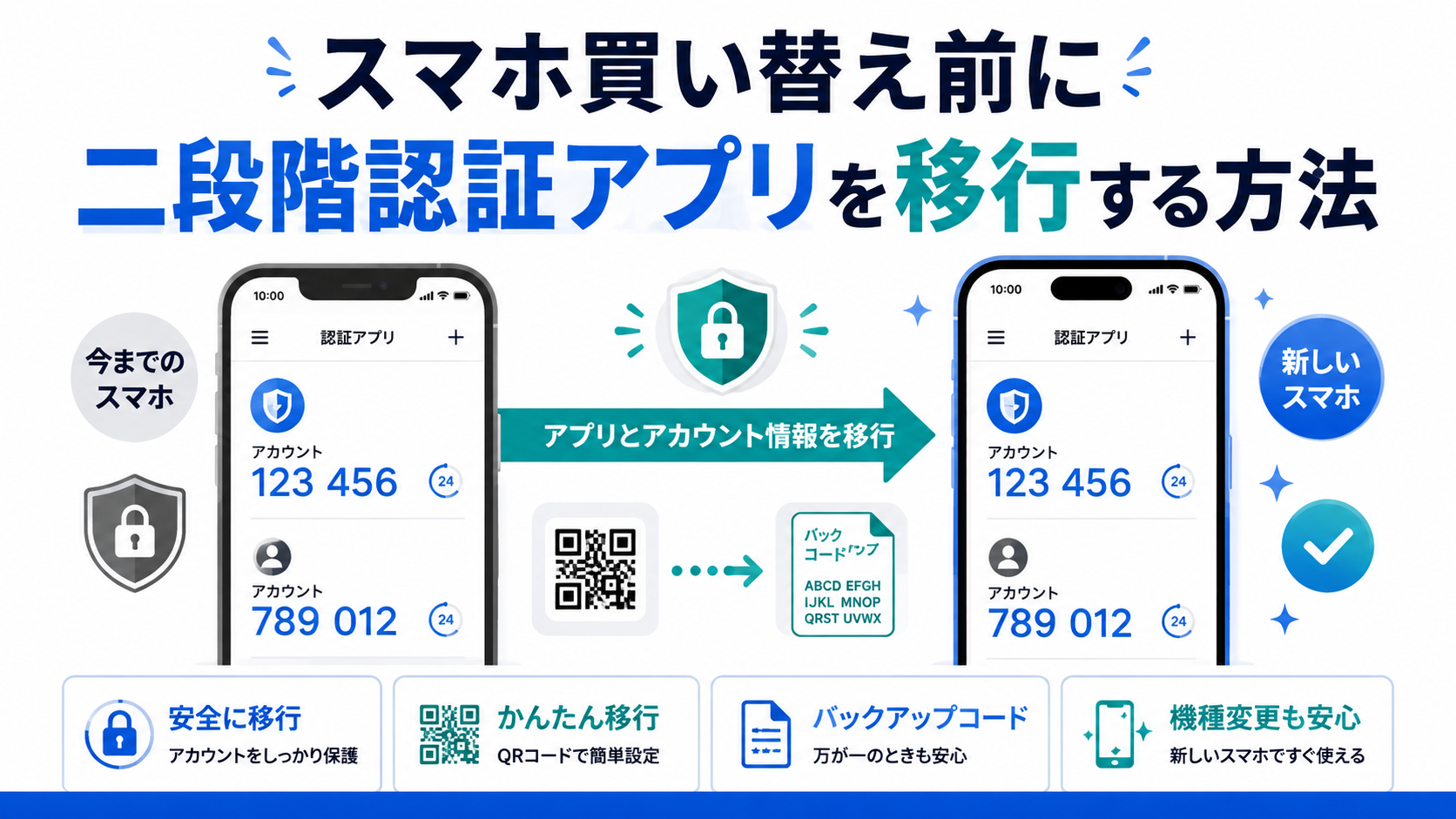
このとき確認コードを受け取る端末をスマホの認証アプリにしている場合は、PCと同時期にスマホを買い替えると再ログインできなくなることがあります。スマホも入れ替える予定があるなら、スマホ買い替え前に二段階認証アプリを移行する方法もあわせて確認してください。
新PCでプロファイルを1つずつ復元する
新PCへChrome・Edgeをインストールしたら、旧PCで確認した一覧を見ながらプロファイルを1つずつ復元します。
Chromeの場合
- Chromeをインストールする
- プロファイルを追加する
- 旧PCで確認したGoogleアカウントへログインする
- 必要なデータが表示されるか確認する
- 次のプロファイルを追加する
Edgeの場合
- Edgeを開く
- プロファイルを追加する
- Microsoftアカウントまたは職場・学校アカウントへサインインする
- 同期を有効にする
- お気に入り・パスワードなどを確認する
- 残りのプロファイルも同様に復元する
新PCでプロファイルごとに確認する項目
新PCでプロファイルを作成したら、アカウント名が表示されたことだけで移行完了にしないようにしましょう。
- ブックマーク/お気に入りが揃っている
- ブックマークフォルダーが残っている
- 保存パスワードが確認できる
- 必要な拡張機能が入っている
- 仕事用サイトへアクセスできる
- 自動入力情報が必要なら確認した
- 履歴・タブが必要なら確認した
- ブラウザー設定を確認した
- 各Webサービスへログインできる
同じGoogle・Microsoftアカウントを複数プロファイルへ設定しないよう注意する
新PCでプロファイルを復元している途中に、どのアカウントをどのプロファイルで使っていたか分からなくなることがあります。
誤って別のプロファイルへ同じアカウントを設定すると、仕事用と個人用の環境を混同する原因になります。
旧PC側で、
- プロファイル名
- ブラウザー
- メールアドレス
- 用途
を一覧にしてから移行すると分かりやすくなります。
不要なプロファイルは移行後に整理する
何年も同じPCを使っていると、すでに使っていないプロファイルが残っている場合があります。
ただし、旧PC側でいきなり削除するのはおすすめできません。
Chromeでは、プロファイルを削除すると、そのプロファイルに保存されているブックマーク、履歴、パスワードなどのローカルデータもPCから削除されます。
まず内容を確認し、必要なデータを移行したあとで不要なプロファイルを整理しましょう。
新PCで確認するまで旧PCを初期化しない
複数プロファイルを使っている場合、最も重要なのがすべてのプロファイルを新PCで確認するまで旧PCを初期化しないことです。
個人用プロファイルが正常に移行できても、仕事用のブックマークだけ旧PCに残っていたというケースも考えられます。
旧PCを初期化する前に、Chrome・Edgeのプロファイルを一つずつ開き、新PC側と比較しましょう。
ブラウザー以外にも、旧PCにしか残っていないデータは見落としやすい場所にあります。PCデータ移行で忘れやすいファイル・設定・保存場所一覧もあわせて確認しておくと、初期化後に気づく事態を防げます。
Chrome・Edge複数プロファイル移行前チェックリスト
- □ Chromeにある全プロファイルを確認した
- □ Edgeにある全プロファイルを確認した
- □ 各プロファイルの用途を確認した
- □ 各プロファイルのメールアドレスを記録した
- □ ChromeのGoogleアカウントを確認した
- □ EdgeのMicrosoftアカウントを確認した
- □ 各プロファイルの同期状態を確認した
- □ 同期されているデータ種類を確認した
- □ アカウント未設定のプロファイルを確認した
- □ 重要なブックマークをHTMLでも保存した
- □ 保存パスワードを確認した
- □ 必要な拡張機能を確認した
- □ 仕事・学校アカウントへ再ログインできる
- □ 二段階認証を利用できる
- □ 新PCで全プロファイルを復元した
- □ ブックマーク・パスワード・拡張機能を確認した
- □ すべて確認するまで旧PCを初期化しない
Chrome・Edgeのプロファイル移行に関するよくある質問
Chromeのプロファイルは普段使っている1つだけ確認すれば十分ですか?
十分とはいえません。Chrome・Edgeではプロファイルごとにブックマーク、パスワード、拡張機能、履歴が別々に保存されます。普段使っているプロファイルだけを確認すると、仕事用や学校用に作ったプロファイルのデータを見落とすことがあります。旧PCに存在するプロファイルをすべて一覧化してから移行を進めてください。
Googleアカウントで同期していれば、新しいPCで自動的に元へ戻りますか?
アカウントへサインインして同期していれば、新PCで同じアカウントを設定することで多くのデータを復元できます。ただし同期対象になっていないデータや、アカウントを設定していないローカルプロファイルのデータは、同じブラウザーをインストールしただけでは自動的に戻らない可能性があります。同期の対象範囲もあわせて確認しておきましょう。
アカウントにログインしていないプロファイルはどうすればいいですか?
アカウント未設定のプロファイルは同期の対象にならないため、特に注意が必要です。ブックマークはHTMLファイルとして書き出し、保存されているパスワードや必要な拡張機能の名称も移行前に確認しておきましょう。旧PCが使えるうちに手元へ控えておくことが重要です。
Edgeのお気に入りもChromeと同じように確認が必要ですか?
必要です。Edgeでもプロファイルごとにお気に入りやパスワードが分かれて保存され、サインインしていないプロファイルは同期されません。Chromeと同じ手順で、プロファイル数、Microsoftアカウント、同期設定を順に確認し、重要なお気に入りは別途バックアップしておきましょう。
旧PCはいつ初期化してよいですか?
新PCですべてのプロファイルを復元し、ブックマーク・パスワード・拡張機能が想定どおり使えることを確認してからにしてください。ブラウザーを復元できても、Webサービス側で再ログインや二段階認証を求められる場合があります。実際に必要なサービスへログインできるところまで確認してから、旧PCの初期化や下取りに進みましょう。
まとめ|複数プロファイルは「1つずつ」確認して移行する
Chrome・Edgeでは、個人用・仕事用など複数のプロファイルにブラウザーデータを分けて保存できます。
PC買い替え時に重要なのは、普段使っているプロファイルだけではなく、旧PCに存在するすべてのプロファイルを確認することです。
Google・Microsoftアカウントへサインインして同期していれば、新PCで同じアカウントを設定することで多くのデータを復元できます。
一方で、アカウント未設定のローカルプロファイルや、同期対象になっていないデータが残っている可能性もあります。
「プロファイル数確認 → アカウント確認 → 同期確認 → バックアップ → 新PCで復元確認」の順番で進め、すべての環境を確認してから旧PCを初期化しましょう。
参考情報
- Chromium Docs「User Data Directory」
- Google Chrome ヘルプ「複数のプロファイルを使用して Chrome を管理する」
- Google Chrome ヘルプ「複数のプロフィールを使用して Chrome を管理する」
- Google Chrome ヘルプ「すべてのデバイスで同じブックマーク、パスワード、その他の設定を利用する」
- Google Chrome ヘルプ「Chrome のブックマークと設定をインポートする」
- Microsoft サポート「Microsoft Edge の同期設定を変更およびカスタマイズする」
- Microsoft サポート「Microsoft Edge でお気に入りとパスワードをインポートする」
- Microsoft サポート「Microsoft Edge でパスワードをエクスポートする」
※Chrome・Microsoft Edgeのメニュー名、同期対象、機能はアップデートによって変更される場合があります。実際のPC移行時はGoogle・Microsoft公式サポートの最新情報もご確認ください。
⚡ いま読まれているトレンド
 ドコモ「あんしんフィルター」の障害が続く|設定が変えられない・アプリが使えないときの対処(Androidは窓口で暫定案内、iPhoneはプロファイル削除)
 日本シリーズ2026はどこで見られる?|第2戦〜第7戦のテレビ(TBS・NHK BS・日テレ・テレ朝)とネット配信(TVer・U-NEXT・Hulu・ABEMA)
 DEAN & DELUCAのチャリティートートバッグ2026|先行販売の抽選は10月29日17時まで、発売は11月1日。アプリでのエントリーと当日の時間








コメント