ルーターの接続機器の一覧を開いたら、見覚えのない端末が出ていた。誰かにWi-Fiを使われているのではないかと不安になりますが、パスワードを変える前に確認しておきたいことがあります。
先に答え:一覧に知らない端末が出ていても、乗っ取られたとは限りません。スマートフォンはWi-Fiごとに別のMACアドレス(プライベートWi-Fiアドレス)を使うことがあり、自分のスマホが別の端末に見えることがあるためです。家のWi-Fi機器を1台ずつオフにして、全部切っても残る端末があれば「正体不明」です。その場合は、総務省が示す順番(管理者パスワードの変更 → 不審な端末のブロックかWi-Fiパスワードの変更 → 外から入れる機能の確認 → ファームウェアの更新)で対処します。
この記事では、一覧の見方、自分の端末かどうかの見分け方、本当に知らない端末だったときの対処、接続を止める方法を、図を使って順に説明します。接続機器の一覧そのものの出し方は、メーカー・回線別にWi-Fi接続機器の確認方法の記事にまとめています。
ルーターの一覧のどこを見るか
ルーターの管理画面やアプリの接続機器一覧には、つながっている機器が並びます。項目名や並びはルーターによって違いますが、見るポイントはおおむね次の4つです。
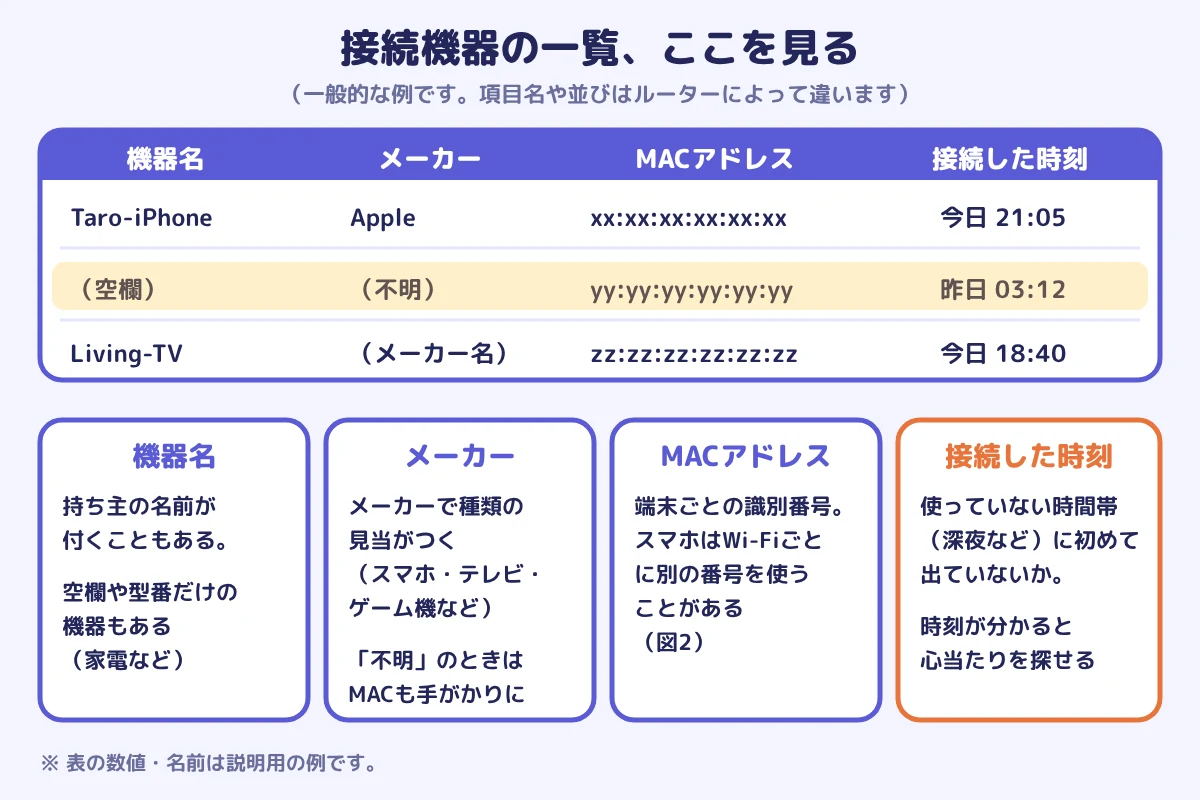
- 機器名:持ち主の名前が付いていることもあります。空欄や型番だけの機器もあります(家電やゲーム機など)。
- メーカー:メーカーで、スマホ・テレビ・ゲーム機などの見当がつきます。「不明」のときは、次のMACアドレスも手がかりにします。
- MACアドレス:端末ごとの識別番号です。スマホはWi-Fiごとに別の番号を使うことがあります(次の章)。
- 接続した時刻:自分が使っていない時間帯(深夜など)に初めて出ていないかを見ます。
まず、知らない端末の機器名・メーカー・接続した時刻を控えておいてください。次の章で自分の端末かどうかを見分けるときの手がかりになります。
接続機器の一覧を出す手順は、こちら
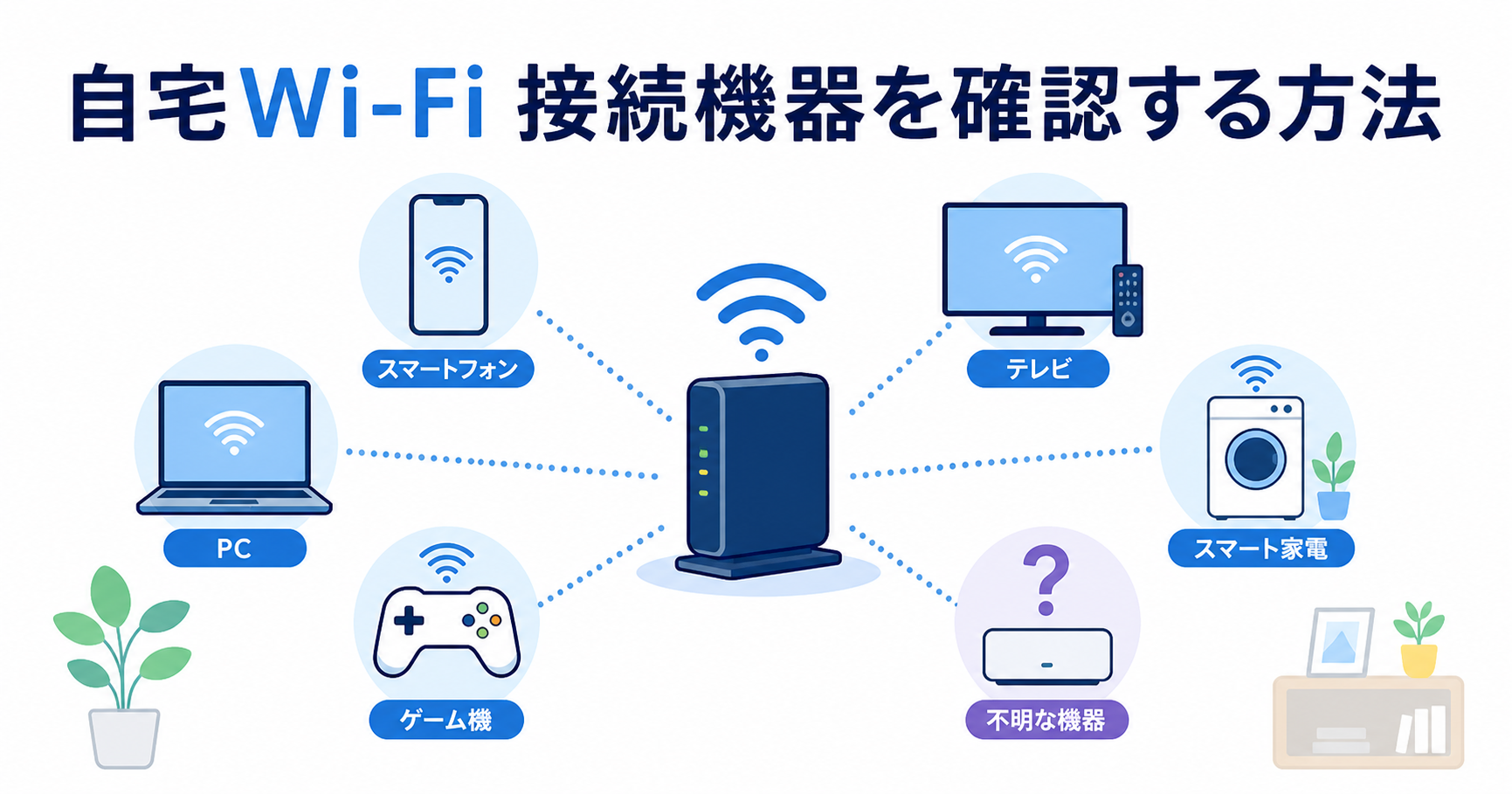 Wi-Fi接続機器の確認方法|誰がつないでいるかを一覧で見る手順(メーカー・回線別)
自分の端末かどうかを見分ける
同じスマホが別の端末に見えることがある
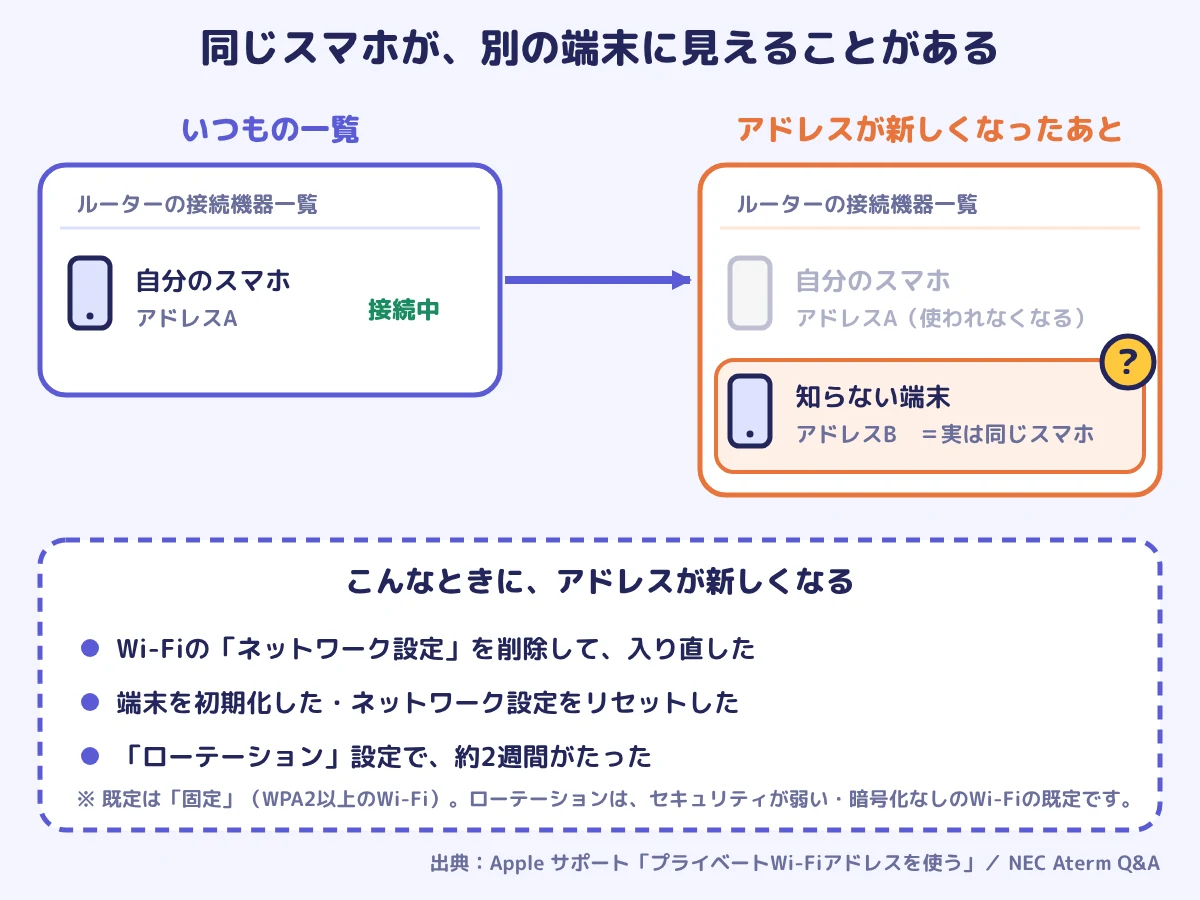
Appleの公式ページによると、iPhoneなどは接続するWi-Fiネットワークごとに別のアドレス(プライベートWi-Fiアドレス)を使います。設定が「固定」なら、同じネットワークでは同じアドレスを使い続けます。次のような場合に、新しいアドレスになります。
- Wi-Fiの「ネットワーク設定」を削除して、入り直した
- 端末を初期化した、またはネットワーク設定をリセットした
- 設定が「ローテーション」の場合、約2週間ごとに切り替わる
既定の設定は、WPA2以上のセキュリティのWi-Fiでは「固定」、セキュリティが弱い・暗号化なしのWi-Fiでは「ローテーション」です。ルーターから見ると、アドレスが変わった端末は初めて見る端末です。そのため、同じスマホが「知らない端末」として一覧に出ることがあります。
NEC AtermのQ&Aでも、スマホの「ランダムMAC」やiPhone・iPad・Macの「プライベートWi-Fiアドレス」が、「見えて安心ネット」やMACアドレスフィルタリングの判定に影響することがあると案内されています。
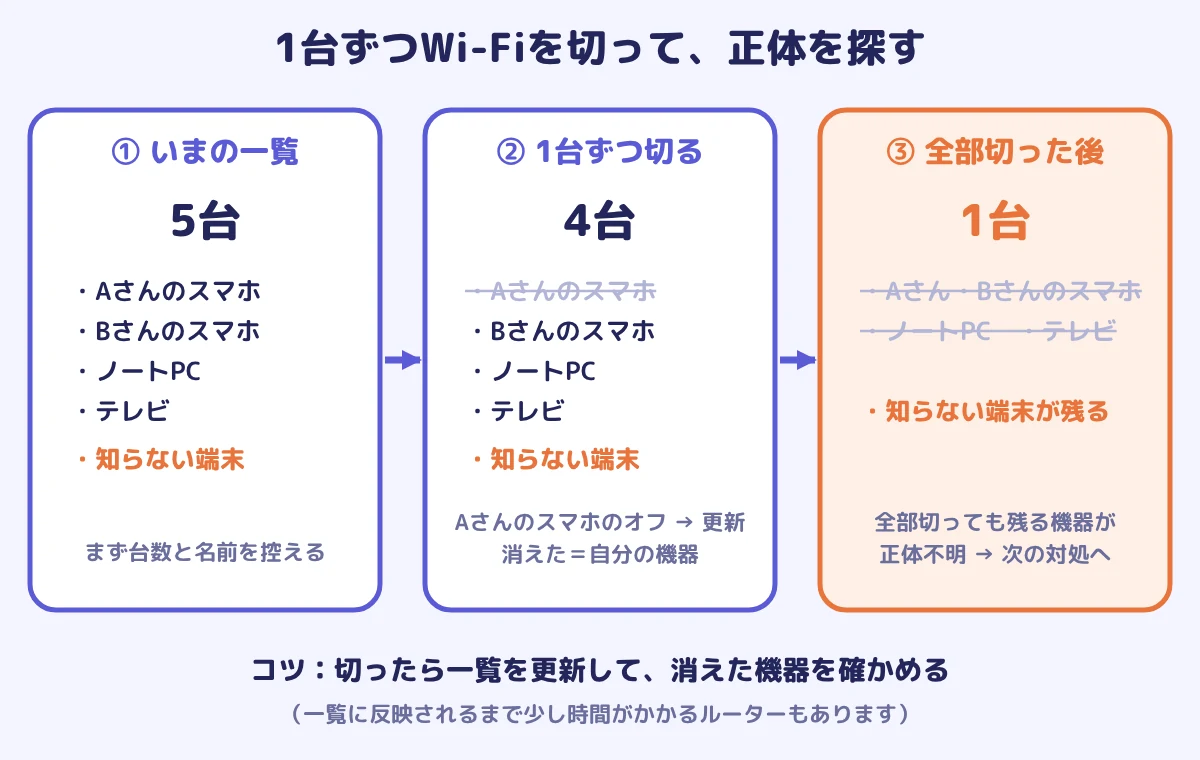
1台ずつWi-Fiを切って探す
機器名やメーカーで見当がつかないときは、家のWi-Fi機器を1台ずつオフにして、一覧を更新します。
- 一覧の台数と機器名を控える。
- スマホ・タブレット・パソコン・ゲーム機・テレビなど、Wi-Fiにつながる機器を1台ずつオフにする(Wi-Fiをオフにするか、電源を切る)。
- 1台切るたびに一覧を更新し、消えた機器を確かめる。消えた機器は自分のものです。
- 全部切っても残る機器があれば、それが正体不明の端末です。
一覧に反映されるまで少し時間がかかるルーターもあります。1台切るごとに少し待ってから更新してください。
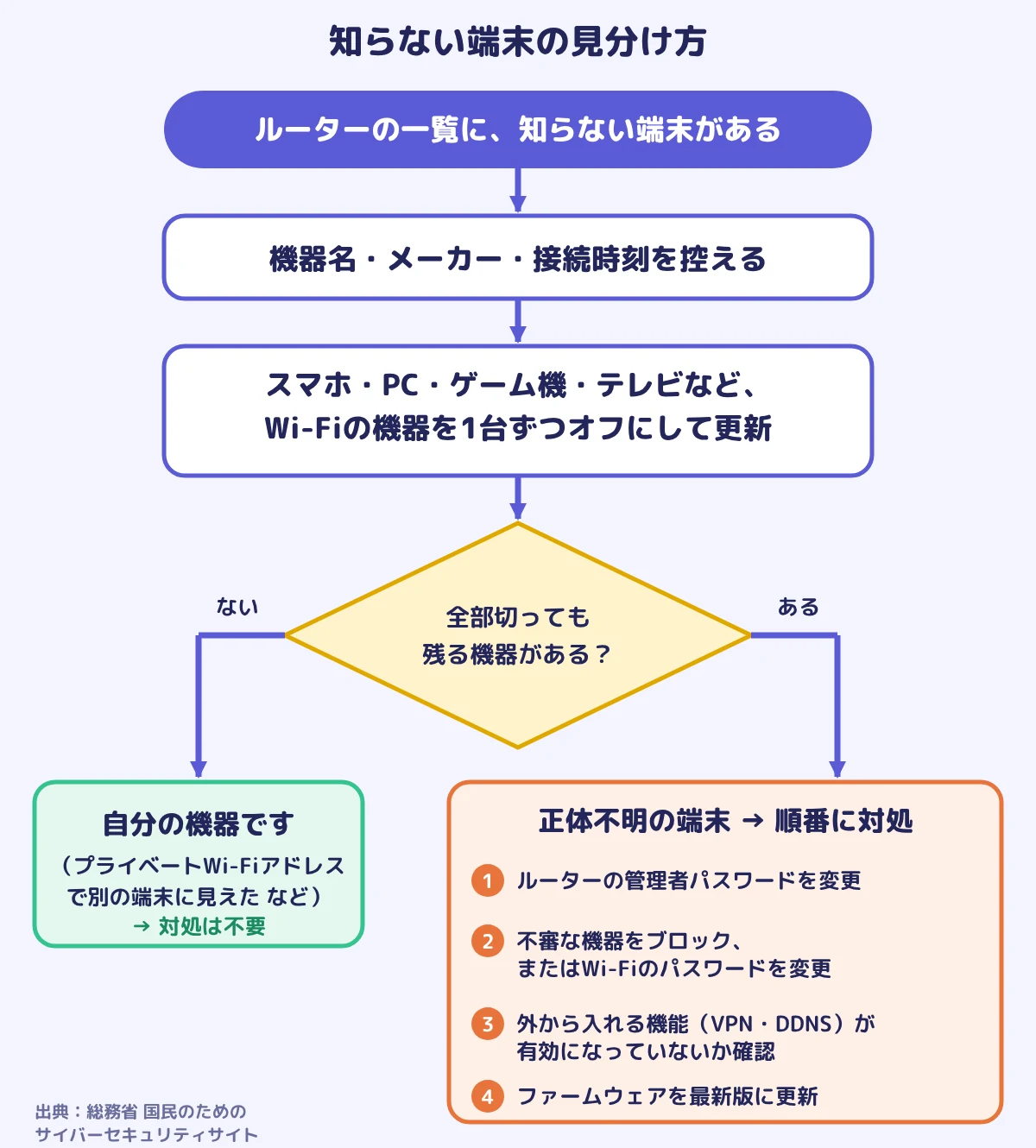
見分けの流れをまとめると
ここまでの流れを図にまとめると、次のとおりです。
本当に知らない端末だったときの対処(順番に)
総務省の「国民のためのサイバーセキュリティサイト」は、Wi-Fiルーターの認証情報が盗まれた場合の対処として、次の順番を示しています。
- ルーターの管理画面に入り、管理者パスワードを変更する
- 接続されているデバイスを確認し、不審なものがあればブロックするか、Wi-Fiのパスワードを変更する
- VPN機能やDDNS機能など、リモートからルーターに入れる機能が意図せず有効になっていないか確認し、有効なら無効にする
- ファームウェアを最新版に更新し、セキュリティの脆弱性を修正する
2番目でWi-Fiのパスワードを変えたときは、家のすべての機器で、新しいパスワードでつなぎ直す必要があります。
それでも不安が残るときは、ルーターを初期化してからファームウェアを更新し、設定し直す方法もあります(総務省)。初期化の注意点と再設定の方法は、取扱説明書で確認してください。初期化すると、ルーターの設定は購入時の状態に戻ります(バッファローの公式マニュアルにも、全設定が購入時の状態に戻ると書かれています)。
ルーターが古く、メーカーのサポートが終わっているときは、買い替えも選択肢です。サポート終了の調べ方は次の記事にまとめています。
ルーターが古いときは、こちら
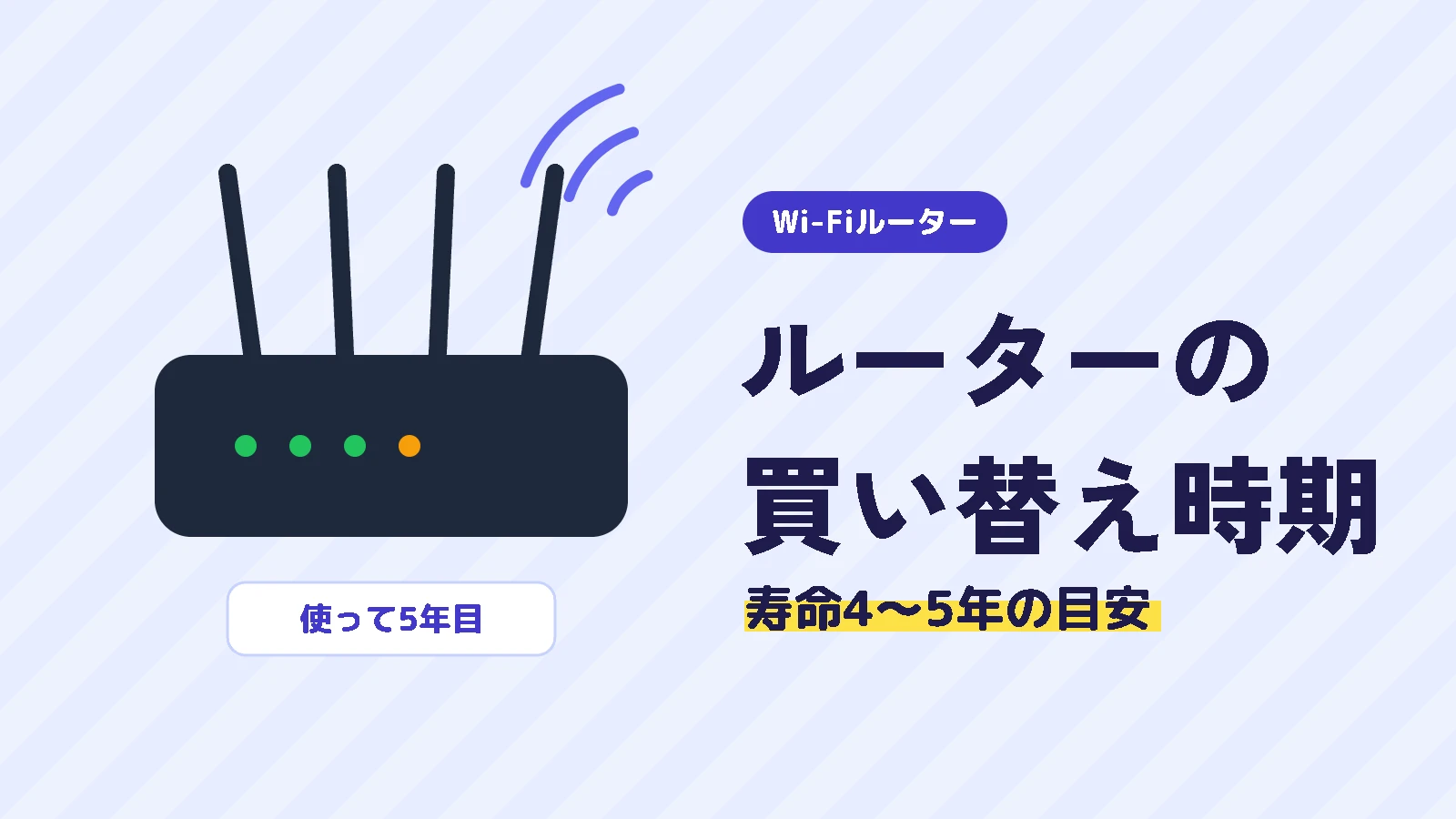 ルーターの買い替え時期は?寿命4〜5年の目安とサポート終了の調べ方
接続を止める方法は、2つの考え方がある
正体不明の端末をルーターで止める機能は、メーカーによって考え方が2つに分かれます。「拒否する端末を指定する」方式と、「許可する端末だけを登録する」方式です。
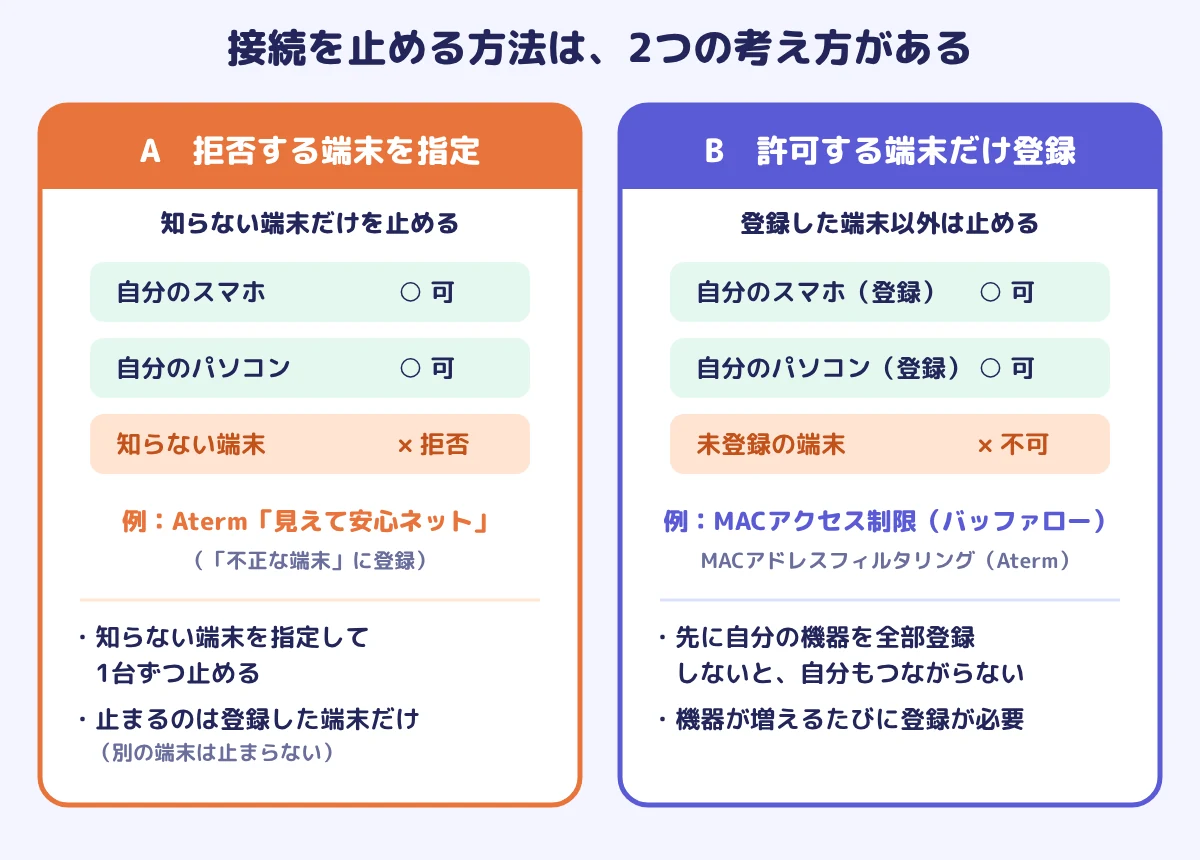
A 拒否する端末を指定する(Atermの例)
Atermの「見えて安心ネット」では、接続を拒否したい端末を「不正な端末」として登録します。「不正な端末」は最大16台まで登録できます。
操作の前に、次の点を確認してください。
- スマホ・タブレットで操作するときは、「Aterm ホームネットワークリンク」アプリをインストールしておく
- リモートワークWi-Fi(ネットワーク分離機能)を設定している場合は、先に解除する
- 他の端末が設定中だと、設定できない
- ホーム画面で、拒否したい端末をタップする(MACアドレスで判別します)
- 「端末情報設定」で、「端末区分」を「不正な端末」にする。「MACアドレス」が拒否したい端末のものか確認する
- 「設定する」をタップすると、「接続を拒否する端末」に設定される
- 「設定が完了しました。」と表示されたら「OK」をタップし、終了するときは「ログアウト」をタップする
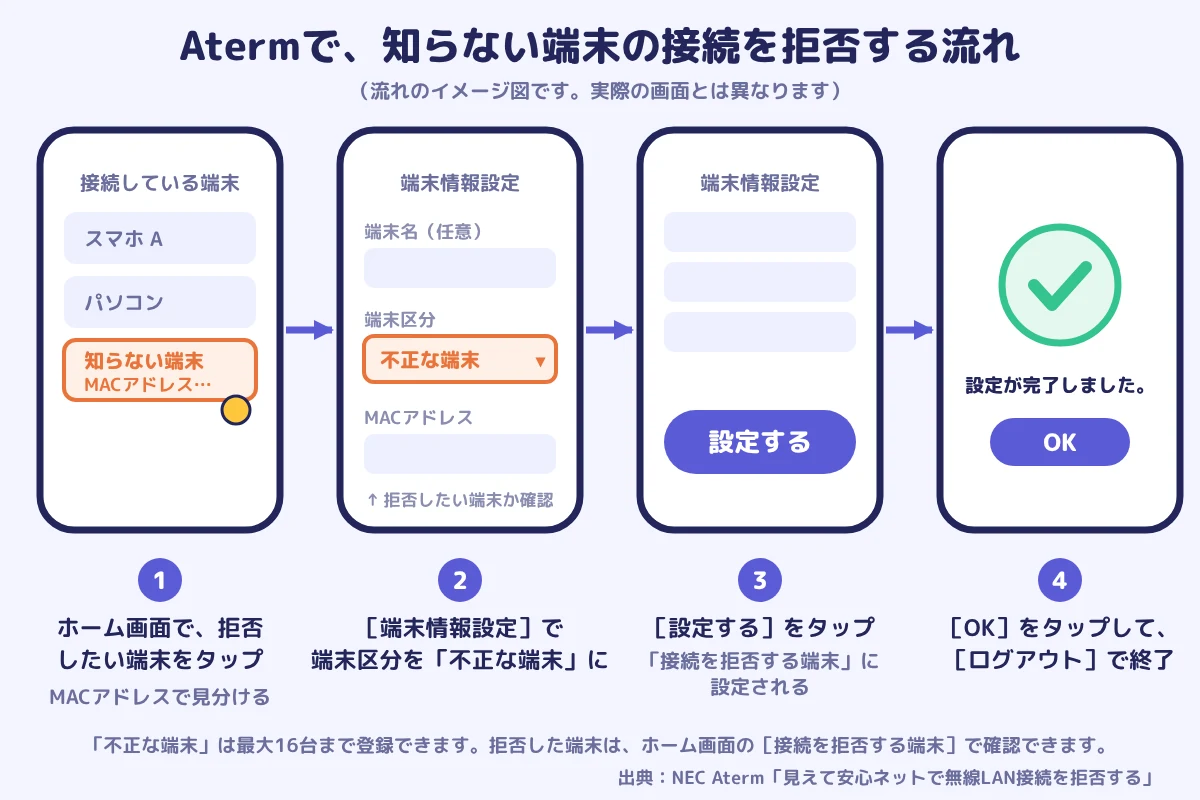
拒否した端末は、ホーム画面の「接続を拒否する端末」で確認できます。画面の見た目は機種によって違うため、詳しくはAterm公式の手順ページ(機種の例)で確認してください。
B 許可する端末だけを登録する(バッファローなど)
バッファローの「MACアクセス制限」は、登録した機器だけがつながるようにする方式です。登録していない無線機器は接続できなくなります。Atermにも「MACアドレスフィルタリング」という同じ型の機能があります(この方式に切り替えると、「見えて安心ネット」は使えません)。
注意:先に自分の機器をすべて登録しないと、自分の機器もつながらなくなります。バッファローの公式マニュアルでも、無線接続のパソコンから設定するときは、自分のMACアドレスが登録済みかを先に確認するよう注意されています。つながらなくなったときは本体の初期化スイッチで復旧できますが、すべての設定が購入時の状態に戻ります。
機能の名前や画面は、メーカーや機種で違います。取扱説明書や公式サポートで、「MACアドレス」「接続制限」といった言葉を探してください。
どちらにも共通する注意:プライベートWi-Fiアドレス
MACアドレスで止める・許可する機能は、スマホのアドレスが変わると、登録した端末と一致しなくなることがあります。AtermのQ&Aでは、「見えて安心ネット」やMACアドレスフィルタリングを使うときは、端末側のランダムMAC・プライベートWi-Fiアドレスを停止するよう案内しています。
iPhoneでは、「設定」→「Wi-Fi」→ネットワーク名の横の(i)→「プライベートWi-Fiアドレス」で、「オフ」「固定」「ローテーション」から選びます(iOS 18以降)。「オフ」にすると、そのネットワークでは端末本来のアドレスを使います。Androidなど、ほかの端末の手順は、Aterm公式のQ&Aに載っています。
よくある質問
知らない端末がある=乗っ取られている、ということですか
そうとは限りません。自分のスマホがプライベートWi-Fiアドレスで別の端末に見えていたり、家電やゲーム機が空欄の機器名で出ていたりします。まず1台ずつWi-Fiを切って、自分の機器を除いていってください。
Wi-Fiのパスワードを変えると、どうなりますか
家のすべての機器が、いったんWi-Fiから切れます。新しいパスワードで、機器ごとにつなぎ直してください。
隣の家の人が使っている可能性はありますか
一覧だけでは、持ち主までは分かりません。正体不明の端末が残るなら、持ち主が誰であっても、対処は同じです。
初期化してもよいですか
総務省も、対処の一つとして初期化を挙げています。ただし、ルーターの設定が購入時の状態に戻り、再設定が必要になります。先に取扱説明書で手順と注意点を確認してください。
まとめ
- 一覧に知らない端末が出ても、乗っ取られたとは限らない。自分のスマホが別の端末に見えることがある
- 機器名・メーカー・接続時刻を控え、家のWi-Fi機器を1台ずつオフにして、全部切っても残る端末を探す
- 正体不明の端末があれば、管理者パスワードの変更 → ブロックかWi-Fiパスワードの変更 → 外から入れる機能の確認 → ファームウェアの更新の順に対処する
- 止める方法は、拒否する端末を指定する方式と、許可する端末だけ登録する方式がある。後者は、先に自分の機器を全部登録する
参考情報・出典
- 総務省 国民のためのサイバーセキュリティサイト(Wi-Fiルータの認証情報が盗まれた場合の対処)
- Apple サポート「Apple製デバイスでプライベートWi-Fiアドレスを使う」
- NEC Aterm Q&A(ランダムMACアドレス・プライベートWi-Fiアドレスを停止したい)
- NEC Aterm「見えて安心ネットで無線LAN接続を拒否する」(機種の例)
- NEC Aterm「MACアドレスフィルタリング設定」(機種の例)
- バッファロー AirStation 公式マニュアル「MACアクセス制限」(機種の例)
※ 画面や機能の名前は、機種・ファームウェアのバージョンで異なります。実際の操作は、お使いのルーターの取扱説明書で確認してください。確認日:2026年11月7日。
次に読まれている記事
Wi-Fi接続機器の確認方法|誰がつないでいるかを一覧で見る手順(メーカー・回線別)光回線・Wi-Fi Wi-Fiルーター買い替え前チェックリスト|引き継げる設定と再設定が必要な機器光回線・Wi-Fi

⚡ 新しいトレンド
 【11/6更新】信金の障害は全業務で復旧|自分の信金は?止まっていた間の入金と振込の確かめ方
 個人向け国債の11月募集は固定5年2.17%・変動10年1.85%|10月より低下、いつまで?12月の「プラス」で何が変わる?
 アイリスプラザで約770万人分の情報が漏えいの可能性|会員登録なしで買った人も対象?パスワードと偽メールの注意


コメント