パスキーを保存した端末が壊れたり、なくなったりしても、保存先によっては、ほかの端末のパスキーでそのままログインできます。その端末にしか入れていなかったときは、パスワードなど「パスキー以外のログイン方法」で入り、新しい端末でパスキーを作り直します。
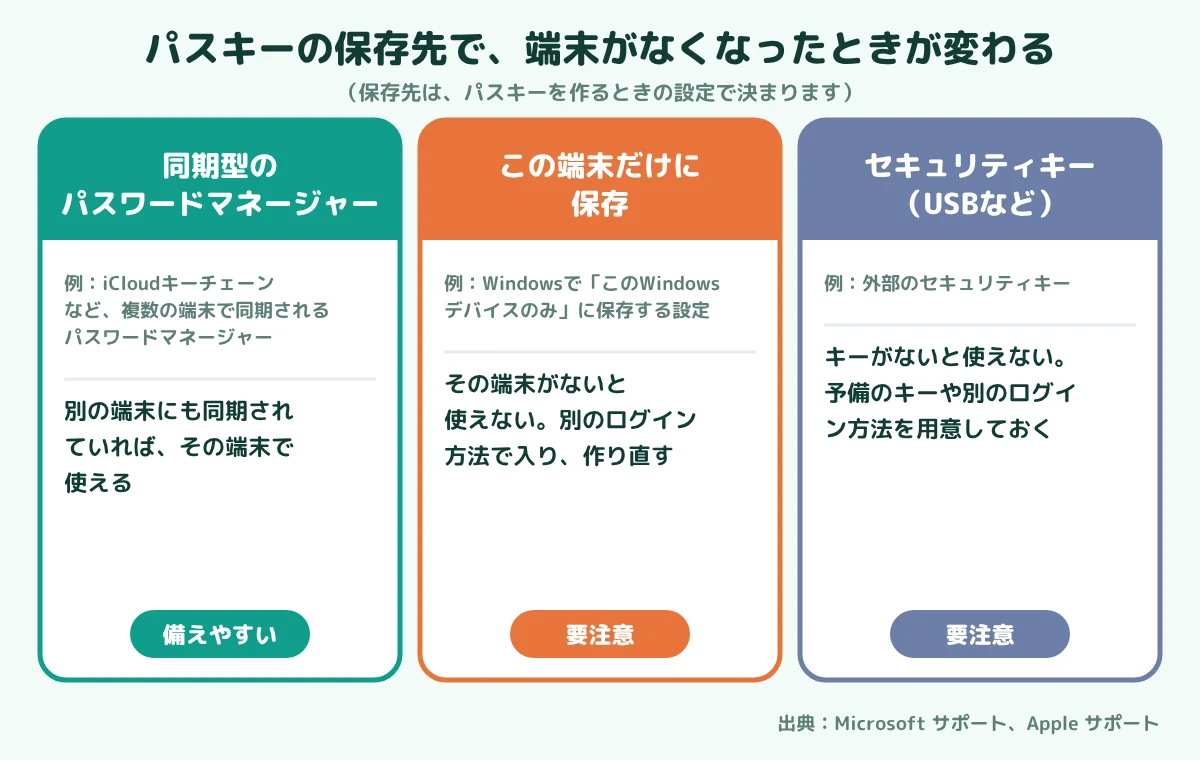
- 同期されるパスワードマネージャーに保存していた:同じパスキーが入った別の端末で使えます
- その端末だけに保存していた:その端末がないと使えません。別のログイン方法で入り、作り直します
- なくした端末のパスキーは、別の端末から削除しておくと安全です(Googleのヘルプでは、削除する方法が案内されています)
どの方法が使えるかは、サービスごとに違います。この記事では、Google・Apple・Microsoftと、証券会社の例として松井証券の公式ヘルプで確かめた内容を、会社ごとに並べます。
まず確認する分かれ道
端末をなくしたときは、次の2つを順に確かめます。
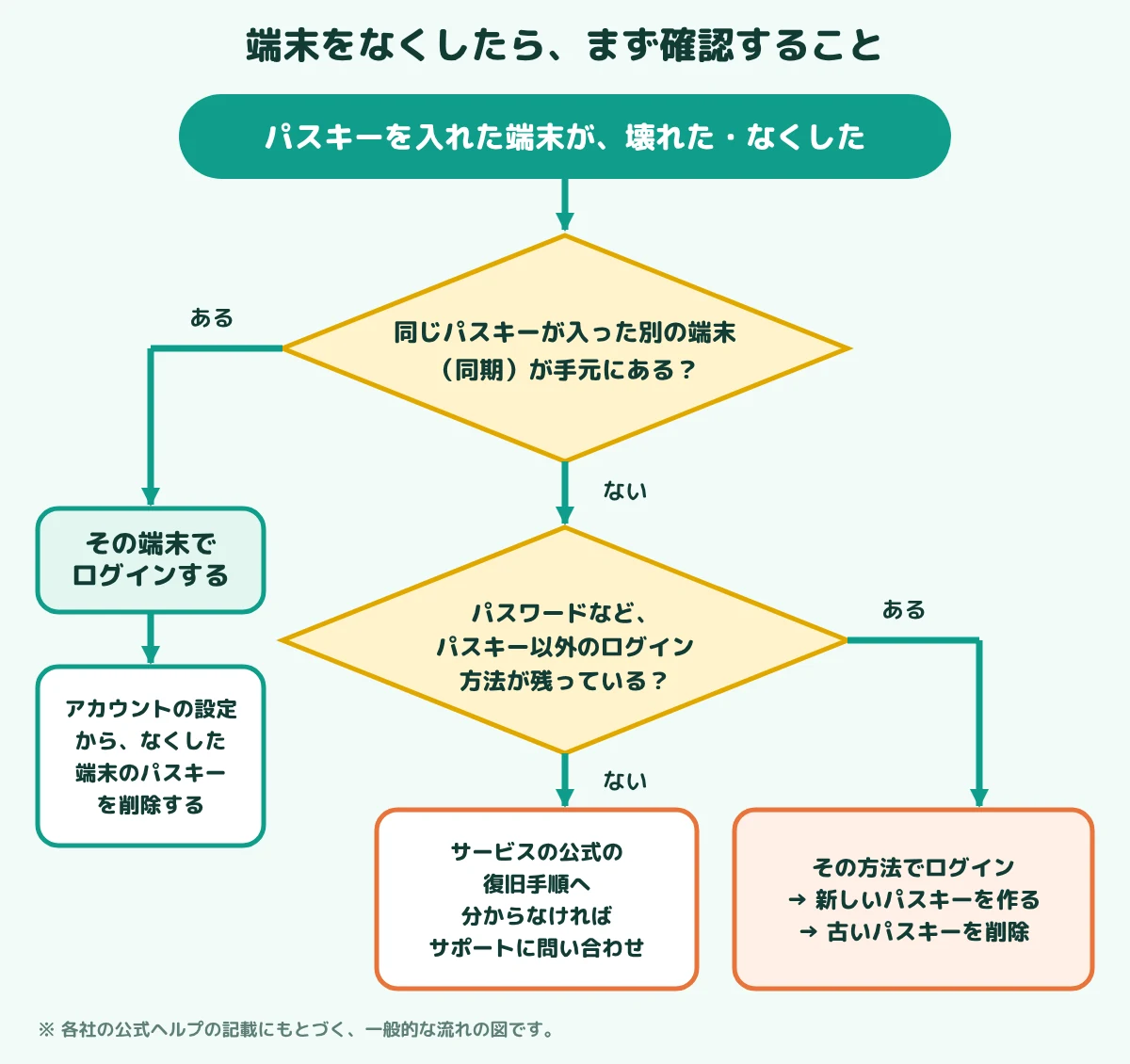
- 同じパスキーが入った別の端末(同期)があるか:あれば、その端末でログインして、アカウントの設定から、なくした端末のパスキーを削除します
- なければ、パスキー以外のログイン方法が残っているか:パスワードなどで入れるなら、入ってから新しいパスキーを作り、古いパスキーを削除します
- どちらもなければ:そのサービスの公式の復旧手順を探すか、サポートに問い合わせます
パスキーの保存先ごとの違いは、こちら
 パスキーは保存先しだいで、PCを買い替えると使えなくなる
会社ごとの違い
同じ「パスキー」でも、なくしたときの扱いは会社ごとに少しずつ違います。次の表は、各社の公式ヘルプに書かれていた内容だけをまとめたものです。
| サービス | 端末をなくしたとき(公式ヘルプの記載) | 記載がなかったこと |
|---|---|---|
| 別の端末から、なくした端末のパスキーを削除できます(アカウントの「セキュリティとログイン」→「Google にログインする方法」→「パスキーとセキュリティ キー」)。 | 端末が壊れたときだけの手順 | |
| Apple | iCloudキーチェーンで同期していれば、1台をなくしても、ほかの端末のパスキーが使えます。すべての端末をなくしたときは、iCloudキーチェーンの復旧手続きがあります。 | なくした端末のパスキーを削除する方法 |
| Microsoft | 新しい端末では、新しいパスキーが必要になることがあります。先に新しいパスキーを作り、そのあと古いパスキーを削除します。 | パスキー以外のログイン方法 |
| 松井証券(例) | ログイン画面の「ID・パスワードでログイン」タブから、ID・パスワードと多要素認証(電話番号認証・SMS認証)でログインし、なくした端末のパスキーを削除します。 | 故障したときだけの手順 |
Googleのヘルプには、なくした端末のパスキーを、別の端末から削除する方法が書かれています。削除したあとも、まだパスキーを求められるときは、ほかのパスワードマネージャーに保存されていないかを確かめます。
参考:Google アカウント ヘルプ(英語)「Sign in with a passkey instead of a password」
Apple
iCloudキーチェーンは、パスキーをエンドツーエンド暗号化で同期します。1台をなくしても、ほかの端末のパスキーは使えます。すべての端末をなくしたときは、iCloudアカウントとパスワード、登録した電話番号に届くSMS、端末のパスコードで確認する復旧手続きがあります。入力を間違えられる回数には上限があります(Appleのページでは10回)。
参考:Apple サポート(英語)「About the security of passkeys」
Microsoft
Windowsに保存したパスキーは、「設定」→「アカウント」→「パスキー」から削除できます。保存先には、パスワードマネージャー、スマートフォンやタブレット、セキュリティキー、Windows Helloで保存するWindowsデバイスがあります。
参考:Microsoft サポート「保存したパスキーを管理する」/「パスキーを作成して保存する」/(英語)「Troubleshoot signing in with a passkey」
証券会社の例:松井証券
端末をなくしたときの手順が、FAQにまとまっています。ID・パスワードがわからないときや、自分でログインして削除できないときは、顧客サポートに問い合わせる流れです。
参考:松井証券 FAQ「パスキーを設定している端末を紛失した場合、どうしたらよいですか。」
なくした端末が、ほかの人の手に渡りそうなとき
Googleのヘルプによると、端末のロックを解除できる人は、その端末に保存されたパスキーでアカウントにログインできます。なくしたことに気づいたら、別の端末から、そのパスキーを早めに削除してください。
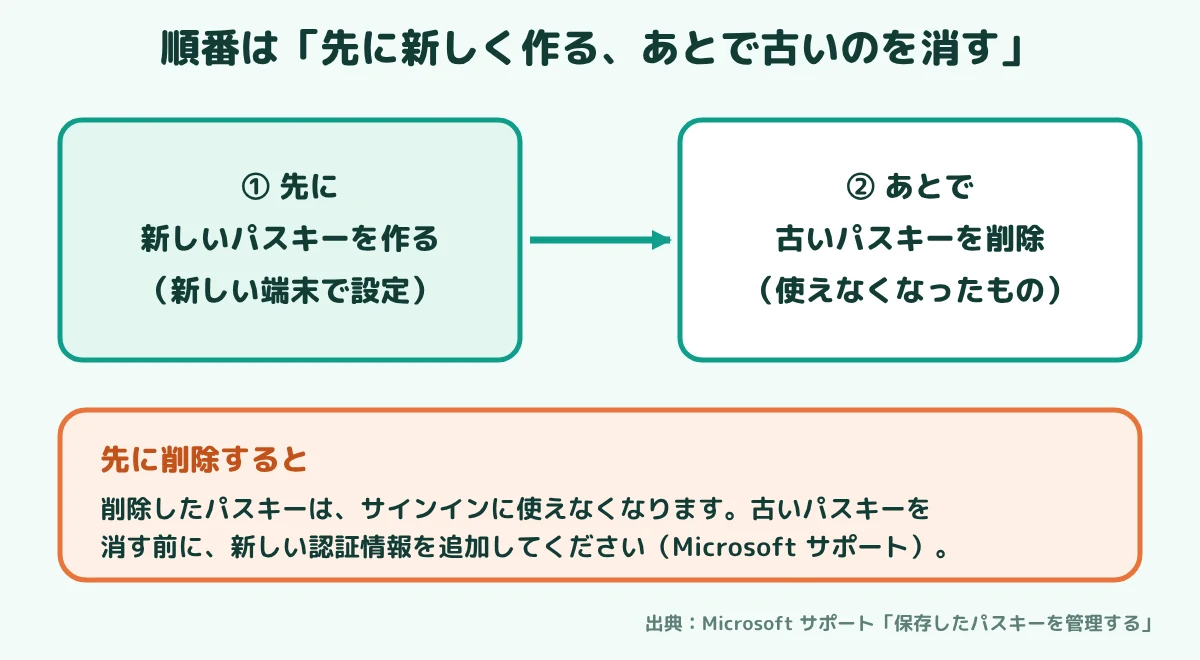
順番は「先に新しく作る、あとで古いのを消す」
新しい端末に替えたときは、先に新しいパスキーを作り、そのあとで古いパスキーを削除します。Microsoftのヘルプには、削除したパスキーはサインインに使えなくなるため、古いものを消す前に新しい認証情報を追加するよう書かれています。
次に備えておくこと
- パスキーを作るとき、同期されるパスワードマネージャーに保存する(保存先は、作るときの設定で決まります)
- パスキー以外のログイン方法(パスワードやSMS認証など)を、すぐには消さずに残しておく
- セキュリティキーに保存するときは、予備のキーや別のログイン方法も用意しておく
よくある質問
パスキーを保存した端末が壊れたら、ログインできなくなりますか?
保存先しだいです。同期されるパスワードマネージャーに保存していれば、別の端末で使えます。その端末にしか保存していなければ、その端末では使えないため、パスキー以外のログイン方法で入ります。
なくした端末のパスキーは、削除したほうがいいですか?
Googleのヘルプでは、なくした端末のパスキーを別の端末から削除する方法が案内されています。端末のロックを解除できる人がパスキーを使える仕組みなので、早めに削除するほうが安全です。
パスワードもSMSも使えないときは?
自分で入れる方法が残っていなければ、そのサービスの公式の復旧手順か、サポートへの問い合わせになります。松井証券のFAQでも、ログインできないときは顧客サポートへの問い合わせが案内されています。なお、Amazonのヘルプは確かめられなかったため、この記事には載せていません。
まとめ
- 端末がなくなっても、パスキーの保存先が同期されるものなら、別の端末で使えます
- その端末だけに保存していたら、パスキー以外の方法で入って、作り直します
- 先に新しく作り、あとで古いパスキーを削除する
- なくした端末のパスキーは、別の端末から早めに削除する
出典(2026年11月7日に確認)
- Google アカウント ヘルプ(英語)「Sign in with a passkey instead of a password」
- Apple サポート(英語)「About the security of passkeys」
- Microsoft サポート「保存したパスキーを管理する」
- Microsoft サポート「パスキーを作成して保存する」
- Microsoft サポート(英語)「Troubleshoot signing in with a passkey」
- 松井証券 FAQ「パスキーを設定している端末を紛失した場合、どうしたらよいですか。」
次に読まれている記事
 パソコンを買い替えたらOfficeはどうなる?|Microsoft 365・買い切り版・PC付属版で違う移し方PC環境
 Googleフォームの「回答を受付中」が見つからない?スイッチの場所と締め切り方PC環境

⚡ 新しいトレンド
 【11/6更新】信金の障害は全業務で復旧|自分の信金は?止まっていた間の入金と振込の確かめ方
 個人向け国債の11月募集は固定5年2.17%・変動10年1.85%|10月より低下、いつまで?12月の「プラス」で何が変わる?
 アイリスプラザで約770万人分の情報が漏えいの可能性|会員登録なしで買った人も対象?パスワードと偽メールの注意

コメント