※本記事はアフィリエイト広告(PR)を含みます。
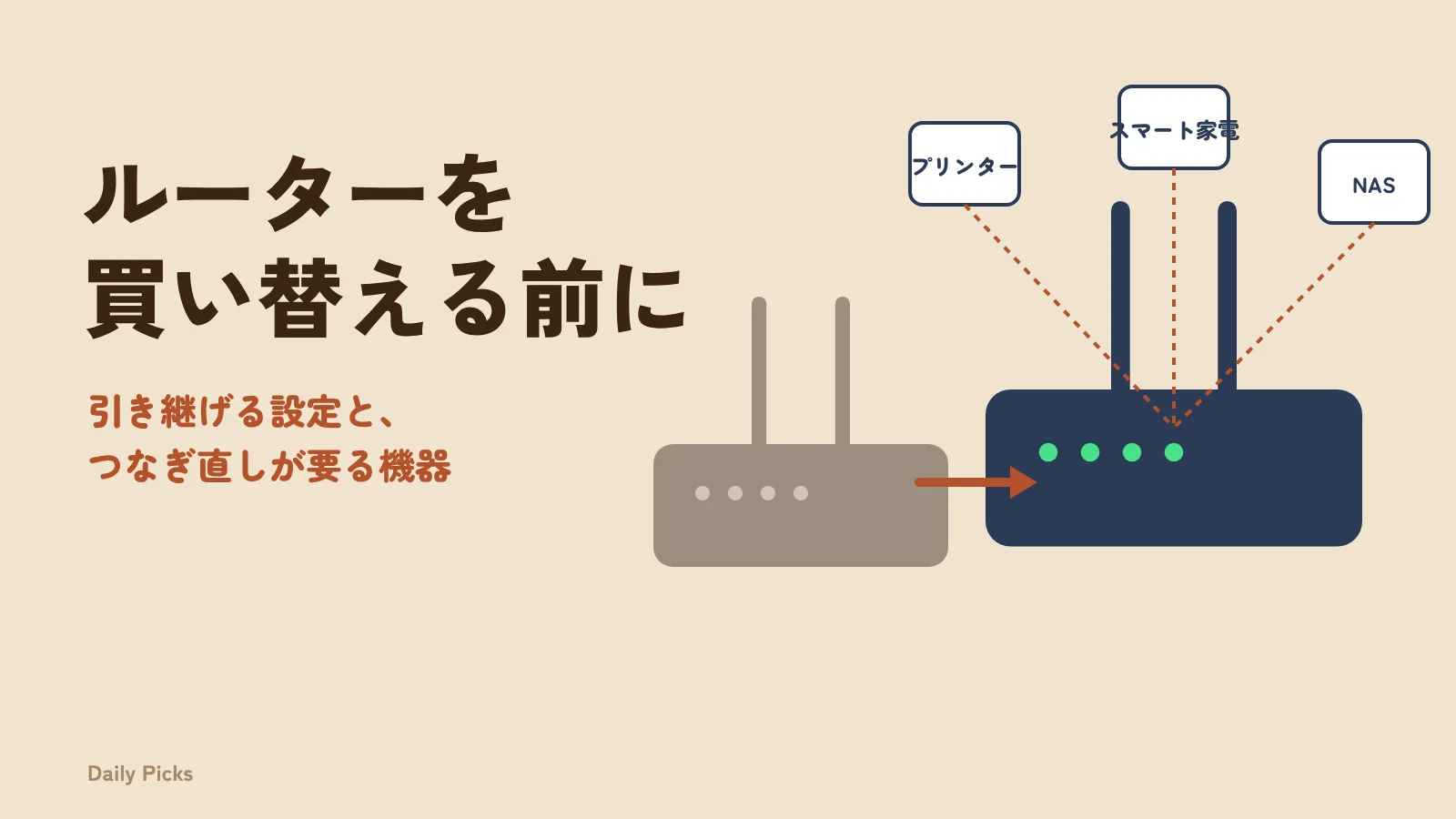
Wi-Fiルーターを買い替えると、SSIDやパスワードが変わることで、スマートフォンやPCだけでなく、スマート家電やプリンター、NASなど自宅内のさまざまな機器を再設定する必要が出てきます。何を確認・記録しておけば買い替え後にスムーズかを知らずに作業を始めると、あとから「あの機器がつながらない」と困ることがあります。この記事では、Wi-Fiルーターを買い替える前に確認・記録しておきたい設定と接続機器を整理します。なお、設定画面の名称や操作手順はメーカーや機種によって異なるため、ここでは一般的な確認項目を紹介します。
あわせて読みたい:一人暮らし向けWi-Fiルーターおすすめ5選
買い替え前に確認する基本設定
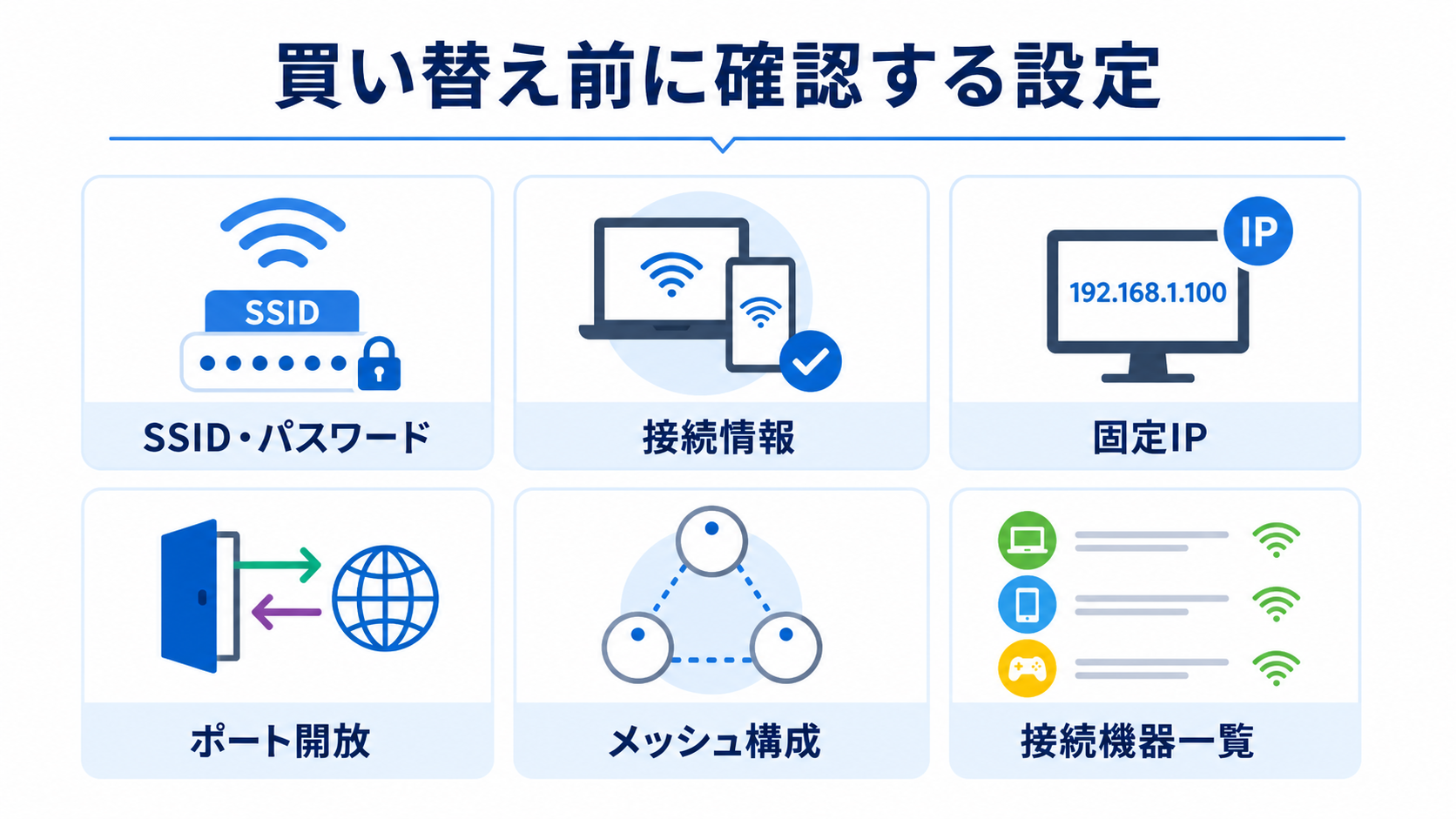
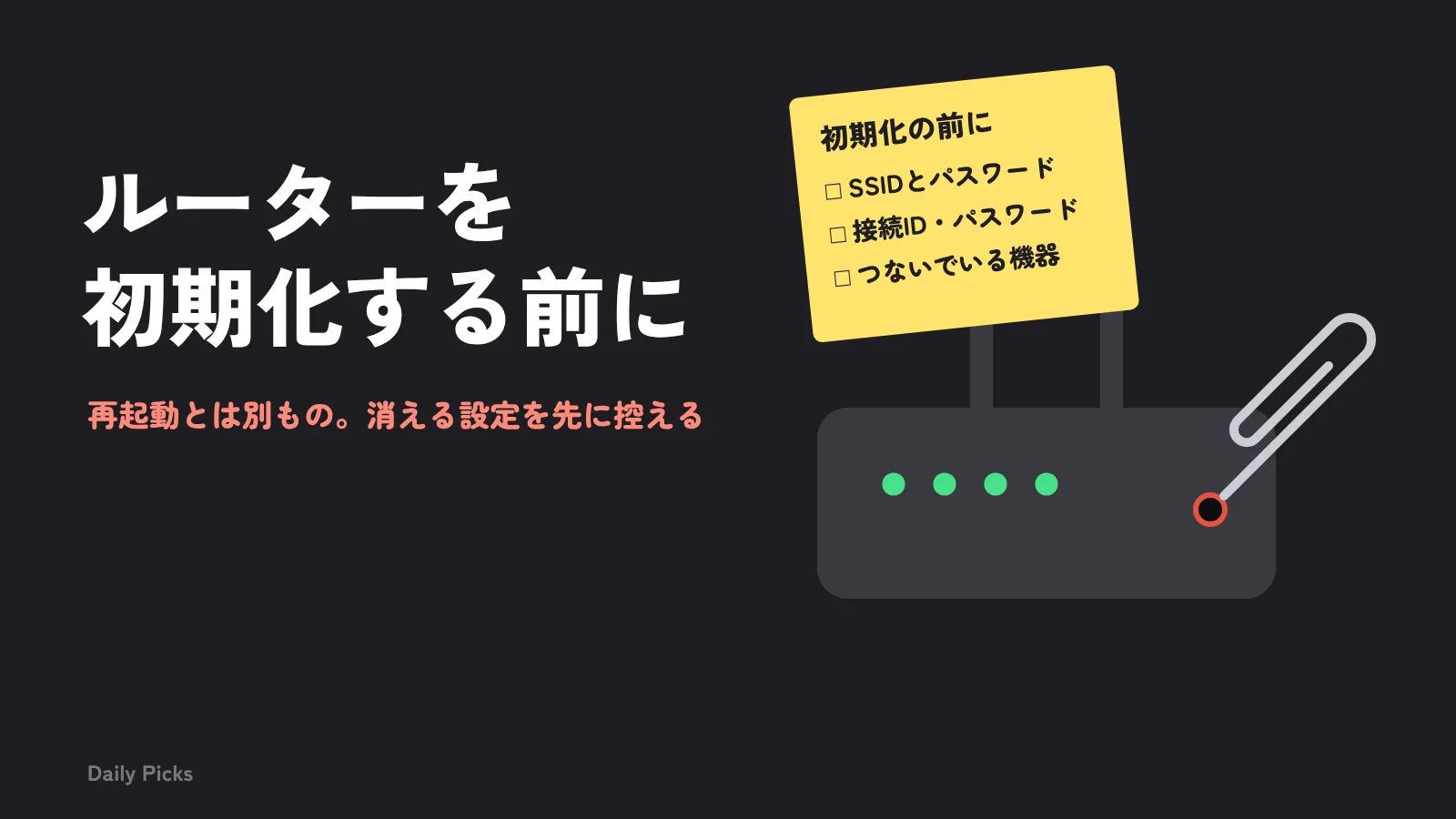
- SSID(Wi-Fiのネットワーク名)とパスワード
- ルーター管理画面のログインID・パスワード
- インターネット接続方式(プロバイダーから提供されている接続ID・パスワードなどの接続情報)
- ゲストWi-Fiを使っている場合はその設定内容
特にプロバイダー接続情報(IDやパスワード)は、契約書類やプロバイダーのマイページに記載されていることが多いため、ルーター側だけでなく契約時の資料も確認しておくと安心です。バッファローのサポート情報でも、引っ越しや回線変更に伴ってプロバイダーそのものが変わる場合は「ルーターの設定をし直す必要がある」と案内されており、単なるルーター買い替えとプロバイダー変更が同時に発生するケースでは、特に接続情報の確認が重要になります。
確認しておきたい詳細設定
- 固定IPアドレスの設定:NASやプリンターなど、特定の機器に固定IPを割り当てている場合はその設定内容
- ポート開放(ポートフォワーディング):特定のアプリやサービスのためにポートを開放している場合は、対象の機器・ポート番号
- メッシュWi-Fi構成:複数台の機器でメッシュを組んでいる場合、それぞれの役割(親機・中継機)や設置場所
- DNS設定:独自のDNSサーバーを指定している場合はその情報
ポート開放は、固定IPアドレスの割り当てとセットで設定されていることが多い機能です。ポート開放を利用している場合、新しいルーターでも同様の設定をやり直す必要があるため、対象の機器・アプリ・ポート番号を事前にメモしておくと復旧がスムーズです。これらは使っていない家庭も多い設定ですが、該当する場合は買い替え後に再設定が必要になるため、事前に記録しておきましょう。
メッシュWi-Fi環境ならではの確認ポイント
複数台の機器でメッシュWi-Fiを構成している家庭では、単純にルーター1台を買い替えるケースよりも確認事項が増えます。親機・中継機(サテライト)それぞれの設置場所と役割、バンドステアリング(複数の周波数帯を自動で振り分ける機能)の設定有無、EasyMeshのような業界標準規格に対応しているかどうかは、機種選びの段階から確認しておきたいポイントです。異なるメーカーの機器同士でメッシュを組み直す場合、規格の互換性がないと同じようにメッシュ構成を組めないことがあるため、買い替え前に現在の構成と、新しい機器がその構成を再現できるかを整理しておくと安心です。
メーカーの「設定引き継ぎ」機能を活用する
近年は、同じメーカーの対応機種同士であれば、設定をまとめて新しいルーターに引き継げる機能を用意しているメーカーもあります。たとえばバッファローは「スマート引っ越し」という機能を提供しており、公式情報によると、インターネット接続情報(プロバイダー接続・VPN・ダイナミックDNSなど)、LAN側IP設定・DHCP設定、SSID・暗号キー、MACアクセス制限、ファイアウォール・IPフィルターなど、幅広い設定項目をまとめて新機種へ引き継げるとされています。ただし、この機能はバッファロー対応機種同士でのみ利用可能で、事前にマイページユーザーIDの取得と、スマートフォン用アプリのインストールが必要になる点、また引き継げる設定は機種の組み合わせによって異なる点には注意が必要です。
NEC Atermシリーズにも「設定値保存・復元」機能がありますが、これは同じ機種で設定変更前や初期化前の状態に戻すための機能で、新しい機種へ設定を引き継ぐためのものではありません。Atermの公式ガイドでも「誤って他機種のバックアップファイルを指定して復元しないようご注意ください。正しく復元できません」と案内されています。対応機種は複数シリーズにわたりますが、具体的な保存手順は機種ごとのユーザーズマニュアルで確認する必要があります。買い替えを機に別メーカーの製品に乗り換える場合は、こうした引き継ぎ機能がそのまま使えないことが多いため、次の章で紹介する「手動での記録」が中心の作業になります。
設定引き継ぎ機能を使う場合でも、事前準備が必要になる点は共通しています。バッファローの「スマート引っ越し」の例では、マイページユーザーIDの取得とスマートフォン用アプリのインストールが必要とされており、当日いきなり作業を始めるのではなく、余裕を持って準備しておくことが推奨されます。また、引っ越し元・引っ越し先のルーターが対応ファームウェアバージョンになっているかどうかも、事前にメーカーのサポートページで確認しておくとスムーズです。
再設定漏れが起きやすい接続機器
スマートフォンやPCは手動で新しいSSIDに接続し直せば済むことが多いですが、次のような機器は再設定を忘れやすく、買い替え後に「つながらない」と気づくケースが目立ちます。
- スマート家電(スマートプラグ、スマート照明、スマートスピーカーなど)
- Wi-Fi対応プリンター・複合機
- NAS・ネットワークカメラなど、常時接続を前提にしている機器
- テレビ・ゲーム機など、初回設定時にしかWi-Fi情報を入力していない機器
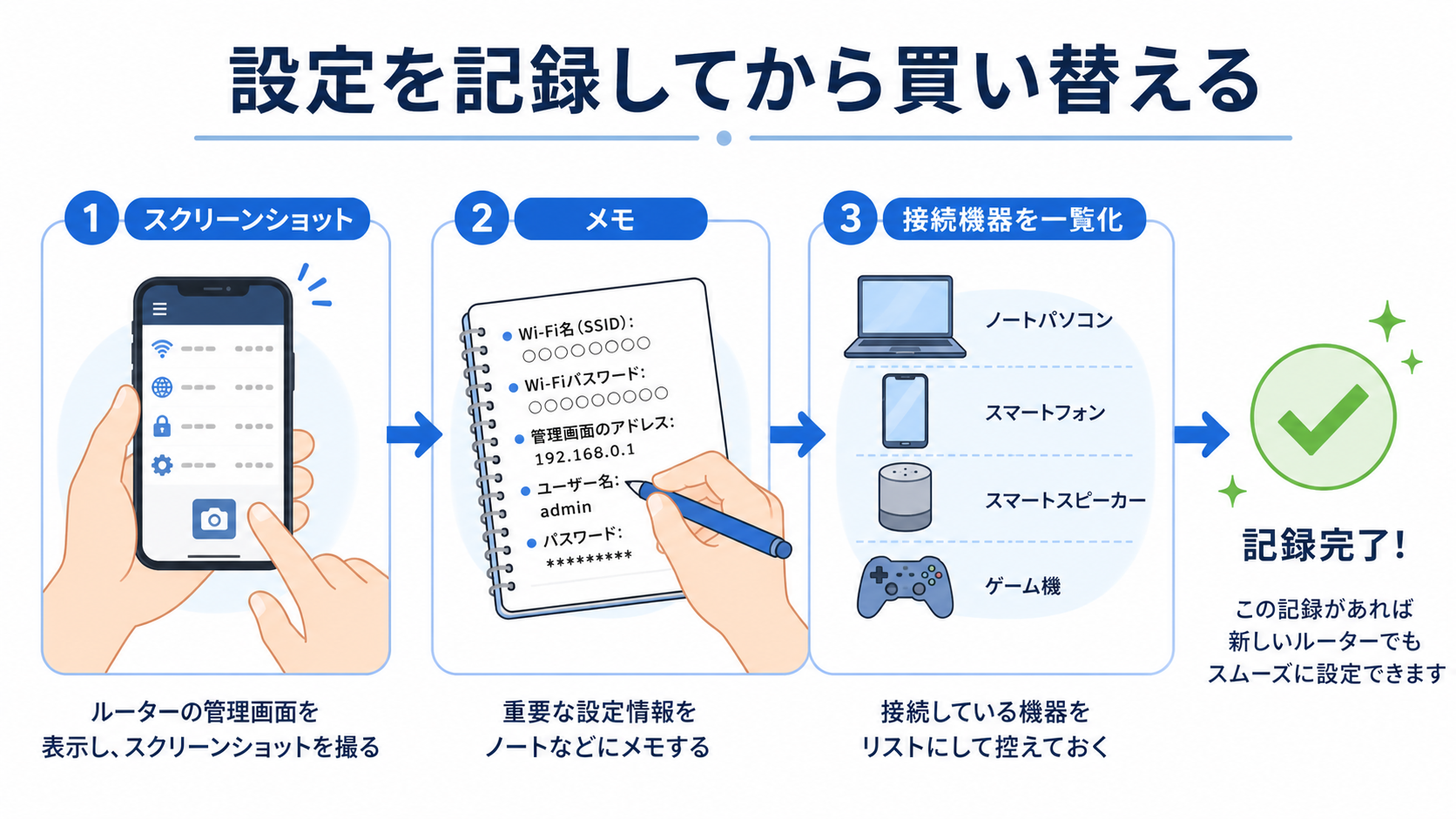
買い替え前に、自宅内でWi-Fiにつながっている機器を一覧で洗い出しておくと、再設定の漏れを防ぎやすくなります。接続機器の一覧確認方法については、別記事で詳しく紹介しています。
つながっている機器を一覧で洗い出す手順は自宅Wi-Fiにつながっている機器を一覧で確認する方法|見覚えのない端末への対応順で解説しています。
設定を記録しておく方法
- ルーター管理画面の各設定ページをスクリーンショットで残しておく
- SSID・パスワード・管理画面ログイン情報などは、メモアプリやノートに書き写しておく
- ルーター本体やパッケージに記載されている初期設定情報(工場出荷時のSSID・パスワードなど)も、念のため控えておく
- 前述の「設定引き継ぎ」機能に対応した機種同士の買い替えであれば、機能を使って設定をエクスポートしておく
特にポート開放やメッシュ構成など、設定内容が複雑な項目ほど、あとから記憶だけで再現するのは難しくなります。作業前の記録が、買い替え後の復旧時間を大きく左右します。
初期化を挟む場合は、初期化で消える設定の範囲もあわせて確認しておくと記録漏れを防げます。項目はWi-Fiルーターを初期化する前に保存しておきたい設定一覧|再起動との違いも解説にまとめています。
引っ越し・プロバイダー変更を伴う場合の注意点
引っ越しでルーターを買い替える場合、単にルーターの機種を変えるだけでなく、回線やプロバイダーそのものが変わることもあります。バッファローのサポート情報によると、同じプロバイダーのまま引っ越す場合でも、回線工事完了後にルーターを介さず有線接続でインターネット開通を確認することが推奨されています。プロバイダーや回線業者が変わる場合は、ルーターの設定をし直す必要があるとされているため、開通前にルーターだけ設置しても接続できない点に注意してください。
- 回線業者・プロバイダーへ引っ越しや契約変更の連絡を行う
- 回線工事完了後、まずはルーターを使わず有線で開通を確認する
- 開通が確認できたら、新しいルーターの接続設定を行う
- スマート家電・プリンター・NASなど再設定漏れが起きやすい機器を、記録しておいた一覧をもとに順番に再接続する
古いルーターの取り扱いも忘れずに
新しいルーターへの切り替えが完了したら、古いルーターの取り扱いも検討しておきましょう。すぐに処分せず一定期間手元に残しておくと、新しいルーターで接続トラブルが起きた際に一時的に戻せるという利点があります。手放す場合は、他人に設定情報を読み取られないよう、初期化してから廃棄・譲渡することが一般的に推奨されています。初期化によって消える設定の範囲や、初期化前に確認しておきたいことについては、別記事でまとめています。
初期化によって消える設定の範囲と、初期化前に控えておきたいことはWi-Fiルーターを初期化する前に保存しておきたい設定一覧|再起動との違いも解説で解説しています。
よくある疑問
メーカーが違う場合、設定引き継ぎ機能は使える?
新しい機種へ設定をまとめて引き継げるのは、バッファローの「スマート引っ越し」のように、同一メーカーの対応機種同士での引き継ぎを前提とした機能です。NEC Atermの「設定値保存・復元」は同じ機種で設定を戻すための機能で、機種をまたぐ引き継ぎには使えません。異なるメーカーの製品に買い替える場合も同様に引き継ぎ機能は使えないため、本記事で紹介したように、現在の設定をスクリーンショットやメモで手動記録しておく方法が中心になります。
同じプロバイダーのまま機種だけ買い替える場合も設定は必要?
プロバイダーや回線自体は変わらず、ルーター本体だけを買い替える場合、原則として新しいルーターにプロバイダーから提供されている接続情報(ID・パスワードなど)を入力し直すことになります。ただし、バッファローの「スマート引っ越し」のように、同一メーカーの対応機種同士であればインターネット接続情報ごと引き継げる機能もあるため、買い替え前に対応の有無を確認しておくと入力の手間を減らせます。多くの家庭用ルーターは初期設定ウィザードでこの入力をガイドしてくれますが、契約時の資料が手元にないと入力できないため、事前に確認しておくと作業がスムーズです。
設定を引き継いだ後、動作確認はどうすればいい?
設定を引き継いだ、または手動で再設定した後は、まずスマートフォンやPCが新しいルーターのSSIDに正常に接続できるかを確認します。その後、固定IPを割り当てていた機器やポート開放を利用していたアプリ・サービスが問題なく動作するか、スマート家電が正常に反応するかなど、優先度の高い機器から順に確認していくと、トラブルの原因を切り分けやすくなります。
新しい規格(Wi-Fi 6・6E・7)に対応した機種を選ぶべき?
買い替えのタイミングでは、Wi-Fi 6・6E・7といった新しい規格に対応した機種にするかどうかも検討ポイントになります。新しい規格に対応したルーターを選んでも、実際に接続するスマートフォンやPCが対応していなければ恩恵を十分に受けられないため、規格選びは自宅の利用状況に合わせて判断する必要があります。この点については別記事で詳しく解説しています。
規格ごとの違いと、自宅の機器構成に合わせた選び方はWi-Fi 6・6E・7の違いで整理しています。
買い替え前チェックリスト
ここまでの内容を、買い替え前に確認する項目としてまとめておきます。該当する項目があれば、記録を残してから作業を始めましょう。すべての項目が該当する家庭ばかりではありませんが、「自分の家に当てはまる項目はどれか」を一度洗い出しておくだけでも、買い替え当日の作業時間を大きく短縮できます。特に在宅ワークでインターネット接続が業務に直結している場合や、スマート家電を多く導入している家庭ほど、事前確認の効果は大きくなります。
| 確認項目 | 該当する場合にやっておくこと |
|---|---|
| SSID・パスワード・管理画面ログイン情報 | メモまたはスクリーンショットで記録 |
| プロバイダー接続情報(ID・パスワード等) | 契約書類・マイページでも確認できるようにしておく |
| 固定IPアドレス・ポート開放 | 対象機器・ポート番号を記録 |
| メッシュWi-Fi構成 | 親機・中継機の役割と設置場所を記録 |
| DNS設定 | 独自設定をしている場合は記録 |
| メーカーの設定引き継ぎ機能 | 対応機種同士かを事前に確認し、必要な準備(マイページ登録等)を済ませる |
| スマート家電・プリンター・NAS等 | 自宅内の接続機器を一覧化しておく |
設定の引き継ぎやすさで買い替え先を選ぶ
チェックリストで記録する項目を確認できたら、新しいルーターがその設定をどこまで引き継げるかを基準にすると、買い替え当日の再設定を減らせます。この記事で紹介した引き継ぎ機能に対応する機種から、2機種を例として挙げます。
バッファロー AirStation WSR3600BE4P:この記事で紹介した「スマート引っ越し」に対応しており、これまで使っていたバッファローの対応ルーターから、プロバイダー接続情報を含む設定のほぼすべてを一度に移せます。利用にはマイページユーザーIDとスマートフォン用の「AirStationアプリ」が必要で、ファームウェアのアップデートが必要な場合もあります。メッシュWi-Fiを組むための「EasyMesh」にも対応しています。
NEC Aterm 3000D4AX:WPSを使う「Wi-Fi設定引越し機能」に対応しています。買い替え前のルーターがWPSに対応していれば他社製からでも使えますが、引き継げるのはSSID・暗号化モード・暗号化キーの3項目です。スマートフォンやPCの接続設定をやり直す手間は減らせますが、プロバイダー接続情報や固定IPアドレス・ポート開放は引き継ぎの対象に含まれないため、チェックリストで記録した内容をもとに設定します。
出典:バッファロー「WSR3600BE4P」製品ページ(スマート引っ越し・EasyMesh)、NEC「Aterm 3000D4AX」製品ページ(Wi-Fi設定引越し機能)
ルーターを買い替えても速度が変わらないときは、回線(契約している光回線・プロバイダー)側がボトルネックになっていることもあります。買い替えと同時に回線を見直すなら、スマートフォンのキャリアとのセット割で実質の月額が変わるため、いま使っているスマホの契約から候補を絞ると比較しやすくなります。
- キャリアに関係なく月額の安さを優先したい:GMOとくとくBB光
シンプルに安い速いGMOとくとくBB光!
※上記は広告(アフィリエイトリンク)です。キャンペーン内容や割引条件は変わることがあるため、申し込み前に各公式ページで最新の条件を確認してください。
まとめ
Wi-Fiルーターの買い替えでは、SSIDやパスワードだけでなく、固定IP・ポート開放・メッシュ構成といった詳細設定、そしてスマート家電やプリンターなどの再設定漏れが起きやすいポイントがあります。バッファローの「スマート引っ越し」やNEC Atermの「設定値保存・復元」など、対応機種同士であれば設定を引き継げる機能もあるため、買い替え前に自分の機種が対応しているか確認するとよいでしょう。対応していない場合や別メーカーに乗り換える場合は、現在の設定をスクリーンショットやメモで記録し、自宅内の接続機器を一覧で確認しておくことで、買い替え後の再設定をスムーズに進められます。
関連して読みたい記事
⚡ いま読まれているトレンド
 ドコモ「あんしんフィルター」の障害が続く|設定が変えられない・アプリが使えないときの対処(Androidは窓口で暫定案内、iPhoneはプロファイル削除)
 日本シリーズ2026はどこで見られる?|第2戦〜第7戦のテレビ(TBS・NHK BS・日テレ・テレ朝)とネット配信(TVer・U-NEXT・Hulu・ABEMA)
 DEAN & DELUCAのチャリティートートバッグ2026|先行販売の抽選は10月29日17時まで、発売は11月1日。アプリでのエントリーと当日の時間








コメント