
※本記事はアフィリエイト広告(PR)を含みます。
答え:HDMIで映らない原因は、入力切替の違い・パソコンの表示設定・差し込みの甘さのことが多く、ケーブルを買わずに直ることがよくあります。次の3つのどれかに当てはまればケーブルの買い替えです。①そのケーブルだけ、別の機器・別の端子でも映らない、②4K/60HzやHDRで映らず、ケーブルの表示が「High Speed」以下、③端子の曲がりやケーブルの折れ目がある。USB-Cから変換している場合は、パソコン側がDisplayPort Alt ModeかThunderboltに対応していないと映りません。
「HDMIでつないだのに画面が真っ暗」「信号なしと出る」「4Kにすると消える」ときに読む記事です。Microsoft・Apple・ソニー・デノン・アイリスオーヤマのサポート情報と、HDMIの規格団体(HDMI Licensing Administrator)の案内で確かめた内容だけを書いています。
(確認日:2026年10月31日。テレビの設定の名前はメーカーや年式で違います。)
ケーブルの買い替えが要るサイン
| 症状 | 判断 |
|---|---|
| 別のテレビ・別のパソコン・別のHDMI端子でも、そのケーブルだと映らない | 買い替え |
| 1080pなら映るが、4K/60HzやHDRにすると消える・ちらつく | ケーブルの表示を見る。「High Speed」以下なら買い替え |
| 端子が曲がっている・ぐらつく・ケーブルに折れ目がある | 買い替え |
| 「信号なし」と出る・真っ暗 | まず試す(入力切替・抜き差し) |
| パソコンの画面は映るが、2台目として認識されない | まず試す(表示モード・ドライバー) |
| USB-Cの変換アダプタやハブ経由だけ映らない | まず試す(パソコンの端子の対応を確かめる) |
別の機器を同じテレビにつないで映るなら、テレビの不具合ではありません(アイリスオーヤマ)。1つずつ入れ替えて絞ります。
買う前に無料で試すこと
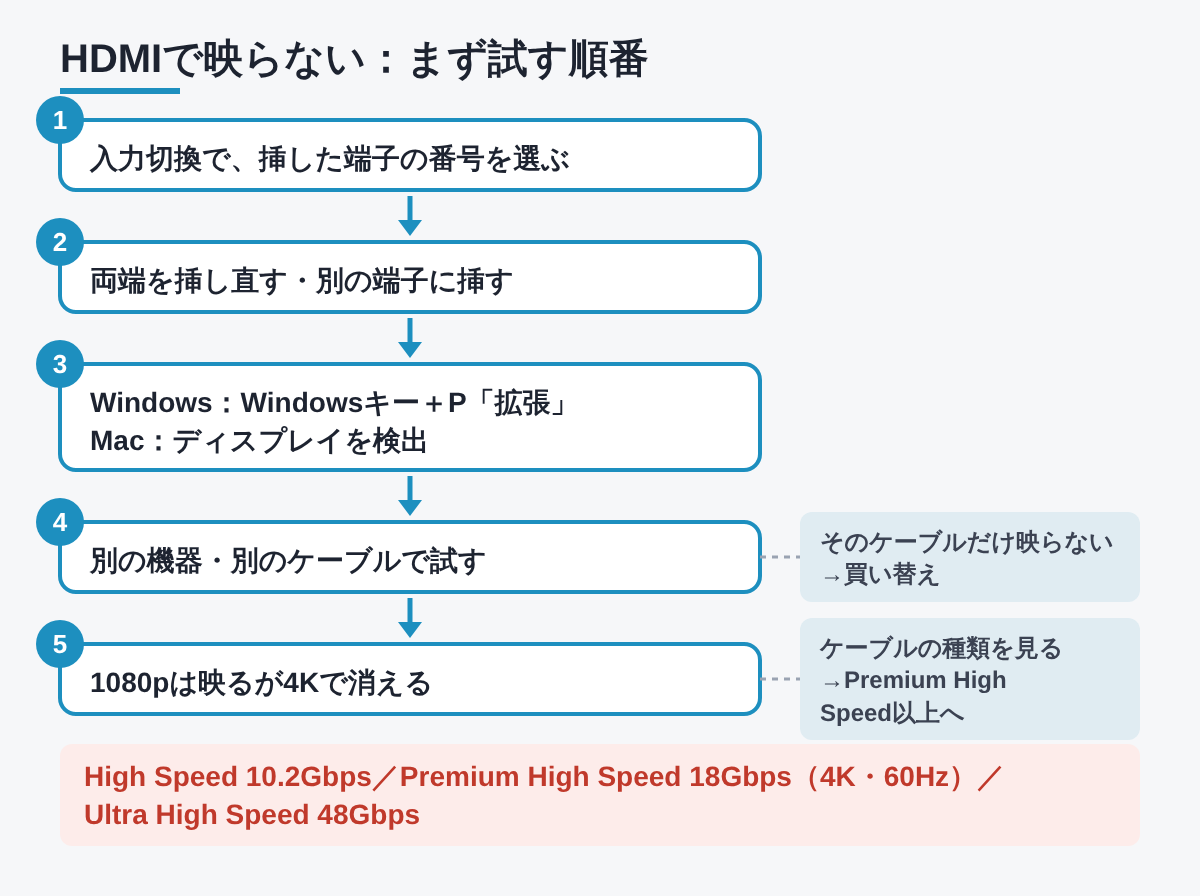
- 入力を合わせる:テレビ・モニターのリモコンや本体の「入力切換」で、挿した端子の番号(HDMI1・HDMI2など)を選びます。
- 両端を挿し直す:奥まで挿し、別のHDMI端子にも挿してみます。入力と出力を取り違えていないかも見ます(AVアンプなどを間にはさむ場合)。
- Windowsの表示モード:Windowsキー+Pを押し、「拡張」(または「複製」)を選びます。前は映っていたのに映らなくなったときは、Windowsキー+Ctrl+Shift+Bでグラフィックスドライバーをリセットし、だめなら再起動します。
- Macの検出:Appleメニュー→「システム設定」→「ディスプレイ」で、optionキーを押し続けると出る「ディスプレイを検出」を押します。ノートは蓋を数秒閉じて開くのも有効です。Appleシリコンのノートでは、アクセサリの接続を「許可」しないと暗いままです。
- 4Kで映らないとき:テレビ側で4K/60Hzの信号を受ける設定を有効にします。ブラビアは「HDMI信号フォーマット」を「拡張フォーマット」にします。
選ぶときに確かめる4つの条件
| 条件 | なぜ大事か | どこを見れば分かるか |
|---|---|---|
| 1. 映したい映像に合うケーブルの種類 | High Speedは10.2Gbps(1080p・4K/30Hz)、Premium High Speedは18Gbps(4K/60Hz・HDR)、Ultra High Speedは48Gbps(4K/120Hz・8K/60Hz)まで | ケーブルの外側の印字と箱。規格団体は正式な種類名の表示を決めている |
| 2. 認証ラベル | Premium High Speed・Ultra High Speedには、QRコード付きの認証ラベルがある | 箱のラベルをスマホで読むと、ブランド名・型番・長さが出る |
| 3. 端子の形 | テレビ・パソコンは標準の形(タイプA)が多いが、カメラなどは小さい形がある | つなぐ両方の機器の端子と説明書 |
| 4. USB-Cからつなぐなら、パソコン側の対応 | Appleは、USB-Cのアダプタは DisplayPort Alt Mode か Thunderbolt 3/4 対応が要ると案内している | パソコンの仕様表のUSB-C端子の欄(「映像出力」「DisplayPort」の記載、稲妻マーク) |
上の条件を満たす物の一例です。4K/60HzやHDRで映らない人・ケーブルが傷んでいる人向けで、入力切替や表示モードで映った人は上の無料の方法で足ります。
買った後にやること
つないだら設定を合わせる
- 認証ラベルを読む:箱のQRコードをスマホのカメラで読み、表示された型番・長さが手元の物と同じか確かめます。規格団体は、このラベルを偽物を見分けるために使うと説明しています。
- テレビの設定:4K/60HzやHDRを使うなら、テレビの「HDMI信号フォーマット」などの設定を、つないだ端子で有効にします。ソニーは、テレビが4K/60pとHDCP 2.2/2.3(4K映像の著作権保護の仕組み)に対応し、18Gbps対応の端子につなぐ必要があると案内しています。
- 間の機器も確かめる:AVアンプやサウンドバーを通す場合は、その機器も4K/60pとHDCP 2.2/2.3に対応している必要があります(ソニー)。
- パソコンの解像度:Windowsはデスクトップの何もないところを右クリック→「ディスプレイの設定」で、解像度と表示の向きを合わせます。Macは「システム設定」→「ディスプレイ」です。
- 音を確かめる:映像は出ても音が出ないときは、パソコンの既定の再生デバイスがテレビ(モニター)になっているかを見ます(ASUSのサポート案内)。
ケーブルを替えても映らないとき
新しいケーブルでも映らないなら、原因はケーブル以外です。Windowsは、Microsoftの手順でグラフィックスのドライバーを戻すか入れ直します。
- タスクバーの検索で「デバイス マネージャー」を開き、[ディスプレイ アダプター]を開きます。
- 表示された名前を右クリック→[プロパティ]→[ドライバー]タブ→[ドライバーのロール バック]を選びます(最近の更新のあとに映らなくなった場合)。
- ロールバックが選べないときは、右クリック→[デバイスのアンインストール]で[このデバイスのドライバーを削除する]にチェックを入れてアンインストールし、再起動します。
- 再起動後、もう一度右クリック→[ドライバーの更新]→[ドライバー ソフトウェアの最新版を自動検索します]を選びます。
Macは最新のmacOSに更新します。Apple製以外のディスプレイは、メーカーのサイトに新しいファームウェアがないか確かめるようAppleは案内しています。ここまでして映らず、別のパソコンをつなぐと映るなら、パソコン側の端子の不具合を疑い、メーカーに相談します。
古いケーブルの扱い
古いケーブルがHigh Speedで傷みがなければ、1080pで使う機器(レコーダーや古いゲーム機など)にはそのまま使えます。どの種類か分かるよう、印字が読めないものはテープに「1080p用」などと書いておくと迷いません。端子が曲がった物・断線が疑われる物は使わず、住んでいる市区町村のごみの分け方(小型家電や不燃ごみなど)に従って出します。
向かない人・注意
- どのケーブル・どの機器でもテレビに映らない人:テレビ側の不具合の可能性があります。ケーブルを何本買っても直りません。メーカーの窓口に相談します。
- 分配器(スプリッター)で2画面に広げたい人:Microsoftによると、分配器は同じ映像を複製するだけで、別々の画面として広げることはできません。2台目以降はグラフィックスの対応台数を確かめ、端子が1つならドックや変換アダプタが要ります。
- ハブやドック経由の人:Appleは、うまく映らないときはハブやドックを外してディスプレイを直接つなぐよう案内しています。ケーブルより先に、間の機器を外して試します。
- HDMIをアナログ(赤白黄の端子など)に変えたい人:デノンは、HDMI信号をアナログに変換することはできないと案内しています。
よくある質問
Q. 「HDMI 2.1ケーブル」と書かれた物を買えばいい?
A. 規格団体は、ケーブルの外側に正式な種類名(High Speed・Premium High Speed・Ultra High Speedなど)を表示するよう決めています。「2.1」などの数字だけで判断せず、この種類名と認証ラベルで確かめて選んでください。
Q. 1080pなら映るのに、4Kにすると真っ暗になります。
A. ケーブル(18Gbps以上が必要)、テレビの設定(ブラビアなら「拡張フォーマット」)、つないだ端子(4K/60p対応の端子か)の3つを順に確かめます。デノンも4K/60Hzの映像にはHigh Speed以上、より安定した再生にはPremium High Speedを勧めています。
Q. ノートパソコンのUSB-Cから変換すると映りません。
A. そのUSB-C端子が映像出力(DisplayPort Alt Mode・Thunderbolt)に対応しているかを、パソコンの仕様表で確かめます。充電やデータ専用の端子からは映りません。
Q. 動画配信だけ真っ暗で、ほかは映ります。
A. 著作権保護(HDCP)に、間の機器やディスプレイが対応していない可能性があります。デノンは、HDCP 2.2で保護された映像には、再生機器とテレビの両方がHDCP 2.2に対応している必要があると案内しています。
まとめ
- まず入力切替・両端の挿し直し・別の端子。WindowsはWindowsキー+P、Macはoptionで「ディスプレイを検出」
- ケーブルの買い替えは、そのケーブルだけ映らない・4KやHDRで消えて表示がHigh Speed以下・傷みがあるとき
- 4K/60HzとHDRはPremium High Speed(18Gbps)、4K/120Hz・8KはUltra High Speed(48Gbps)。認証ラベルのQRで確かめる
- USB-Cからは、パソコン側がDisplayPort Alt ModeかThunderboltに対応している必要がある
条件を満たすケーブルをもう一度見たい人はこちらです。
出典
- HDMI Licensing Administrator「HDMI Cables」
- HDMI Licensing Administrator「Premium HDMI Cable Certification Program」
- Microsoft サポート「Windows での外部モニター接続のトラブルシューティング」
- Apple サポート「外付けディスプレイの画面が暗い場合や解像度が低い場合」
- Apple サポート「Macにディスプレイを接続する」
- ソニー ブルーレイディスクレコーダー ヘルプガイド「4K/HDR(18 Gbps)の映像」
- デノン AVR-X4400H オンラインマニュアル「テレビに映像が映らない」
- アイリスオーヤマ よくあるご質問(HDMIで映らない)
- ASUS「[Windows 11/10] トラブルシューティング – 外付けディスプレイ接続の問題」
- Lenovo ユーザーガイド「外部ディスプレイへの接続」
次に読まれている記事
 パソコンを買い替えたらOfficeはどうなる?|Microsoft 365・買い切り版・PC付属版で違う移し方PC環境
 Googleフォームの「回答を受付中」が見つからない?スイッチの場所と締め切り方PC環境

⚡ いま読まれているトレンド
 「アララメッセージ」の不正アクセスでメールアドレス約7,700万件|自分は対象?確かめ方と偽メールの見分け方
 11月5日10時ごろ緊急地震速報の全国訓練|スマホは鳴る?屋外スピーカー・防災アプリで流れるかと、聞こえたらやること
 スタバ福袋2027は11月4日10時から抽選エントリー|申し込める人・締め切り・当選発表の日と今やること





コメント