いつも使っていたGoogleスプレッドシートが、ドライブのどこにもない。検索しても出てこないし、ゴミ箱を開いても見当たらない。こういうとき、まず疑ってほしいのが「入っていたフォルダごとゴミ箱に入っている」ケースです。この場合、ゴミ箱に出るのはフォルダだけで、中のスプレッドシートは一覧に出てきません。
この記事では、テスト用のフォルダとスプレッドシートで実際にこの状態を作り、見つけ方と元にもどす方法を確かめました。共有されていたファイルや、30日をすぎたファイルの場合も、Googleのヘルプに書かれている範囲でまとめます。
(確認日:2026年10月17日。Googleドライブ・Chrome・パソコン)
先に結論
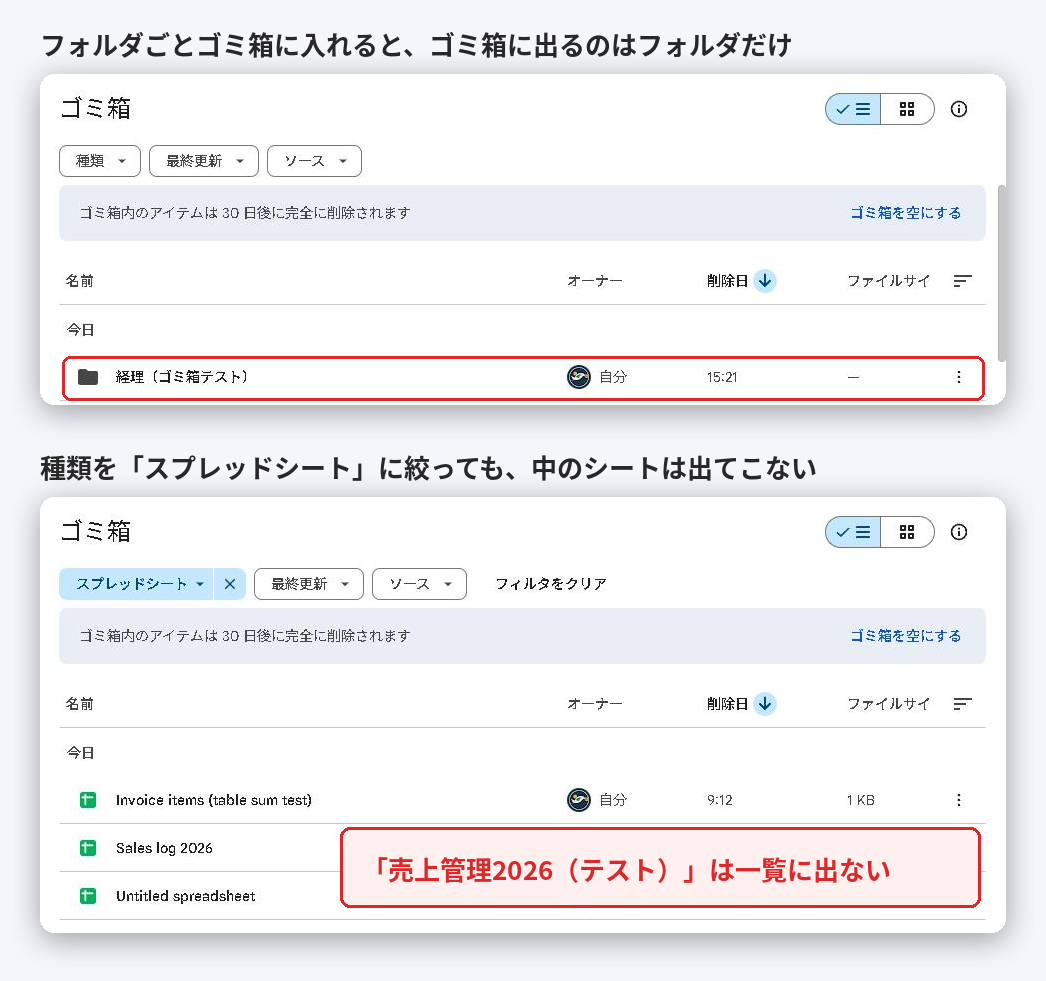
- フォルダごとゴミ箱に入れると、ゴミ箱にはフォルダだけが出ます。中のスプレッドシートは、種類で絞り込んでも、ドライブを検索しても出てきませんでした。
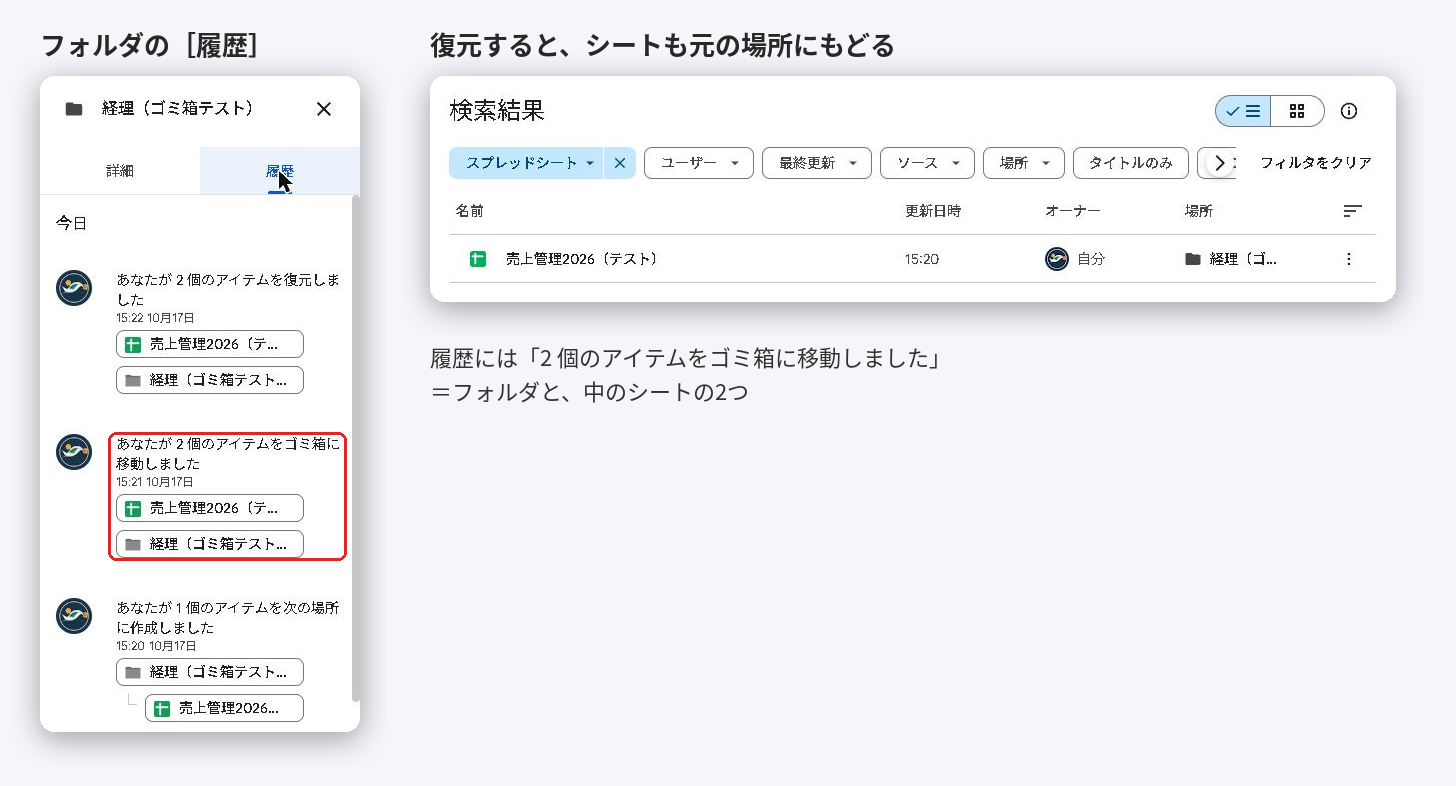
- ゴミ箱でそれらしいフォルダを[復元]すると、中のスプレッドシートも元の場所にもどります。
- フォルダの[履歴]には「2 個のアイテムをゴミ箱に移動しました」のように、いっしょに消えたファイルが残ります。
- 人から共有されていたファイルは、オーナーが完全に削除したり共有をやめたりすると見えなくなります。オーナーに確認します。
- ゴミ箱のファイルは30日後に完全に削除されます。その後でも、Googleに復元を申請できる場合があります。
テスト:フォルダごとゴミ箱に入れると、シートが見えなくなる
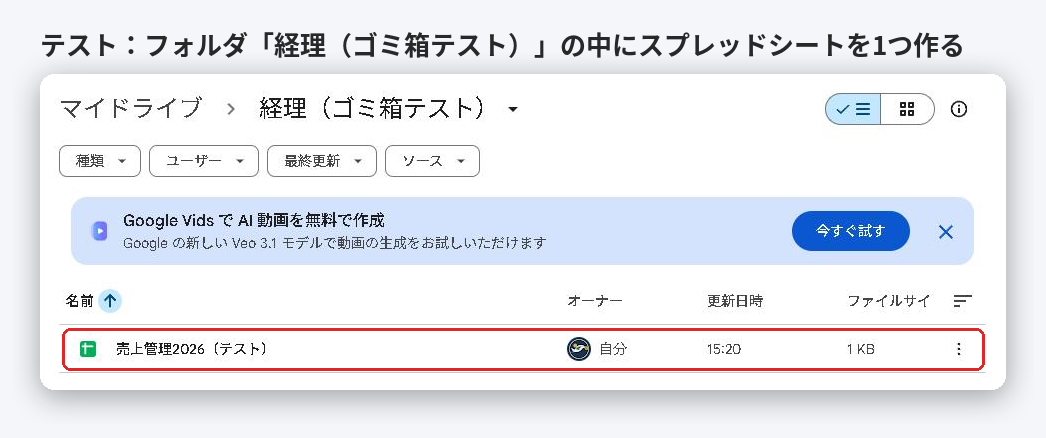
「経理(ゴミ箱テスト)」というフォルダを作り、その中にスプレッドシート「売上管理2026(テスト)」を1つ作りました。そのあと、フォルダのほうをゴミ箱に移動します。
ゴミ箱を開くと、出てくるのはフォルダだけです。種類を「スプレッドシート」に絞り込んでも、中のシートは一覧に出ませんでした。
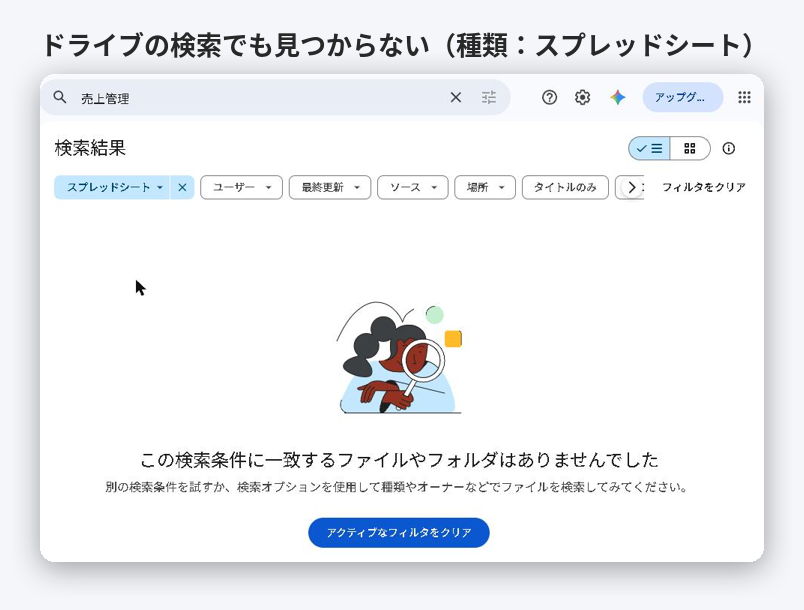
ドライブの検索でシートの名前を探しても、見つかりませんでした。「検索しても出ない」「ゴミ箱にもない」という状態は、こうして起こります。
元にもどす:フォルダを[復元]する
- ドライブの左のメニューで[ゴミ箱]を開きます。
- シートが入っていたと思うフォルダを探します。「削除日」の順に並ぶので、消えたころの日付のあたりを見ます。
- フォルダの右の︙を押して[復元]を選びます。
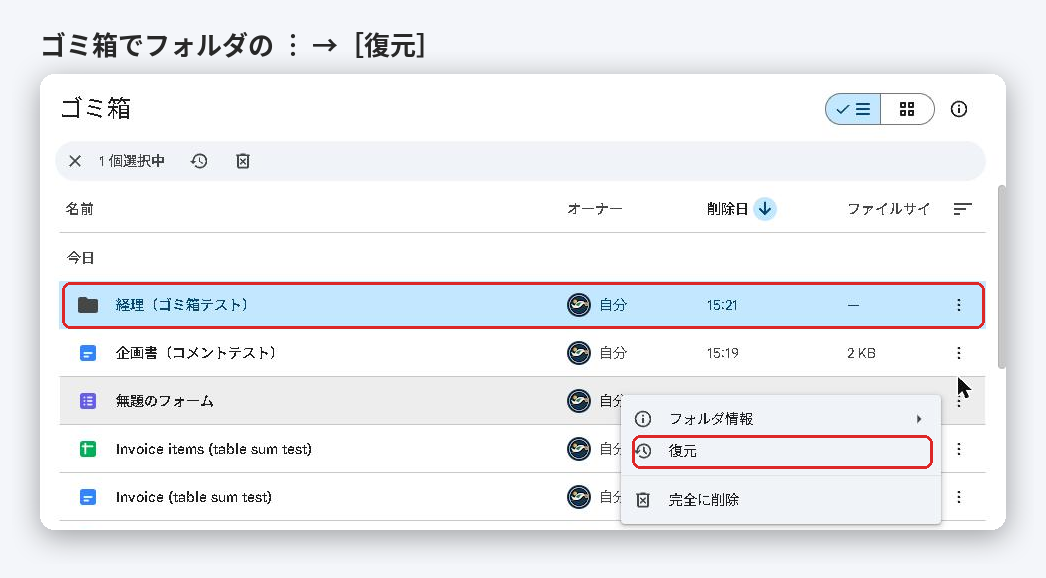
復元すると、フォルダは元の場所にもどり、中のスプレッドシートも検索に出るようになりました。
どのフォルダに入っていたか分からないとき
- ゴミ箱でフォルダを選び、右上のⓘ(詳細)→[履歴]を見ると、いっしょにゴミ箱へ移ったファイルの名前が分かることがあります(テストでは、復元した後のフォルダの履歴で確かめました)。
- 共同で使っているフォルダなら、だれかが整理のつもりでフォルダごと消したのかもしれません。メンバーに聞いてみるのも近道です。
人から共有されていたスプレッドシートの場合
Googleのヘルプでは、オーナーがファイルをゴミ箱に移しても、完全に削除するまでは共有相手は閲覧できると説明されています。
つまり、共有されていたファイルが見えなくなったときは、オーナーが完全に削除したか、共有をやめた可能性があります。自分の側では元にもどせないので、オーナーに連絡して、オーナーのゴミ箱から復元してもらうか、もう一度共有してもらいます。
なお、ドライブの左の[共有アイテム]には、人から共有されたファイルが並びます。マイドライブに見当たらないときは、ここも確かめてください。
30日をすぎた・ゴミ箱を空にした場合
Googleのヘルプでは、ゴミ箱のファイルは30日間残り、その後は完全に削除されます。ゴミ箱を自分で空にしたときも、完全に削除されます。テストのゴミ箱の画面にも「ゴミ箱内のアイテムは 30 日後に完全に削除されます」と出ていました。
完全に削除されたファイルも、復元できる場合があるとヘルプに書かれています。ヘルプの「削除したファイルを復元する」のページを、Googleアカウントにログインした状態で開くと、ファイルの復元を申請する手順が案内されます。必ず戻るとは限らないので、早めに申請してください。
よくある質問
スプレッドシートだけをゴミ箱に入れた場合は?
その場合は、ゴミ箱にスプレッドシートそのものが出ます。右クリック(または ︙ )→[復元]でもどせます。見つからないときに、この記事の「フォルダごと」を疑ってください。
ゴミ箱のフォルダを開けば、中のシートが見られますか?
今回のテストでは、ゴミ箱の中のフォルダを開いても、中のシートは表示されませんでした。フォルダを[復元]してから、元の場所で開いてください。
復元したら、シートの中身は元どおりですか?
テストでは、入力していた内容はそのまま残っていました。復元はファイルを元の場所にもどす操作で、中身を変えるものではありません。
Google スプレッドシート、Google ドライブは Google LLC の商標です。
⚡ いま読まれているトレンド
 ドコモ「あんしんフィルター」の障害が続く|設定が変えられない・アプリが使えないときの対処(Androidは窓口で暫定案内、iPhoneはプロファイル削除)
 日本シリーズ2026はどこで見られる?|第2戦〜第7戦のテレビ(TBS・NHK BS・日テレ・テレ朝)とネット配信(TVer・U-NEXT・Hulu・ABEMA)
 DEAN & DELUCAのチャリティートートバッグ2026|先行販売の抽選は10月29日17時まで、発売は11月1日。アプリでのエントリーと当日の時間








コメント