※本記事はアフィリエイト広告(PR)を含みます。
答え:eSIMでの乗り換えは「乗り換え先にWebで申し込む → 届いたメールの案内で開通する → スマホにeSIM(プロファイル)を入れる」の3段階です。始める前に、スマホがeSIM対応か、SIMロックがかかっていないか、Wi-Fiにつながるかを確かめます。開通した瞬間に元の回線が止まるので、設定はWi-Fiのある場所で、元のスマホを手元に置いたまま進めます。うまくいかなくても、ダウンロードしたeSIMを自分で削除しないことがいちばん大事です。
「eSIMで他社に乗り換えたいけど、どの順番でやればいいの?」「QRコードが読めない」「開通したのに圏外のまま」というときに読む記事です。ドコモ・au・ソフトバンク・楽天モバイル・ahamoの公式案内と、Googleのヘルプで確かめた内容だけを書いています。
(確認日:2026年10月31日。画面の名前はOSのバージョンや機種で少し違います。手数料は各社の公式の料金ページで最新の金額を見てください。)
eSIMで乗り換える前に確かめる4つのこと
eSIMは、スマホの中に最初から入っている「書き換えできるSIM」です。カードを差し替える代わりに、契約の情報(プロファイル)をネット経由でダウンロードします。そのため、カードのSIMにはない確認が要ります。
| 確かめること | 見る場所・やること |
|---|---|
| 1. スマホがeSIM対応か | 乗り換え先の「対応機種(動作確認端末)」一覧で機種名を探す。ahamoのように、一部の機種がオンライン申し込みの対象外の会社もある |
| 2. SIMロックがないか | iPhoneは「設定」→「一般」→「情報」の「SIMロック」が「SIMロックなし」か。楽天モバイルは、2021年10月以前に発売された製品はSIMロック解除が要る場合があると案内 |
| 3. Wi-Fiにつながるか | プロファイルのダウンロードはWi-Fiが原則(ahamo)。ドコモもカードのSIMからeSIMに変えるときはWi-Fi接続を条件にしている |
| 4. 2段階認証のSMS | 銀行・ネット通販などのログインでSMSのコードを使っているか。下の説明を読んで先に手を打つ |
2段階認証のSMSで困らないために
乗り換えても電話番号は同じなので、SMSのコードは新しい回線でも届きます。困るのは「切り替えの途中」と「スマホも替えるとき」です。開通してからeSIMの設定が終わるまでは、SMSを受け取れない時間ができます。またスマホも新しくする場合、Google AuthenticatorやMicrosoft Authenticatorなどの認証アプリは、電話番号とは別に移す必要があります。
- 乗り換え先の申し込みで使うログイン(今の会社のIDなど)は、SMSが受け取れる今のうちに済ませる
- 認証アプリを使っているなら、元のスマホを初期化する前に新しいスマホへ移す
- 銀行アプリは、機種変更の前に手続きが要るものがあるので、各アプリの案内を見ておく
ログインで困ったときの対処はこちらにもまとめています。
関連:アカウントを乗っ取られたかもと思ったら|不正ログインに気づいたときにやる順番
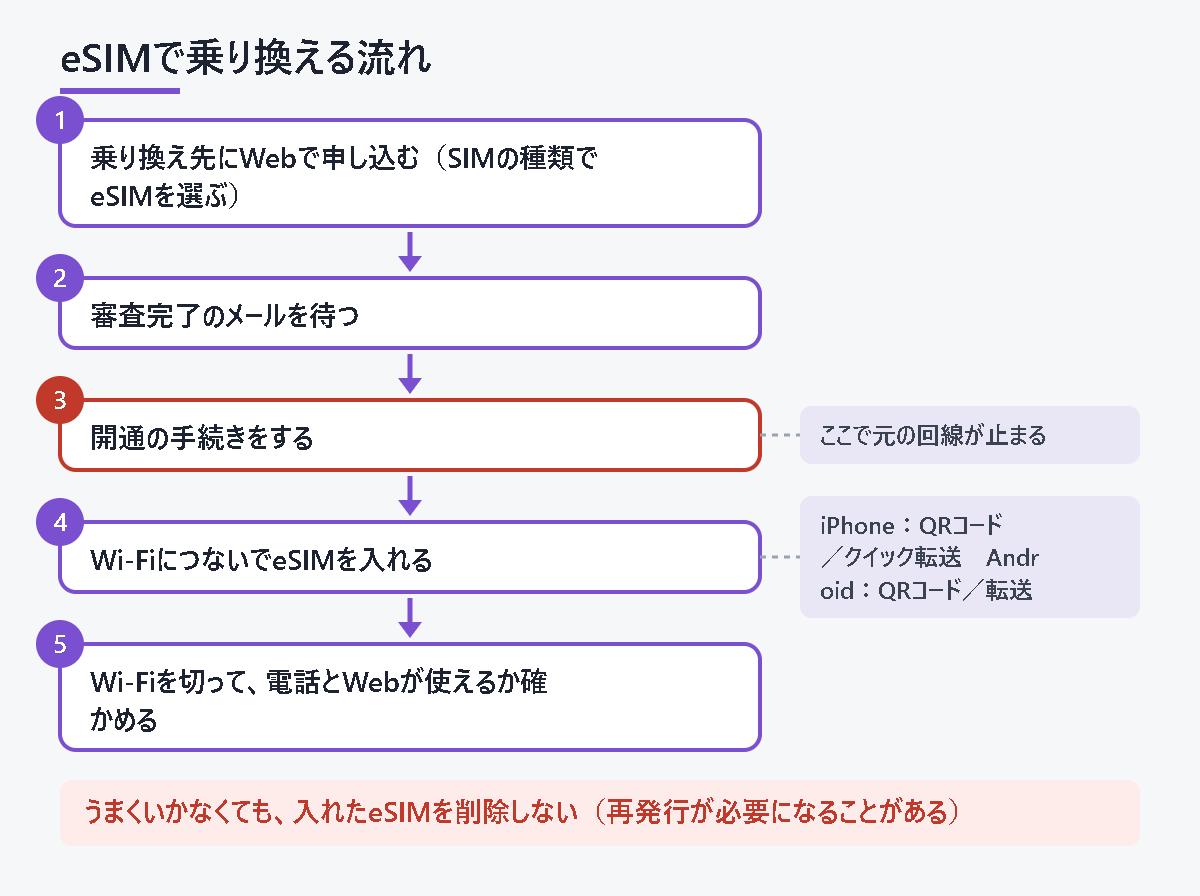
eSIMで乗り換える流れ(全体)
- 乗り換え先にWebで申し込む:SIMの種類で「eSIM」を選ぶ。今の会社と乗り換え先がMNPワンストップに対応していれば、予約番号を取らずに申し込める。対応していなければ、先に今の会社でMNP予約番号を取る
- 審査を待つ:終わるとメールやSMSで案内が届く。ドコモはWebでの新規契約なら最短1時間ほどで使えると案内
- 開通(回線の切り替え)をする:乗り換え先のサイトかアプリで行う。この時点で今の会社の回線が止まる
- スマホにeSIMを入れる:Wi-Fiにつないで、プロファイルをダウンロードする(次の章)
- 確かめる:再起動し、Wi-Fiを切った状態で電話をかける・ブラウザでサイトを開く。ドコモは、Wi-Fiを切ってドコモのホームページが表示できるかで確かめるよう案内
予約番号なしで乗り換えるMNPワンストップの条件や詰まりやすい点は、別の記事で詳しく書いています。
iPhoneでeSIMを入れる手順
乗り換え先の案内によって、次のどれかの方法になります。
方法A:通知やアプリから入れる
会社によっては、開通後にiPhoneに「モバイル通信プランをインストールできます」といった通知が出たり、会社のアプリから設定が始まったりします。画面の案内に沿って進めます。
方法B:QRコードを読み取る
- Wi-Fiにつなぐ
- 「設定」→「モバイル通信」→「eSIMを追加」(表示は「モバイル通信プランを追加」の場合もある)
- 「QRコードを使用」を選び、乗り換え先が出したQRコードを読み取る
- 主回線にするか、モバイルデータ通信をどちらで使うかを選ぶ
- 再起動して、アンテナ表示と通話を確かめる
QRコードは、設定するiPhoneの画面には映せません。パソコンや別のスマホに表示するか、印刷して読み取ります。
方法C:iPhoneからiPhoneへ「クイック転送」
同じ会社のまま新しいiPhoneに替えるときや、乗り換え後に機種を替えるときに使えます。ドコモの案内では、新旧どちらのiPhoneもiOS 16.4以上で、iPhone 11以降とiPhone SE(第3世代)が対象です(2026年9月18日時点)。
- 両方のiPhoneでBluetoothをオンにし、元のiPhoneにパスコードを設定しておく
- 新しいiPhoneで「設定」→「モバイル通信」→「モバイル通信を設定」→「近くのiPhoneから転送」
- 元のiPhoneで「続ける」を押し、新しいiPhoneに出た確認コードを入れる
- 移す電話番号を選び、元のiPhoneのサイドボタンを2回押して承認する
ドコモによると、完了まで1分ほどです。同じApple Accountでサインインしていれば、iCloud経由で移す方法もあります(2ファクタ認証が有効であることが条件)。転送が終わると、元のiPhoneのSIMは使えなくなります。iPhoneとiPadの間では移せません。日本で売られている最近のiPhoneにはSIMカードの差し込み口がない「eSIM専用モデル」もあり、ドコモの案内ではeSIM専用モデルならWi-Fiにつながっていなくても転送できるとしています。
AndroidでeSIMを入れる手順
Androidは機種ごとに画面の名前が違います。ここではGoogle Pixelを例にします。
QRコードでダウンロードする
- Wi-Fiにつなぐ
- 「設定」→「ネットワークとインターネット」→「SIM」→「SIMを追加」
- eSIMをダウンロードする方を選び、QRコードを読み取る
- 追加したSIMをオンにし、必要ならAPN(つなぎ先の設定)を乗り換え先の案内どおりに入れる
別のAndroidから転送する
Googleのヘルプでは、新旧の両方がAndroid 12以降で、Google Play開発者サービスが最新で、画面ロックが設定されていれば、SIMを自動で移せるとしています。初期設定の途中で「転送」→「有効化」を選ぶか、あとから「設定」→「ネットワークとインターネット」→「SIM」→「SIMを追加」→「別の端末のSIMを転送」で行います。ただし、使えるかどうかは携帯会社によって違います。Googleのヘルプでは、転送に失敗しても元のスマホとeSIMは使い続けられると説明しています。ドコモも「Android eSIM転送機能」の対象機種なら、本体の設定からeSIMを再発行できると案内しています。
eSIM に対応した乗り換え先の一例です(公式サイトで2026年10月31日に確認)。料金と動作確認端末は、申し込む前に確かめてください(PR)。
乗り換え簡単!【J:COM MOBILE】
うまくいかないとき
まず守ること:eSIMを削除しない
開通できない、圏外のまま、というときに「一度消して入れ直そう」とプロファイルを削除するのは危険です。ahamoは、ダウンロードしたプロファイルを誤って削除すると再発行が必要になり、手数料がかかる場合があると注意しています。ドコモも、プロファイルを削除して通信できなくなった場合は、ドコモオンラインショップセンターへの連絡が必要と案内しています。
| こんなとき | やること |
|---|---|
| eSIMは入ったのに通信できない | 「モバイルデータ通信」がオンか、データ通信に新しい回線が選ばれているかを見る。再起動する。ドコモは、転送した番号のプロファイルが有効になっているかを確かめるよう案内 |
| 開通の手続きをしていない | eSIMを入れても、乗り換え先のサイトやアプリで「開通(回線切り替え)」をしないと使えない。申し込み履歴の画面を確かめる |
| QRコードが読めない | QRコードを別の画面か紙に出す。画面の明るさを上げる。読み取りに失敗が続くなら、乗り換え先の案内にある「手動で入力」(アクティベーションコード)を使う。ahamoは、1回しか使えないQRコードの場合があると注意している |
| 新規契約の直後に別のスマホへ移したい | auは、オンラインショップで新しく契約した場合、開通の2日後以降でないとeSIMの再発行・転送ができないと案内 |
| クイック転送ができない | SIMロックの解除、iOSのバージョン、Bluetoothを確かめる。それでも無理なら、会社のサイトでeSIMの再発行を申し込む(ドコモはドコモオンラインショップで発行手続き) |
機種変更とeSIM再発行の手数料
手数料は「Webでやるか、店舗でやるか」で大きく変わります。公式の案内で確かめられたものだけを並べます。
| 会社 | 公式の案内 |
|---|---|
| ドコモ | クイック転送やAndroid eSIM転送の対象機種は、本体の設定から再発行できる(申し込み不要)。ドコモショップ・コールセンターでの手続きは4,950円(税込)がかかる場合がある |
| au・UQ mobile | カードのSIMからeSIMへの変更などeSIMの手続きは、Webなら無料、店舗は4,950円(税込) |
| ソフトバンク・ワイモバイル・LINEMO | 2026年1月21日から、故障・紛失などでのeSIM再発行はWebなら無料 |
| 楽天モバイル | SIM交換・再発行の手数料は、eSIMが0円、SIMカードが3,300円(税込) |
なお、新しいスマホに写真やアプリのデータを移す手順は別にまとめています。 LINEのトーク履歴は、eSIMとは別に引き継ぎの操作が要ります。
関連:LINEの機種変更でトーク履歴が消えた・引き継げなかったときは?
乗り換え先を決めるときに確かめること
eSIMはWebで当日に申し込めるぶん、比べずに決めてしまいがちです。申し込む前に次を確かめてください。
- eSIMの申し込み方法:Webだけか、店舗でも手伝ってもらえるか。自分で設定する自信がないなら、店舗で手続きできるかと、その時の手数料を見る
- 月額の出し方:表示の金額が、セット割や家族割、支払い方法の割引をすべて使ったときの金額ではないか。条件を外したときの金額も確かめる
- 手数料の内訳:契約の事務手数料と、あとで機種を替えるときのeSIM再発行の手数料。Webと店舗で違うことが多い
- 自分の機種が使えるか:動作確認端末の一覧に、eSIMで使える機種として載っているか
- 困ったときの窓口:電話のサポートがあるか、チャットだけか。開通できないとき、どこに連絡するかを先にメモしておく
- データの扱い:キャリアのメールアドレスや、会社のクラウドに預けている写真・連絡先は、乗り換え後も使えるか。先に移しておく
格安SIMに移るときの注意点はこちらです。
乗り換え先の一例
乗り換え先の一例として、J:COM MOBILE があります。公式サイトによると(2026年10月31日確認)、au の 5G/4G LTE 回線を使う格安スマホで、eSIM にも対応しています。料金プランと、今使っている端末が使えるか(動作確認端末)は、申し込む前に公式サイトで確かめてください。
乗り換え簡単!【J:COM MOBILE】
よくある質問
Q. 開通の手続きをしたら、すぐ元の回線は使えなくなりますか?
はい。開通(回線の切り替え)をすると、今の会社の回線は止まります。eSIMの設定が終わるまではモバイル通信が使えないので、Wi-Fiのある場所で、時間に余裕のあるときに手続きしてください。
Q. カードのSIMを使っていますが、乗り換えと同時にeSIMにできますか?
できます。申し込みのときにSIMの種類で「eSIM」を選びます。スマホがeSIM対応で、SIMロックがないことが条件です。開通してeSIMが使えるのを確かめてから、古いSIMカードを抜きます。
Q. 古いスマホを売る前に何をすればいいですか?
ドコモは、譲渡や中古販売、解約の前には、スマホのeSIMを初期化してから手放すよう案内しています。初期化しないまま手放すと、次に使う人の画面に電話番号が出ることがあります。ただし、新しいスマホでeSIMが使えるのを確かめてから行います。
Q. QRコードはもう一度使えますか?
1回しか使えないQRコードもあります(ahamoの案内)。読み取りが終わったあとに失敗した場合は、同じQRコードを何度も試さず、乗り換え先のサイトでeSIMの再発行の手順を見てください。
まとめ
- 順番は「申し込む → 開通する → eSIMを入れる → Wi-Fiを切って確かめる」
- 始める前に、eSIM対応・SIMロックなし・Wi-Fi・2段階認証のSMSを確かめる
- iPhoneはQRコードかクイック転送(iOS 16.4以上)、AndroidはQRコードか「別の端末のSIMを転送」(Android 12以降)
- うまくいかなくてもeSIMを削除しない。再発行は手数料がかかることがある
- 再発行や機種変更の手数料は、Webなら無料、店舗は有料という会社が多い。公式の料金ページで確かめる
出典
- NTTドコモ「eSIM」
- NTTドコモ「eSIM クイック転送について」
- ahamo コラム「eSIMで乗り換える方法」
- au よくあるご質問「【eSIM】SIMカードからeSIMに変更する方法を教えてください」
- ソフトバンク お知らせ(2026年1月7日)SIM再発行手数料の改定
- 楽天モバイル「SIM交換・eSIM再発行」
- 楽天モバイル「NTTドコモから電話番号そのままで乗り換え MNPお手続き方法」(SIMロックの案内)
- Google Pixel ヘルプ「SIM を新しいスマートフォンに移行する」
次に読まれている記事
 子どものスマホの使いすぎ・課金・アプリを制限する|iPhoneはスクリーンタイム、Androidはファミリーリンクの設定手順生活トラブル
 引っ越しの洗濯機の水抜き|しないとどうなる・縦型とドラム式のやり方生活トラブル

⚡ いま読まれているトレンド
 「アララメッセージ」の不正アクセスでメールアドレス約7,700万件|自分は対象?確かめ方と偽メールの見分け方
 11月5日10時ごろ緊急地震速報の全国訓練|スマホは鳴る?屋外スピーカー・防災アプリで流れるかと、聞こえたらやること
 スタバ福袋2027は11月4日10時から抽選エントリー|申し込める人・締め切り・当選発表の日と今やること
コメント