結論
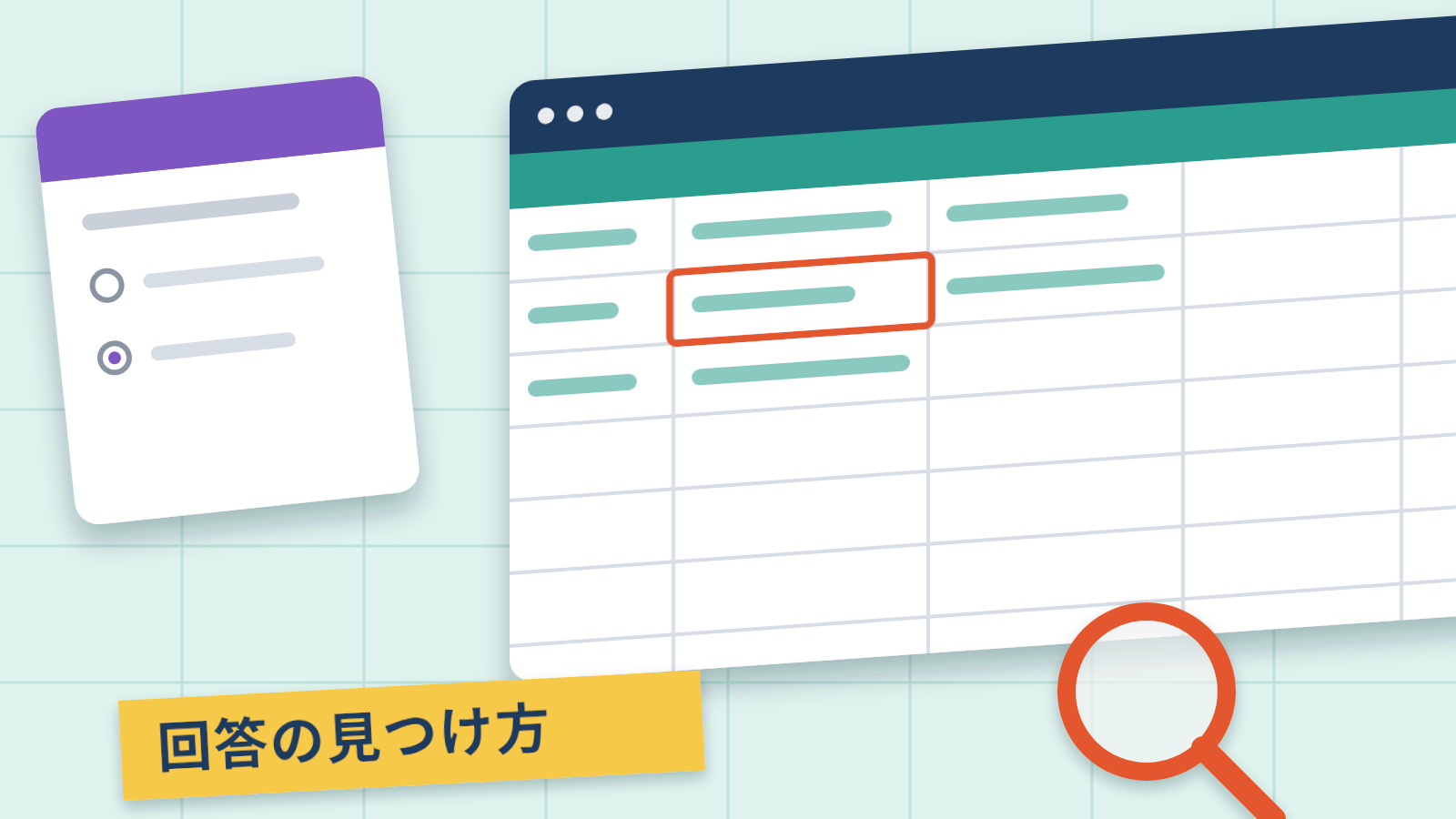
- 回答は、フォームを開いて上部の「回答」から見られます。「概要」「質問」「個別」の3つの見方があります。
- 回答用のスプレッドシートは、フォームとは別のファイルです。Google ドライブやスプレッドシートのホーム画面から探せます。
- 回答が増えない場合は、「回答を受付中」がオフになっていたり、終了日や回答数の上限に達していたりしないかを確認します。
まず、フォームの「回答」を開く
- Google フォームで、対象のフォームを開きます。
- 上部の「回答」をクリックします。
- 次のどれかで見ます。
– 「概要」: 回答の集計を見る – 「質問」: 質問ごとの回答を見る – 「個別」: 回答者1人分ずつ、前へ・次へのアイコンで移動して見る
注意したいのは、「概要」タブが回答が1件以上あるときだけ表示される点です。回答が0件だと、そもそもタブが出ません。「見つからない」と感じたら、まだ1件も届いていない可能性があります。
回答用のスプレッドシートが見つからないとき
スプレッドシートに回答をまとめている場合、そのシートは Google ドライブ上の別ファイルとして作られています。公式ヘルプでは、次の場所から開くと案内されています。
- Google スプレッドシートのホーム画面
- Google スプレッドシートのアプリ
- Google ドライブ
フォーム側から開くときは、「回答」を開き、右上のスプレッドシートへのリンクのアイコン(「Google スプレッドシートにエクスポート」)をクリックします。
まだ保存先を決めていない場合
- フォームの「回答」→「概要」を開きます。
- 右上のその他アイコンから「回答の送信先を選択」をクリックします。
- 「新しいスプレッドシートを作成」か「既存のスプレッドシートを選択」を選びます。
- 「作成」または「選択」をクリックします。
スプレッドシートに新しい回答が入らないとき
「フォームのリンクを解除」をしていると、新しい回答はスプレッドシートに送られません。既存のデータはそのまま残ります。公式ヘルプでは、再びつなぐ場合は「回答の送信先を選択」から行えるとされています。
また、スプレッドシートだけを削除してもフォームは削除されず、フォームを削除してもスプレッドシートは削除されません。
回答の受付が止まっているとき
公開済みのフォームでは、公開アイコンをクリックして「回答を受付中」の状態を確認します。オフになっていると、新しい回答は届きません。
次の設定も確認します。
- 終了日、または回答数の上限(「終了日または回答数の上限を設定」から指定できます)
- 受付終了時に表示するメッセージ
回答数の上限は、すでに届いている回答数より大きい値にする必要があります。設定を直したら、最後に「保存」をクリックします。
保存容量・回答数の上限
公式ヘルプには、2026年9月から1フォームあたりの合計保存容量が1GB、回答数が50万件までになると書かれています。上限に達すると、既存の回答をダウンロードして削除しない限り、新しい回答は受け付けられません。
回答のダウンロードと通知
- CSVで保存する: 「回答」を開き、その他アイコンから「回答をダウンロード(.csv)」を選びます。
- 新しい回答をメールで知る: 「回答」を開き、その他アイコンから「新しい回答についてのメール通知を受け取る」をクリックします。
注意
- 回答の削除は元に戻せません。「すべての回答を削除」も、個別の削除も同じです。
- 回答を削除しても、添付ファイルは消えません。
- 回答をダウンロードしてから削除する場合は、先に受け付けを止めておくと、新しい回答を誤って消すのを防げるとされています。
- フォームの権限を後から変更しても、スプレッドシートの権限には自動で反映されません。見られる人を変えるときは、フォームとシートの両方で更新します。
まとめ
- 回答はフォームの「回答」から見る(0件だと「概要」は出ない)
- スプレッドシートは別ファイル。ドライブやスプレッドシートのホームから探す
- 新しい回答が来ないときは、「回答を受付中」・終了日・上限・リンク解除を確認する
- 削除は元に戻せない。消す前にCSVで保存する
出典
- Google ドキュメント エディタ ヘルプ「フォームの回答を表示、管理する」 https://support.google.com/docs/answer/139706?hl=ja
- Google ドキュメント エディタ ヘルプ「フォームの回答の保存先を選択する」 https://support.google.com/docs/answer/2917686?hl=ja
次に読まれている記事
 パソコンを買い替えたらOfficeはどうなる?|Microsoft 365・買い切り版・PC付属版で違う移し方PC環境
 Googleフォームの「回答を受付中」が見つからない?スイッチの場所と締め切り方PC環境

くらしの変わる日カレンダー値上げ・料金改定・手続きの期限を日付順に変わる日を見る編集部のKindle本PC買い替え「引っ越し」完全チェックブック(Kindle 400円・Kindle Unlimited 読み放題対象)
⚡ いま読まれているトレンド
 「アララメッセージ」の不正アクセスでメールアドレス約7,700万件|自分は対象?確かめ方と偽メールの見分け方
 11月5日10時ごろ緊急地震速報の全国訓練|スマホは鳴る?屋外スピーカー・防災アプリで流れるかと、聞こえたらやること
 スタバ福袋2027は11月4日10時から抽選エントリー|申し込める人・締め切り・当選発表の日と今やること



コメント