結論
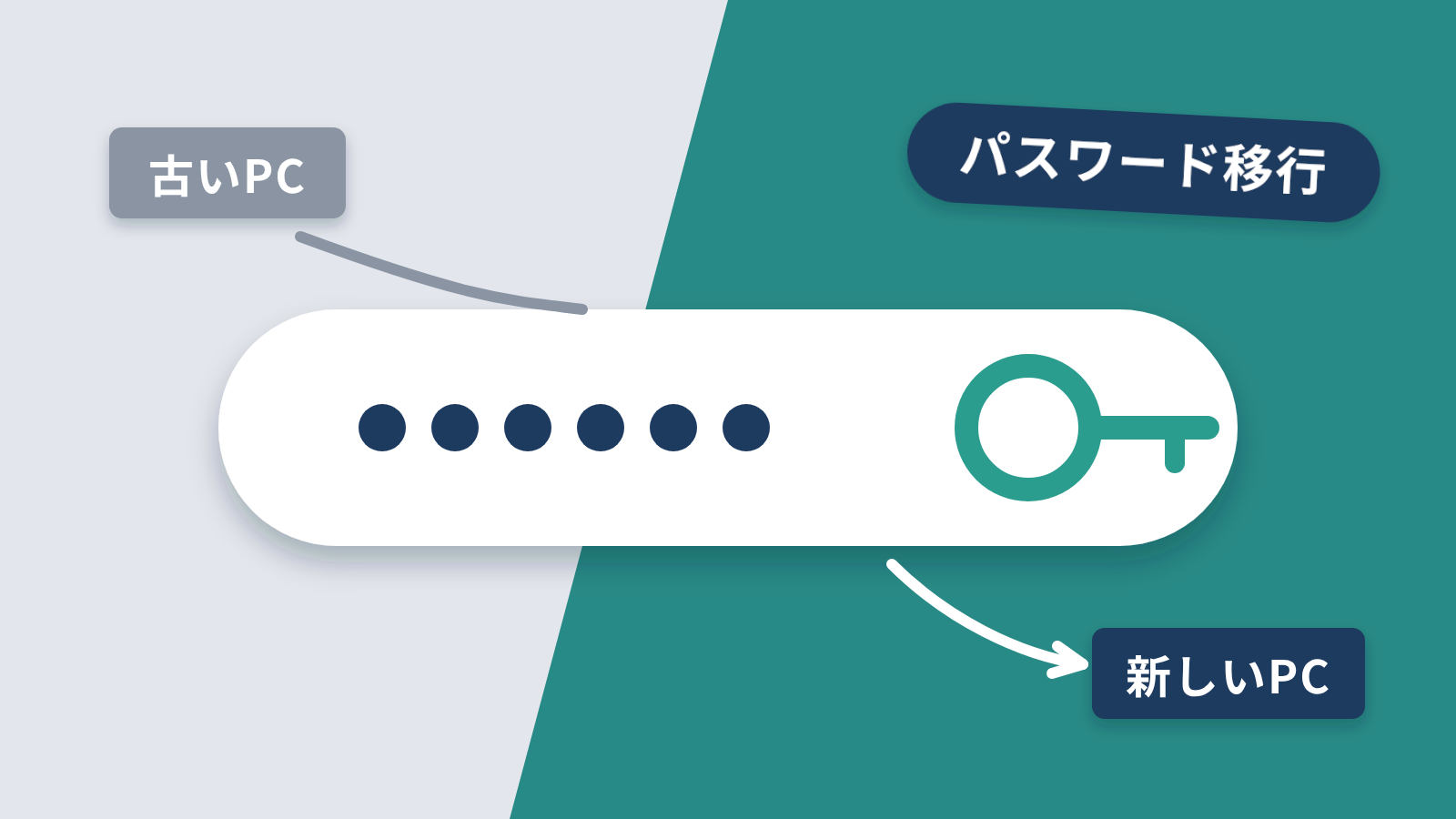
- 新しいPCでChromeにGoogleアカウントでログインすると、保存したパスワードは同じアカウントのデバイスで使えるようになります。まずはこの方法が基本です。
- 同期が使えないときや、別のアプリへ移したいときは、Google パスワード マネージャーでCSVファイルに書き出して、新しい側で取り込みます。
- CSVにはパスワードがそのまま入ります。取り込みが終わったら、必ずCSVを削除してください。
方法1:Googleアカウントで同期する
Googleの公式ヘルプでは、Chromeにログインすると、パスワードは同じアカウントのすべてのデバイスで使える、と説明されています。同期の対象には、ブックマーク、パスワード、お支払い情報、拡張機能、設定なども含まれます。
新しいPCでの手順
- 新しいPCでChromeを開きます。
- 右上のプロフィールアイコンの横にある「Chromeにログイン」を選びます。
- 古いPCと同じGoogleアカウントでログインします。
- 保存されたパスワードを確認したいときは、Chromeの右上の「その他」メニューから「パスワードと自動入力」→「Google パスワード マネージャー」を開きます。「パスワード」の欄に保存済みのものが出ます。
保存する情報を選びたいときは、「設定」→「Google の設定」でアカウント名を選ぶと、同期する項目を選べます。
「パスフレーズ」を設定している場合
独自のパスフレーズで暗号化している場合、新しいデバイスでログインするときにパスフレーズが必要になります。パスフレーズを忘れてリセットするときは、公式ヘルプに「パスワードをエクスポートして、リセットした後に再度インポートします」とあります。その場合は、手元にパスワードのエクスポートが必要です。
方法2:CSVファイルで書き出して取り込む
同期を使わない場合や、別のアプリに移したい場合の方法です。パソコンのChromeで行います。
古いPCで書き出す
- Chromeの右上の「その他」メニューから「パスワードと自動入力」→「Google パスワード マネージャー」→「設定」を開きます。
- 「パスワードをエクスポート」までスクロールし、「ファイルをダウンロード」を選びます。
新しいPCで取り込む
- CSVファイルを新しいPCに持っていきます。
- CSVの1行目に、`url`、`username`、`password` という列名があるか確認します。ない場合は追加します。
- Chromeの「その他」メニューから「パスワードと自動入力」→「Google パスワード マネージャー」→「設定」を開きます。
- 「パスワードをインポート」の「ファイルを選択」から、CSVファイルを選びます。画面の案内に従って進めます。
取り込みの制限
- Google パスワード マネージャーが対応しているのは、CSV形式だけです。
- 一度に取り込めるのは3,000件までです。それより多い場合は、ファイルを分けて取り込みます。
- Googleアカウントに保存できるのは最大10,000件です。
- アプリ名やサイト名が正しい項目に入らないことがあります。見当たらないときは、検索ボックスで名前を探します。
注意:CSVは取り込んだらすぐ削除する
Google公式のヘルプでは、インポートのあとはCSVファイルを削除するよう書かれています。残しておくと、そのデバイスを使える人がファイルを開いて、パスワードを見られるためです。削除の方法は、お使いのデバイスの説明書で確認するよう案内されています。
実際に気をつけたいことは次のとおりです。
- ダウンロードしたCSVを、そのままデスクトップやダウンロードフォルダに置きっぱなしにしない
- 取り込みが終わったら、すぐ削除する
- 古いPCに書き出した場合は、そちらのCSVも消す
- 古いPCを手放す前にも、CSVが残っていないか確認する
取り込んだあとにできること
公式ヘルプには、取り込み後にパスワードの安全性を確認できる、と書かれています。漏えいしていないか、推測されやすい弱いパスワードではないかを調べる機能です。使い回しが気になる人は、確認してみてください。
移行の前に決めておくこと
- ふだんから同じGoogleアカウントでChromeを使っているなら、方法1で足ります。
- 別のブラウザやアプリのパスワードを移したいなら、元のアプリでCSVを書き出し、方法2で取り込みます。
- パスワードの移行と別に、ブックマークの移行が必要な人は、ブックマークの記事もあわせてどうぞ。
まとめ
- 基本は、新しいPCで同じGoogleアカウントにログインして同期する
- 同期を使わないときは、「パスワードをエクスポート」でCSVを書き出し、「パスワードをインポート」で取り込む
- 取り込みは一度に3,000件まで。保存の上限は10,000件
- CSVはパスワードが見えるファイル。取り込んだらすぐ削除する
出典
- Google Chrome ヘルプ「Chrome でパスワードをインポートまたはエクスポートする – パソコン」 https://support.google.com/chrome/answer/13068232?hl=ja
- Google Chrome ヘルプ「すべてのデバイスで同じブックマーク、パスワード、その他の設定を利用する – パソコン」 https://support.google.com/chrome/answer/165139?hl=ja
- Google Chrome ヘルプ「Chrome にログインして同期する – パソコン」 https://support.google.com/chrome/answer/185277?hl=ja
- Google アカウント ヘルプ「Google アカウントにパスワードをインポートする」 https://support.google.com/accounts/answer/10500247?hl=ja
次に読まれている記事
 パソコンを買い替えたらOfficeはどうなる?|Microsoft 365・買い切り版・PC付属版で違う移し方PC環境
 Googleフォームの「回答を受付中」が見つからない?スイッチの場所と締め切り方PC環境

くらしの変わる日カレンダー値上げ・料金改定・手続きの期限を日付順に変わる日を見る編集部のKindle本PC買い替え「引っ越し」完全チェックブック(Kindle 400円・Kindle Unlimited 読み放題対象)
⚡ いま読まれているトレンド
 「アララメッセージ」の不正アクセスでメールアドレス約7,700万件|自分は対象?確かめ方と偽メールの見分け方
 11月5日10時ごろ緊急地震速報の全国訓練|スマホは鳴る?屋外スピーカー・防災アプリで流れるかと、聞こえたらやること
 スタバ福袋2027は11月4日10時から抽選エントリー|申し込める人・締め切り・当選発表の日と今やること







コメント