※本記事はアフィリエイト広告(PR)を含みます。
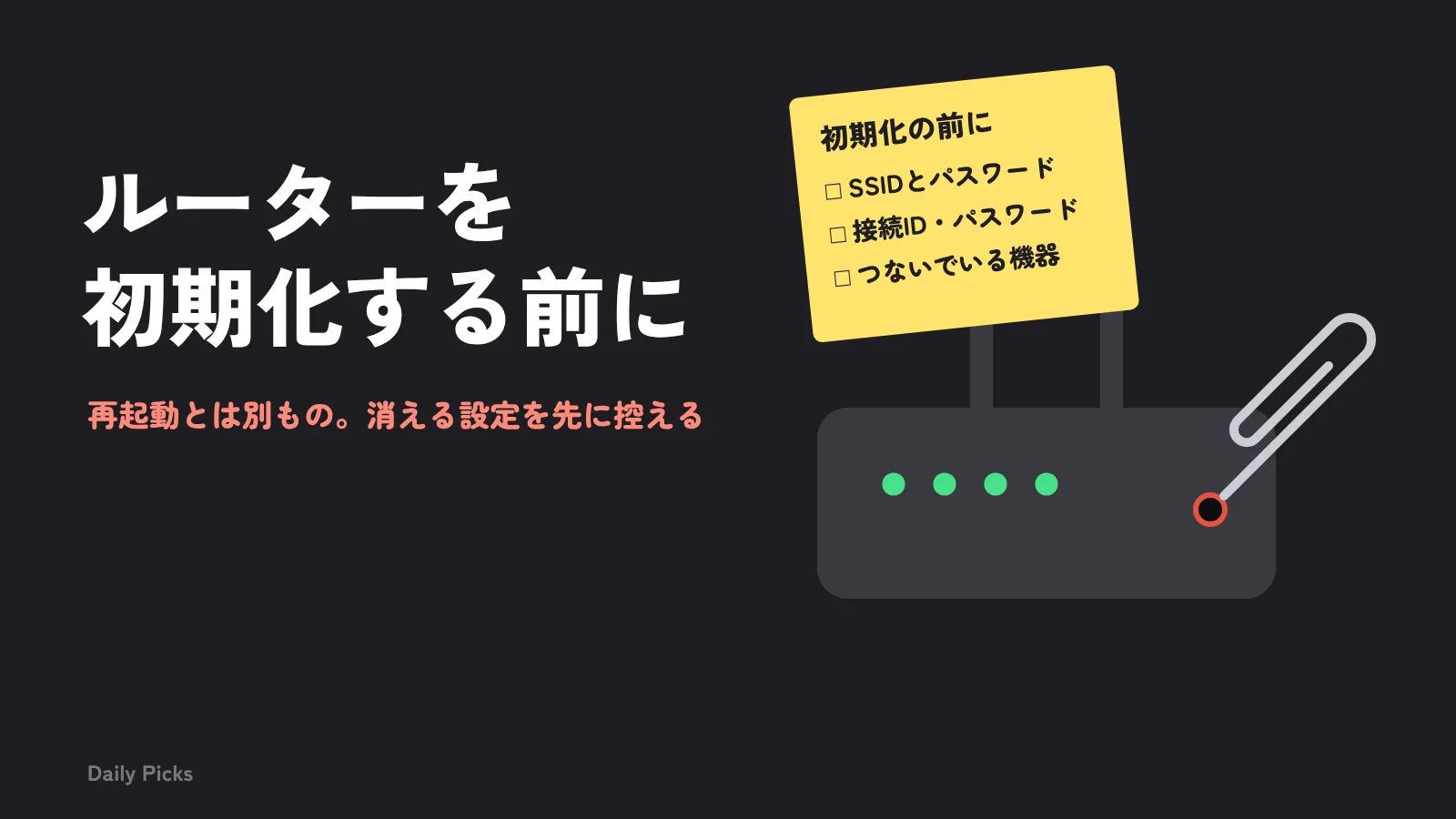
Wi-Fiルーターの動作が不安定なときの対処法として「初期化」がよく紹介されますが、初期化と再起動は異なる操作です。バッファローの公式FAQでも、RESETボタンを短く押して離した場合は「設定情報を保持したまま再起動し、初期化されません」と説明されているとおり、再起動は電源を入れ直すことで一時的な不具合の解消を狙う操作で、設定を消すための操作ではありません。一方、初期化(工場出荷時リセット)は設定をゼロの状態に戻す操作で、NTT東日本の解説でも、他の対処法を試したうえでの最終手段として位置づけられています。この記事では、初期化によって消える可能性がある設定を分類し、事前に保存・記録しておきたい項目を整理します。バックアップ機能の有無や対象範囲は機種によって異なるため、まずは自分のルーターの仕様を確認することが前提になります。
あわせて読みたい:引っ越しのときの光回線|移転・解約・新規どれが得?手順と費用を比較
「初期化」と「再起動」の違い
| 操作 | 内容 | 設定への影響 |
|---|---|---|
| 再起動 | 電源のオン・オフや電源ボタン操作でルーターを再起動する | 設定は基本的に維持される |
| 初期化(工場出荷時リセット) | リセットボタンの長押しなどで設定を購入時の状態に戻す | 多くの設定が消去される |
NTT東日本の解説では、再起動の効果としてルーター本体の放熱とアクセスログの削除が挙げられています。同じ解説では、設定値を変更している場合は再起動の前にその内容を控えておくことも勧められており、再起動そのものが設定を消す操作として扱われているわけではありません。これに対して初期化は、他の対処法を試しても改善しない場合の最終手段として位置づけられており、実行すると設定作業をやり直す必要が生じます。「動作が重いから初期化してみよう」といきなり判断するのではなく、まず再起動を試し、それでも改善しない場合に初期化を検討する、という順番が一般的です。
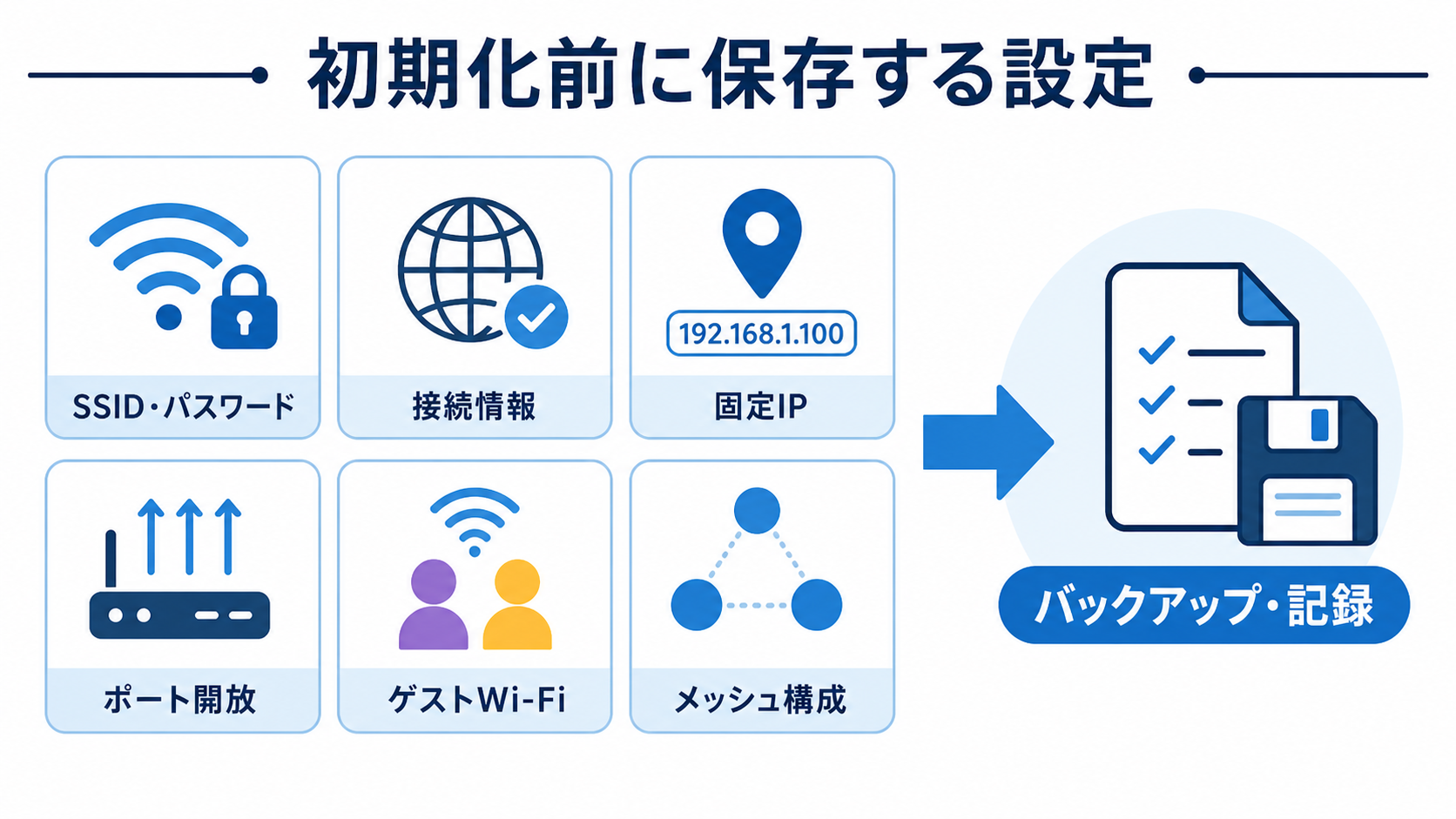
初期化で消える可能性がある設定
- SSID(Wi-Fiネットワーク名)とWi-Fiパスワード
- ルーター管理画面のログインID・パスワード(初期設定値に戻る)
- インターネット接続方式の設定(プロバイダーから提供された接続情報の入力内容)
- 固定IPアドレスの割り当て設定
- ポート開放(ポートフォワーディング)の設定
- DNSサーバーの独自指定
- ゲストWi-Fiの設定
- メッシュWi-Fi構成(親機・中継機の役割設定など)
消える設定の範囲は機種・メーカーによって差があります。「これらはすべて必ず消える」と一律に断定はできないため、初期化前にお使いの機種のメーカーサポート情報も確認してください。特に、複数のプロバイダー情報を切り替えて使っている場合や、VPN接続の設定をしている場合など、やや専門的な使い方をしている家庭ほど、初期化によって元に戻す作業の負担が大きくなる傾向があります。
初期化はどんなときに行うのか
初期化が検討される代表的な場面には、次のようなものがあります。
- 再起動や配線の見直しなど、基本的な対処法を試しても通信が不安定な状態が続く場合
- 管理画面にログインできなくなり、ログインID・パスワードが分からなくなった場合
- ルーターを譲渡・廃棄する前に、自分の設定情報を消去したい場合
- 中古で購入したルーターを、前の持ち主の設定が残ったまま使い始めたくない場合
いずれの場合も、初期化は設定をゼロに戻す操作であるため、通信トラブルの解消を目的とする場合は「最終手段」として位置づけ、先に再起動や配線確認など、影響の少ない対処法から試すことが推奨されます。特に、通信が不安定な原因はルーター側だけでなく、回線側の混雑や、電子レンジ・Bluetooth機器などによる電波干渉、接続台数の多さなど、初期化では解決しない要因であることも少なくありません。初期化を行う前に、こうした他の可能性も一度整理しておくと、無駄な作業を避けやすくなります。
バックアップ機能がある機種・ない機種
- 一部の機種には、設定内容をファイルとして書き出し・保存できる「設定のバックアップ(エクスポート)」機能があります
- バックアップ機能がある場合は、初期化前に管理画面からエクスポートしておくと、初期化後に読み込んで復元できることがあります
- バックアップ機能がない機種、または機能があっても一部の設定しか保存されない機種もあるため、機能の有無と対象範囲は取扱説明書やメーカーサポートで確認してください
- NAS(ネットワークHDD)製品の一部では、USBドライブを使った設定の保存・復元機能が用意されている例もありますが、Wi-Fiルーター本体のバックアップ機能とは別の仕組みであることが多く、混同しないよう注意が必要です
バックアップ機能があるかどうかは、購入時の製品カテゴリやシリーズによって大きく異なります。「同じメーカーだから同じ機能があるはず」と思い込まず、お使いの機種名で個別にサポートページを確認することをおすすめします。
見落としがちな設定:メッシュ・ゲストWi-Fi・スマートホーム連携
初期化で消える設定というと、SSIDやパスワードのような基本項目に意識が向きがちですが、実際にはメッシュWi-Fiの親機・中継機の役割設定や、来客用に使っているゲストWi-Fiの設定、スマートスピーカー経由でルーターと連携させているスマートホーム機能なども、初期化の対象になっている場合があります。特にメッシュ構成を組んでいる家庭では、親機だけを初期化したつもりが、中継機側の設定と食い違って再接続に手間取ることもあるため、複数台構成の場合は「どの機器をどの順番で初期化・再設定するか」も事前に整理しておくと安心です。
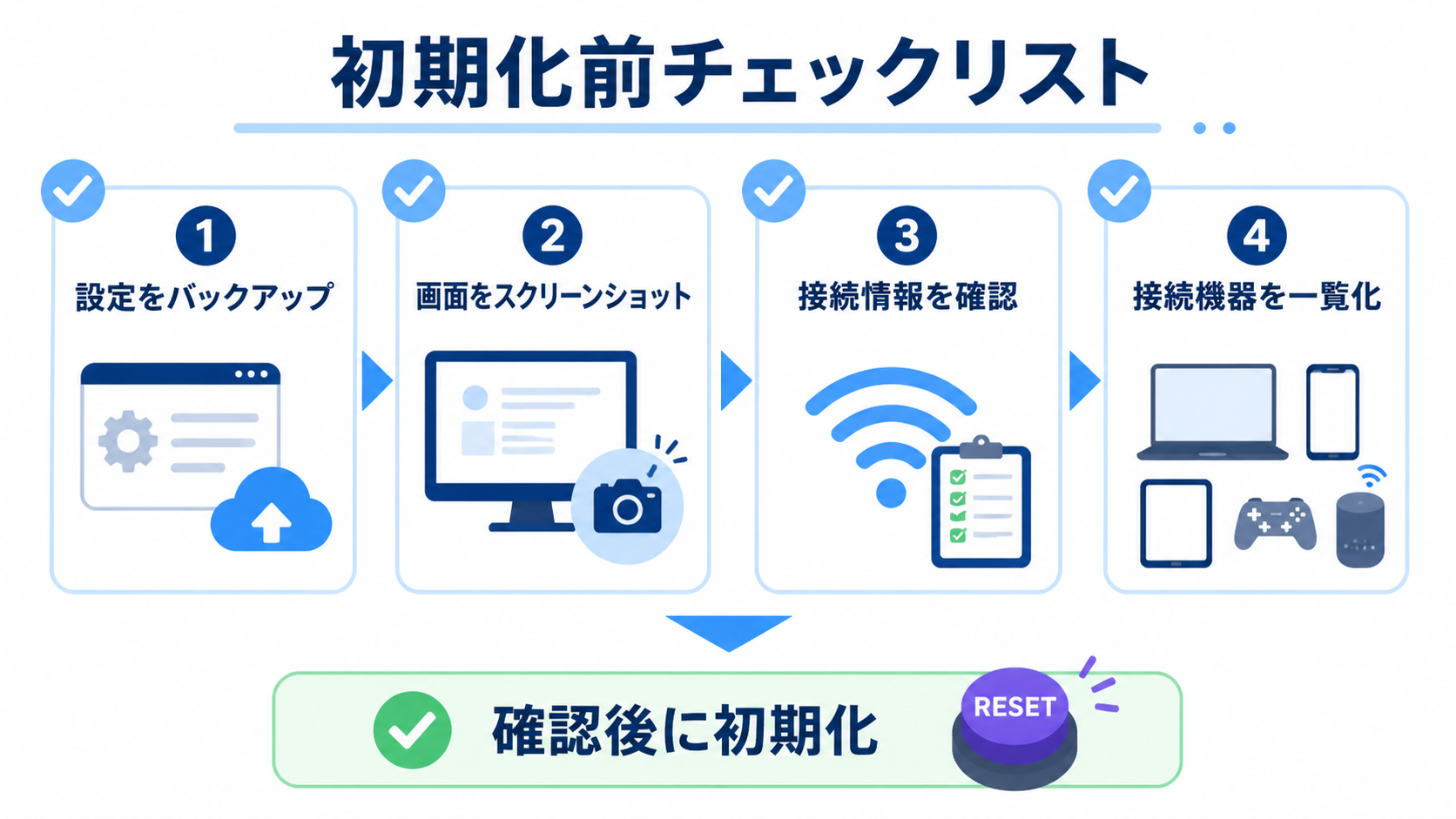
初期化前にやっておくこと
- 管理画面のバックアップ(設定エクスポート)機能がある場合は、設定をファイルとして書き出しておく
- バックアップ機能がない・対象外の設定は、管理画面の各設定ページをスクリーンショットで残しておく
- プロバイダーから提供された接続情報(ID・パスワード)は、契約書類やマイページからも確認できるようにしておく
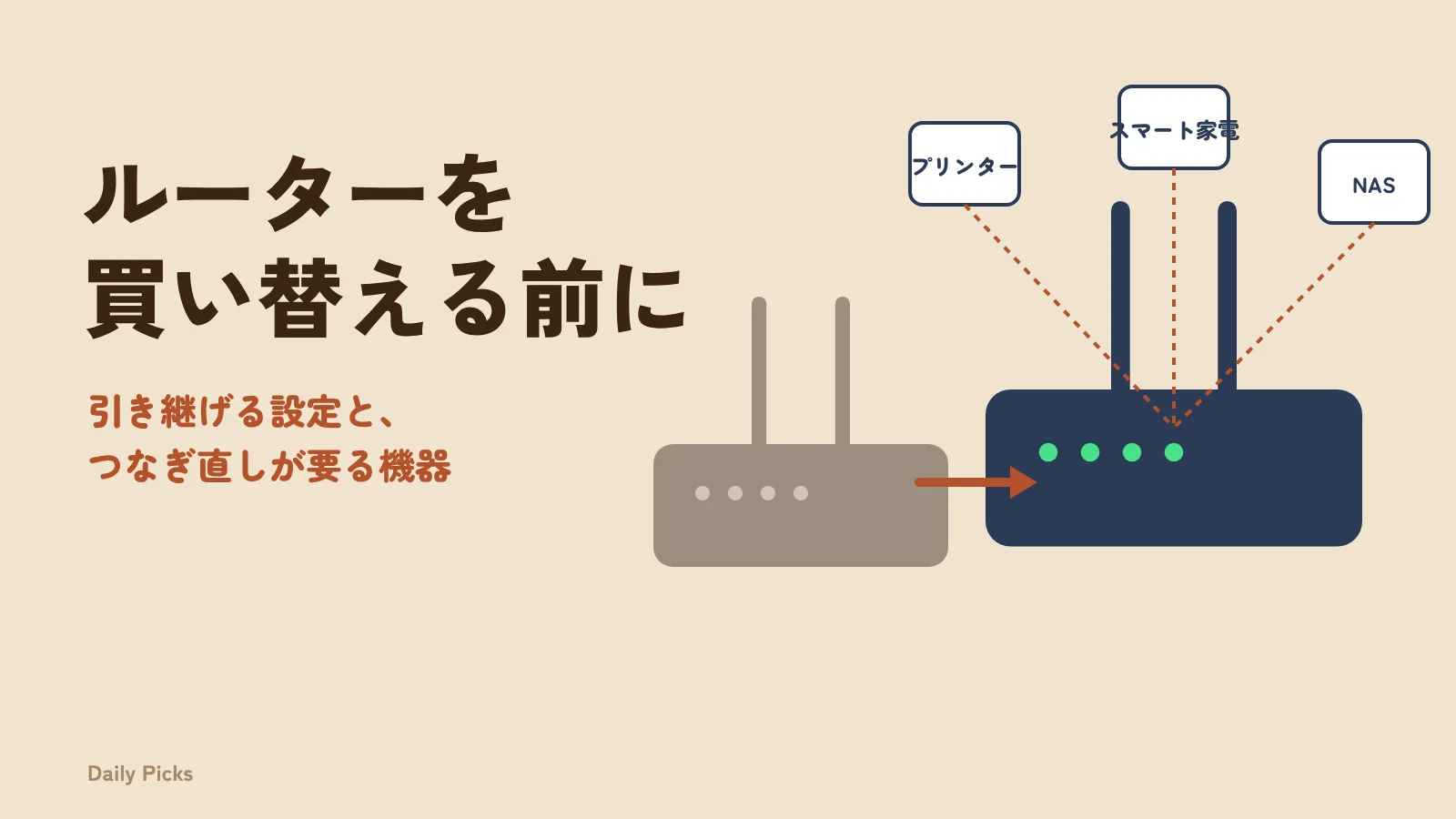
- スマート家電・プリンター・NASなど、再接続が必要になる機器を一覧で把握しておく
- 初期化の実行方法(リセットボタンの位置・長押しの秒数など)を、事前に取扱説明書で確認しておく
初期化後にやること
初期化が完了すると、多くの機種で工場出荷時のSSID・パスワードに戻り、管理画面へのログイン情報も初期値に戻ります。初期化後は、次のような手順で再設定を進めるとスムーズです。
- 本体やパッケージに記載された初期設定情報(工場出荷時のSSID・パスワード)を確認し、まず管理画面にログインする
- バックアップファイルがある場合は復元機能で読み込む。ない場合は、事前に記録しておいた設定を手動で入力し直す
- インターネット接続方式の設定を行い、実際にインターネットに接続できるか確認する
- スマートフォン・PC・スマート家電など、接続機器を順番に再接続する
- ルーター管理画面のログインパスワードを、初期設定のままにせず変更しておく
よくある疑問
初期化してもインターネットにつながらなくなることはある?
初期化によってプロバイダーの接続情報がリセットされるため、再設定を行うまではインターネットに接続できない状態になります。プロバイダーから提供された接続情報(ID・パスワードなど)を事前に確認できていれば、再設定自体は多くの場合、管理画面の初期設定ウィザードに沿って進められます。接続情報が分からない場合は、契約しているプロバイダーに問い合わせて確認してください。
ルーターを譲渡・廃棄するときも初期化すべき?
ルーターを他人に譲渡したり廃棄したりする際は、Wi-Fiパスワードや接続履歴などの設定情報が残ったままにならないよう、初期化してから手放すことが一般的に推奨されています。特にプロバイダーの接続情報や、過去に設定したポート開放の情報が残っていると、意図しない形で悪用されるリスクも考えられるため、譲渡・廃棄前の初期化は基本的な手順として押さえておきたいポイントです。
買い替えを前提に手放す場合は、初期化してしまう前に、いま使っている設定と接続機器を控えておくと新しいルーターでの再設定が楽になります。控えておく項目はルーター買い替え前チェックリスト|確認しておきたい設定と接続機器にまとめています。
初期化ボタンを押しても反応しない場合は?
リセットボタンの位置や、長押しする秒数、実行時に必要なランプの点滅パターンなどは機種によって細かく異なります。取扱説明書どおりに操作しても初期化されない場合は、故障の可能性も考えられるため、無理に何度も操作を繰り返さず、メーカーのサポート窓口に問い合わせることをおすすめします。
メッシュWi-Fi構成の場合、初期化はどこから始めればいい?
複数台でメッシュ構成を組んでいる場合、基本的には親機(インターネット回線と直接つながっている機器)から初期化・再設定を行い、その後で中継機を親機に登録し直すという流れになるケースが多く見られます。ただし、具体的な手順はメーカー・機種によって異なるため、必ずお使いの機種のメーカーサポートページやユーザーズマニュアルに記載された手順を確認してから作業してください。手順を誤ると、親機と中継機が正しく連携できず、再設定に余計な時間がかかることがあります。
初期化前にファームウェアも更新しておくべき?
初期化とファームウェア更新は本来別の作業ですが、初期化後の再設定を機に、ファームウェアが最新版になっているかを確認しておくと、既知の不具合やセキュリティ上の問題が修正された状態で使い始められます。ファームウェアの確認・更新方法もメーカー・機種によって手順が異なるため、管理画面の該当メニューやメーカーの公式サポートページを確認してください。
バックアップ機能の有無で変わる作業内容
ここまでの内容を踏まえ、バックアップ機能がある場合とない場合で、初期化前後の作業がどう変わるかを整理しておきます。
| 状況 | 初期化前にやること | 初期化後にやること |
|---|---|---|
| バックアップ(エクスポート)機能がある | 管理画面から設定ファイルを書き出す | 復元機能で設定ファイルを読み込む |
| バックアップ機能がない・対象外の設定がある | 該当する設定画面をスクリーンショット・メモで記録する | 記録をもとに手動で再設定する |
| プロバイダー接続情報が手元にない | 契約書類・プロバイダーのマイページで事前に確認する | 確認した情報を入力してインターネット接続を設定する |
バックアップ機能がある機種であっても、対象になっていない設定項目(メーカーによってはゲストWi-Fiやスマートホーム連携など)が残っている場合があるため、「バックアップを取ったから安心」と過信せず、念のため主要な設定画面はスクリーンショットでも残しておくと、より確実です。
初期化しても速度や安定性が戻らない場合、原因がルーターではなく回線側にあることもあります。ワンルームで契約し直すかどうか迷っている場合は一人暮らしにおすすめのネット回線は?が判断材料になります。
初期化しても改善しない場合は買い替えも検討する
再起動や配線の見直し、初期化と再設定まで試しても通信が不安定なままで、回線側の混雑や電波干渉など初期化では解決しない要因にも当てはまらない場合は、ルーター本体の買い替えを検討する段階です。買い替え先を選ぶときは、この記事のよくある疑問で触れた「ファームウェアを最新の状態に保てるか」を基準にすると、更新の確認を忘れたまま使い続ける心配を減らせます。2機種を例として挙げます。
NEC Aterm 3000D4AX:設定画面であらかじめ時刻を指定しておくと、ファームウェアの更新があったときに自動でバージョンアップする「自動バージョンアップ機能(時刻指定)」を備えています。買い替え前のルーターがWPSに対応していれば、他社製のルーターからでも「Wi-Fi設定引越し機能」でSSID・暗号化モード・暗号化キーを引き継げるため、スマートフォンなどの接続設定をやり直す手間を減らせます。
TP-Link Archer BE220:Wi-Fi 7に対応したルーターで、仕様にクラウドサービスとして「ファームウェアの自動アップデート」が含まれています。初期設定や管理はスマートフォンのTetherアプリから行えます。
出典:NEC「Aterm 3000D4AX」製品ページ(自動バージョンアップ機能・Wi-Fi設定引越し機能)、TP-Link「Archer BE220」製品ページ(ファームウェアの自動アップデート・Tetherアプリ)
初期化や買い替えをしても「つながりにくい」「速度が出ない」が続く場合は、ルーターではなく回線(契約している光回線・プロバイダー)側に原因があることもあります。光回線はスマートフォンのキャリアとのセット割で実質の月額が変わるため、いま使っているスマホの契約から候補を絞ると比較しやすくなります。
- キャリアに関係なく月額の安さを優先したい:GMOとくとくBB光
シンプルに安い速いGMOとくとくBB光!
※上記は広告(アフィリエイトリンク)です。キャンペーン内容や割引条件は変わることがあるため、申し込み前に各公式ページで最新の条件を確認してください。
当サイト編集部のKindle本:ルーターの置き場所・設定・買い替えの目安を、58項目で順番に確かめられます。自宅Wi-Fi・ルーター「見直し」完全チェックブック(Kindle版・Kindle Unlimited対象)
まとめ
ルーターの初期化は再起動とは異なり、SSIDや接続設定、固定IP、ポート開放など多くの設定が購入時の状態に戻ります。消える設定の範囲は機種によって差があるため、初期化前にはバックアップ機能の有無を確認し、可能であれば設定のエクスポートやスクリーンショットで記録を残しておくことが、初期化後の復旧をスムーズにするポイントです。通信トラブルの解消が目的であれば、初期化はあくまで最終手段と考え、先に再起動や配線確認など影響の少ない対処法から試すようにしましょう。譲渡・廃棄前の初期化のように、トラブル対応以外の目的で行う場合も、事前の記録を怠らないことが、作業後のトラブルを防ぐ一番のポイントになります。
関連して読みたい記事
- 一人暮らし向けWi-Fiルーターおすすめ5選|初期化しても改善せず買い替えるなら、部屋の広さ別のWi-Fi 6対応モデルを比較しています。
- 引っ越しのときの光回線|移転・解約・新規どれが得?手順と費用を比較|回線そのものを見直すなら、移転・解約・新規契約のどれが得かを費用込みで比較しています。
原因の切り分けから順に確認したいときは、Wi-Fiがつながらない・遅い・切れるときの対処法|原因の場所を5つに分けて順番に確かめるにまとめています。
参考情報・出典
- ルーター再起動の方法は2つ!トラブルが直らないときの4つの原因・3つの対処法も解説|NTT東日本(再起動の効果(本体の放熱・アクセスログの削除)、再起動前に設定値を保存しておくこと、初期化は他の対処法を試したうえでの最終手段であること)
- Wi-Fiルーター・中継機の初期化ボタンより初期化を行う方法 | バッファロー(RESETボタンを短く押して離した場合は設定情報を保持したまま再起動し初期化されないこと、初期化すると内部の設定が消去され再設定が必要になること)
⚡ いま読まれているトレンド
 ドコモ「あんしんフィルター」の障害が続く|設定が変えられない・アプリが使えないときの対処(Androidは窓口で暫定案内、iPhoneはプロファイル削除)
 日本シリーズ2026はどこで見られる?|第2戦〜第7戦のテレビ(TBS・NHK BS・日テレ・テレ朝)とネット配信(TVer・U-NEXT・Hulu・ABEMA)
 DEAN & DELUCAのチャリティートートバッグ2026|先行販売の抽選は10月29日17時まで、発売は11月1日。アプリでのエントリーと当日の時間








コメント