※本記事はアフィリエイト広告(PR)を含みます。
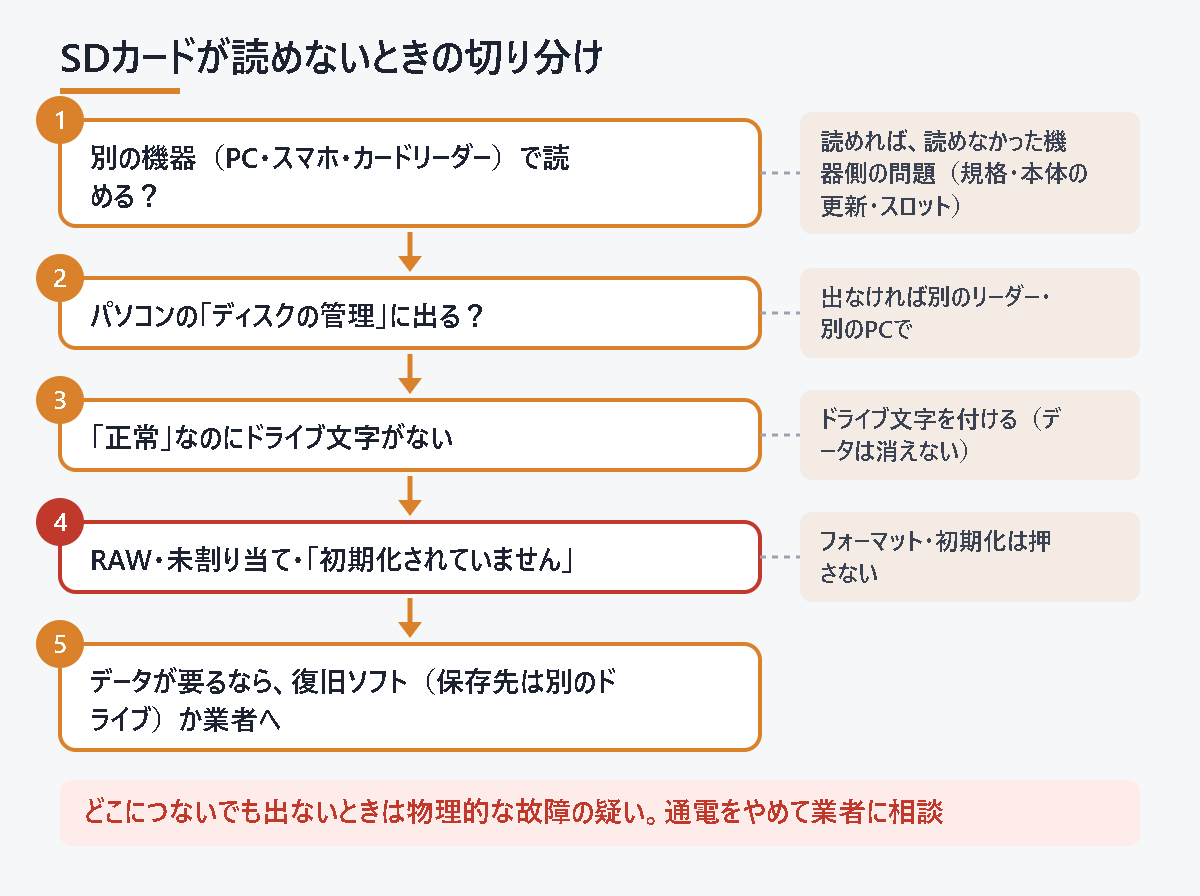
答え:SDカードが認識しないときは、まず「別の機器(パソコンとカードリーダーなど)なら読めるか」を確かめます。ほかで読めれば機器側、どこでも読めなければカード側が原因です。次に、機器がカードの容量の規格(SDHCは32GBまで、SDXCは32GB超〜2TB)に対応しているか、ロックスイッチが下がっていないかを見ます。パソコンで「フォーマットしますか?」と出ても、中のデータが要るなら押さずに「キャンセル」してください。Windowsは「ディスクの管理」、Macは「ディスクユーティリティ」でカードがどう見えているかを確かめると、直せるか・データを救うべきかが分かれます。
スマホ・パソコン・デジカメ・Nintendo Switch にSDカード(microSDを含む)を入れても読めない、「SDカードが挿入されていません」「カードを確認してください」と出る、パソコンでドライブが出てこない。こんなときに読む記事です。原因を順番に切り分けて、データを消さずに確かめる手順をまとめました。SDアソシエーション(SDカードの規格団体)、キオクシア、バッファロー、任天堂、キヤノン、Microsoft、Apple の公式の案内をもとにしています。
(確認日:2026年10月31日。画面の名前は Windows 11・macOS の現行版の表示に合わせています。機種や版によって少し違うことがあります。)
まず切り分け:どこで読めないのか
最初にやることは、カードを別の機器に入れてみることです。1つの機器だけで何度も抜き差しするより、ずっと早く原因の場所が分かります。抜き差しは電源を切ってから、1〜2回にとどめます。
| 試した結果 | 原因がありそうな場所 | 次にやること |
|---|---|---|
| ほかの機器なら読める | 読めなかった機器(スロット・対応規格・設定) | その機器が容量の規格に対応しているか、本体の更新が要るかを確かめる |
| パソコンのカードリーダーだけ読めない | リーダー・ドライバー・USBのつなぎ方 | 別のリーダーや別のUSBポートで試す |
| どの機器でも読めない | カードそのもの(形式の破損か、物理的な故障) | パソコンの「ディスクの管理」「ディスクユーティリティ」でどう見えるかを確かめる |
| 読めるが書き込めない・消せない | ロックスイッチ(書き込み禁止) | スイッチの位置を直す |
機器ごとの確かめ方
- Androidスマホ:「設定」→「ストレージ」(機種によっては「デバイスケア」の中)でSDカードが出ているか見ます。出ていれば「マウント解除」してから電源を切り、入れ直します。トレイ式の機種は、カードがトレイの枠に正しく収まっているかも見ます。
- iPhone・iPad:本体にSDスロットはないので、USB-C か Lightning のカードリーダー経由です。「ファイル」アプリの「場所」にカードが出るかを見ます。出なければ、まずリーダーを疑います。
- デジカメ:「カードがロックされています」と出るならロックスイッチです(下の節)。「カードエラー」と出るなら、カメラの説明書に従ってカメラ本体でフォーマットするのが基本ですが、写真が要るなら先にパソコンで取り出します。
- Nintendo Switch:電源を完全に切ってから(POWERボタン3秒長押し→「電源オプション」→「電源を切る」)カードを入れ直します。スリープ中の抜き差しは再起動を求められます。microSDXC(売られているものの多くは64GB以上)のカードは、本体をインターネットにつないで本体の更新をしないと使えません。複数のカードがどれも読めないなら、任天堂は本体の修理が必要としています。
原因別に確かめる(接点・ロック・規格・形式・リーダー)
接点の汚れと差し込み
カードの金色の端子(接点)に指の脂やほこりが付くと、読めなくなることがあります。乾いた柔らかい布(メガネ拭きなど)で軽く拭きます。水やアルコールでぬらしたり、息を吹きかけたりはしません。任天堂も、スロットの汚れは柔らかい乾いた布で、傷を付けないように拭くよう案内しています。スロットの奥に異物が見えるときは、自分でほじらず修理を考えます。
ロックスイッチ(書き込み禁止)
ふつうのサイズのSDカードの左側面には小さなスイッチがあります。キヤノンの案内では、スイッチを下(端子と反対側)に動かすとロック、上(端子側)に戻すと解除です。ロック中は撮影・削除・書き込みができません。microSDには本体にスイッチがなく、SDサイズに変えるアダプターの側にスイッチがあります。リーダーに差し込むときにスイッチがこすれて動くこともあるので、入れる前に毎回見ます。
判断のコツ:ロックは「書き込めない」だけで、読むことはできます。中身すら見えないなら、ロック以外が原因です。
容量の規格(SD・SDHC・SDXC)
SDカードは容量によって規格の名前が変わります。機器が対応していない規格のカードは、新品でも読めません。カードの表面に書かれた「SDHC」「SDXC」の文字と、機器の説明書の対応表を見比べます。
| 規格 | 容量 | よくある形式 | つまずきやすい例 |
|---|---|---|---|
| SD | 2GBまで | FAT | ほぼ見かけなくなった古いカード |
| SDHC | 2GB超〜32GB | FAT32 | SDHC非対応の古い機器では読めない |
| SDXC | 32GB超〜2TB | exFAT | SDHCまでの機器・古いリーダーでは読めない。Switchは本体の更新が必要 |
| SDUC | 2TB超〜128TB | 機器の説明書で確認 | 対応機器がまだ少ない |
容量の区分はSDアソシエーションの資料に、SDHCがFAT32・SDXCがexFATを使うことはメーカー(トランセンド)の案内にあります。ポイントは、新しいカードは古い機器で読めないが、古いカードは新しい機器でたいてい読めることです。64GBや128GBのカードを数年前のカーナビ・ドラレコ・古いデジカメに入れて読めないのは、この組み合わせのことが多いです。なお Nintendo Switch 2 の保存先として任天堂が案内しているのは「microSD Express」カードで、これまでのmicroSDXCとは別のものです。
形式(exFAT・FAT32)
カードの中身の整理のしかた(ファイルシステム)が機器の読める形でないと、「フォーマットされていません」と出ます。Appleの案内では、32GB以下は「MS-DOS(FAT)」、32GBを超えるものは「exFAT」を使うとされています。パソコンで「NTFS」にしたカードは、カメラやスマホでは読めないのがふつうです。
キオクシアは、パソコンの標準機能でフォーマットするとSD規格に合わない形になり、機器で読み書きできないことがあると案内しています。カードを使い直すときは、使う機器(カメラ・スマホ・Switch)でフォーマットするか、SDアソシエーションの無料ソフト「SDメモリカードフォーマッター」を使います。どちらもデータは消えるので、必要なものを取り出したあとの話です。
カードリーダーとドライバー(パソコン)
- USBのカードリーダーは、機種によってはカードを入れないとドライブとして出てきません(バッファローの案内)。カードを入れた状態で確かめます。
- USBハブや延長ケーブルを外し、パソコン本体のUSBポートに直接つなぎます。別のポートでも試します。
- デバイスマネージャー(スタートボタンを右クリック→「デバイス マネージャー」)で、リーダーに黄色の「!」が付いていたり「不明なデバイス」になっていたりしたら、右クリック→「ドライバーの更新」。直らなければ「デバイスのアンインストール」→リーダーを外す→再起動→つなぎ直す、の順です。
- ウイルス対策ソフトなどの常駐ソフトが邪魔をすることもあるので、一時的に止めて試し、終わったら必ず元に戻します。
パソコンでカードの状態を見る(Windows・Mac)
どの機器でも読めないときは、パソコンでカードが「どう見えているか」を確かめます。ここでの見え方で、自分で直せるか、データを先に救うべきかが決まります。この手順は見るだけで、何も書き換えません。
Windows:「ディスクの管理」
- カードをリーダーに入れて、パソコンにつなぎます。
- スタートボタンを右クリックし、「ディスクの管理」を開きます。
- カードが出てこなければ、上のメニューの「操作」→「ディスクの再スキャン」を押します。
- 下半分の一覧で「リムーバブル」と書かれた行を探し、容量がカードと合っているか、どんな表示かを見ます。
| 表示 | 意味 | やること |
|---|---|---|
| 「正常」だがドライブ文字(E: など)がない | 中身はあるが、エクスプローラーに出ていないだけ | その部分を右クリック→「ドライブ文字とパスの変更」→「追加」で文字を付ける。データは消えない |
| 「RAW」 | 形式が読めない(壊れたか、機器が読めない形) | データが要るなら「フォーマット」は押さない。データを救う節へ |
| 「未割り当て」 | 区切り(パーティション)が見えない | データが要るなら「新しいシンプル ボリューム」は作らない |
| 「初期化されていません」「不明」 | カードの基本情報が読めない。故障しかけのこともある | 「初期化」は押さない。Microsoftもデータが要るなら先に回復を試すよう案内 |
| 「メディアなし」 | リーダーは見えているが、カードが読めていない | 差し直し・別のリーダーで試す。それでも同じなら物理的な故障を疑う |
| 一覧にまったく出ない | リーダーかカードが反応していない | 別のパソコン・別のリーダーで試す |
Mac:「ディスクユーティリティ」
- 「アプリケーション」→「ユーティリティ」→「ディスクユーティリティ」を開きます。
- メニューバーの「表示」→「すべてのデバイスを表示」を選びます。初めはボリューム(中身の区切り)しか出ていないことがあるためです。
- カードの名前が薄い灰色なら、選んで上の「マウント」を押します(バッファローの案内)。
- デバイスは出ているのに開けないときは「First Aid」→「実行」で修復を試せます。Appleの手順では、下のボリュームから上のデバイスへ順に実行します。ただし修復は中身の管理情報を書き換えるので、どうしても要るデータがあるなら、先にデータを救う節を読んでください。
Finderの左側にカードが出ないだけのこともあります。Finderの「設定」→「サイドバー」で「外部ディスク」にチェックが入っているかも見ておきます。
ここまでで読めず、カードの中のデータが必要なときは、抜き差しや修復を繰り返す前に、データ復旧の専門業者の無料診断を受ける方法もあります(初期診断・見積もり無料。公式サイト、2026年9月29日確認)。一例です(PR)。
【デジタルデータリカバリー】
データが要るとき:してはいけないことと判断の分かれ目
「フォーマットしますか?」と出たら
Windowsでは「ドライブ E: を使うにはフォーマットする必要があります」、Macでは「このコンピュータで読み取れないディスクが挿入されました」と出ることがあります。これは「形式が読めない」という意味で、フォーマットすれば直るという意味ではありません。データが要るなら、Windowsは「キャンセル」、Macは「無視」を押します。「初期化」「フォーマット」は押しません。
- 何度も抜き差し・再起動をくり返さない:端子やスロットを傷め、読み書きの途中で切れるとさらに壊れます。
- そのカードに新しく書き込まない:撮影・保存・アプリのインストールをすると、消えたデータの場所が上書きされます。スマホやカメラに入れっぱなしにせず、抜いておきます。
- うっかりフォーマットしたら、すぐ使うのをやめる:SDメモリカードフォーマッターの説明書によると、「クイックフォーマット」は管理情報を消すだけで、ファイルの中身そのものは初期化しません。このあと書き込まなければ取り戻せる見込みが残ります。逆に「上書きフォーマット」は中身まで消すので、データを救いたい場面では選ばないでください。
- 修復(エラーチェック・First Aid)を先にしない:直ることもありますが、管理情報を書き換えるので、大事なデータがあるなら取り出してからにします。
自分で取り出せるか、業者に頼むかの分かれ目
| 状態 | 見込み | やること |
|---|---|---|
| 別の機器で読める | 取り出せる | すぐパソコンやクラウドへコピー。終わってからフォーマットを考える |
| 容量は正しく出るが「RAW」「未割り当て」 | 形式の破損(論理的な故障)の可能性 | 復旧ソフトを使うなら、取り戻したファイルの保存先は必ず別のドライブにする。ソフトもカードには入れない |
| 割れ・曲がり・端子の欠け・水没 | 物理的な故障 | 通電をやめる。自分で直そうとせず業者へ |
| どのパソコン・リーダーでも一覧に出ない、容量がおかしい | 物理的な故障の可能性が高い | くり返し試さず、業者の診断を考える |
HDD・SSD・スマホ本体も含めた、データが消えたときの全体の流れは別の記事にまとめています。 Switchの場合、セーブデータは本体側に保存されるのでカードの故障では消えません。購入したソフトも同じニンテンドーアカウントで再ダウンロードできます(任天堂の案内)。救うべきなのは、カードに保存した画面写真・動画です。
関連:データが消えた・認識しないときの対処|HDD・SSD・SDカード・USBメモリ・スマホ別
データ復旧の業者に頼むとき
物理的な故障の兆しがある、または復旧ソフトで戻らないけれど写真がどうしても要る、というときは業者に頼む道があります。頼む前に、次のことを確かめておくと、思わぬ出費や行き違いを防げます。
- 料金の出し方:初めの診断(見積もり)が無料か。料金が容量と故障の種類(論理か物理か)で決まるのか。「何が戻ったら支払うのか」(成功の決め方)と、見積もり後に断ったときの費用・返送料を聞きます。
- 見積もりの中身:戻せるファイルの一覧(ファイル名や件数)を見てから決められるか。写真が何枚戻るのかを確かめてから申し込むのが安全です。
- データの扱い:秘密を守る約束(書面)があるか。作業後に、元のカードと業者側のコピーをどう返す・消すのか。戻したデータを入れる媒体の費用は別か。
- 伝えること:いつから読めないか、どの機器で試したか、フォーマットや復旧ソフトを使ったか。正直に伝えるほど診断が正確になります。
- メーカーの窓口も見る:バッファローは、保証期間内の自社製カードの軽い論理的な故障なら無料で復旧すると案内しています。カードのメーカーにこうした窓口がないかも確かめます。
自分で直らないときの相談先
データ復旧の専門業者の一例として、デジタルデータリカバリーがあります。公式サイトによると(2026年9月29日確認)、HDD・SSD・NAS・USBメモリ・SDカード・スマートフォンなどに対応し、初期診断と見積もりは無料です。料金は機器と症状で変わるので、上の確認項目を見積もりで確かめてから依頼してください。
【デジタルデータリカバリー】
よくある質問
Q. 新品のSDカードなのに認識しません。不良品ですか?
まず機器がその容量の規格に対応しているかを見ます。64GB以上はSDXCなので、SDHCまでの機器では読めません。Switchなら本体の更新が必要です。キオクシアは、カメラやスマホによっては使う前にその機器でフォーマットが必要と案内しています。別のパソコンでも読めなければ、初期不良として販売店やメーカーに相談します。
Q. スマホでは読めないのに、パソコンでは読めます。
カードは生きているので、まずパソコンにデータをコピーします。そのあと、スマホの「設定」→「ストレージ」でカードをフォーマットし直すと使えるようになることがあります。それでもだめなら、スマホのスロット側か、スマホがその容量に対応していない可能性があります。
Q. 「書き込み禁止になっています」と出ます。
ロックスイッチ(microSDならアダプターのスイッチ)を端子側に戻します。スイッチが解除の位置なのに出るときは、アダプターを替えて試します。それでも書き込めないカードは寿命が近いことがあるので、読めるうちにデータを移します。キオクシアも、長く使ったカードは読み書きや消去ができなくなることがあると案内しています。
まとめ
- まず別の機器で読めるかを試し、原因が「機器」「リーダー」「カード」のどこにあるかを分ける。
- 容量の規格(SDHC 32GBまで/SDXC 32GB超)と機器の対応、ロックスイッチ、接点の汚れを見る。
- パソコンでは「ディスクの管理」「ディスクユーティリティ」で見え方を確かめる。ドライブ文字がないだけなら、付けるだけで直る。
- 「フォーマットしますか?」は、データが要るならキャンセル。カードに書き込まず、救ったデータは別のドライブへ。
- 割れ・水没・どこでも出ないなら通電をやめ、業者の診断を考える。頼む前に料金の決まり方とデータの扱いを確かめる。
出典
- SDアソシエーション「SD Card Formatter ユーザーマニュアル」 https://www.sdcard.org/pdf/SD_CardFormatterUserManualJP.pdf
- キオクシア「SDHC/SDXCメモリカード動作確認機器一覧」 https://www.kioxia.com/ja-jp/personal/support/compatibility/sd.html
- KIOXIA「FAQ(メモリカード)」 https://personal.kioxia.com/en-emea/support/faq/card.html
- トランセンド「What is SDXC?」 https://jp.transcend-info.com/Support/FAQ-928
- バッファロー「USBカードリーダー・ライターが認識されません(Windows)」 https://www.buffalo.jp/support/faq/detail/15277.html
- バッファロー「USBストレージ(SSD/HDD)のトラブルを解決する」 https://www.buffalo.jp/support/faq/flow/usb-storage.html
- バッファロー データ復旧サービス「microSDメモリーカードが認識されない……まずやるべきことは?」 https://www.buffalo.jp/recovery/contents/detail8.html
- 任天堂「microSD Card is Not Recognized in Nintendo Switch」 https://en-americas-support.nintendo.com/app/answers/detail/a_id/22482
- 任天堂「Switch本体がmicroSDカードを認識しない」 https://www.nintendo.com/my/support/qa/detail/33843
- キヤノン「The [Card’s write protect switch is set to lock] message appears on the screen」 https://id.canon/id/support/8201601900
- Microsoft「Troubleshoot Disk Management」 https://learn.microsoft.com/en-AU/windows-server/storage/disk-management/troubleshooting-disk-management
- Microsoft「Change a drive letter」 https://learn.microsoft.com/uk-ua/windows-server/storage/disk-management/change-a-drive-letter
- Apple「Macのディスクユーティリティでストレージデバイスを修復する」 https://support.apple.com/ja-jp/guide/disk-utility/dskutl1040/mac
- Apple「Macのディスクユーティリティで利用できるファイルシステムフォーマット」 https://support.apple.com/ja-jp/guide/disk-utility/dsku19ed921c/mac
次に読まれている記事
 パソコンを買い替えたらOfficeはどうなる?|Microsoft 365・買い切り版・PC付属版で違う移し方PC環境
 Googleフォームの「回答を受付中」が見つからない?スイッチの場所と締め切り方PC環境

⚡ いま読まれているトレンド
 「アララメッセージ」の不正アクセスでメールアドレス約7,700万件|自分は対象?確かめ方と偽メールの見分け方
 11月5日10時ごろ緊急地震速報の全国訓練|スマホは鳴る?屋外スピーカー・防災アプリで流れるかと、聞こえたらやること
 スタバ福袋2027は11月4日10時から抽選エントリー|申し込める人・締め切り・当選発表の日と今やること
コメント