※本記事はアフィリエイト広告(PR)を含みます。
子どもの写真、家族旅行の動画、確定申告の書類、仕事のファイル。気づけば家の中のデータは、スマホ・パソコン・クラウド・昔買った外付けHDDとあちこちに散らばっています。「どこかに入っているはず」のまま、スマホを落とした日や、パソコンが起動しなくなった日に初めて、どこにも残っていなかったと分かることがあります。
この記事では、家庭で使える5つの保存先(スマホ本体・クラウド・外付けドライブ・NAS・USBメモリ)の違いを整理し、「消えない」状態を作るための置き方をまとめます。クラウドの無料容量や、容量がいっぱいになったときに起きることは、グーグル・アップル・マイクロソフトの公式情報で確認しました。個別の手順は当サイトの記事にリンクしています。
最初に「今どこに何があるか」を書き出す
保存先を選ぶ前に、今の状態を把握します。紙でもメモアプリでもいいので、次の3つを家族の分まで書き出してください。10分ほどで終わります。
- 大事なデータの種類:写真・動画、書類(PDFや年賀状の住所録など)、仕事のファイル、パスワードの控えなど。
- 今の置き場所:「スマホの中だけ」「iCloudに同期している」「パソコンのデスクトップ」「押し入れの外付けHDD」など、思い当たる場所を全部。
- その置き場所がいくつあるか:同じ写真が1か所にしかないなら、その1か所が壊れた時点で消えます。
書き出してみると、多くの家庭で「写真はスマホとクラウドにあるが、クラウドは同期なのでスマホで消すと一緒に消える」「書類はパソコン1台にしかない」といった穴が見つかります。この穴を埋めるのが、この記事のゴールです。
保存先は5種類。それぞれの得意・不得意
家庭で現実的に使える保存先は、次の5つです。どれか1つが完璧ということはなく、弱点が違うものを組み合わせるのが基本です。
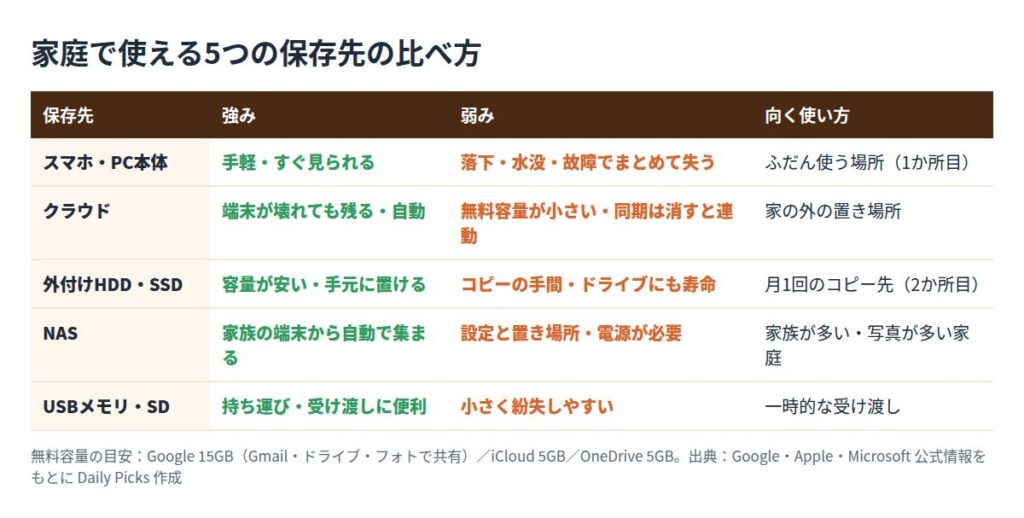
- スマホ・パソコン本体:いちばん手軽ですが、落下・水没・故障・紛失でまとめて失います。ここだけにあるデータは「保存されていない」と考えます。
- クラウド(iCloud・Google・OneDrive):端末が壊れても残り、自動で保存されるのが強みです。一方で、無料の容量は小さく、「同期」の設定では端末で消したものがクラウドからも消えます。
- 外付けHDD・SSD:容量あたりの値段が安く、手元に置けます。つなぎっぱなしにしない限りパソコンの故障やウイルスの影響も受けにくい反面、自分でコピーする手間があり、ドライブ自体にも寿命があります。
- NAS(家庭用のネットワーク保存機器):家族のスマホやパソコンから自動で集められ、容量も大きくできます。設定の手間と、本体の置き場所・電源が必要です。
- USBメモリ・SDカード:持ち運びや受け渡しには便利ですが、小さく紛失しやすいので、長く保管する置き場所には向きません。
クラウドの無料容量と、いっぱいになったときに起きること
クラウドは便利ですが、無料で使える容量には限りがあります。各社の公式情報では次のとおりです。
- Google:Googleアカウントごとに15GB。Gmail・Googleドライブ・Googleフォトで共有します。Gmailのごみ箱や迷惑メール、Androidのバックアップもこの容量を使います。
- iCloud(アップル):iCloudを設定すると5GBが無料。有料のiCloud+で50GBから12TBまでのプランがあります。写真・iCloud Driveのファイル・iPhoneのバックアップがこの容量を使います。
- OneDrive(マイクロソフト):Microsoftアカウントで5GBが無料。Microsoft 365を契約すると1TBになります。
注意したいのは、容量がいっぱいになったときです。グーグルの説明では、保存容量を超えるとGoogleドライブに新しいファイルをアップロードできなくなり、写真のバックアップも止まり、Gmailのメールの送受信に影響することもあります。さらに、容量を超えた状態が2年以上続くと、事前の通知のうえでGmail・フォト・ドライブのコンテンツが削除される可能性がある、とされています。
「写真はGoogleフォトに自動でバックアップされているはず」と思っていても、容量が上限に達した日からバックアップは止まっています。スマホの写真アプリに「バックアップ完了」と出ているか、ときどき確かめてください。
「同期」はバックアップではない
クラウドで最も誤解が多いのがここです。iCloud写真やOneDriveのように、どの端末からも同じ中身が見える仕組みは「同期」です。同期は、1台で写真を消すと、ほかの端末とクラウドからも同じように消えます。アップルも、iCloudのファイルは「すべてのデバイスで最新の状態に保たれる」と説明しています。便利さの裏返しで、間違って消した操作もすぐ全部に反映されるということです。
消してしまった直後なら、各サービスのごみ箱や復元機能で戻せることがあります。OneDriveの場合の期限と戻し方はOneDriveの復元期限は個人30日・職場93日とOneDriveのごみ箱はどこ?に、同期とバックアップの違いはクラウド同期とバックアップの違いに詳しくまとめています。
消えない置き方は「3か所・2種類・1つは家の外」
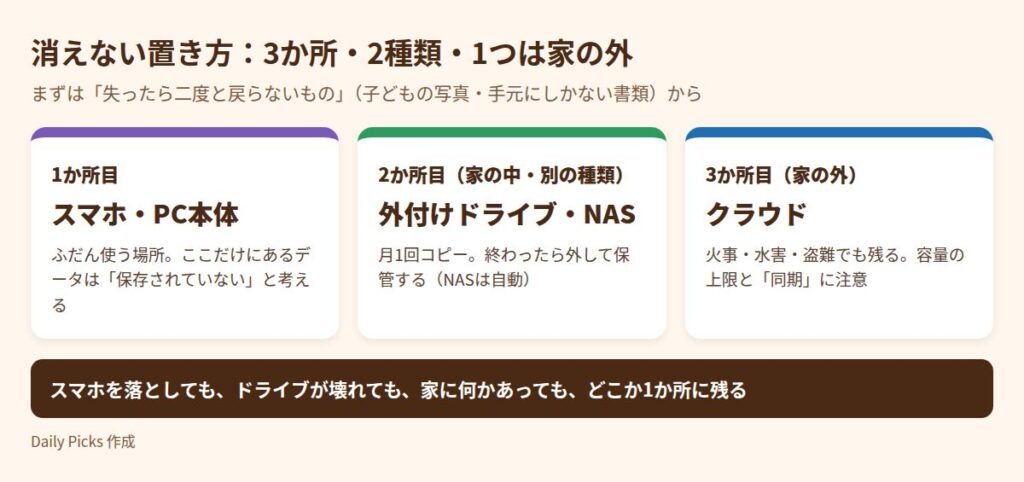
データを守る考え方としてよく使われるのが、大事なデータは3か所に置き、そのうち2か所は種類の違う保存先にし、1か所は家の外に置く、というものです。家庭に当てはめると、たとえば次のようになります。
- 1か所目:ふだん使うスマホ・パソコン本体
- 2か所目:外付けHDD・SSD、またはNAS(家の中・種類の違う保存先)
- 3か所目:クラウド(家の外)
こうしておけば、スマホを落としても、外付けドライブが壊れても、家が火事や水害に遭っても、どこか1か所には残ります。全部のデータで3か所をそろえる必要はありません。失ったら二度と戻らないもの(子どもの写真・動画、手元にしかない書類)から始めるのが現実的です。
外付けドライブを使うときの4つの注意
2か所目として最も手軽なのが外付けのHDDやSSDです。ただし、買って終わりではなく、次の4つを押さえておかないと「いざというときに使えない」ことがあります。
- 容量は今のデータの2倍以上を目安に:写真や動画は毎年増えます。必要な容量の考え方は外付けSSDは何GB必要?で計算できます。
- フォーマットを確認する:WindowsとMacの両方で使うなら、フォーマットの種類で読み書きできるかが変わります。外付けSSDはexFATとNTFSどっち?を参照してください。
- ときどき健康状態を見る:ドライブにも寿命があります。確認の仕方は外付けSSDの寿命を確認する方法にあります。
- つなぎっぱなしにしない:コピーが終わったら安全に取り外して保管します。パソコンと一緒に故障やウイルスの被害に遭うのを避けるためです。取り外せないときの対処はUSBメモリ・外付けSSDを安全に取り外せないときへ。
外付けドライブが認識しない、異音がする、「フォーマットしますか」と出たときは、フォーマットや電源の入り切りを繰り返さず、まず操作を止めてください。最初にやることとやってはいけないことはデータが消えた・認識しないときの対処にまとめています。
自分で戻せない状態のときの相談先の一例として、データ復旧の専門業者を1つ載せます。依頼前に、見積もり、成功・失敗それぞれの料金、キャンセル料を確認してください。
※上記は広告(アフィリエイトリンク)です。料金・対応機器・条件は公式サイトで最新の情報を確認してください。
NASが向いている家庭
家族が複数のスマホやパソコンを使っていて、写真や動画を1か所に集めたい家庭には、NASが向いています。家のネットワークにつないでおけば、それぞれの端末から自動で保存でき、外付けドライブのように毎回つなぎ直す手間がありません。
一方で、パソコン1台のバックアップだけなら外付けドライブで十分なことも多く、NASは設定や置き場所の手間がかかります。どちらが合うかの判断基準はNASとは?外付けHDDとの違いと、PC1台か複数端末かで選ぶ基準で詳しく比べています。NASも家の中にある保存先なので、NASだけで安心せず、大事なものはクラウドにも置いてください。
スマホの写真を手間なく残す方法
写真の量が多いのに、クラウドの容量を増やしたくない、パソコンにつないでコピーするのが続かない、という場合は、充電するタイミングで写真などを保存するバックアップ機器を使う方法もあります。当サイトが提携している製品を1つ載せます。対応機種と保存できるデータの種類は、購入前に公式サイトで確認してください。
充電しながら自動バックアップ!スマホ写真を守る買い切りデバイス【Qubii】
すでにiPhoneが起動しない、水没して電源が入らない、といった状態でデータを取り出したい場合は、修理と合わせてデータの取り出しを相談できる専門サービスがあります。自分で分解したり、何度も電源を入れ直したりすると状態が悪くなることがあるので、早めに相談してください。
※上記は広告(アフィリエイトリンク)です。料金・対応機種・サービス内容は各社の公式サイトで確認してください。
機種変更やパソコンの買い替えのときに、データを失わずに移す順番は機種変更・PC買い替えでデータを失わない順番にまとめています。写真やデータを守る考え方と端末ごとの確認項目は、Daily Picks編集部のKindle本『写真・データを失わない「バックアップ」完全チェックブック』でも扱っています。
家族の分をまとめるときの注意
家族全員の写真を1か所に集めると管理は楽になりますが、気をつけたい点が2つあります。1つめは、家族のアカウントを1人のIDやパスワードに寄せすぎないことです。そのアカウントに入れなくなると、家族全員の写真に手が届かなくなります。2つめは、保存先の場所とたどり着き方を、自分以外の家族も分かるようにしておくことです。NASや外付けドライブがどこにあり、クラウドはどのアカウントなのかを1枚のメモに残しておくと、自分に何かあったときに家族が困りません。残し方は今のうちにやるデジタル終活で紹介しています。
続けるためのチェックリスト
バックアップは、一度設定しても、容量不足やつなぎ忘れで止まっていることがよくあります。月に1回、次の4つだけ確かめる習慣にすると、いざというときに慌てずに済みます。
- スマホの写真アプリで、クラウドへのバックアップが「完了」になっているか
- クラウドの使用量が上限に近づいていないか
- 外付けドライブ・NASに、先月分の写真が入っているか(最新のファイルの日付を見る)
- 家族が新しい端末を買っていたら、その端末も保存の対象に入っているか
よくある質問
Q. iCloudやGoogleフォトに入っていれば、それだけで安心ですか。
「同期」の設定では、スマホで消した写真はクラウドからも消えます。また容量がいっぱいになると、グーグルの説明では写真のバックアップが止まります。大事な写真はクラウドとは別に、外付けドライブやNASにもコピーしておくのが安全です。
Q. Googleの無料容量15GBは、写真だけに使えますか。
いいえ。15GBはGmail・Googleドライブ・Googleフォトで共有です。Gmailのごみ箱や迷惑メール、Androidのバックアップも同じ容量を使います。写真が増えなくても、メールで容量が埋まることがあります。
Q. 外付けHDDとSSD、どちらを選べばいいですか。
保管用に大容量を安く持ちたいならHDD、持ち運ぶことが多い・速さを重視するならSSDが選ばれやすいです。どちらも寿命があるので、1台だけに頼らず、クラウドなど別の保存先と組み合わせてください。
Q. バックアップはどれくらいの頻度でとればいいですか。
「失ったら困る期間」で決めます。1か月分の写真を失っても困るなら、少なくとも月1回。スマホの写真はクラウドへの自動バックアップを使い、外付けドライブへのコピーは月1回にする、という分け方が続けやすいです。
Q. 容量がいっぱいのまま放置するとどうなりますか。
グーグルの説明では、新しいファイルのアップロードや写真のバックアップができなくなり、Gmailの送受信にも影響することがあります。上限を超えた状態が2年以上続くと、事前の通知のうえでコンテンツが削除される可能性があります。
関連して読みたい記事
- NASとは?外付けHDDとの違いと、PC1台か複数端末かで選ぶ基準
- クラウド同期とバックアップの違い
- PCデータ移行用の外付けSSDは何GB必要?500GB・1TB・2TBの選び方
- OneDriveの復元期限は個人30日・職場93日|ごみ箱とバージョン履歴の戻し方
- 機種変更・PC買い替えでデータを失わない順番
- 今のうちにやるデジタル終活(家族にデータを残す設定)
参考情報・出典
確認日:2026年9月28日
- Google アカウント ヘルプ「Google のストレージの動作について」https://support.google.com/accounts/answer/9312312?hl=ja-JP
- Apple「iCloudストレージでできること」(iCloud ユーザガイド)https://support.apple.com/guide/icloud/about-icloud-storage-mm3d17a80e23/icloud
- Microsoft サポート「ファイルを新しい Windows PC に移動する」https://support.microsoft.com/ja-JP/Windows/Experience/Backup-Recovery/move-your-files-to-a-new-windows-pc
⚡ いま読まれているトレンド
 ドコモ「あんしんフィルター」の障害が続く|設定が変えられない・アプリが使えないときの対処(Androidは窓口で暫定案内、iPhoneはプロファイル削除)
 日本シリーズ2026はどこで見られる?|第2戦〜第7戦のテレビ(TBS・NHK BS・日テレ・テレ朝)とネット配信(TVer・U-NEXT・Hulu・ABEMA)
 DEAN & DELUCAのチャリティートートバッグ2026|先行販売の抽選は10月29日17時まで、発売は11月1日。アプリでのエントリーと当日の時間








コメント