PCを買い替えるとき、Outlookのメールや連絡先と一緒に忘れず確認しておきたいのが「仕分けルール」です。
ところが「Outlookのルールは移せますか」という質問に、ひとつの答えはありません。使っているOutlookがどの版かで、書き出せるかどうか自体が変わるためです。クラシックOutlook(従来のOutlook)同士なら.rwzファイルに書き出して新PCへ読み込めますが、新しいOutlook for Windowsはルールのインポート/エクスポート機能そのものに対応していません。
この記事では2026年9月時点のMicrosoft公式情報をもとに、版ごとの移行可否、.rwz書き出し手順、「作り直しになるルール」の見分け方を整理します。
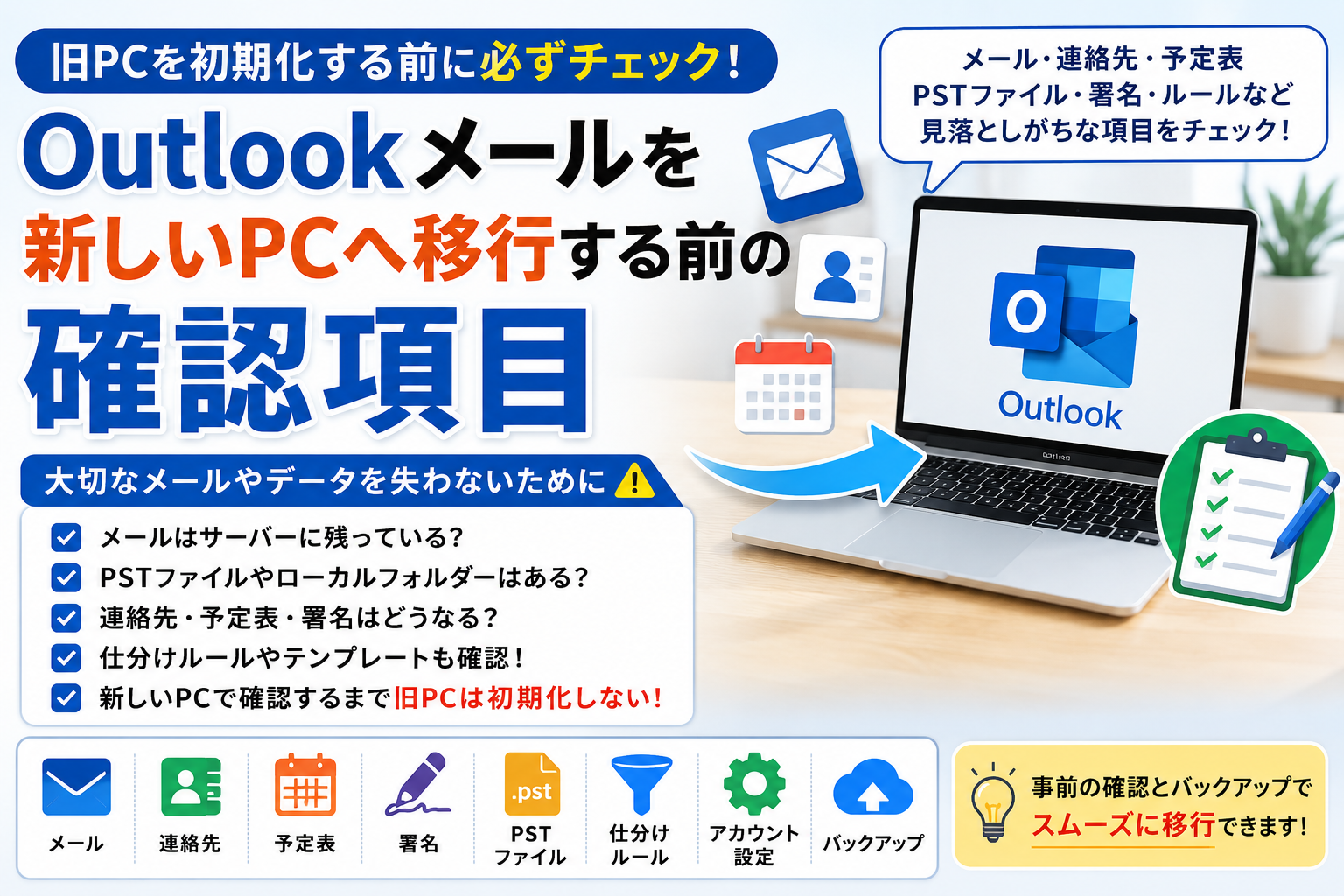
なお、ここで扱うのは仕分けルールの移行だけです。メール本体・連絡先・予定表・署名など、Outlook全体の引き継ぎはOutlookメールを新しいPCへ移行する前の確認項目にまとめています。先にアカウント形式とデータの保存場所を確認してから、このページのルール移行に進むと手戻りがありません。
- 結論|移行方法は「旧PCの版」と「新PCの版」の組み合わせで決まる
- まず旧PCのOutlookがどの版か確認する
- クラシックOutlook同士なら.rwzで書き出して移せる
- 新しいOutlookへ移る場合|自動で引き継がれる設定にルールは含まれない
- 移らないルールを先に洗い出す|サーバー側とクライアント側
- 「このルールは編集または表示できません」と出る場合
- Gmail・Yahoo・iCloudを新しいOutlookで使う場合
- 新PCでの確認|順番・重複・テストメール
- 旧PCは確認が終わるまで初期化しない
- Outlook仕分けルール移行前チェックリスト
- よくある質問|Outlookの仕分けルール移行
- まとめ|先に「版」を決めれば手順は自動的に決まる
- 参考情報・出典
結論|移行方法は「旧PCの版」と「新PCの版」の組み合わせで決まる
先に全体像です。旧PCと新PCでどの版を使うかによって、取るべき手順が次のように分かれます。
| 旧PC → 新PC | ルールの移行方法 | 難易度 |
|---|---|---|
| クラシック → クラシック | .rwzへ書き出して読み込む | そのまま移せる |
| クラシック → 新しいOutlook | .rwzは使えない。内容を控えて作り直す | 手作業が必要 |
| 新しいOutlook → 新しいOutlook | ルールはサーバー側にあり、同じアカウントを設定すれば引き継がれる | 作業不要な場合が多い |
| 新しいOutlook → クラシック | 書き出し機能がなく、サーバー側ルールの引き継ぎに頼る | 一部作り直し |
つまり、最初にやるべきことは手順の暗記ではなく、旧PCと新PCそれぞれで「どの版のOutlookを使うのか」を決めることです。
まず旧PCのOutlookがどの版か確認する
Microsoftは、画面上部に「送受信」タブ(または「ファイル」タブ)が表示されていれば従来のOutlook=クラシックOutlookだと案内しています。表示されていなければ、新しいOutlookかWeb版です。右上に「新しい Outlook を試す」のトグルが出ている状態も、まだクラシックOutlookです。
版ごとのルール機能の対応状況
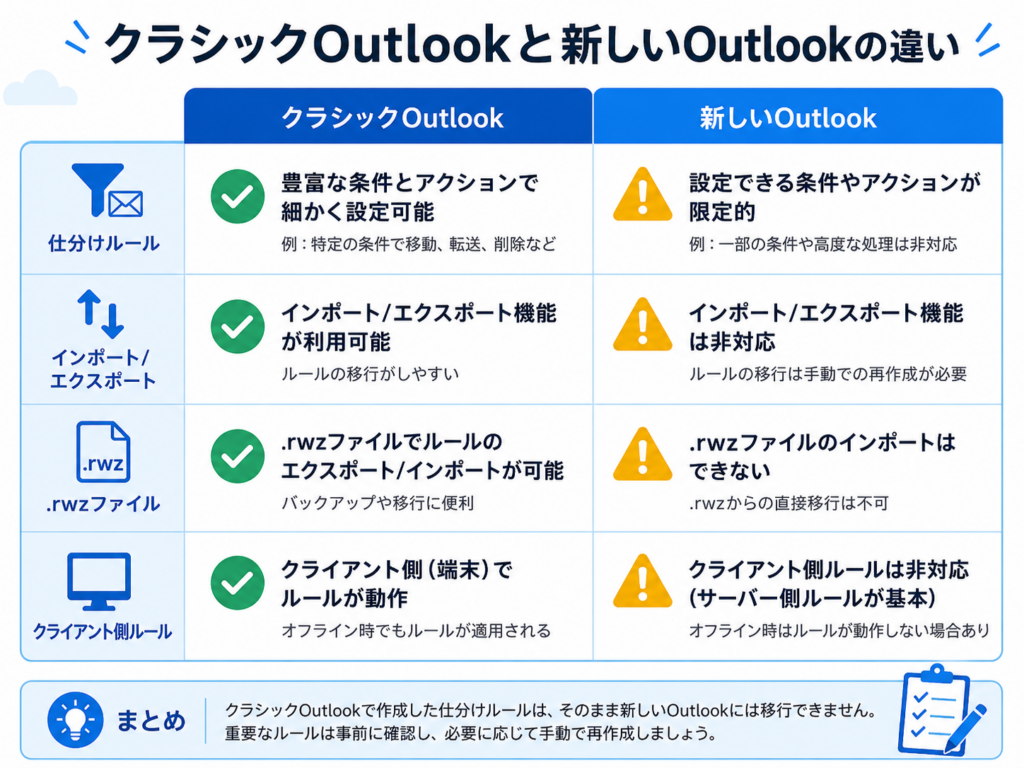
Microsoftの機能比較表(2026年4月14日更新)では、仕分けルールそのものは新しいOutlookで「部分的に利用可能」、ルールのインポート/エクスポートは「サポートされていません」と記載されています。クライアント側ルールも新しいOutlookでは非対応です。
Outlook 2016・2019を使っている場合の注意
旧PCのOutlookがOutlook 2016またはOutlook 2019の場合、.rwz書き出し自体はサポート対象に含まれています。ただしMicrosoftのライフサイクル情報では、Office 2016とOffice 2019はどちらも2025年10月に延長サポートが終了しています。新PCへ同じ製品を入れ直す前提で計画すると、サポートの切れたソフトを使い続けることになります。ルールの書き出しと並行して、新PCで使うOutlookを先に決めておきましょう。
新PCでクラシックOutlookを選ぶ判断もできる
Microsoftは新しいOutlookへの移行をオプトイン→オプトアウト→カットオーバーの3段階で進めると説明しており、2026年9月時点の公式ドキュメントではオプトイン段階、つまり新しいOutlookは既定でオフでクラシックへ戻せる状態です。既にインストールされているクラシックOutlookは少なくとも2029年までサポートが継続されるとも明記されています。ルールを大量に運用していて作り直しを避けたいなら、新PCでもクラシックOutlookを使う選択が現実的です。
クラシックOutlook同士なら.rwzで書き出して移せる
クラシックOutlookでは、仕分けルールを.rwz形式のファイルとして書き出せます。これを新PCのクラシックOutlookで読み込めば、ルールをまとめて引き継げます。ただし.rwzファイルは従来のOutlook内でのみ開いて使用できる形式で、新しいOutlookやWeb版では開けません。
メニュー名が版によって違う点に注意
検索してもたどり着きにくい原因になっているのが、メニュー名の表記ゆれです。現在のMicrosoftサポート記事では「ファイル」→「ルール & アラートの管理」という表記が使われていますが、ビルドや記事の箇所によっては「仕分けルールと通知の管理」という従来の表記も残っています。
どちらも同じダイアログです。画面と手順書の表記が一致しなくても、「ファイル」タブの中にあるルール管理の項目を開けば問題ありません。
仕分けルールを書き出す手順
- 旧PCでクラシックOutlookを開き、「ファイル」を選択する
- 「ルール & アラートの管理」(表記によっては「仕分けルールと通知の管理」)→「オプション」を開く
- 「ルールのエクスポート」を選択する
- 保存先フォルダーを選び、「ファイル名」を入力して「保存」を選択する
ファイル名は、あとから中身が分かるものにしておきましょう。
Outlook_rules_backup_2026-09.rwz保存時には「Outlook 2002/2000/98互換」の自動仕分けウィザード形式も選べますが、これは移行先が古いOutlookの場合の選択肢です。通常の新PCへの移行では既定のまま保存して構いません。書き出した.rwzは旧PCの中だけに置かず、USBメモリや外付けSSDにもコピーしておきます。
新PCのクラシックOutlookへ読み込む手順
- 新PCでクラシックOutlookを開き、対象のメールアカウントを設定する
- 「ファイル」→「ルール & アラートの管理」→「オプション」を開く
- 「ルールのインポート」を選択する
- 保存しておいた.rwzファイルを選び、「開く」を選択する
Microsoftの説明では、インポートしたルールは既存のルール一覧の末尾に追加されます。新PC側にすでにルールがある場合は、重複していないか必ず確認してください。また一度にインポートできるルールセットは1つなので、複数の.rwzに分けた場合は順番に読み込みます。
新しいOutlookへ移る場合|自動で引き継がれる設定にルールは含まれない
ここが、この記事でいちばん誤解されやすい部分です。新しいOutlookを初めて起動すると、従来のOutlook for Windowsから設定が自動的にインポートされ、「設定のインポート」か「スキップ」を選ぶ画面が表示されます。
この動作があるため「ルールも一緒に移るはず」と考えてしまいがちですが、Microsoftが公開している引き継ぎ対象の設定一覧に、仕分けルールは含まれていません。一覧にあるのは、閲覧ウィンドウの位置、ダークモード、通知設定、署名、自動応答、クイック操作、既定のフォント、予定表の表示やタイムゾーンといった表示・入力まわりの設定です。
重要:新しいOutlookはルールのインポート/エクスポートに非対応で、初回起動時の設定の自動引き継ぎにもルールは含まれません。クラシックOutlookから移る場合は、ルールは作り直す前提で準備します。
設定の引き継ぎには事前のチェックが必要
ルール以外の設定にも条件があります。Microsoftによると、従来のOutlook設定のインポートが成功するのは、クラシックOutlookのオプション画面で「全般」→「Outlook 設定をクラウドに格納する」にチェックが入っている場合だけです(変更にはOutlookの再起動が必要)。旧PCを手放す前に確認しておくと、署名や通知設定の作り直しを減らせます。
なお、新しいOutlookでルールを設定する場所は「設定」→「メール」→「ルール」です。
新しいOutlookでルールを作り直す手順
新しいOutlookへはルールを読み込めないため、旧PCのクラシックOutlookで「ホーム」→「ルール」→「仕分けルールと通知の管理」を開き、条件と移動先フォルダーを画面で見ながら、新しいOutlookで1つずつ作ります。Microsoftの案内にある作成手順は次のとおりです。
- メッセージ一覧で、仕分けたいメッセージを右クリックし、「ルール」→「ルールの作成」を選ぶ
- 移動先のフォルダーを選んで「OK」を押す(その送信者からの受信メッセージが、そのフォルダーに入るルールになります)
- 条件を増やしたい、移動以外の処理もしたいときは「その他のオプション」を選び、「ルールの設定」画面で条件・アクション・例外を追加する
- ルールに名前を付けて「保存」を押す
作成後は、「設定」→「メール」→「ルール」で、編集・削除・一時停止(名前の横のトグル)ができ、上下の矢印で実行する順番も変えられます。ルールは、作ったあとに届いたメッセージにだけ働くのが既定です。受信トレイにすでにあるメールにも使いたいときは、同じ画面でそのルールの「ルールを今すぐ実行」を選びます。あるルールのあとに他のルールを動かしたくないときは、ルールの設定画面で「仕分けルールの処理を中止する」にチェックを入れます。
なお、Microsoftは、新しいOutlookではGmail・Yahoo・iCloudなど他社アカウントのルールを管理できないと案内しています。そのアカウントのルールは、メールサービス側(Gmailのフィルターなど)で設定する形になります。
参考:Outlook で仕分けルールを使用してメール メッセージを管理する – Microsoft サポート
移らないルールを先に洗い出す|サーバー側とクライアント側
「作り直す」と決めたあとに効いてくるのが、そもそも作り直せないルールがあるという点です。旧PCを手放す前に、どれが該当するかを洗い出しておきます。
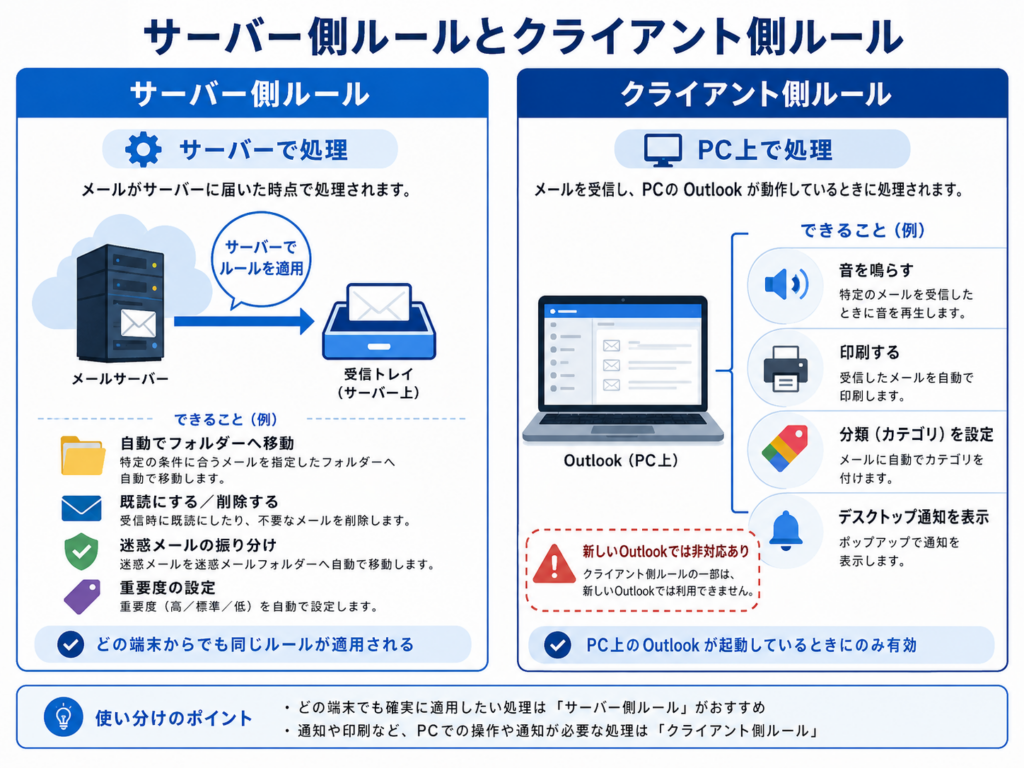
Microsoftの説明では、ルールは実行される場所によって次の2種類に分かれます。
- サーバー側ルール:Exchangeサーバーが処理する。PCでOutlookにログインしているかどうかに関係なく実行される
- クライアント側ルール:Outlookの機能を使う条件やアクションを1つ以上含み、そのアカウントで従来のOutlook for Windowsにログインするまで実行されない
Microsoftは、両方をサポートするのは従来のOutlookだけで、新しいOutlook・Outlook on the web・Outlook.comはサーバー側ルールのみをサポートすると明記しています。また、サーバー側ルールではPC内にしか存在しないフォルダーへメールを移動できません。ローカルのPSTフォルダーへ振り分けているルールは、この時点で引っかかります。
新しいOutlookで再現できないアクションの例
Microsoftのルール機能対応表から、クラシックOutlookでは使えるのに新しいOutlookでは使えない代表的な項目を抜き出すと、次のようになります。
| ルールの条件・アクション | クラシック | 新しいOutlook |
|---|---|---|
| 完全に削除する | 使用可能 | サポートされていません |
| 印刷する | 使用可能 | サポートされていません |
| 特定のテンプレートで返信する | 使用可能 | サポートされていません |
| 指定した時刻でフラグを設定する | 使用可能 | サポートされていません |
| メッセージのフラグをクリアする | 使用可能 | サポートされていません |
| カテゴリをクリアする | 使用可能 | サポートされていません |
| 「カテゴリに割り当てられている」(条件) | 使用可能 | サポートされていません |
| x分間、配信を延期する | 使用可能 | サポートされていません |
| このコンピューターのみ | 使用可能 | サポートされていません |
| サウンドを再生する | 使用可能 | 今後の予定 |
| デスクトップ通知を表示する | 使用可能 | 今後の予定 |
| 特定のカテゴリに割り当てる | 使用可能 | 部分的に利用可能 |
| 迷惑メールとしてマークする | サポートされていません | 使用可能 |
移動・コピー・転送・削除・既読にする・重要度の設定・その他のルールの処理を中止する、といった基本的なアクションは両方で使えます。問題になるのは、通知・印刷・カテゴリ操作・ローカル処理など「PC上でしかできないこと」を含むルールだと考えると整理しやすくなります。該当するルールはスクリーンショットで内容を残しておきましょう。
移動先フォルダーが新PCでも存在するか確認する
仕分けルールで最も多いのは、受信メールを「会社」「請求書」「メルマガ」といったフォルダーへ自動的に移動する設定です。新PCでフォルダー構成が変わると、ルールがエラーになったり意図したフォルダーへ移動できなくなったりします。移行前に、ルールごとに「どのフォルダーへ移動しているか」を控えておきましょう。
「このルールは編集または表示できません」と出る場合
新しいOutlookでルールを開こうとしたとき、このアラートが出ることがあります。
Microsoftによると、これは従来のOutlookから移行されたクライアント側ルールである可能性が高く、このアラートが出たルールは編集も表示もできません。
対処は、新しいOutlookで同じ内容のルールを作り直すことです。ただし、作り直そうとしたときに以前の条件やアクションが選択肢に出てこない場合、その機能自体が現時点で提供されていないということになります。この判断のためにも、旧PCを初期化する前にルールの中身を控えておく必要があります。
Gmail・Yahoo・iCloudを新しいOutlookで使う場合
新しいOutlookにGmail、Yahoo、iCloudなどのサードパーティ製アカウントを登録している場合は、さらに注意が必要です。Microsoftは、現在、新しいOutlookではGmail・Yahoo・iCloudなどのサードパーティアカウントを管理するためのルールはサポートしていないと案内しています。
アカウント自体の追加はできますが、ルールはそれぞれのメールサービス側(Gmailのフィルタなど)で設定する必要があります。旧PCのOutlookでGmailの振り分けをしていたなら、移行先は新しいOutlookではなくGmail側です。
新PCでの確認|順番・重複・テストメール
ルールを読み込んだり作り直したりしたら、すぐ大量のメールへ適用せず、まず内容を確認します。
- 送信者・件名・本文の条件と移動先フォルダーが正しいか
- 削除ルールが意図した内容になっているか
- 同じルールが重複していないか、不要なルールが有効になっていないか
特に自動削除や完全削除を含むルールは、設定ミスがあると必要なメールまで処理されてしまいます。
実行順序も確認する
ルールは一覧の並び順に従って適用されるため、同じメールが複数の条件に該当する場合は順番によって結果が変わります。クラシックOutlookでも新しいOutlookでも、ルールを選んで上下の矢印で順番を変えられます。旧PCで並び順のスクリーンショットを残しておけば、新PCでそのまま照合できます。
テストメールで実際に確認する
自分の別アドレスからテストメールを送り、正しいフォルダーへ移動したか/意図しないフォルダーへ入っていないか/受信トレイに残っていないか/削除されていないか/カテゴリやフラグが正しく付いているかを確認します。重要なルールほど、実際のメールが届く前に一度テストしておくと安心です。
旧PCは確認が終わるまで初期化しない
仕分けルールの移行で最も避けたいのが、新PCで確認する前に旧PCを初期化することです。特に新しいOutlookへ移る場合は作り直しに旧PCの画面が必要で、ルールの条件・アクション・並び順を確認できる環境が消えると元に戻す手段がありません。
新PCですべてのルールを確認し、移動先フォルダーが正常で、テストメールが正しく振り分けられ、必要なルールを作り直し終えてから初期化へ進みましょう。
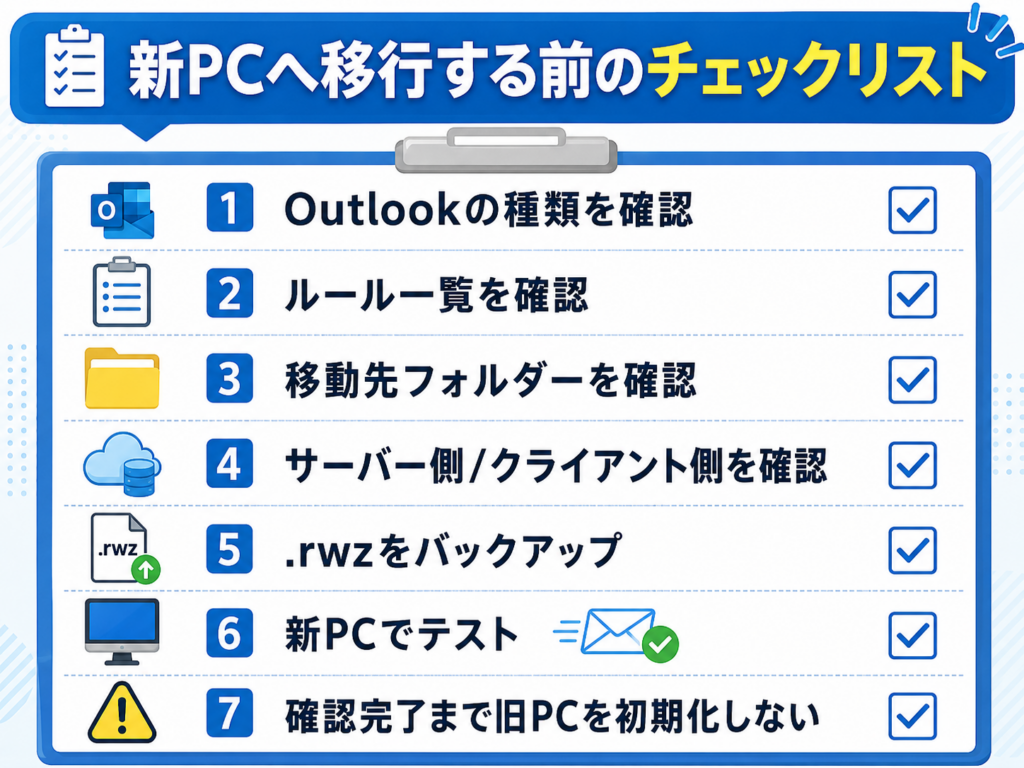
Outlook仕分けルール移行前チェックリスト
- □ 旧PC・新PCで使うOutlookの版をそれぞれ確認・決定した
- □ 仕分けルールの一覧と並び順をスクリーンショットで残した
- □ 移動先フォルダーがサーバー上かPC内かを確認した
- □ 新しいOutlookで再現できないアクションを含むルールを洗い出した
- □ クラシックOutlookなら.rwzへ書き出し、別媒体にもコピーした
- □ 新しいOutlookへ移るなら「Outlook 設定をクラウドに格納する」を確認した
- □ Gmailなど他社アカウントの振り分けは各サービス側で設定した
- □ 新PCでルールの重複と実行順序を確認し、テストメールで動作確認した
- □ すべて確認するまで旧PCを初期化しない
よくある質問|Outlookの仕分けルール移行
メールをPSTでバックアップすれば仕分けルールも移行できますか?
いいえ。クラシックOutlookのルールはPSTファイルではなく.rwzファイルとして別に書き出します。メール・連絡先・予定表・署名側の移行手順はOutlookメールを新しいPCへ移行する前の確認項目で確認してください。
新しいOutlookでも.rwzファイルを読み込めますか?
できません。Microsoftの機能比較表では、ルールのインポート/エクスポートは新しいOutlookで「サポートされていません」と明記されています。.rwzファイルは従来のOutlook内でのみ開いて使用できる形式です。
サーバー側ルールも移行作業が必要ですか?
サーバー側ルールはメールサーバー側にあるため、新PCで同じアカウントを設定すればそのまま利用できることが一般的です。移行時に問題になりやすいのは、旧PCのクラシックOutlookでしか動作しないクライアント側ルールのほうです。
まとめ|先に「版」を決めれば手順は自動的に決まる
Outlookの仕分けルールを新しいPCへ移すとき、迷いの原因はほとんどが版の違いです。クラシックOutlook同士なら.rwzで書き出して読み込む、クラシックから新しいOutlookへ移るならルールは引き継がれないので作り直す。サーバー側ルールはどちらの場合も、同じアカウントを設定すれば残ることが多いという整理になります。
新しいOutlookへ移るなら、通知・印刷・カテゴリ操作・ローカルフォルダーへの移動を含むルールは再現できない可能性があります。旧PCが手元にあるうちにルールの一覧・条件・並び順を残し、新PCで重要なルールがすべて正常に動作することを確認するまでは初期化しない。これが最大の保険になります。
参考情報・出典
- Microsoft サポート「クラシック Outlook で一連のルールをインポートまたはエクスポートする」(.rwzの手順、メニュー名、互換形式)
- Microsoft サポート「新しい Outlook と従来の Outlook の機能の比較」(2026年4月14日更新)
- Microsoft サポート「Outlook で仕分けルールを使用してメール メッセージを管理する」(版ごとの設定手順、サードパーティアカウント)
- Microsoft サポート「Outlook で壊れたルールを編集または修正する」(サーバー側/クライアント側の定義、ルール機能の対応表)
- Microsoft サポート「新しい Outlook for Windows で設定をインポートしてアドインをインストールする」(引き継がれる設定の一覧)
- Microsoft サポート「新しい Outlook for Windows の概要」
- Microsoft Learn「Stages of migration to new Outlook for Windows」(移行の3段階、2029年までのサポート)
- Microsoft Learn「Microsoft Office 2016」ライフサイクル / 「Microsoft Office 2019」ライフサイクル
※本文の内容は2026年9月21日時点で上記の公式ページを確認して作成しています。Outlookの機能・メニュー名・ルールの対応状況はアップデートによって変更される場合があります。実際の移行時はMicrosoft公式サポートの最新情報もあわせて確認してください。
⚡ いま読まれているトレンド
 ドコモ「あんしんフィルター」の障害が続く|設定が変えられない・アプリが使えないときの対処(Androidは窓口で暫定案内、iPhoneはプロファイル削除)
 日本シリーズ2026はどこで見られる?|第2戦〜第7戦のテレビ(TBS・NHK BS・日テレ・テレ朝)とネット配信(TVer・U-NEXT・Hulu・ABEMA)
 DEAN & DELUCAのチャリティートートバッグ2026|先行販売の抽選は10月29日17時まで、発売は11月1日。アプリでのエントリーと当日の時間








コメント