※本記事はアフィリエイト広告(PR)を含みます。
スマホを落として画面が割れた、お風呂やトイレで水に落とした、朝起きたら電源が入らない。スマホが壊れたとき、多くの人が最初に心配するのは「写真や連絡先は消えていないか」です。本体は買い替えられても、中のデータは代わりがききません。
この記事では、Apple・Google・総務省の公式情報をもとに、壊れた直後にやること・やってはいけないこと、症状別の対処、データを先に守る方法、修理先の選び方を順番にまとめます。
この記事の結論
- 水に濡れたら充電しない。コネクタを下にして水気を落とし、少なくとも30分は乾かす。お米の中に入れない
- 画面が割れても動くうちに、バックアップが最新かを確かめる。データは「本体が動くうち」がいちばん守りやすい
- 修理先は「データを残したいか」「費用と早さ」で選ぶ。メーカー・携帯会社の補償、総務省の登録修理業者、データ復旧まで扱う業者で役割が違う
- 修理に出す前は、バックアップ・iCloudの同期確認・ウォレットのカード削除・「探す」の設定を済ませる
1.壊れた直後にやること・やってはいけないこと
どの症状でも、最初の数分の行動で結果が変わることがあります。慌てて何度も電源を入れ直したり、濡れたまま充電したりすると、直せたはずの故障を広げてしまうことがあるためです。まずは次の順に確認します。
- 水に濡れていないか:濡れているなら、充電ケーブルやイヤホンを挿さない。次の節の手順で乾かす
- 画面は映るか・操作できるか:動くなら、今のうちにバックアップが最新かを確かめる
- けがをしないか:割れたガラスで指を切らないよう、保護フィルムやテープで割れ目を覆う
- 契約している補償を確かめる:AppleCareや携帯会社の端末補償に入っていると、修理代の負担が変わる。契約内容は各社のアプリや会員ページで確認できる
動作がおかしいからといって、バックアップがないまま初期化(リセット)すると、端末の中のデータは消えてしまいます。初期化は、バックアップが取れていることを確かめてから行うのが原則です。
2.症状別の対処
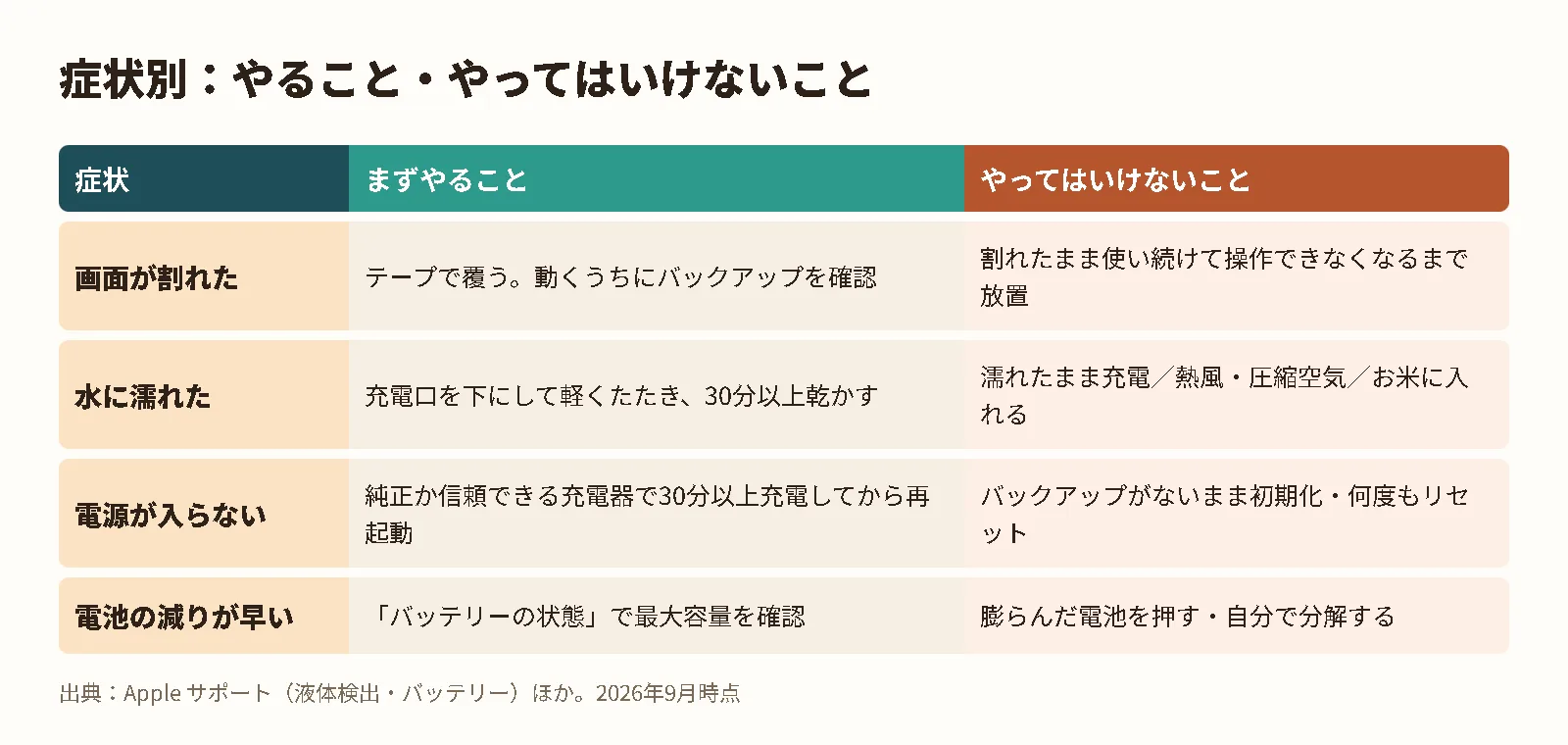
症状ごとに、やることとやってはいけないことを整理しました。全体を先に見たい人は、次の表を目安にしてください。
画面が割れた
画面が割れても、表示とタッチ操作ができるなら、データはまだ取り出せる状態です。割れ目から細かなガラスが落ちたり、水やほこりが入ったりしやすくなるので、テープなどで覆い、なるべく早くバックアップを確かめてから修理に出しましょう。割れたまま使い続けると、タッチが効かなくなって操作できなくなることもあります。操作できないとバックアップも取れなくなるため、「まだ使えるから」と先延ばしにしないことが大切です。
水に落とした・濡れた
iPhoneで充電口に液体が検出されると、警告が表示されて充電できなくなります。Appleの案内では、次の手順で乾かします。
- コネクタ(充電口)を下にして手のひらに載せ、軽くたたいて余分な水分を出す
- 風通しのよい場所に置き、少なくとも30分待ってから充電やアクセサリの接続を試す
- それでも警告が出るなら、最長で1日ほど乾かす
同じ案内で、ドライヤーなどの熱や圧縮空気で乾かすこと、綿棒やペーパータオルを充電口に差し込むこと、生米の中に入れることは、しないように書かれています。昔から言われる「お米に入れる」は、公式には勧められていない方法です。Androidでも、濡れたまま充電しない、熱で乾かさないという点は同じと考えて、各メーカーの案内を確認してください。
電源が入らない・起動しない
まず、純正または信頼できる充電器とケーブルで30分以上充電してから、もう一度電源を入れてみます。電池が完全に空になっていると、充電を始めてもしばらく画面が映らないことがあります。それでも起動しない、りんごマークやメーカーのロゴが出たまま進まない、といった場合は、本体の部品(基板など)の故障も考えられます。この状態で何度もリセットを試すと、中のデータが取り出せなくなるおそれもあるので、データを残したい場合は早めに修理先に相談しましょう。
電池の減りが早い・急に電源が落ちる
バッテリーは使うほど劣化します。iPhoneでは「設定」→「バッテリー」→「バッテリーの状態」で、新品のときと比べた「最大容量」を確かめられます。Appleの案内では、iPhone 14以前はフル充電サイクル500回、iPhone 15以降は1,000回を繰り返しても、理想的な条件で本来の容量の80%を保つよう設計されています。「バッテリーが著しく劣化しています」と表示された場合は、バッテリー交換で本来の性能や容量を取り戻せるとされています。電池の交換は画面の修理より安く済むことが多いので、本体の買い替えを考える前に一度確かめてみましょう。
3.データを先に守る
修理の方法によっては、端末が初期化された状態で戻ってくることがあります。画面が割れていても動くうちに、バックアップが最新かを確かめておきましょう。
iPhone:iCloudかパソコンにバックアップ
iPhoneは、iCloudに自動でバックアップするか、パソコンにつないでバックアップを作ります。Appleは修理に出す前の準備として、バックアップを作ること、そして「設定」でiCloudの同期が済んでいることを確かめるよう案内しています。写真をiCloud写真で同期している場合も、同期が止まっていないかを見ておきましょう。
Android:Googleアカウントにバックアップ
Androidは「設定」→「Google」→「すべてのサービス」から「バックアップ」をオンにすると、アプリとアプリのデータ、通話履歴、連絡先、端末の設定、SMSなどがGoogleアカウントに保存されます。「今すぐバックアップ」を押すと手動でも作れます。写真と動画はGoogleフォトのバックアップで保存されます。Googleの案内では、バックアップにはPIN・パターン・パスワードの画面ロックが必要で、無料で使える保存容量は15GBです。
クラウドに頼らない方法もある
クラウドの容量が足りない、毎月の料金を増やしたくないという場合は、手元の記憶媒体に写真を残しておく方法もあります。その一つが、充電器とスマホの間につないで、充電のたびにmicroSDカードへ写真や動画、連絡先を自動でバックアップするQubii(キュービー)です。メーカーの公式ストアによると(2026年9月29日確認)、iPhone・iPad・Android(HUAWEIを除く)に対応し、使うには専用のアプリが必要です。保存先を分けておく考え方は家族の写真・データはどこに保存する?でも詳しく説明しています。
4.修理先の選び方
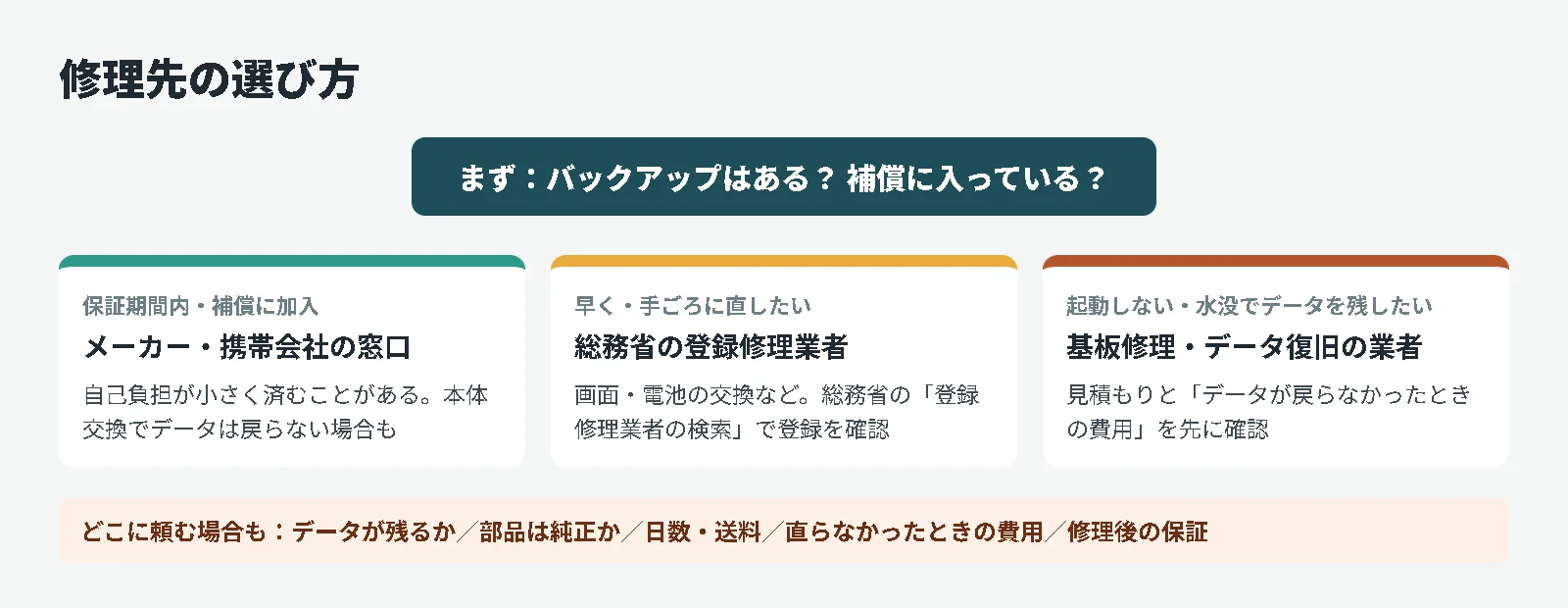
修理先は、「データを残して直したいのか」「とにかく早く安く使えるようにしたいのか」で選び方が変わります。次の図のように考えると、迷いにくくなります。
メーカー・携帯会社の窓口
保証期間内の故障や、AppleCare・携帯会社の端末補償に入っている場合は、まずメーカーや携帯会社の窓口に相談するのが基本です。補償の範囲なら自己負担が小さく済むことがあります。一方で、修理の内容によっては本体の交換になり、端末のデータは戻らないことがあるので、バックアップがあるかどうかを先に確かめておきましょう。
街の修理店は「総務省の登録修理業者」かを確かめる
画面やバッテリーの交換を、メーカー以外の修理店に頼む人も多いと思います。スマホは電波を出す機器なので、電波法の技術基準に適合していることを示す「技適マーク」が付いています。総務省の「登録修理業者制度」は、メーカー以外の事業者でも、一定の基準を満たして登録すれば、技術基準に適合した状態を保って修理できるようにした仕組みです。総務省の案内では、登録修理業者以外の者が工事(修理)を行った場合は、技適の表示を除去しなければならないとされています。修理店を選ぶときは、総務省の「登録修理業者の検索」で登録があるかを確かめておくと安心です。
起動しない・水没でデータを残したいとき
起動しない、水没して電源が入らないといった故障で、バックアップがなく中のデータをどうしても取り出したい場合は、本体の基板まで修理してデータを取り出すことを扱う業者があります。その一例がFIREBIRDです。公式サイトのよくある質問によると(2026年9月29日確認)、iPhone・iPadのデータ復旧や基板修理を行い、Androidにも対応しています。郵送での受付のほか、東京・新宿の店舗への持ち込みもできます。料金は症状と機種で変わるので、依頼前に見積もりと、データが戻らなかった場合の費用を確かめてください。
【PR】iPhoneの水没・起動不良なら基板修理サービス【FIREBIRD】
パソコンや外付けの記憶媒体も含めて、データが消えたときの考え方はデータが消えた・認識しないときの対処にまとめています。
見積もりで確かめておくこと
どの修理先を選ぶ場合も、口頭の金額だけで決めず、次の点を見積もりの段階で確かめておくと、あとから「思っていたのと違う」となりにくくなります。
- 修理後にデータが残るか、初期化されるか
- 交換する部品が純正品か、それ以外か
- 修理にかかる日数と、郵送の場合の往復の送料
- 直らなかった場合や、データが取り出せなかった場合にかかる費用
- 修理後の保証があるか、期間はどれくらいか
5.修理に出す前の準備
修理に出すと決めたら、預ける前に次のことを済ませておきます。Appleは、iPhoneを修理に出す前の準備として次の項目を挙げています。
- バックアップを作る
- 「設定」でiCloudの同期が済んでいることを確かめる
- Apple Cashをオフにし、ウォレットのカードやパスを削除する
- 部品と修理の履歴を確認する
- 「探す」の設定を済ませる(新しいiOSでは「修理または下取りの準備ができました」を有効にする。古いiOSでは「探す」をオフにする)
Androidの場合も、バックアップを作ってから預けます。二段階認証の確認コードをSMSで受け取っている場合、修理中はそのスマホでコードを受け取れません。銀行やメールなど大事なサービスには、ほかの端末やバックアップコードでログインできるようにしておくと、修理中に困りません。スマホの修理や買い替えでアカウントに入れなくなったときの対処はアカウントを乗っ取られたかもと思ったらも参考にしてください。
次に読むならこの1本機種変更・PC買い替えでデータを失わない順番修理ではなく買い替えになった場合に、写真・連絡先・アプリのデータをどの順で移せばいいかをまとめています。修理代に使える補償を先に確かめる
修理を申し込む前に、自分が使える補償を確かめておくと、自己負担を減らせることがあります。スマホの補償は、1つだけとは限りません。次の順番で確かめてみましょう。
- メーカーの保証・補償サービス(購入から1年の保証や、AppleCare+などの有料の補償)
- 携帯電話会社の補償サービス(月額で加入しているもの。契約内容は会員ページで確認)
- クレジットカードに付いているスマホの補償(カードで端末代や通信料を払っている場合に対象になることがある)
- 火災保険などの「携行品」の特約(家の外で壊した物を対象にするもの)
補償によっては、修理の前に連絡や申請が必要だったり、修理した店の領収書や修理明細が必要だったりします。先に修理してしまうと対象外になる場合もあるので、申請の順番を確かめてから動くと安心です。どの補償にも入っていない場合は、修理代と買い替えの費用を比べ、この記事の修理先の選び方で決めましょう。
よくある質問
Q.水に落としたスマホは、お米に入れると早く乾きますか?
Appleは、iPhoneを生米の中に入れないよう案内しています。コネクタを下にして軽くたたいて水気を出し、風通しのよい場所で少なくとも30分乾かすのが公式の手順です。熱風や圧縮空気も使わないでください。
Q.画面が割れても使えるなら、修理しなくてもいいですか?
使えるうちはすぐに困らなくても、割れ目から水やほこりが入ったり、タッチが効かなくなったりすることがあります。操作できなくなるとバックアップも取れなくなるので、少なくともバックアップは今のうちに済ませ、修理の時期を決めておくのがおすすめです。
Q.街の修理店で直すと、メーカーの保証はどうなりますか?
メーカー以外で修理した端末は、その後のメーカーの保証やサービスの扱いが変わることがあります。保証期間内や補償に入っている場合は、先にメーカーや携帯会社に相談してください。街の修理店を使う場合は、総務省の登録修理業者かどうかも確かめておきましょう。
Q.バッテリーの交換はどのタイミングがいいですか?
iPhoneなら「バッテリーの状態」で最大容量を確かめ、「著しく劣化しています」と表示されたら交換を考える目安になります。電池の持ちが悪くて困っているなら、表示を待たずに相談してもかまいません。
Q.修理に出すと、データは消えますか?
修理の内容によっては、端末の交換や初期化で中のデータが消えることがあります。預ける前にバックアップを作り、どの修理でデータが残るのかを修理先に確かめておきましょう。
参考情報・出典
- iPhoneで液体検出の警告が表示された場合|Apple サポート
- iPhoneのバッテリーと充電について|Apple サポート
- iPhoneやiPadを修理に出す準備をする|Apple サポート
- Android デバイスのデータをバックアップ、復元する|Android ヘルプ
- 登録修理業者制度|総務省 電波利用ポータル
- よくある質問|FIREBIRD
- Qubii Duo|Maktar公式ストア
⚡ いま読まれているトレンド
 ドコモ「あんしんフィルター」の障害が続く|設定が変えられない・アプリが使えないときの対処(Androidは窓口で暫定案内、iPhoneはプロファイル削除)
 日本シリーズ2026はどこで見られる?|第2戦〜第7戦のテレビ(TBS・NHK BS・日テレ・テレ朝)とネット配信(TVer・U-NEXT・Hulu・ABEMA)
 DEAN & DELUCAのチャリティートートバッグ2026|先行販売の抽選は10月29日17時まで、発売は11月1日。アプリでのエントリーと当日の時間








コメント