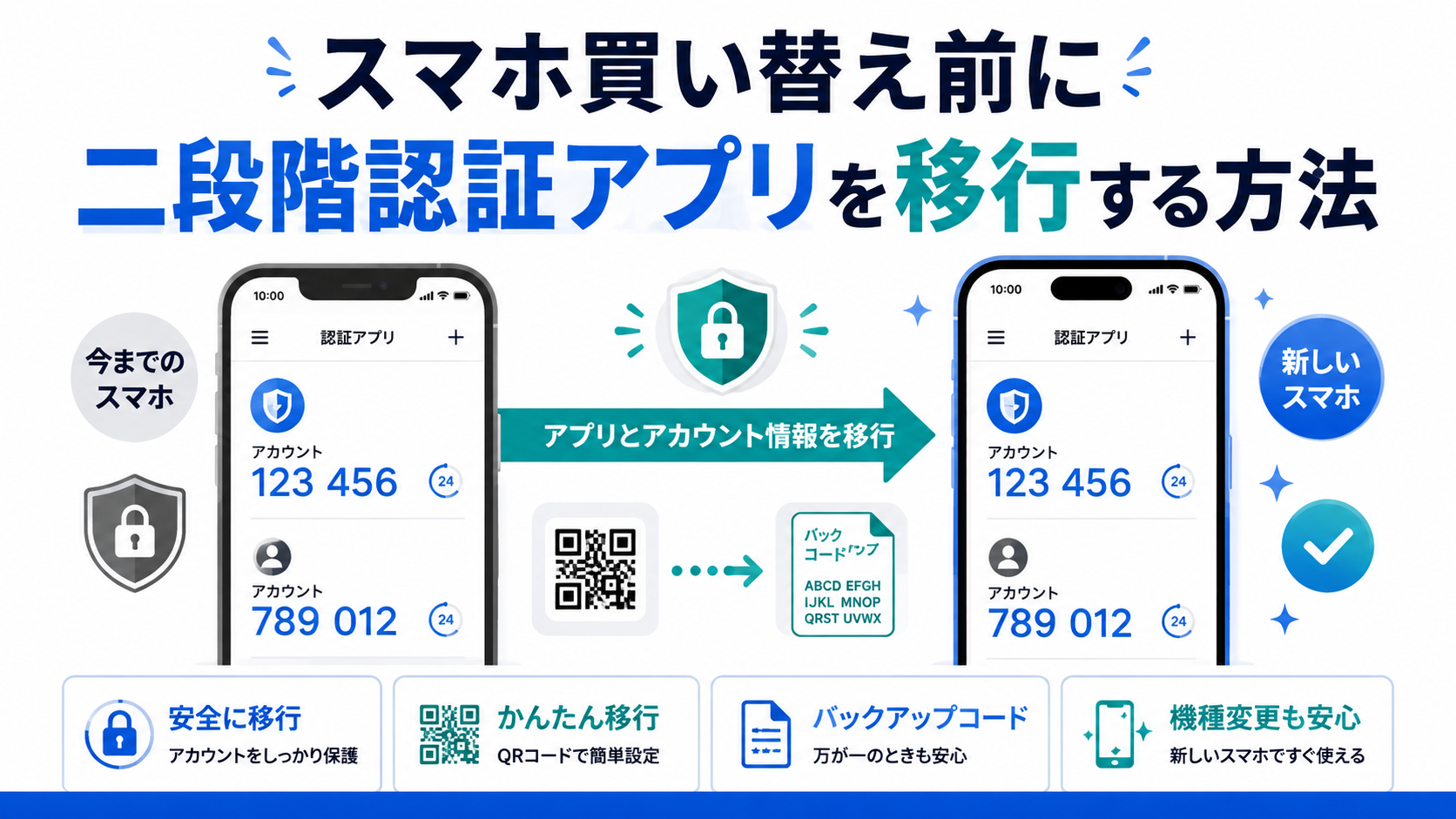
スマホを買い替えるとき、写真・連絡先・LINEなどと並んで忘れやすいのが二段階認証アプリの移行です。
Google AuthenticatorやMicrosoft Authenticatorには、Google・Microsoftだけでなく、SNS、通販、クラウドサービス、仕事用アカウントなど複数サービスの確認コードが登録されている場合があります。
移行を確認しないまま旧スマホを初期化すると、新しいスマホで確認コードを取得できず、アカウントへログインできなくなる可能性があります。
この記事では、スマホ買い替え前に二段階認証アプリを安全に移行する方法を、Google Authenticator・Microsoft Authenticatorを中心に解説します。
スマホと同時にPCも買い替える場合は、PC買い替え前に確認するデータ移行チェックリストで移行対象を先に整理しておくと、認証まわりの確認漏れを防ぎやすくなります。
- 結論|旧スマホを初期化する前にこの7項目を確認
- 二段階認証アプリを移行しないとどうなる?
- 1.現在使っている認証アプリを確認する
- 2.認証アプリに登録されているアカウントを一覧化する
- 3.Google Authenticatorを新しいスマホへ移行する方法
- 4.Microsoft Authenticatorを新しいスマホへ移行する方法
- 5.Microsoft Authenticatorはすべてが完全復元されるとは限らない
- 6.iPhoneからAndroid・AndroidからiPhoneへ買い替える場合
- 7.バックアップコードを用意しておく
- 8.別の認証方法も確認する
- 9.仕事・学校アカウントは特に注意する
- 10.旧スマホの認証アプリをすぐ削除しない
- 11.新スマホで必ずログインテストをする
- 12.認証コードが新スマホで使えない場合の確認ポイント
- 13.旧スマホが壊れてからでは移行が難しくなる
- 14.旧スマホを初期化する前の最終チェック
- スマホ買い替え前の二段階認証チェックリスト
- 二段階認証アプリの移行に関するよくある質問
- まとめ|二段階認証アプリは旧スマホが使えるうちに移行する
- 参考情報
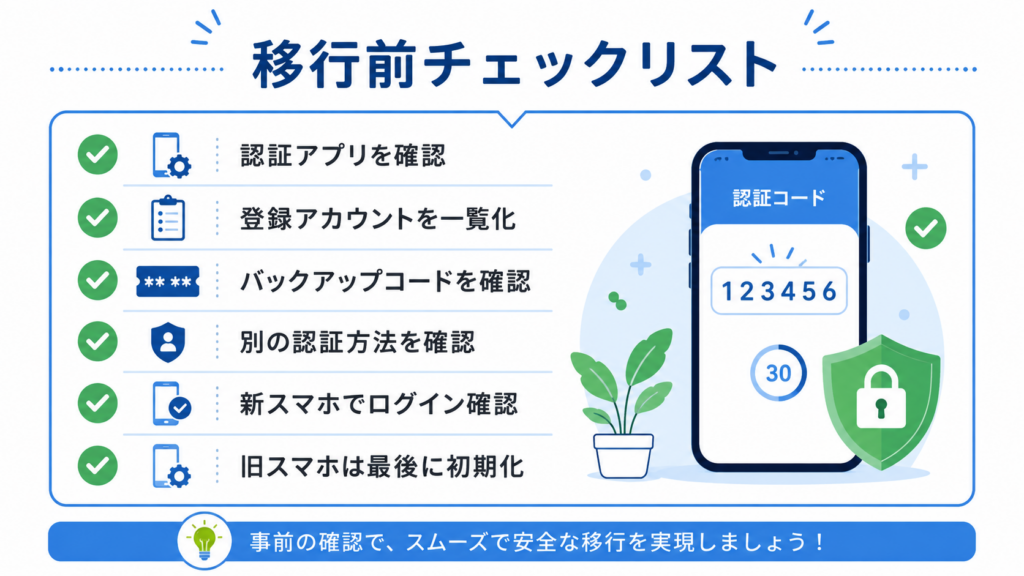
結論|旧スマホを初期化する前にこの7項目を確認
- 現在使っている認証アプリを確認する
- 認証アプリに登録されているアカウントを一覧化する
- Google Authenticatorなら同期またはQR移行を確認する
- Microsoft Authenticatorならバックアップを確認する
- バックアップコードや別の認証方法を用意する
- 新スマホで実際に確認コードを使ってログインする
- すべて確認するまで旧スマホを初期化しない
最も重要なのは、「新スマホにアプリが入った」だけで移行完了にしないことです。
新スマホ側で実際にアカウントが表示され、確認コードや承認通知を使ってログインできることまで確認してから旧スマホを初期化しましょう。
二段階認証アプリを移行しないとどうなる?
二段階認証では、パスワードだけでなく、スマホ側で生成される確認コードや認証通知などを使って本人確認を行います。
そのため、旧スマホだけに認証情報が残っている状態で端末を初期化すると、次回ログイン時に必要な確認手段を失うことがあります。
特に注意したいのは、認証アプリに多くのサービスを登録している場合です。
- Googleアカウント
- Microsoftアカウント
- Amazon
- 各種SNS
- クラウドサービス
- ネットショップ
- 仕事・学校アカウント
- サーバー・開発サービス
1つの認証アプリに複数サービスが登録されていることも珍しくないため、スマホ買い替え時には必ず確認しましょう。
1.現在使っている認証アプリを確認する
まず旧スマホに入っている二段階認証アプリを確認します。
代表的なものには次のようなアプリがあります。
- Google Authenticator(Google 認証システム)
- Microsoft Authenticator
- その他のTOTP対応認証アプリ
複数の認証アプリを使っている場合は、すべてのアプリを確認してください。
たとえば、Google Authenticatorに個人用サービス、Microsoft Authenticatorに会社アカウントを登録しているケースがあります。
2.認証アプリに登録されているアカウントを一覧化する
次に、旧スマホの認証アプリを開いて、登録されているサービスを確認します。
アカウント数が多い場合は、移行前に一覧を作っておくと確認漏れを防ぎやすくなります。
| サービス | 認証アプリ | 移行確認 |
|---|---|---|
| Google Authenticator | 未確認 | |
| Microsoft | Microsoft Authenticator | 未確認 |
| Amazon | Google Authenticator | 未確認 |
| 仕事用アカウント | Microsoft Authenticator | 未確認 |
アカウント名が分かりにくい場合は、どのサービスのものなのか旧スマホが使えるうちに確認しておきましょう。
3.Google Authenticatorを新しいスマホへ移行する方法
Google Authenticatorには、大きく分けてGoogleアカウントによる同期とQRコードによる手動移行の2つの方法があります。
Googleアカウントに保存している場合
Google Authenticator内でGoogleアカウントへログインしてコードを保存している場合、新しい端末のGoogle Authenticatorで同じGoogleアカウントへログインすると、保存されたコードが同期されます。
- 新スマホにGoogle Authenticatorをインストールする
- Google Authenticatorを開く
- 旧スマホで利用していたGoogleアカウントへログインする
- 登録していたアカウントが表示されるか確認する
- 実際に確認コードを使ってログインできるか確認する
Googleアカウントを利用している場合でも、旧スマホ側と新スマホ側で登録内容が一致しているか確認してください。
Googleアカウントを使わずに利用している場合
Google AuthenticatorをGoogleアカウントなしで使っている場合は、旧スマホから新スマホへQRコードを使って手動移行できます。
Google公式では、旧端末のGoogle Authenticatorから移行用QRコードを生成し、新端末で読み取る方法を案内しています。
旧スマホでの操作
- Google Authenticatorを開く
- メニューを開く
- 「アカウントを移行」を選ぶ
- 「アカウントのエクスポート」を選ぶ
- スマホのロックを解除する
- 移行するアカウントを選択する
- 「次へ」を選択する
- 移行用QRコードを表示する
新スマホでの操作
- Google Authenticatorをインストールする
- アプリを開く
- メニューから「アカウントを移行」を選ぶ
- 「アカウントのインポート」を選ぶ
- 「QRコードをスキャン」を選択する
- 旧スマホに表示されたQRコードを読み取る
複数アカウントを移行する場合、旧スマホ側で複数のQRコードが表示されることがあります。
すべて読み取ったあと、新旧スマホの登録アカウント数を比較しておきましょう。
注意:移行用QRコードは認証情報の移行に使う重要な情報です。第三者へ送信したり、公開場所へ保存したりしないようにしてください。
4.Microsoft Authenticatorを新しいスマホへ移行する方法
Microsoft Authenticatorでは、アカウント情報をバックアップして、新しいスマホで復元できます。
ただし、iPhoneからAndroid、AndroidからiPhoneのような異なるOS間ではバックアップから復元できません。
Microsoft公式では、バックアップと復元は同じデバイス種類同士で行う必要があると案内しています。
Androidでバックアップする場合
- 旧スマホでMicrosoft Authenticatorを開く
- 「設定」を開く
- 「クラウド バックアップ」をオンにする
- バックアップ先としてMicrosoft個人アカウントを選択する
- バックアップが有効になったことを確認する
iPhoneでバックアップする場合
iPhoneではMicrosoft AuthenticatorのバックアップにiCloudが利用されます。
Microsoft公式では、iCloud Drive・iCloudキーチェーン・iCloudバックアップを有効にし、AuthenticatorをiCloudへ保存する設定を確認するよう案内しています。
スマホ買い替え前には、Authenticatorアプリも最新の状態に更新しておきましょう。
新スマホで復元する
- 新スマホへMicrosoft Authenticatorをインストールする
- アプリを開く
- 「バックアップから復元」または回復開始の項目を選択する
- バックアップに使用したアカウントでサインインする
- 登録アカウントが復元されたことを確認する
復元後に「アクションが必要」などと表示されたアカウントは、追加のサインインや本人確認が必要な場合があります。
5.Microsoft Authenticatorはすべてが完全復元されるとは限らない
Microsoft Authenticatorはバックアップに対応していますが、登録しているアカウントの種類によって復元内容が異なります。
Microsoft公式では、ワンタイムパスワードを利用するサードパーティアカウントではコードを復元できますが、職場・学校アカウントなどではアカウント名のみがバックアップされ、復元後に再度サインインが必要になる場合があると案内しています。
そのため、アカウントが一覧に戻っただけで移行完了とせず、実際に利用できるか確認してください。
6.iPhoneからAndroid・AndroidからiPhoneへ買い替える場合
OSをまたいでスマホを買い替える場合は特に注意が必要です。
Google Authenticatorは、Googleアカウントへ保存しているコードであれば新端末へ同期でき、アカウントを使わない場合も旧スマホからQRコードで移行できます。
一方、Microsoft Authenticatorのクラウドバックアップは、iOSからAndroidまたはAndroidからiOSへの直接復元には対応していません。
OSを変更する場合は、旧スマホが使えるうちに各サービスの二段階認証設定を確認し、新スマホ側のAuthenticatorを登録し直す必要があるアカウントがないか確認しましょう。
7.バックアップコードを用意しておく
認証アプリの移行に失敗した場合に備えて、対応しているサービスではバックアップコード・リカバリーコードも準備しておくと安心です。
たとえばGoogleアカウントでは、通常の二段階認証を利用できない場合に使えるバックアップコードを作成できます。
Googleのバックアップコードは1回使用すると無効になり、新しいコードセットを発行すると以前のセットも無効になります。
バックアップコードは、スマホ内だけに保存するのではなく、必要に応じて安全な場所へ保管してください。
バックアップコードや回復コードは第三者へ教えないでください。確認コードと同様、アカウントへアクセスするための重要な情報です。
8.別の認証方法も確認する
サービスによっては、認証アプリ以外にも複数の本人確認方法を登録できます。
- バックアップコード
- SMS
- 電話
- 別の認証アプリ
- セキュリティキー
- パスキー
- 別端末への通知
認証アプリ1つだけに依存している場合、スマホの故障・紛失時に復旧が難しくなる可能性があります。
重要なアカウントについては、利用しているサービスのセキュリティ設定画面を開き、別の本人確認方法が設定できるか確認しておきましょう。
9.仕事・学校アカウントは特に注意する
Microsoft Authenticatorを会社・大学などのアカウントで利用している場合は、個人アカウントとは異なる対応が必要になることがあります。
職場・学校アカウントでは、組織側のセキュリティポリシーによってAuthenticatorの再登録や別の確認方法が必要になる場合があります。
Microsoftは職場・学校アカウントについて、複数のサインイン方法を設定しておくことを推奨しています。
新スマホへの移行前に、
- Authenticator以外のサインイン方法があるか
- 新端末の登録に管理者承認が必要か
- 会社・学校の移行手順があるか
- 旧端末を削除するタイミング
を確認しておきましょう。
管理対象アカウントでは、自己判断で旧スマホの認証方法を削除する前に、組織の案内を確認してください。
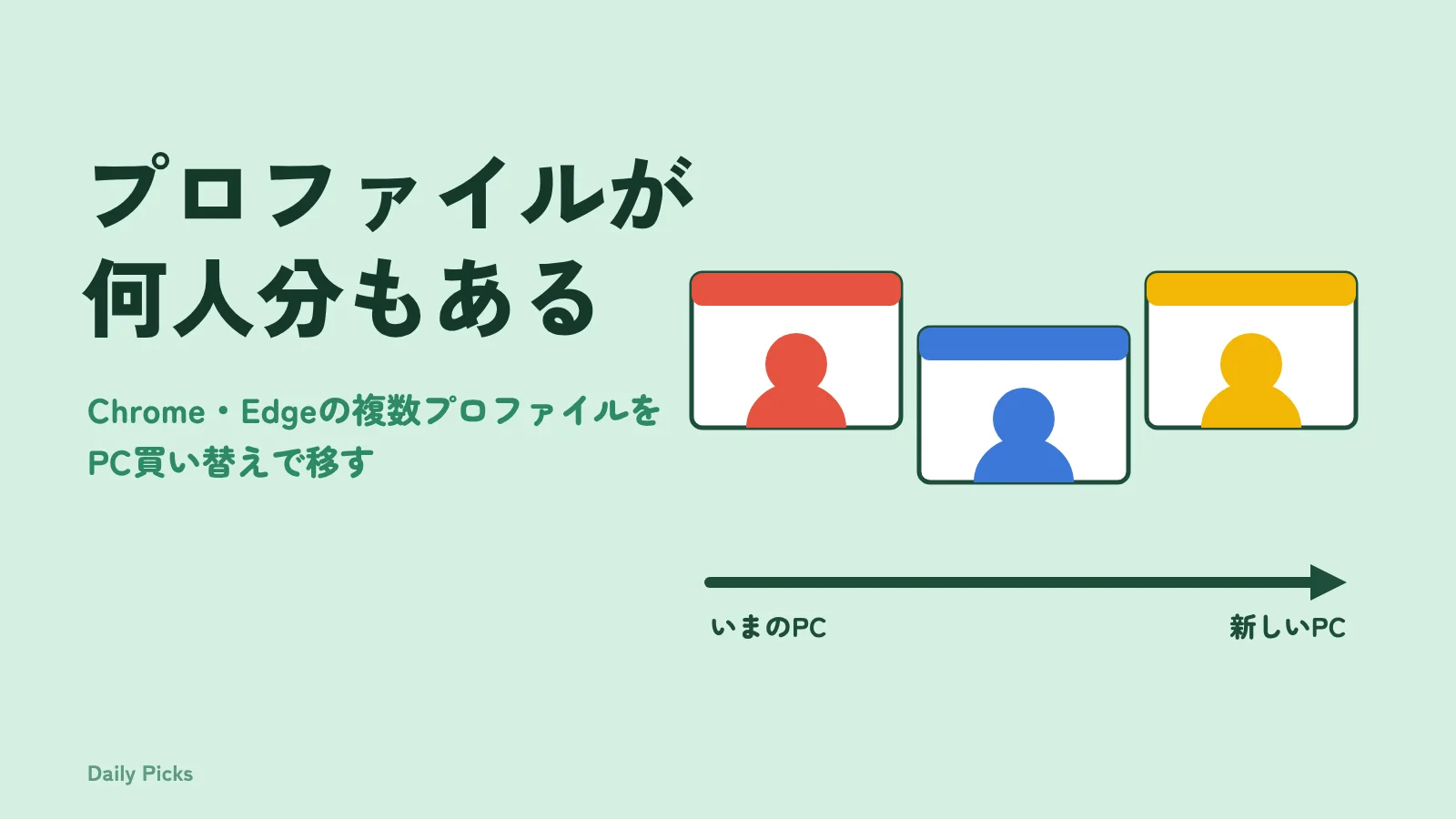
同じ時期に仕事用PCも入れ替える場合は、ブラウザー側にも仕事用アカウントが紐づいています。Chrome・Edgeの複数プロファイルをPC移行前に確認する方法で、プロファイルごとのアカウントと同期状態を確認しておきましょう。
10.旧スマホの認証アプリをすぐ削除しない
新スマホへのデータ移行が終わっても、旧スマホのAuthenticatorをすぐ削除するのは避けましょう。
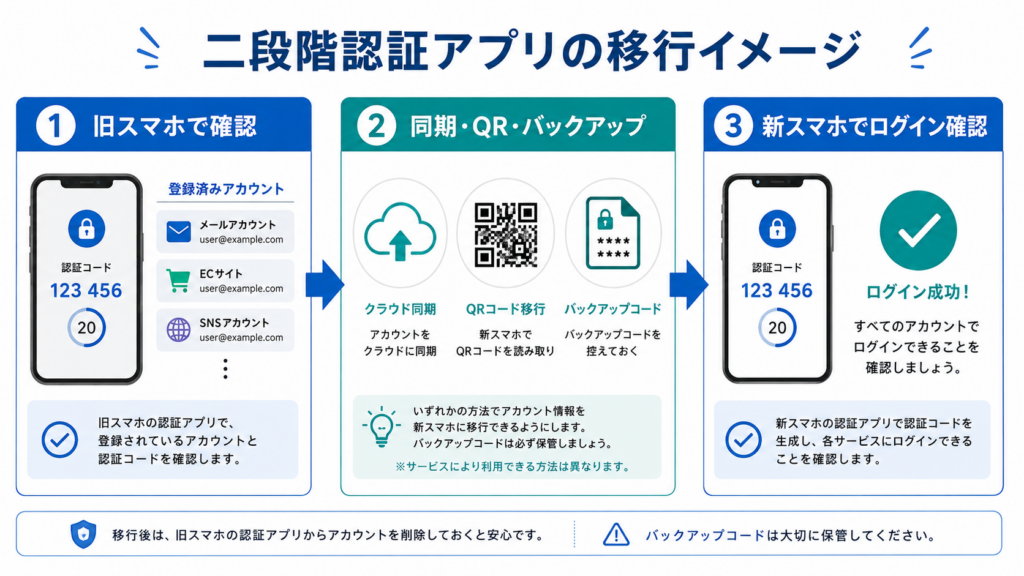
まず新スマホで主要なサービスへ実際にログインして、二段階認証が正常に使えることを確認します。
- Googleアカウントへログインできる
- Microsoftアカウントへログインできる
- 仕事・学校アカウントへログインできる
- 通販サイトへログインできる
- SNSへログインできる
- クラウドサービスへログインできる
- その他重要サービスへログインできる
すべて確認できてから、旧スマホの認証アプリ削除や端末初期化へ進みます。
11.新スマホで必ずログインテストをする
二段階認証アプリの移行で最も重要なのが実際のログインテストです。
認証アプリに6桁などの確認コードが表示されていても、そのコードが正しく対象サービスへ登録されていることまで確認する必要があります。
重要度の高いアカウントから順番に、新スマホを使ってログインしてみましょう。
ログインできたらチェックリストに「完了」と記録すると移行漏れを防ぎやすくなります。
12.認証コードが新スマホで使えない場合の確認ポイント
新スマホにアカウントが表示されていても、確認コードが通らない場合があります。
その場合は次の項目を確認します。
- 正しいアカウントのコードを入力しているか
- コードの有効時間が切れていないか
- 新スマホの日付・時刻設定が正しいか
- 移行漏れのアカウントではないか
- サービス側で旧Authenticator登録が残っていないか
- 追加の本人確認や再登録が必要ではないか
解決できない場合は、サービス側の「別の方法でログイン」「バックアップコード」「アカウント復旧」などの手段を確認してください。
13.旧スマホが壊れてからでは移行が難しくなる
スマホ買い替え前に二段階認証を確認する理由は、旧スマホが使える状態なら移行作業が大幅に簡単だからです。
たとえば、Google AuthenticatorをGoogleアカウントなしで利用している場合、手動移行には旧スマホ側で移行用QRコードを表示する必要があります。
旧スマホが故障して操作できなくなった場合は、各サービスのバックアップコードやアカウント復旧手続きを利用する必要があります。
そのため、端末が正常に使える買い替え前に確認することが重要です。
14.旧スマホを初期化する前の最終チェック
- □ Google Authenticatorのアカウントが新スマホに表示される
- □ Microsoft Authenticatorのアカウントが新スマホに表示される
- □ 仕事・学校アカウントの再認証が完了した
- □ 主要サービスへログインできた
- □ バックアップコードを確認した
- □ 別の認証方法を確認した
- □ 新スマホで認証通知を受け取れる
- □ 旧スマホだけに残るアカウントがない
この確認が終わってから、旧スマホの初期化や下取り・売却を行いましょう。
スマホ買い替え前の二段階認証チェックリスト
- □ 使用している認証アプリをすべて確認した
- □ 認証アプリ内の登録アカウントを確認した
- □ Google Authenticatorの同期状態を確認した
- □ 必要ならGoogle AuthenticatorをQRコードで移行した
- □ Microsoft Authenticatorのバックアップを確認した
- □ iPhone/Android間の移行可否を確認した
- □ バックアップコードを確認した
- □ SMSなど別の認証方法を確認した
- □ 仕事・学校アカウントを確認した
- □ 新スマホで主要サービスへログインした
- □ 新スマホで認証コード・通知が使えることを確認した
- □ すべて完了するまで旧スマホを初期化しない
二段階認証アプリの移行に関するよくある質問
二段階認証アプリを移行せずに旧スマホを初期化するとどうなりますか?
旧スマホだけに認証情報が残っている状態で端末を初期化すると、次回ログイン時に必要な確認手段を失うことがあります。パスワードが分かっていても確認コードを取得できず、アカウントへログインできなくなる可能性があります。旧スマホが使えるうちに移行を済ませてください。
Google Authenticatorは新しいスマホへどうやって移行しますか?
Googleアカウントにコードを保存している場合は、新しいスマホで同じアカウントにサインインすると同期されます。アカウントを使わずに利用している場合は、旧スマホの画面に表示させたQRコードを新スマホで読み取って移行します。いずれの場合も、移行後に新スマホ側でアカウントが表示され、実際にコードが使えるところまで確認しましょう。
Microsoft AuthenticatorはiPhoneからAndroidへ移行できますか?
Microsoft Authenticatorのクラウドバックアップは、iOSからAndroid、AndroidからiOSへの直接復元には対応していません。OSをまたいで買い替える場合は、旧スマホが使えるうちに各サービスの二段階認証設定を確認し、新スマホのAuthenticatorを登録し直す必要があるアカウントがないか確認してください。
新しいスマホで認証コードが使えないときは何を確認すればいいですか?
正しいアカウントのコードを入力しているか、コードの有効時間が切れていないか、新スマホの日付・時刻設定が正しいかをまず確認します。あわせて、移行漏れのアカウントではないか、サービス側に旧端末の登録が残っていないかも確認してください。解決しない場合は、サービス側の「別の方法でログイン」やバックアップコード、アカウント復旧の手段を確認します。
バックアップコードはどこに保管すればいいですか?
スマホの中だけに保存すると、そのスマホを初期化・紛失したときに使えません。必要に応じて印刷するなど、安全な場所へ保管してください。Googleのバックアップコードは1回使用すると無効になり、新しいコードセットを発行すると以前のセットも無効になります。バックアップコードは確認コードと同様にアカウントへアクセスできる重要な情報なので、第三者へ教えないでください。
スマホとPCを同時に買い替える場合は何に注意すればいいですか?
新しいPCでブラウザーやWebサービスへ再ログインする際に確認コードを求められるため、先に認証アプリの移行を済ませておくと安全です。ブラウザーに保存したブックマークやパスワードの引き継ぎはPC買い替え時にブラウザのブックマークを移行する方法で解説しています。旧スマホと旧PCは、どちらも新環境での確認が終わるまで初期化しないでください。
まとめ|二段階認証アプリは旧スマホが使えるうちに移行する
スマホ買い替え時は、写真やアプリだけでなく二段階認証アプリの移行も忘れずに行いましょう。
Google AuthenticatorはGoogleアカウントによる同期、または旧スマホから新スマホへのQRコード移行が利用できます。
Microsoft Authenticatorはクラウドバックアップから復元できますが、iPhoneとAndroidをまたぐバックアップ復元には対応していないため注意が必要です。
また、認証アプリの移行だけに頼らず、重要なサービスではバックアップコードや別の本人確認方法も確認しておくと、スマホ故障・紛失時の対策になります。
「認証アプリを移行 → 新スマホでログインテスト → すべて確認してから旧スマホを初期化」の順番で進めましょう。
全体の流れから確認したいときは、機種変更・PC買い替えでデータを失わない順番|写真・LINE・Suica・2段階認証・パソコンの移行チェックにまとめています。
認証アプリのほか、LINE・銀行アプリ・モバイルSuicaなど、機種変更のあとで困りやすいものを確かめる順番は、Daily Picks編集部のKindle本『スマホ機種変更「引っ越し」の手順 ―変える前に読む本』にもまとめています。
参考情報
- Google アカウント ヘルプ「Google 認証システムで確認コードを取得する」
- Google アカウント ヘルプ「バックアップ コードを使用してログインする」
- Microsoft サポート「Microsoft Authenticator でアカウントをバックアップする」
- Microsoft サポート「Microsoft Authenticator からアカウントの資格情報を復元する」
- Microsoft サポート「2 段階認証を使用して職場または学校アカウントにサインインする」
※認証アプリの画面・メニュー名・バックアップ仕様はアップデートによって変更される場合があります。また、各サービスの二段階認証設定や復旧方法も異なります。実際の移行時は利用している認証アプリと各サー
⚡ いま読まれているトレンド
→ トレンド記事をもっと見る ドコモ「あんしんフィルター」の障害が続く|設定が変えられない・アプリが使えないときの対処(Androidは窓口で暫定案内、iPhoneはプロファイル削除)
 日本シリーズ2026はどこで見られる?|第2戦〜第7戦のテレビ(TBS・NHK BS・日テレ・テレ朝)とネット配信(TVer・U-NEXT・Hulu・ABEMA)
 DEAN & DELUCAのチャリティートートバッグ2026|先行販売の抽選は10月29日17時まで、発売は11月1日。アプリでのエントリーと当日の時間








コメント