※本記事はアフィリエイト広告(PR)を含みます。
答え:パスワードが漏れたかは、無料で3か所から確かめられます。Chrome や Android なら「Google パスワード マネージャー」のチェックアップ(passwords.google.com/checkup/start)、iPhone なら「パスワード」アプリの「セキュリティ」(iOS 17 以前は 設定 → パスワード →「セキュリティに関する勧告」)、メールアドレスは Have I Been Pwned です。漏れていたら、①メールのパスワード → ②銀行・カード・決済 → ③同じパスワードを使い回していたサービス、の順に変え、2段階認証かパスキーを足します。「漏洩しました」というメールや SMS のリンクは開かず、自分でアプリや公式サイトを開いて確かめます。
「あなたのパスワードが漏洩しています」と表示された、ニュースで使っているサービスの情報漏えいを知った、ほかの人から変なメッセージが届いたと言われた。そんなときに読む記事です。確かめる場所と、漏れていたときに変える順番を、IPA(情報処理推進機構)・警察庁・Google・Apple の公式ページと、Have I Been Pwned の公式ページで確かめて書いています。
(確認日:2026年10月31日。画面の名前は OS やアプリの版で変わることがあります。出典は記事の最後にまとめています。)
まず「何が分かるか」で確かめる場所を選ぶ
確かめる方法は、それぞれ分かることが違います。1つで全部は分かりません。自分が使っているものから順に見ます。
| 方法 | 調べる対象 | 分かること | 向いている人 |
|---|---|---|---|
| Google パスワード マネージャーのチェックアップ | Chrome・Android に保存したパスワード | 漏洩・使い回し・弱いパスワード | Chrome や Android でパスワードを保存している |
| iPhone の「パスワード」アプリ(セキュリティ) | iPhone に保存したパスワード | 漏洩・使い回し・弱いパスワード | iPhone・Mac で保存している |
| Have I Been Pwned | メールアドレス | そのアドレスが入っていた漏えい事件の名前と時期 | パスワードを保存していない、またはメールアドレスで確かめたい |
| 各サービスのログイン中の端末・履歴 | そのサービスのアカウント | 実際に他人が入ったかどうか | 漏れていたと分かったあと、被害があったか確かめたい |
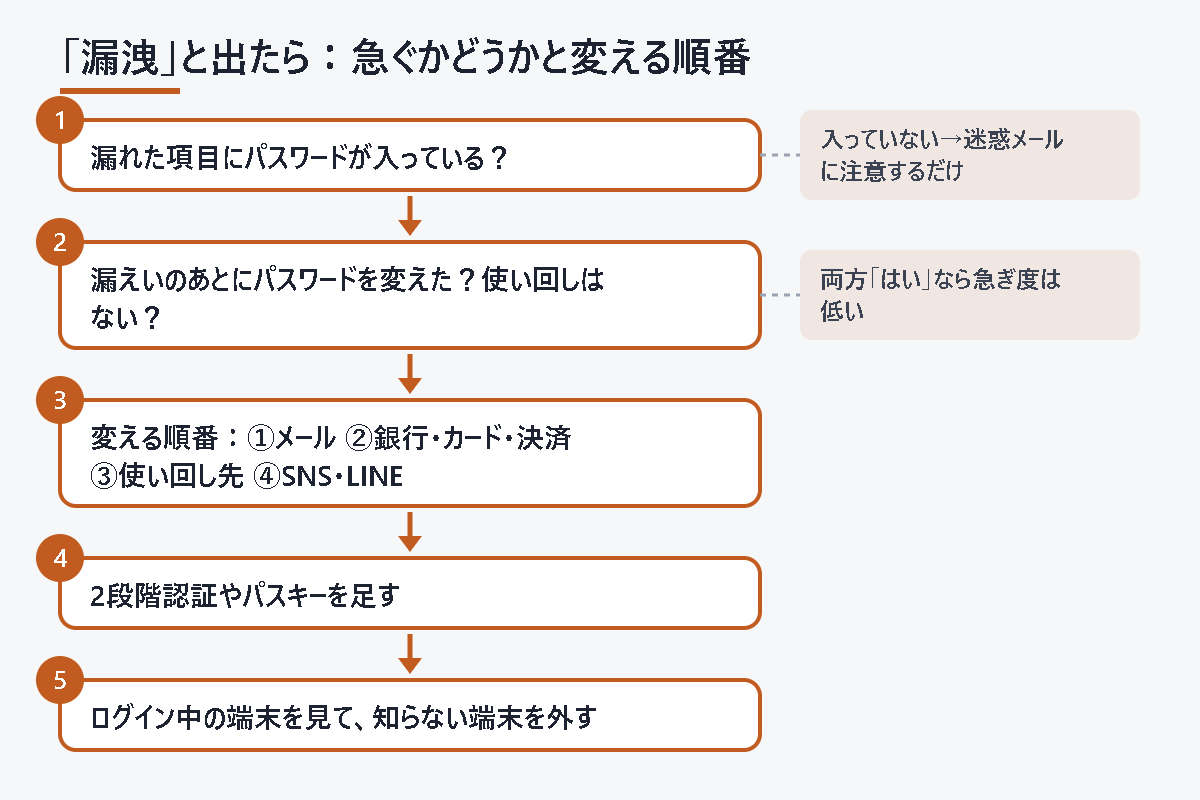
大事な分かれ目は、上の3つは「漏れているか」までで、「入られたか」は最後のログイン履歴でしか分からないことです。漏れていると出たら、パスワードを変えたうえで、ログイン履歴も見ます。
保存したパスワードが漏れていないか確かめる手順
Chrome・Android:パスワード チェックアップ
- ブラウザで passwords.google.com/checkup/start を開きます。Chrome なら、右上の「︙」→「パスワードと自動入力」→「Google パスワード マネージャー」→ 左の「チェックアップ」でも開けます。
- Google アカウントへのログインを求められたら、ログインします。
- 結果は「不正使用」「再利用」「脆弱」の3つに分かれて出ます。「不正使用」は、そのユーザー名とパスワードの組み合わせがネットに出回っている、という意味です。
Chrome には、ログインに使ったパスワードが漏えいデータに入っていたら警告を出す設定もあります。場所は「設定 → プライバシーとセキュリティ → セキュリティ」の「データ侵害によりパスワードが漏洩した場合に警告する」で、初めからオンです。Google の説明では、照合のときパスワードは暗号化して送られ、Google が中身を知ることはない仕組みです。
iPhone:「パスワード」アプリの「セキュリティ」
- iOS 18 以降:「パスワード」アプリを開き、「セキュリティ」をタップします。弱いパスワード・使い回し・漏えいデータに出てきたパスワードが一覧で出ます。
- iOS 17 以前:「設定」→「パスワード」→「セキュリティに関する勧告」を開き、「漏洩したパスワードを検出」をオンにします。
Apple の説明では、照合のときに送るのはパスワードのハッシュ(元に戻せない形に変えた値)のごく一部だけで、パスワードそのものは Apple に送られません。
メールアドレスで調べる:Have I Been Pwned
haveibeenpwned.com を開き、メールアドレスを入れて「Check」を押します。漏えいがなければ「Good news — no pwnage found!」、あれば「Oh no — pwned!」と出て、どのサービスの漏えいに入っていたかが年表で並びます。
結果の読み方で迷う点が2つあります。
- 「pwned」=パスワードも漏れた、とは限りません。漏えい事件ごとに、漏れた項目(メールアドレス、パスワード、電話番号など)が書かれています。パスワードが入っている事件だけが、パスワード変更の対象です。
- 漏えいの時期と、最後にパスワードを変えた時期を比べます。漏えいの後にそのサービスのパスワードを変えていて、ほかで使い回していなければ、急ぎ度は下がります。変えていない、または同じパスワードをほかでも使っているなら、今すぐ変えます。
同じサイトの「Passwords」ページでは、パスワード自体が漏えいデータに入っているかも調べられます。公式の説明では、パスワードは自分の端末でハッシュにして、その先頭5文字だけを送り、最後の照合は端末の中で行います。それでも不安なら、使っているパスワードを入れるのはやめ、上の Google や iPhone の確認を使えば十分です。
他人に入られていないか、ログイン履歴で確かめる
漏れていたと分かったら、次は「実際に入られたか」です。多くのサービスに「ログイン中の端末」や「最近のアクティビティ」の画面があります。
- Google:myaccount.google.com →「セキュリティとログイン」→「お使いのデバイス」→「すべてのデバイスを管理」。見覚えのない端末を選んで「ログアウト」します。
- LINE:ホーム → 設定(歯車)→「アカウント」→「ログイン中の端末」。
- そのほか:設定の「セキュリティ」「ログイン履歴」「デバイス」といった項目を探します。
見覚えがなくても、正常なことがあります。Google の説明では、新しいスマホを使い始めた、端末を初期化した、空港などに短くいた、といった場合も見慣れない表示になります。迷ったら、自分の端末以外はすべてログアウトしてから、パスワードを変えるのが確実です。警察庁は、入られていた場合に備えて、ログイン履歴の画面を保存(スクリーンショット)しておくよう案内しています。
関連:アカウントを乗っ取られたかもと思ったら|不正ログインに気づいたときにやる順番
漏れていたときに変える順番
全部を一度に変えようとすると、途中で手が止まります。被害が大きくなるところから順に変えます。
- メールアカウント(Gmail・iCloud・Yahoo!メールなど):ほかのサービスの「パスワードを忘れた」はメールに届きます。ここを取られると、ほかを変えても取り返されます。最初に変えます。
- 銀行・カード・決済(ネットバンキング、クレジットカード、QRコード決済、通販):お金が動くところです。パスワードを変え、利用明細に覚えのない支払いがないか見ます。あれば、カード会社や銀行にすぐ連絡します(IPA・警察庁の案内)。
- 同じパスワードを使い回していたサービス:漏れたのが1つのサービスでも、同じパスワードを使っていれば、そこにも入られます(リスト型攻撃と呼ばれる手口)。チェックアップの「再利用」の一覧が、そのまま変える先のリストになります。
- SNS・LINE:乗っ取られると、友だちに詐欺のメッセージが送られます。
新しいパスワードは、長く、ほかで使っていないものにします。覚えきれないので、Google パスワード マネージャーや iPhone の「パスワード」アプリに作らせて保存するのが楽です。
関連:パスワードマネージャー乗り換え|エクスポートで移せないものと注意点
変えたら、2段階認証かパスキーを足す
パスワードだけだと、また漏れたら同じことになります。IPA は、SMS の確認コードや認証アプリなどの多要素認証(パスワードに加えて、スマホなど持っている物でも本人確認する仕組み)と、パスキーを使えるサービスでは積極的に使うよう勧めています。
- 2段階認証:パスワードが漏れても、スマホに届くコードがないと入れません。まずメールと決済から設定します。
- パスキー:パスワードの代わりに、スマホの顔認証・指紋・画面ロックでログインする方式です。そもそも盗まれるパスワードがないので、偽サイトに入力させられる心配もありません。Google や Apple のアカウントのほか、対応するサービスが増えています。使えるかは、各サービスの「セキュリティ」や「ログイン方法」の設定で確かめます。
PC を買い替えた人は、Chrome に保存したパスワードを新しい PC に移してからチェックアップをすると、漏れを見落としにくくなります。
偽の「パスワードが漏洩しました」通知の見分け方
漏えいのニュースのあとには、それに乗じた偽メールや偽 SMS が増えます。IPA は、文面に自分の名前が入っていることもあると注意しています。警察庁によると、「個人情報の漏えい」「不正アクセス検知」「取引の停止」で急がせる文面が多い手口です。
見分けるいちばん確実な方法は、本物の警告がどこに出るかを知っておくことです。
| 本物の警告が出る場所 | 確かめ方 |
|---|---|
| Google パスワード マネージャー | メールのリンクではなく、自分で passwords.google.com を開いて「チェックアップ」を見る |
| iPhone | 「パスワード」アプリの「セキュリティ」(iOS 17 以前は 設定 → パスワード)を自分で開く |
| Have I Been Pwned | 自分で「Notify Me」に登録していなければ、ここからメールは来ない |
| 銀行・カード・通販 | 公式アプリか、ブックマークした公式サイトから入ってお知らせを見る |
そのうえで、次のどれかに当てはまれば偽物と考えて、開かずに削除します。
- メールや SMS のリンクから、ID・パスワード・カード番号・暗証番号を入れさせようとする(金融機関がメールや SMS でパスワードを聞くことはない、と警察庁は案内しています)
- 「24時間以内に」「アカウント停止」など期限で急がせる
- 運転免許証などの画像を送らせようとする
- アプリを入れさせようとする
送り主の名前やアドレスは偽装できるので、それだけでは見分けられません。もし偽ページに入力してしまったら、入れたパスワードを使っている全部のサービスで変更し、カード番号を入れたならカード会社に連絡します。偽サイトの URL は「フィッシング110番」(インターネット・ホットラインセンター)に、お金の被害は最寄りの警察署かサイバー事案の通報窓口に相談します。
セキュリティソフトを入れるか決めるとき
漏えいが分かると、セキュリティソフトを入れようか迷います。警察庁も、不正アクセスの防止策の1つにウイルス対策ソフトなどの導入を挙げています。ただ、できることとできないことがあります。
| 入れると期待できること | 入れてもできないこと |
|---|---|
| 知られている偽サイトを開いたときに止める | サービスの会社側から漏れたパスワードを元に戻す |
| パスワードを盗むウイルスを見つけて消す | 使い回しをやめる・パスワードを変える(自分でやるしかない) |
| 製品によっては、メールアドレスの漏えいを見張って知らせる | まだ知られていない新しい偽サイトを全部止める |
| 家族の端末をまとめて守る(台数による) | 2段階認証やパスキーの代わり |
つまり、パスワードの変更と2段階認証は、ソフトを入れても入れなくても必要です。ソフトが役に立つのは、偽サイトやウイルスで「これから」盗まれるのを減らす部分です。PC で古いソフトを使い続けている、家族がよく怪しいリンクを開いてしまう、という家ほど効き目があります。
申し込む前に、次を確かめます。
- 料金の出し方:年額か月額か。何台まで使えるか。2年目以降の更新料金は1年目と同じか。
- 無料体験のあと:自動で有料に切り替わるか。解約はいつまでに、どの画面からできるか。
- 対応する端末:Windows・Mac・iPhone・Android のどれに入れられるか。iPhone 版はできることが少ない場合があります。
- データの扱い:漏えいの見張りのために、メールアドレスや電話番号など何を登録するのか。プライバシーポリシーに、集めた情報の使い道が書かれているか。
- 今のソフトとの重なり:Windows 10・11 には標準で「Windows セキュリティ」(Microsoft Defender)が入っています。別のソフトを入れるときは、二重にならないか説明を確かめます。
セキュリティソフトを入れる場合の一例
危険なサイトへのアクセスの警告や、ID・パスワードの漏えいの監視などをまとめて使いたい場合は、セキュリティソフトを入れる方法もあります。当サイトが提携している製品を1つ載せます。機能・対応端末・料金と、無料体験のあとの自動更新の扱いは、申し込む前に公式サイトで確かめてください。
定番のセキュリティソフト ノートン 360
よくある質問
Q. Have I Been Pwned にメールアドレスを入れても大丈夫?
メールアドレスで調べるのは、漏えいの有無を見るためで、パスワードは入れません。それでも気になる人は、パスワードを保存している Google パスワード マネージャーや iPhone の「パスワード」アプリでの確認だけでもかまいません。
Q. 「漏洩」と出たのに、何も被害がありません。変えないとだめ?
変えます。漏れた組み合わせは、あとから何度も試されます。今被害がなくても、被害が出てからでは遅いので、メール → 決済 → 使い回し先の順で変えてください。
Q. 使っていないサービスで漏れていました。
そのパスワードをほかで使っていたら、そちらを変えます。使わないアカウントは、退会しておくと次の漏えいの心配が減ります。IPA は、退会しても情報が消えるかは利用規約やプライバシーポリシーで確かめるよう案内しています。
Q. どこに相談すればいい?
やり方が分からないときは、IPA の「情報セキュリティ安心相談窓口」に電話かメールで相談できます。お金の被害や乗っ取りは、最寄りの警察署か、都道府県警察のサイバー犯罪相談窓口へ。ログイン履歴やメールの画面を保存して持っていくと話が早く進みます。
まとめ
- 確かめる場所は、Google のチェックアップ、iPhone の「パスワード」アプリの「セキュリティ」、Have I Been Pwned の3つ。入られたかはログイン中の端末で見る
- Have I Been Pwned は、漏れた項目にパスワードがあるかと、漏えいの時期を見る
- 変える順番は、メール → 銀行・カード・決済 → 使い回し先 → SNS。変えたら2段階認証かパスキーを足す
- 「漏洩しました」の通知はリンクを開かず、自分でアプリや公式サイトを開いて確かめる
出典
- IPA「自分の個人情報等が漏えいした際の『対処』と『日頃の対策』」
- IPA「不正ログイン対策特集ページ」
- 警察庁「不正アクセス対策」
- 警察庁「フィッシング対策」
- Google アカウント ヘルプ「Google アカウントの不正使用されたパスワードを変更する」
- Google Chrome ヘルプ「Chrome でのパスワード保護の仕組み」
- Google アカウント ヘルプ「アカウントにアクセスしたデバイスを確認する」
- Apple サポート「パスワード App を使ってパスワードとパスキーを作成、管理、共有する」
- Apple サポート「iPhone と iPad でデバイス、App、Web サイトのパスワードを安全に保つ」
- Apple プラットフォームセキュリティ「パスワードの監視」
- Have I Been Pwned/Pwned Passwords
- LINEヘルプセンター「LINEの不正ログイン(乗っ取り)の防止と対処」
次に読まれている記事
 パソコンを買い替えたらOfficeはどうなる?|Microsoft 365・買い切り版・PC付属版で違う移し方PC環境
 Googleフォームの「回答を受付中」が見つからない?スイッチの場所と締め切り方PC環境

⚡ いま読まれているトレンド
 「アララメッセージ」の不正アクセスでメールアドレス約7,700万件|自分は対象?確かめ方と偽メールの見分け方
 11月5日10時ごろ緊急地震速報の全国訓練|スマホは鳴る?屋外スピーカー・防災アプリで流れるかと、聞こえたらやること
 スタバ福袋2027は11月4日10時から抽選エントリー|申し込める人・締め切り・当選発表の日と今やること
コメント