
※本記事はアフィリエイト広告(PR)を含みます。
答え:買い替えが要るのは、①別のパソコンにつないでも反応しない外付けキーボード、②水をこぼした・落とした後から反応しない外付けキーボード、の2つです。ノートパソコンの内蔵キーボードは、外付けなら打てる場合は内蔵の故障で、修理か外付けを足すかを選びます。どれにも当てはまらなければ、まず Windows の「フィルター キー」(右 Shift を8秒押し続けると切り替わります)や Mac の「スローキー」を切り、電池とペアリングをやり直してください。これで直れば買い替えは要りません。
キーボードが全部・一部反応しない、反応が遅い、記号が刻印と違う。そんなときに「寿命か」「買い替えか」を決める記事です。Microsoft・Apple のサポートとパソコン・周辺機器メーカーの公式の案内をもとにしています。
(確認日:2026年10月31日。画面の名前は Windows 11・macOS の現行版に合わせています。)
買い替えのサイン:症状で判定する
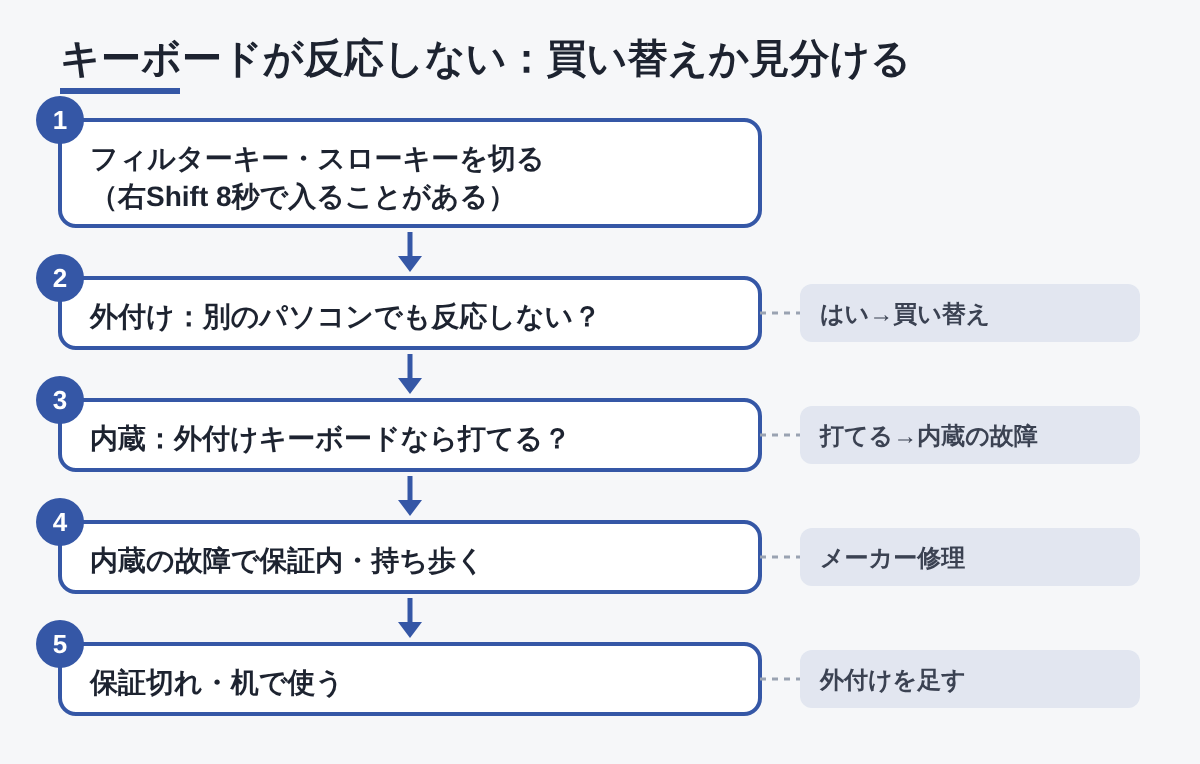
外付けは、別のパソコンにつなぐとキーボードの故障かどうかがすぐ分かります。別のキーボードで動けば元のキーボードが修理の対象、と Apple も案内しています。
| 症状 | 判定 |
|---|---|
| 外付け:別のパソコンでも全部反応しない | 買い替え |
| 外付け:水をこぼした・落とした後から反応しない | 買い替え |
| 急に全部反応しない(落としていない) | まず試す(フィルター キー・電池) |
| 押してから文字が出るまで遅い | まず試す(フィルター キー・スローキー) |
| 記号が刻印と違う(@ で [ が出る) | まず試す(配列の設定。故障ではない) |
| 右側の数字キーだけ打てない | まず試す(NumLock を押す) |
| ノート PC:内蔵だけ反応しない(外付けは動く) | 修理か外付けを足す |
買う前に無料で試すこと
上から1つずつ試し、直ったかを確かめてから次へ進みます。打てない間の操作は、タッチパッドかマウスで行います。
- Windows 11:Windows ロゴ キー+U を押す(または「スタート」→「設定」→「アクセシビリティ」)→「キーボード」で「フィルター キー」のスイッチをオフにする(Microsoft)。有効だと短い・繰り返しのキー入力が無視され、ファンクションキーとタッチパッドしかまともに動かないことがある、とファーウェイは説明しています
- Mac:「システム設定」→「アクセシビリティ」→「キーボード」で「スローキー」、同じく「ポインタコントロール」で「マウスキー」をオフ
- ワイヤレス:電池を替える(充電する)。受信機は別の USB 端子へ。Bluetooth は「設定」→「Bluetooth とデバイス」で一度削除してつなぎ直す
- 記号のずれ:下の「買った後にやること」の配列の直し方へ
それでも別のパソコンで反応しない外付けキーボードは、買い替えの時期です。
選ぶときに確かめる条件
| 条件 | なぜ大事か | どこを見るか |
|---|---|---|
| 配列(日本語か英語か) | 違うと記号の位置が変わる | 「日本語配列(JIS)」「英語配列(US)」 |
| つなぎ方 | USB-A・USB-C・Bluetooth のどれかが本体に要る | 仕様の「接続方式」とパソコンの端子 |
| 対応 OS | Windows 用と Mac 用で刻印が違う | 仕様の「対応 OS」 |
| 電源(ワイヤレス) | 電池切れの対処と捨て方が変わる | 「乾電池」か「充電式」か |
ノートパソコンの内蔵キーボードの代わりにするなら、机に置いたまま使うか持ち歩くかで、大きさと重さも見ます。
上の条件を満たす物の一例です。外付けキーボードが別のパソコンでも反応しない人、内蔵キーボードが壊れたノートパソコンを使い続けたい人向けで、設定や電池で直った人は買わなくて大丈夫です。
買った後にやること
つないで最初に確かめる
- 有線・受信機付きは、USB に挿すだけで使えるのが普通です。Bluetooth は、キーボードを検出できる状態(やり方はキーボードの説明書を見ます)にしてから、Windows は「設定」→「Bluetooth とデバイス」→「デバイスの追加」、Mac は Bluetooth の設定でつなぎます。Bluetooth がないパソコンは、USB の Bluetooth アダプターを挿せば使えると Microsoft は案内しています
- メモ帳などで「@」「¥」「_」「半角/全角」を打ち、刻印どおりに出るかを確かめます
- 古いキーボード用に入れていた専用のソフト(キーの割り当てを変えるソフトなど)は、不要なら削除します。古い設定が残ると、新しいキーボードで思わぬキーが入ることがあります
- ワイヤレスは、電池の替え方・充電のしかたと、電池が減ったときの知らせ方(ランプなど)を説明書で確かめておきます。次に反応しなくなったとき、電池切れかどうかをすぐ見分けられます
記号がずれるときの直し方(配列の設定)
日本語配列のキーボードが英語配列として認識されると、「@」で「[」が出る、「¥」で何も出ない、「半角/全角」で日本語に切り替わらない、などが起きます。日本HP の案内による Windows 11 の手順です。
- 「設定」→「時刻と言語」→「言語と地域」を開く
- 「日本語」の右の「…」→「言語のオプション」を選ぶ
- 「キーボード レイアウト」の「レイアウトを変更する」で「日本語キーボード(106/109 キー)」を選ぶ
- 「今すぐ再起動する」を選ぶ
英語配列のキーボードを買ったときは、3で「英語キーボード(101/102 キー)」を選びます(サンワサプライの案内)。Mac は「システム設定」→「キーボード」の「テキスト入力」で「編集」を押し、メニューバーに入力メニューを出してから、正しい配列が選ばれているかを確かめます。
ノートパソコンの場合:修理か、外付けを足すか
内蔵キーボードが壊れたときの選び方です。レノボは、修理はまずメーカーのサポートに問い合わせ、保証期間内なら無償か安く直せることがあると案内しています。修理に出す前にはデータのバックアップを取ります。
| 状況 | 選び方 |
|---|---|
| 保証期間内 | メーカーの修理に出す。まず保証書や購入日を確かめる |
| 持ち歩いて使う | 修理に出す。外付けを毎回持ち歩くのは手間になる |
| 保証切れで、机に置いたまま使う | 外付けキーボードを足して使い続けるのも1つの選び方 |
| 水をこぼした | 外付けで打てても、中の他の部品が傷んでいることがある。メーカーの点検を受ける |
古いキーボードの捨て方
捨て方は市区町村で違います。必ず住んでいる地域の分け方を確かめます。
- 有線・乾電池式:電池を抜いてから、地域の分け方(小型家電・不燃ごみなど)で出します。抜いた乾電池は電池の区分で出します
- 充電式(電池を内蔵):リチウムイオン電池が入っています。不燃ごみに混ぜると、収集車や処理施設でつぶれたときに火が出るおそれがある、と茨城県は注意しています。新宿区の例では、取り外せる電池は端子にテープを貼って資源の日に出し、取り外せない物は電池を入れたまま別の区分(金属・陶器・ガラスごみ)に出します
- 取り外した電池は、家電量販店などにある JBRC(小型充電式電池の回収団体)の回収箱に入れられることがあります。膨らんだ・傷んだ電池は回収箱に入れられないので、市区町村に出し方を聞きます
向かない人・注意
- 設定や電池で直った人は、買い替えは要りません。急に全部止まったときほど、設定が原因のことが多いです
- 会社や学校から借りているパソコンは、自分で外付けをつなぐ前に管理している部署に確かめます。勝手に USB 機器をつなぐことを禁止している所があります
- 水をこぼした直後は、電源を切ってから乾かします。濡れたまま通電を続けないでください
- キーを無理に外して掃除すると、キーの留め具が壊れることがあります。分解は避けます
- ゲーム用などの専用ソフトでキーの割り当てを変えている人は、そのソフトを一度終了してから試すと、設定が原因かどうかが分かります
- 打てない間は、Windows の「設定」→「アクセシビリティ」→「キーボード」で「スクリーン キーボード」をオンにすると、画面上のキーボードで入力できます
よくある質問
Q. 急に全部のキーが反応しなくなりました。壊れましたか?
落としたり濡らしたりしていなければ、まずフィルター キー(Windows)・スローキー(Mac)と電池を疑います。右 Shift を8秒以上押すとフィルター キーを有効にするか聞かれるので、知らないうちに「はい」を選んでいることがあります。MacBook の内蔵キーボードが全部効かないときは、電源につないでみてください。電池残量の警告が隠れていることがある、と Apple は案内しています。
Q. 一部のキーだけ反応しません。
外付けなら別のパソコンで同じキーが打てるかを見ます。打てなければキーボードの故障です。右側の数字キーだけなら NumLock を押してください。Mac で一部のキーがおかしいときは「マウスキー」がオンになっていないかも見ます(Option+Command+F5 で切り替えの画面が出ます)。
Q. ログイン画面でパスワードが打てません。
Windows はサインイン画面右下の「アクセシビリティ」から「スクリーン キーボード」を開けば、画面上で打てます。Mac はキーボードビューアで画面上のキーをクリックして入力できます。
Q. 安いキーボードでも大丈夫ですか?
値段より、上の4つの条件(配列・つなぎ方・対応 OS・電源)が合っているかが大事です。特に配列が違うと、毎日の打ち間違いにつながります。ワイヤレスは受信機を挿す USB 端子が1つふさがるので、端子の数が少ないノートパソコンでは Bluetooth の物の方が使いやすいこともあります。
まとめ
外付けキーボードは、別のパソコンでも反応しなければ買い替えです。それ以外は、フィルター キー・スローキー・マウスキーの設定、電池とペアリング、配列の設定を先に試します。ノートパソコンの内蔵キーボードの故障は、保証や使い方で、修理か外付けを足すかを選びます。新しく買うときは、配列・つなぎ方・対応 OS・電源の4つを確かめれば失敗しにくくなります。届いたら記号が刻印どおりに出るかを確かめ、古いキーボードは電池の有無で捨て方を分けてください。充電式の物を不燃ごみに混ぜるのは避けます。
もう一度、上の条件を満たす物の一例です。
出典
- Apple「If your Mac doesn’t respond to key presses」 https://support.apple.com/en-ca/guide/mac-help/-mchlp1240/mac
- Microsoft「スクリーン キーボード (OSK) を使用して入力する」 https://support.microsoft.com/ja-jp/Accessibility/windows/use-the-on-screen-keyboard-osk-to-type
- Microsoft「Windows で Bluetooth デバイスをペアリングする」 https://support.microsoft.com/ja-jp/help/15290
- Microsoft「マウス、キーボード、およびその他の入力デバイスを使いやすくする」 https://support.microsoft.com/ja-jp/accessibility/windows/make-your-mouse-keyboard-and-other-input-devices-easier-to-use
- Microsoft「アクセシビリティのための Windows のキーボード ショートカット」 https://support.microsoft.com/ja-jp/accessibility/windows/windows-keyboard-shortcuts-for-accessibility
- ファーウェイ「Using Filter Keys in Windows 11」 https://consumer.huawei.com/uk/support/content/en-gb15863321
- レノボ「ノートパソコンのキーボードが反応しない!原因別の解決方法を詳しく解説」 https://www.lenovo.com/jp/ja/articletop/laptop/keyboard-broken/
- 日本HP「キーボードの配列とは異なる文字が入力される(文書番号:a50090)」 https://jp.ext.hp.com/v-ivr/common/os-howto/faq/32/
- サンワサプライ「【英語配列キーボード】記号がキーの刻印通りに入力できません。」 https://www.sanwa.co.jp/support/faq/kaito?qa_id=6607
- 茨城県「リチウムイオン電池等の分別は適切に!」 https://www.pref.ibaraki.jp/seikatsukankyo/shijun/kikaku/lib.html
- 新宿区「小型充電式電池の排出方法について」 https://www.city.shinjuku.lg.jp/kankyo/seiso01_002052.html
次に読まれている記事
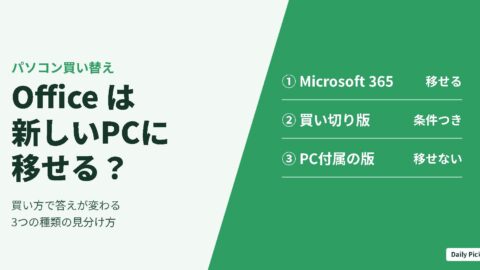 パソコンを買い替えたらOfficeはどうなる?|Microsoft 365・買い切り版・PC付属版で違う移し方PC環境
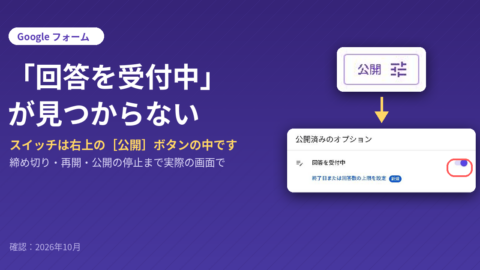 Googleフォームの「回答を受付中」が見つからない?スイッチの場所と締め切り方PC環境

⚡ いま読まれているトレンド
 「アララメッセージ」の不正アクセスでメールアドレス約7,700万件|自分は対象?確かめ方と偽メールの見分け方
 11月5日10時ごろ緊急地震速報の全国訓練|スマホは鳴る?屋外スピーカー・防災アプリで流れるかと、聞こえたらやること
 スタバ福袋2027は11月4日10時から抽選エントリー|申し込める人・締め切り・当選発表の日と今やること

コメント