※本記事はアフィリエイト広告(PR)を含みます。
答え:iPhone は「設定」→自分の名前→「iCloud」→「写真」で同期をオンにし、Android は Google フォトの「フォトの設定」→「バックアップ」をオンにするのが基本です。無料の容量は iCloud が 5GB、Google が 15GB(Gmail・ドライブと共有)で、足りなければ有料プランか、パソコン・外付け SSD に移します。注意したいのは、iCloud 写真と Google フォトは「同期」なので、スマホで消すとクラウドからも消えることです。大事な写真は、クラウドとは別にもう1か所へコピーしておくと安心です。
機種変更や故障の前に写真を守りたいとき、「容量がいっぱいです」と出て困っているとき、どこに保存すれば本当に安全か分からないときに読む記事です。Apple と Google の公式ヘルプを出典にして、画面の場所と、保存できたかを確かめる方法まで書きました。
(確認日:2026年10月31日。画面の名前は iOS・Android のバージョンで少し違うことがあります。料金は Apple の公式ページの記載です。)
最初に知っておくこと:「同期」と「バックアップ」は違う
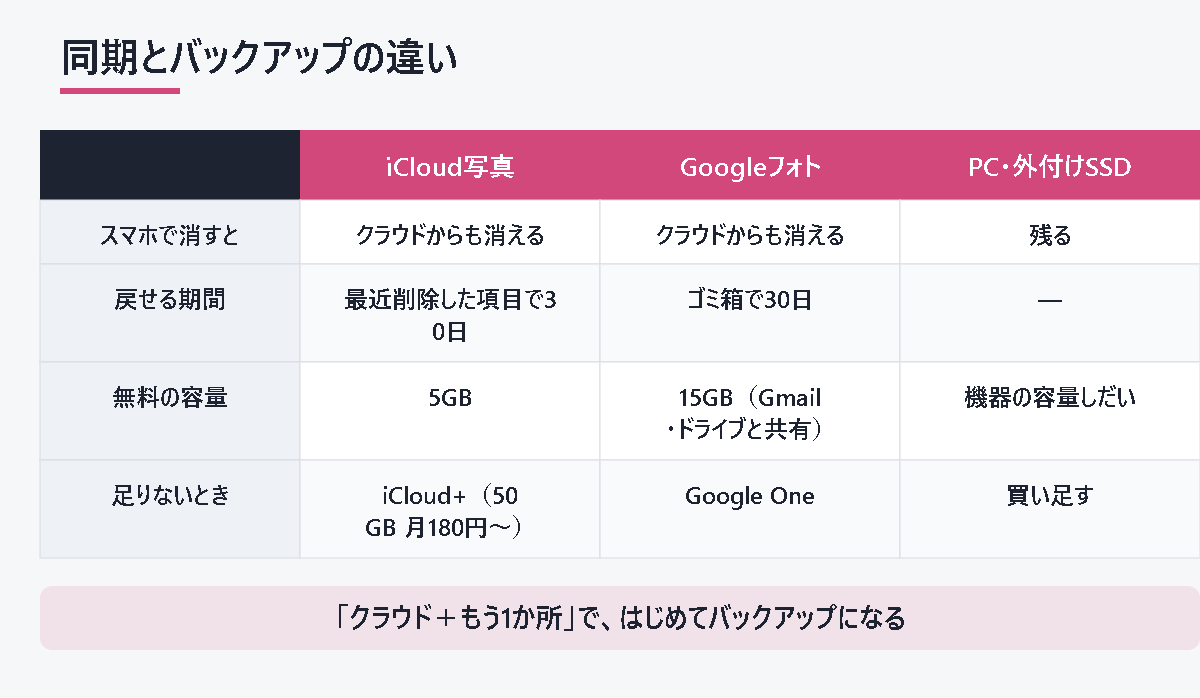
写真が消える事故の多くは、ここの思い違いから起きます。iCloud 写真と Google フォトは、スマホとクラウドを同じ中身にそろえる「同期」の仕組みです。別の場所に写しを取っておく「バックアップ」とは動きが違います。
| やったこと | iCloud 写真 | Google フォト |
|---|---|---|
| スマホで写真を削除 | iCloud 写真を使うすべての機器から消える | バックアップ済みならクラウドからも消える |
| 消した写真が残る期間 | 「最近削除した項目」に30日 | ゴミ箱に30日 |
| 端末の容量だけ空けたい | 「iPhone のストレージを最適化」(本体には軽い版を置き、オリジナルは iCloud に) | 写真を選んで「デバイスから削除」 |
つまり、「クラウドに上げたからスマホから消しても大丈夫」と思って写真アプリで削除すると、クラウドからも消えます。30日を過ぎると戻せません。Apple も「iCloud バックアップには iCloud 写真の写真は重ねて入らないので、ライブラリの写しは別に持っておく」よう案内しています。クラウドは便利な保管場所ですが、「もう1か所」があると本当のバックアップになります。
iPhone の写真をバックアップする方法
iCloud 写真をオンにする
- 「設定」を開き、いちばん上の自分の名前をタップします。
- 「iCloud」→「写真」と進みます。
- 「このデバイスを同期」をオンにします。
- 本体の容量が少ないときは、同じ画面の「iPhone のストレージ」で「ストレージを最適化」を選びます。本体には容量の小さい版が残り、高画質のオリジナルは iCloud に置かれます。
オンにする前に、写真と動画の合計が iCloud の空きに入るか確かめてください。Apple は、iCloud 写真は保存した分だけ iCloud の容量を使うと書いています。無料は 5GB なので、写真が多い人はすぐに足りなくなります。
アップロードが終わったかを確かめる
写真アプリで「コレクション」を開き、右上のプロフィールのボタンをタップすると、名前と写真の枚数の下に同期の状況が出ます(iOS 17 以前は「ライブラリ」→「すべての写真」の一番下)。Apple によると、次のときは同期が止まります。
- 低電力モードのとき
- 電池の残りが20%を下回ったとき:充電すると再開します
- iCloud の容量がいっぱいのとき
「アップロード不可」というアルバムができていたら、そこにある写真は上がっていません。夜に充電しながら Wi-Fi につないでおくと、まとまった量でも進みやすくなります。
Windows パソコンに取り込む
- Microsoft Store から「Apple デバイス」アプリを入れます。
- iPhone を USB ケーブルでつなぎ、ロックを解除します。
- iPhone に「このコンピュータを信頼しますか?」と出たら「信頼」をタップします。
- Windows の「フォト」アプリの「インポート」で取り込みます。
ここでつまずきやすいのが「ストレージを最適化」を使っている人です。本体にあるのは軽い版なので、Apple は「取り込む前にフル解像度のオリジナルを iPhone にダウンロードする」よう案内しています。「iPhone のストレージ」を一時的に「ダウンロードしてオリジナルを保持」に変えて、ダウンロードが終わってから取り込みます。本体の空きが足りないときは、iCloud.com から少しずつパソコンに保存する方法もあります。
パソコンで写真が開けない場合は、iPhone の保存形式(HEIF)が原因のことがあります。Apple は「設定」→「カメラ」→「フォーマット」で「互換性優先」を選ぶと、これから撮る写真が JPEG で保存されると案内しています。
Android の写真をバックアップする方法
Google フォトのバックアップをオンにする
- Google フォトを開き、Google アカウントでログインします。
- 右上のプロフィール写真(またはイニシャル)をタップします。
- 「フォトの設定」→「バックアップ」を開き、オンにします。
- 同じ画面の「モバイルデータ通信の使用量」で、外出先で通信量を使いすぎないよう決めておきます。
Google のヘルプには、次の決まりも書かれています。
- 画質:「元の画質」と「保存容量の節約画質」があります。節約画質は写真を 16MP、動画を 1080p まで小さくしますが、どちらも容量にカウントされます(2021年6月1日より前に上げた分を除く)。
- 上限:写真は1枚 200MB または 200MP まで、動画は 10GB まで。
- 電池の最適化:オンだとバックアップがうまく動かないことがあります。止まるときは Google フォトの電池の最適化をオフにします。
- アカウント:一度にバックアップできるのは1つの Google アカウントだけです。
パソコンに USB で移す
- スマホのロックを解除し、USB ケーブルでパソコンにつなぎます。
- スマホに出る「このデバイスを USB で充電中」の通知をタップします。
- 「USB の使用」で「ファイル転送」を選びます。
- パソコンで開いたウィンドウから、写真のフォルダ(多くは「DCIM」)をパソコンへドラッグします。
- 終わったら Windows 側で接続を解除してから、ケーブルを抜きます。
無料の容量が足りないときの選び方
無料で使えるのは、iCloud が 5GB、Google が 15GB です。Google の 15GB は Google フォト・Gmail・Google ドライブの合計なので、メールが多い人は写真に使える分がさらに少なくなります。足りないときの選び方は次のとおりです。
| 方法 | 向いている人 | 注意点 |
|---|---|---|
| iCloud+ に入る | iPhone だけで手間なく済ませたい | 月額は 50GB 180円、200GB 540円、2TB 1,800円、6TB 5,500円、12TB 11,000円(Apple の日本向け料金)。払い続ける必要がある |
| Google One に入る | Android の人、Gmail も多い人 | 無料の 15GB に足される形。家族で分け合える。料金は Google One のプランのページで確かめる |
| パソコン・外付け SSD に移す | 写真が多く、月額を増やしたくない | 自分で定期的にコピーする必要がある。移したあとクラウドで消すと、クラウド側からも消える点に注意 |
| 動画だけ外に出す | 容量の多くを動画が占めている | 写真はクラウド、長い動画は SSD、のように分けると有料プランを小さくできることがある |
容量をそのままにしておくのも危険です。Google は、上限に達すると写真がバックアップできなくなるだけでなく、Gmail の送受信も止まり、上限を超えた状態が2年続くと、Gmail・ドライブ・フォトの中身が削除される可能性があると書いています。iCloud も、いっぱいになると写真の同期が止まります。
iCloud の容量の多くを古い端末のバックアップが使っていることもあります。消してよいかの見分け方は別の記事にまとめました。
クラウドを使わず、充電するたびに写真を自動で保存したい場合の一例です(PR)。
充電しながら自動バックアップ!スマホ写真を守る買い切りデバイス【Qubii】
クラウドの容量を増やさずに保存したいとき
月額を払い続けたくない人は、手元の機器に保存する方法があります。方法は大きく3つです。
- パソコン:上の手順で取り込みます。パソコン自体が壊れることもあるので、パソコンだけに置くのは避けます。
- 外付け SSD・USB メモリ:iPhone は「ファイル」アプリから外部ストレージに保存できます。Android は Android 7.0 以降なら、Files by Google の「ストレージ デバイス」から USB ストレージを選んでコピーできます。
- 充電しながら自動で写真を保存する機器:スマホをつないで充電している間に、新しい写真だけを中の記録装置へコピーする機器です。パソコンを使わない人や、家族のスマホをまとめて守りたい人に向いています。
機器を買う前に、次の4つを確かめると失敗しにくくなります。
- 端子と対応 OS:USB-C か Lightning か、iOS・Android のどのバージョンから使えるか。Lightning の iPhone には対応していない機器もあります。
- パソコンで中身を取り出せるか:専用アプリの形式で保存する機器は、パソコン用の閲覧ソフトがあるかを確かめます。機器が壊れたときに取り出せないと困るためです。
- 容量の目安:今のスマホの「写真」の使用量(iPhone は「設定」→「一般」→「iPhone ストレージ」)を見て、これから増える分も考えて余裕のある容量を選びます。
- データの扱い:クラウドに送らず手元だけで保存するのか、アプリがアカウント登録や外部送信を求めるのかを、説明書きで確かめます。
クラウドを使わずに自動で保存する方法の一例
スマホの写真を「手元にもう1か所」残す方法の1つに、充電しながら写真などを保存するバックアップ機器があります。当サイトが提携している製品を1つ載せます。対応機種・保存できるデータの種類・別に用意するもの(microSDカードなど)は、公式サイトで確認してください。
充電しながら自動バックアップ!スマホ写真を守る買い切りデバイス【Qubii】
写真が消えないための確かめ方(5つのチェック)
「設定をオンにした」だけで安心しないで、実際に保存されたかを見ておきます。機種変更や修理の前は特に大事です。
- 状況の表示を見る:iPhone は写真アプリのプロフィールの画面、Android は Google フォトのプロフィール写真をタップして「バックアップが完了しました」と出るか。
- 最新の1枚を確かめる:Google フォトでは、写真を開いて「その他」→「概要」→「詳細」に「バックアップ済み」とサイズが出ていれば上がっています。
- 別の機器から見る:パソコンで iCloud.com や Google フォトのウェブ版を開き、最近の写真や動画が再生できるか見ます。
- パソコン・SSD 側で開く:コピーした枚数を数え、何枚か実際に開いて表示されるか確かめます。
- 消す前に順番を守る:スマホの容量を空けたいときは、写真アプリで削除せず、iPhone は「ストレージを最適化」、Android は「デバイスから削除」を使います。写真アプリで消すと、クラウドからも消えます。
よくある質問
Q. iCloud バックアップをしていれば、写真も入っていますか?
iCloud 写真をオンにしている場合、写真は iCloud 写真の側に保存され、iCloud バックアップには重ねて入りません。Apple は、ライブラリの写しを別に持っておくよう案内しています。どちらかが入っているかを、まず「設定」→自分の名前→「iCloud」で確かめてください。
Q. Google フォトで写真を消したら、スマホからも消えますか?
消えます。Google のヘルプによると、Google フォトのアプリで削除すると端末からも同じ写真が消え、ゴミ箱に30日残ります。端末の容量だけ空けたいときは「デバイスから削除」を使います。SD カードに入っている写真は残る場合があります。
Q. iPhone でも Google フォトは使えますか?
使えます。Google フォトには iPhone 用のアプリとヘルプがあり、無料の 15GB に保存できます。iCloud の 5GB では足りないけれど月額を払いたくない人は、iCloud 写真と分けて使う方法もあります。ただし両方に上げると、どちらで消したかで残り方が変わるので、ルールを決めておきます。
Q. 同期が「一時停止」のまま進みません。
iPhone は、低電力モード、電池20%未満、iCloud の容量不足で止まります。充電器につないで Wi-Fi に接続し、写真アプリの状況の画面で「今すぐ同期」を試します。Apple は、iCloud や iCloud 写真をいったんオフにすると同期がやり直しになるので、オンのまま待つよう案内しています。
まとめ
- iPhone は「設定」→自分の名前→「iCloud」→「写真」、Android は Google フォトの「フォトの設定」→「バックアップ」でオン
- 無料は iCloud 5GB、Google 15GB(Gmail・ドライブと共有)。Google は節約画質でも容量を使う
- iCloud 写真・Google フォトは「同期」。スマホで消すとクラウドからも消え、30日で戻せなくなる
- 月額を増やしたくないなら、パソコン・外付け SSD・充電しながら保存する機器に「もう1か所」コピー
- 設定だけで安心せず、状況の表示・別の機器・コピー先で、実際に開けるかまで確かめる
出典
- Apple「iCloud 写真を設定・使用する」 https://support.apple.com/en-us/108782
- Apple「If your iCloud Photos aren’t syncing or syncing with iCloud is paused」 https://support.apple.com/en-us/101559
- Apple「iPhone や iPad から写真を転送する」 https://support.apple.com/en-us/120267
- Apple「iCloud+ のプランと料金」 https://support.apple.com/en-us/108047
- Apple「iPhone に外部ストレージデバイスを接続する」 https://support.apple.com/guide/iphone/external-storage-devices-iph95baac91f/ios
- Google「写真や動画をバックアップする(Android)」 https://support.google.com/photos/answer/6193313?hl=ja&co=GENIE.Platform%3DAndroid
- Google「写真と動画のバックアップの画質を選択する」 https://support.google.com/photos/answer/6220791?hl=ja&co=GENIE.Platform%3DAndroid
- Google「写真や動画を削除する(Android)」 https://support.google.com/photos/answer/6128858?co=GENIE.Platform%3DAndroid&hl=ja
- Google「既存の保存容量と Google One の仕組み」 https://support.google.com/googleone/answer/9004014?hl=ja
- Google「ドライブ、Gmail、フォトの保存容量を管理する」 https://support.google.com/drive/answer/6374270?hl=ja
- Google「パソコンと Android デバイス間でファイルを転送する」 https://support.google.com/android/answer/9064445?hl=ja
- Google「USB ストレージ デバイスを使用する(Files by Google)」 https://support.google.com/files/answer/9301516?hl=ja
次に読まれている記事
 子どものスマホの使いすぎ・課金・アプリを制限する|iPhoneはスクリーンタイム、Androidはファミリーリンクの設定手順生活トラブル
 引っ越しの洗濯機の水抜き|しないとどうなる・縦型とドラム式のやり方生活トラブル

⚡ いま読まれているトレンド
 「アララメッセージ」の不正アクセスでメールアドレス約7,700万件|自分は対象?確かめ方と偽メールの見分け方
 11月5日10時ごろ緊急地震速報の全国訓練|スマホは鳴る?屋外スピーカー・防災アプリで流れるかと、聞こえたらやること
 スタバ福袋2027は11月4日10時から抽選エントリー|申し込める人・締め切り・当選発表の日と今やること



コメント