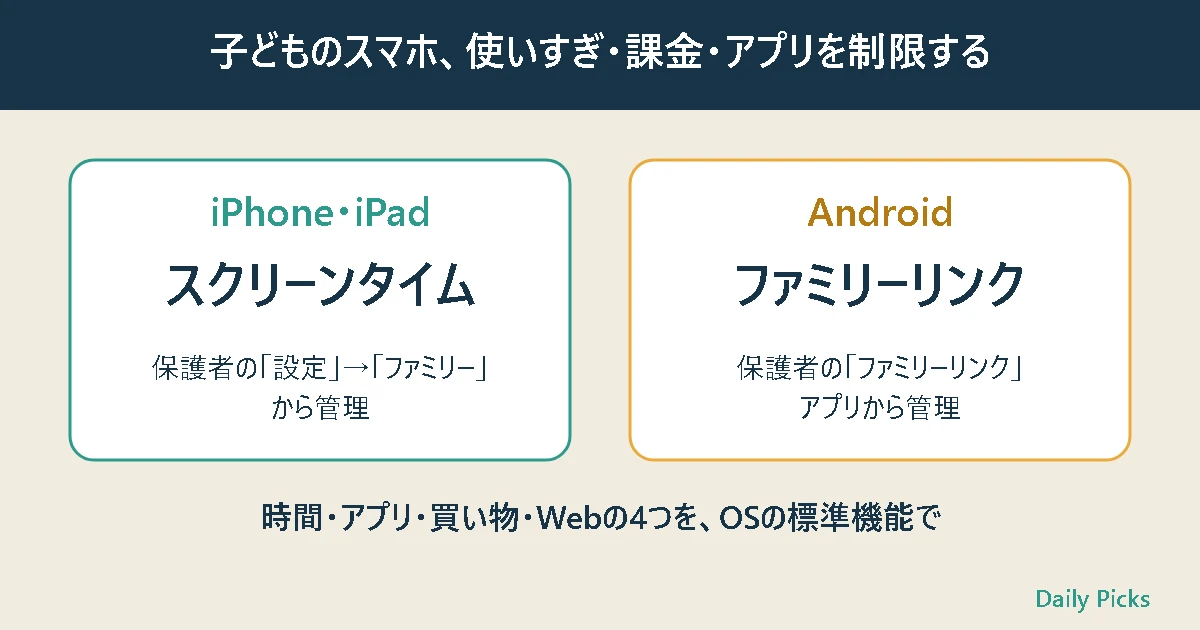
子どもにスマホを持たせると、「夜遅くまで動画を見ている」「知らないうちにアプリを入れている」「課金が心配」といった悩みがついてきます。携帯会社のフィルタリングサービスを使っている家庭も多いですが、2026年10月にはドコモの「あんしんフィルター for docomo」が障害で設定を変えられない状態になり、ドコモ自身がOSに最初から入っている機能(iPhone・iPad は「スクリーンタイム」、Android は「Google ファミリーリンク」)を代わりに使うよう案内しています。
この記事では、この2つの機能で「使える時間」「入れてよいアプリ」「買い物」「見てよいサイト」を制限する手順を、Apple と Google の公式ヘルプをもとに整理します。携帯会社のサービスが使えるかどうかに関係なく使える方法なので、障害の間のつなぎとしても、これからずっと使う設定としても役に立ちます。画面の名前は OS のバージョンで変わることがあるので、実際の画面と少し違うときは各社のヘルプを優先してください。
結論|子どもの端末ではなく、保護者の端末から管理する
どちらの機能も、保護者のスマホから子どもの端末の設定を管理する形が基本です(Apple も、子どものスクリーンタイムは保護者の端末から管理するよう勧めています)。進め方は次の3段階です。
- つなぐ:iPhone なら「ファミリー共有」に子どもの Apple Account を入れる。Android なら保護者のファミリーリンクのアプリに子どもの Google アカウントを登録する
- 決める:使える時間・アプリ・買い物・Web の4つを、子どもと話して決める
- 確かめる:子どもの端末で、制限が思ったとおりに効いているかを一緒に試す
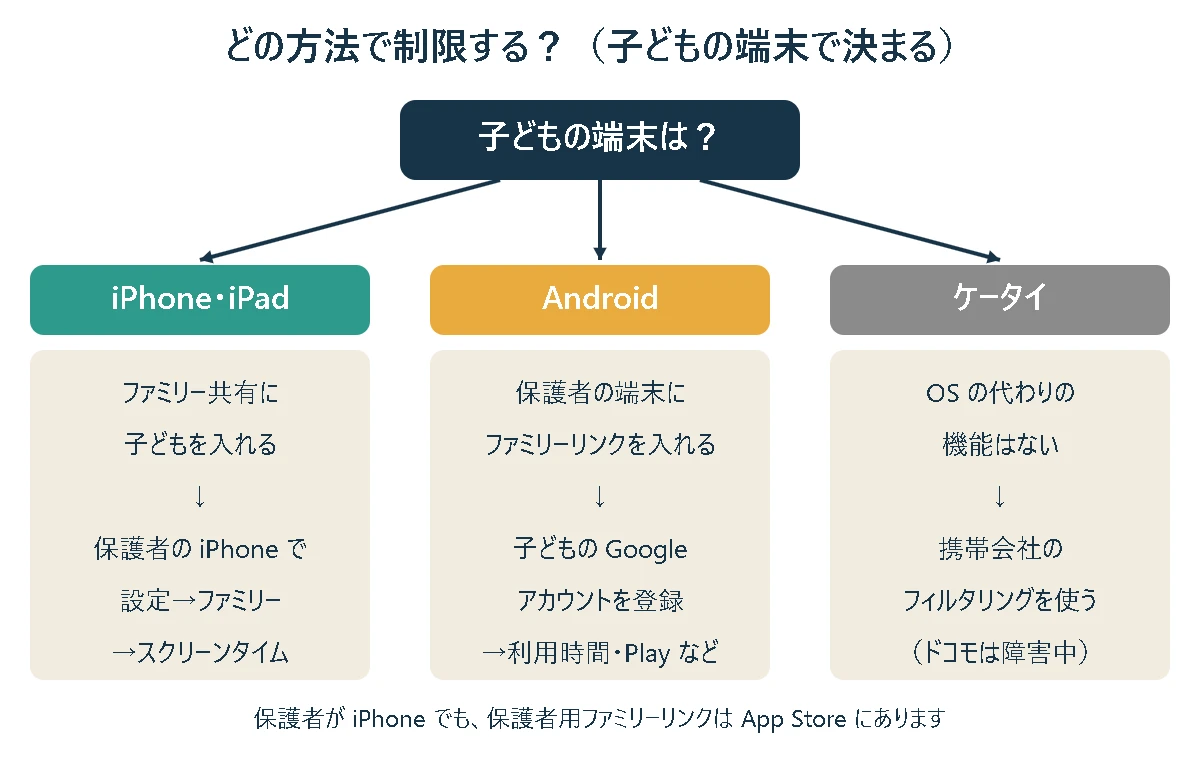
どの方法を使えばよいかは、子どもの端末の種類で決まります。下の図で確かめてください。
携帯会社のフィルタリングと OS の機能の違い
携帯会社のフィルタリング(ドコモの「あんしんフィルター for docomo」など)と、OS の機能は、できることが重なる部分もありますが、仕組みが違います。携帯会社のサービスは会社が用意したアプリやサーバーを通して制限をかけるため、今回のように委託先のシステムに障害が起きると、保護者が設定を変えられなくなることがあります。OS の機能は Apple や Google のアカウントで管理するので、携帯会社のサービスとは別に動きます。
| 項目 | iPhone・iPad(スクリーンタイム) | Android(ファミリーリンク) |
|---|---|---|
| 管理のしかた | 保護者の端末の「設定」→「ファミリー」から | 保護者の端末の「ファミリーリンク」アプリから |
| 前提 | ファミリー共有に子どもの Apple Account が入っている | 子どもの Google アカウントがファミリーリンクで管理されている |
| 使える時間 | 許容時間、スクリーンタイムのスケジュール | 1日の利用時間の上限(曜日ごと)、端末のロック、ボーナス時間 |
| アプリと買い物 | 承認と購入のリクエスト | Google Play の購入の承認、アプリのブロック・許可、コンテンツの制限 |
| Web | 成人向け Web サイトを制限、ブラウズの承認を求める | Chrome での閲覧の管理、Google 検索の結果のフィルタ |
| その他 | 許可された連絡先、コンテンツとプライバシーの制限、コミュニケーションの安全性 | 位置情報の確認、アクティビティ設定の管理 |
なお、ドコモのケータイ(フィーチャーホン)には、こうした OS の代わりの機能がありません。ドコモは、あんしんフィルターの障害の間、ケータイについては復旧を待つよう案内しています。
設定を始める前に、親子で決めておく4つのこと
設定の画面を開く前に、何をどこまで制限するかを決めておくと、途中で迷いません。また、子どもが知らないうちに制限をかけると、「急に使えなくなった」と反発されたり、抜け道を探されたりしがちです。決めたことを紙やメモに書いて、子どもにも見える所に置いておくと、あとで「約束と違う」とならずに済みます。
| 決めること | 例 | 設定する場所 |
|---|---|---|
| 使ってよい時間 | 平日は1日1時間半、休日は2時間。夜は何時から使えないか | iPhone:許容時間・スケジュール/Android:利用時間の上限 |
| いつでも使えるもの | 電話、家族とのメッセージ、地図、学校で使うアプリ | iPhone:許可された連絡先・常に許可/Android:時間の制限から外すアプリ |
| アプリと買い物 | 新しいアプリは保護者が承認する。課金は原則しない | iPhone:承認と購入のリクエスト/Android:Google Play の承認 |
| 見てよいサイト | 成人向けのサイトは見られないようにする。検索はセーフサーチ | iPhone:成人向け Web サイトを制限/Android:Chrome・検索の管理 |
「いつでも使えるもの」を先に決めておくのが大事です。時間の上限に達したとき、家族への連絡や地図まで使えなくなると、外出先で困ることがあります。Android のファミリーリンクでは、端末をロックしても、通話プランのあるスマホなら電話を受けることと緊急通報はできると Google のヘルプに書かれています。
iPhone・iPad:スクリーンタイムの設定手順
1. ファミリー共有に子どもを入れる
Apple は、子どものスクリーンタイムを保護者(ファミリー共有の管理者)の端末から管理することを勧めています。そのために、まずファミリー共有を設定し、子どもの Apple Account をファミリーのグループに入れます。あわせて、グループのすべての端末を最新のソフトウェアにアップデートしておくよう案内されています。
2. 保護者の iPhone から設定する
- 保護者の iPhone で「設定」アプリを開く
- 「ファミリー」をタップし、子どもの名前をタップする
- 「スクリーンタイム」をタップし、画面の案内にそってペアレンタルコントロールを設定する
ファミリー共有で子どもの Apple Account を管理している場合、スクリーンタイム・パスコードは子どもの端末ではなく保護者の端末で設定する必要があると、Apple のサポートに書かれています。パスコードは子どもに知られない数字にし、保護者が忘れないように控えておきましょう。
3. 設定できるおもな項目
- アプリと Web サイト:「承認と購入のリクエスト」をオンにすると、子どもがアプリなどを買ったりダウンロードしたりしようとしたときに、保護者に承認を求めるリクエストが届きます。Safari などで新しいサイトを開くときに承認を求める「ブラウズの承認を求める」や、「成人向け Web サイトを制限」もあります
- 許可された連絡先と常に許可:子どもが連絡できる相手を決めます
- 使える時間:Apple のサポートでは「許容時間」と「スクリーンタイムのスケジュール」として説明されています。iOS のバージョンによっては「休止時間」「App 使用時間の制限」という名前で表示されます
- コンテンツとプライバシーの制限:年齢に合わないコンテンツの制限や、位置情報の共有などの設定の変更を管理します
- コミュニケーションの安全性:不適切な写真やビデオの送受信を防ぐための機能です
Android:ファミリーリンクの設定手順
1. 保護者の端末にファミリーリンクを入れ、子どもを登録する
Google ファミリーリンクは、保護者が子どもの Google アカウントと端末を管理するための仕組みです。保護者用の「Google ファミリーリンク」アプリは Android のほか iPhone 向けにも App Store で配布されているので、保護者が iPhone、子どもが Android という家庭でも使えます。子どもの Google アカウントを新しく作るか、すでにある子どものアカウントに管理機能を設定して、保護者のアプリにつなぎます。
2. 1日の利用時間の上限を決める
- ファミリーリンクのアプリを開き、子どもを選ぶ
- 「利用時間」から時間の制限の画面を開く
- 1日の上限をオンにして、週のスケジュールを開く
- 曜日を選んで時間を入れる(全部の曜日に同じ時間を使うこともできる)
※ 手順は Google のヘルプ(英語版)の説明をもとにしています。日本語の画面では、ボタンの名前が少し違うことがあります。
注意したいのは、上限は端末ごとにかかることです。Google のヘルプによると、2時間の上限にすると、子どもが Android のスマホと Chromebook を持っていれば、それぞれで2時間ずつ使えます。特定の曜日だけ上限をオフにすることもできます。夜の時間帯を使えなくする設定は、ヘルプでは別の記事(スケジュール)で説明されています。
3. ロックとボーナス時間
決めた時間とは別に、保護者のアプリから子どもの端末をその場でロック・解除できます(「利用時間」の端末名の下の「ロック」)。ロック中はアプリが使えませんが、通話プランのあるスマホなら電話を受けることと緊急通報はできます。宿題で調べものが必要な日などは、「ボーナス時間」でその日だけ時間を足せます。ボーナス時間は、1日の上限やスケジュールの設定そのものは変えません。
4. アプリ・買い物・Web の制限
- Google Play のコンテンツ:ファミリーリンクのアプリで子どもを選び、「管理」→「Google Play」から、アプリ・ゲーム・映画・書籍などをレーティング(年齢の目安)で制限できます
- 購入の承認:Google Play での購入に承認を求められます。ただし、承認の設定がかかるのは Google Play の課金システムを通した購入だけです
- アプリのブロック・許可:管理している端末のアプリを個別にブロックしたり、権限を変えたりできます。アプリごとの時間制限は Android 7 以降で使え、システムのアプリには時間制限をかけられません
- Web と検索:Chrome での閲覧の管理や、Google 検索の結果のフィルタを設定できます
Google のヘルプには、Google Play で制限したコンテンツでも、検索結果や直接のリンクからは見られる場合があると書かれています。Play の制限だけで安心せず、Chrome と検索の設定もあわせて見直しておきましょう。
ファミリーリンクを使わない場合:アプリタイマー
Android には、端末そのものの設定でアプリごとの利用時間を決める「Digital Wellbeing」の「アプリタイマー」もあります(「設定」→「Digital Wellbeing」→「アプリタイマー」→アプリの横のタイマーのアイコン→時間を選んで「OK」)。ただし、これは端末を使う本人の設定なので、保護者が管理する形にはなりません。小学生など保護者が管理したい場合は、ファミリーリンクを使うほうが確実です。
設定したあと、子どもの端末で確かめること
設定は、かけただけでは本当に効いているか分かりません。次の順番で、子どもと一緒に試しておくと安心です。
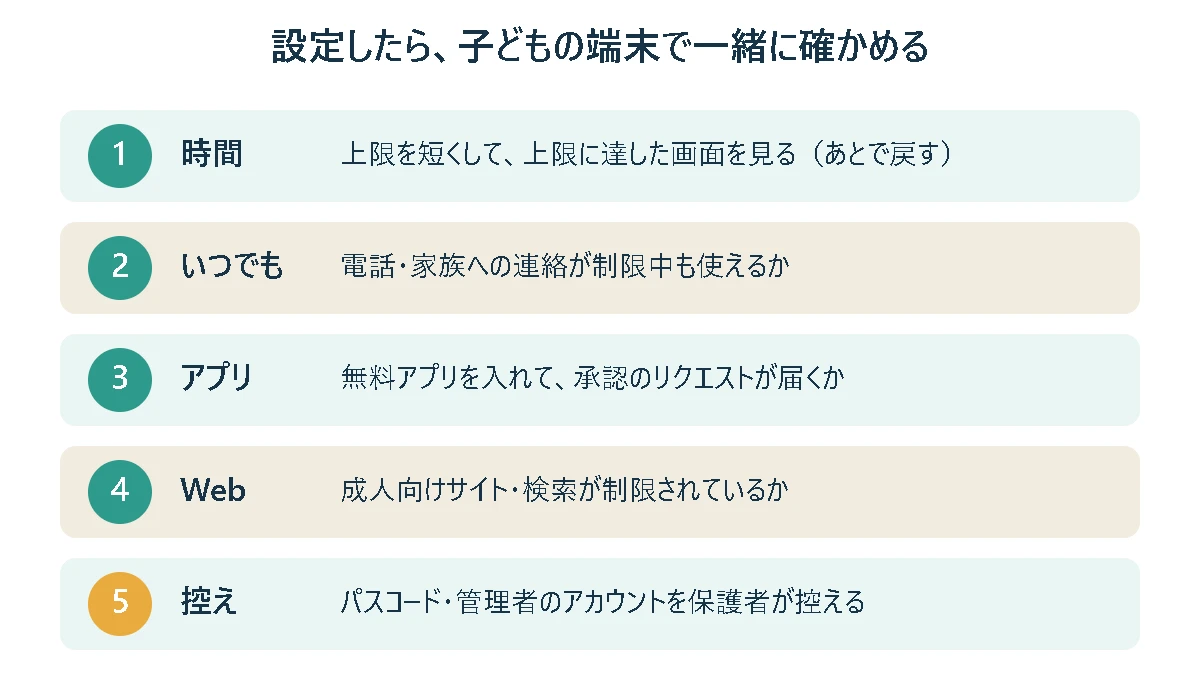
- 時間の上限を一時的に短くして、上限に達したときの画面がどうなるかを見る(試したあと元の時間に戻す)
- 電話や家族とのメッセージなど「いつでも使えるもの」が、制限中でも使えるかを確かめる
- 無料のアプリを1つ入れようとして、保護者に承認のリクエストが届くかを見る
- 成人向けのサイトや検索が制限されているかを、保護者の目の前で確かめる
- スクリーンタイム・パスコードやファミリーリンクの管理者のアカウントを、保護者がすぐ確かめられる所に控える
また、OS をアップデートしたあとや、機種変更をしたあとは、設定が引き継がれているかをもう一度見ておきましょう。新しい端末が、ファミリー共有やファミリーリンクの同じアカウントでつながっているかも確かめておくと安心です。
あんしんフィルター for docomo が使えないとき(2026年10月の障害)
ドコモの「あんしんフィルター for docomo」は、2026年10月7日の午前3時40分から、委託先のデータセンターのシステム障害で使えない状態が続いています(ドコモのお知らせ 第五報、10月22日更新。復旧の見込みは未定)。すでに使っている人は、Web のフィルタリングや、アプリの中での制限の設定の変更ができません。保存されている設定どおりの制限は、iPhone・iPad の時間帯制限を除いてふだんどおり動いています。新しく申し込むことは今はできません。
- iPhone・iPad で時間帯制限が解除されない:ドコモによると、端末の設定からプロファイルを削除すると、アプリの時間帯制限を無効にできます。そのあとはスクリーンタイムで時間を決め直すとよいでしょう
- Android で制限のせいでほかのアプリが使えない:10月22日の午後4時から、ドコモが暫定の対処方法を案内しています。希望する場合は保護者が「あんしんホットライン」(0120-053-320、午前9時〜午後8時)に連絡します
- これから制限をかけたい:ドコモは、復旧までは Android は Google ファミリーリンク、iPhone・iPad はスクリーンタイムを使うよう案内しています
障害の経緯と最新の状況は、ドコモ「あんしんフィルター」の障害が続く|設定が変えられない・アプリが使えないときの対処にまとめています。
よくある質問
Q. 子どもの iPhone だけで設定してもよいですか?
A. Apple は、子どものスクリーンタイムを保護者(ファミリー共有の管理者)の端末から管理することを勧めています。ファミリー共有で管理している場合、スクリーンタイム・パスコードは保護者の端末で設定する必要があります。
Q. 保護者が iPhone で、子どもが Android でも管理できますか?
A. 保護者用の「Google ファミリーリンク」アプリは App Store でも配布されているので、保護者の iPhone から子どもの Android を管理する形にできます。
Q. 携帯会社のフィルタリングとスクリーンタイム・ファミリーリンクは両方使えますか?
A. 仕組みは別々です。両方を使うときは、同じ時間帯やアプリに別々の制限をかけると、どちらが効いているのか分かりにくくなります。どちらで何を制限するかを決めて、重ならないようにしておくと管理が楽です。細かい扱いは携帯会社の案内で確かめてください。
Q. ファミリーリンクの時間の上限はタブレットにも別にかかりますか?
A. Google のヘルプでは、上限は Android の端末や Chromebook ごとにかかると説明されています。2時間にすると、それぞれの端末で2時間ずつ使えます。
Q. 課金を完全に止めたいときは?
A. iPhone は「承認と購入のリクエスト」、Android は Google Play の購入の承認を使います。Google Play の承認は Play の課金システムを通した購入にしか効かないので、ゲームの外のサイトで買うものなどは、別に話し合っておきましょう。
あわせて読みたい
参考情報・出典(2026年10月確認)
- NTTドコモ:「あんしんフィルター for docomo」がご利用いただけない状況について(第五報)
- Apple サポート:スクリーンタイムを使ってお子様の iPhone や iPad を管理する
- Google For Families ヘルプ:ファミリー リンクを使用してお子様の Google アカウントを管理する
- Google For Families ヘルプ:お子様に対して保護者による使用制限を設定する
- Google For Families Help:Manage your child’s screen time
- App Store:保護者向け Google ファミリーリンク
⚡ いま読まれているトレンド
 ドコモ「あんしんフィルター」の障害が続く|設定が変えられない・アプリが使えないときの対処(Androidは窓口で暫定案内、iPhoneはプロファイル削除)
 日本シリーズ2026はどこで見られる?|第2戦〜第7戦のテレビ(TBS・NHK BS・日テレ・テレ朝)とネット配信(TVer・U-NEXT・Hulu・ABEMA)
 DEAN & DELUCAのチャリティートートバッグ2026|先行販売の抽選は10月29日17時まで、発売は11月1日。アプリでのエントリーと当日の時間








コメント