ほかの人からのメールは届くのに、ある1人からのメールだけが届かない。相手は「送った」と言っている。そんなときは、Gmailの設定で、その人のメールだけが別の場所に移されていることがよくあります。
結論:まず相手に「エラーのメールが返ってきたか」を聞きます。
返ってきていなければ、メールはGmailに届いていて、どこか別の場所に入っている可能性が高いです。「すべてのメール」で探し、ブロックとフィルタを確かめます。返ってきていれば、アドレスの間違いなど、送る側の問題です。
この記事は、2026年10月18日時点の Gmail ヘルプ(「Gmail のメールが見つからない」「Gmail でメールアドレスをブロックする」)をもとにしています。画面は、パソコンのブラウザーで開いたGmailの例です。
まず、どちら側の問題かを見分ける
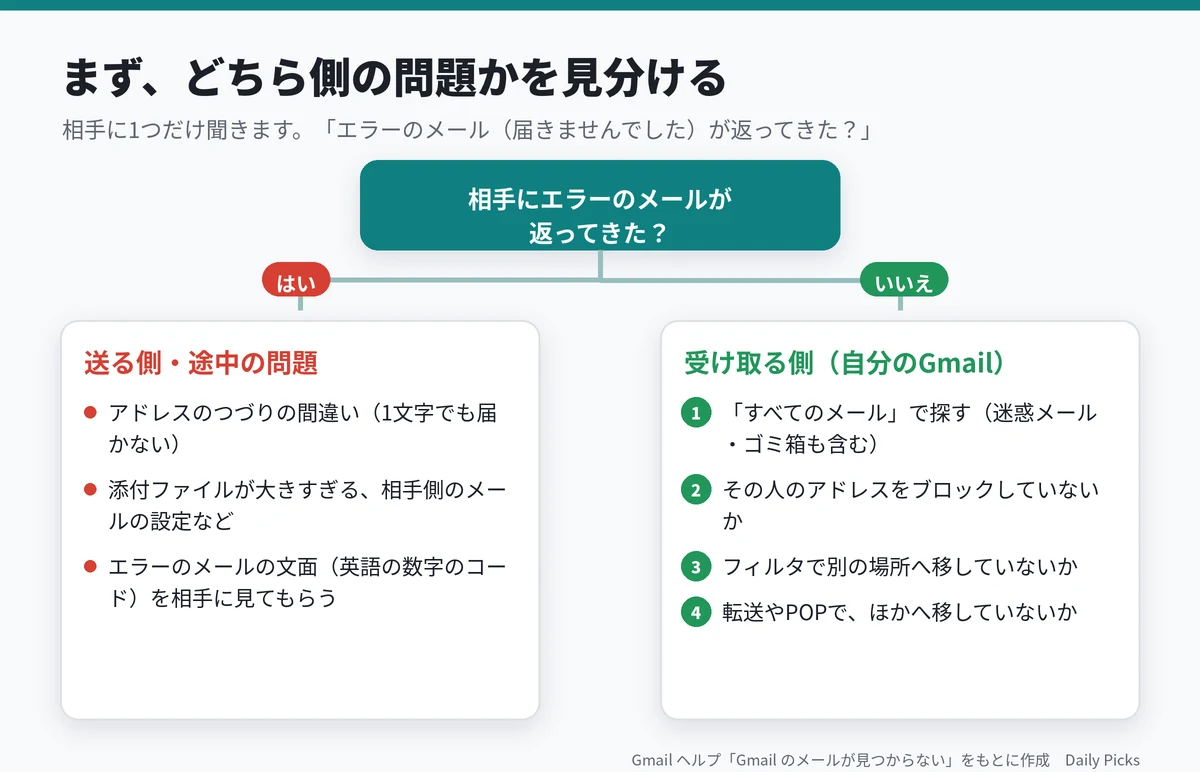
相手に1つだけ聞きます。「メールを送ったあと、『届きませんでした』というエラーのメールが返ってきませんでしたか?」
- 返ってきた:送る側か途中の問題です。アドレスのつづりの間違い(1文字でも違うと届きません)がいちばん多い原因です。添付ファイルが大きすぎる場合もあります。エラーのメールの文面を相手に見てもらいましょう。
- 返ってきていない:メールは自分のGmailに届いている可能性が高いです。次の4つを順に確かめます。
「すべてのメール」で探す
最初に、迷惑メールやゴミ箱、ラベルの中まで含めて検索します。検索欄に次のように入れると、その人から届いたメールをすべての場所から探せます。
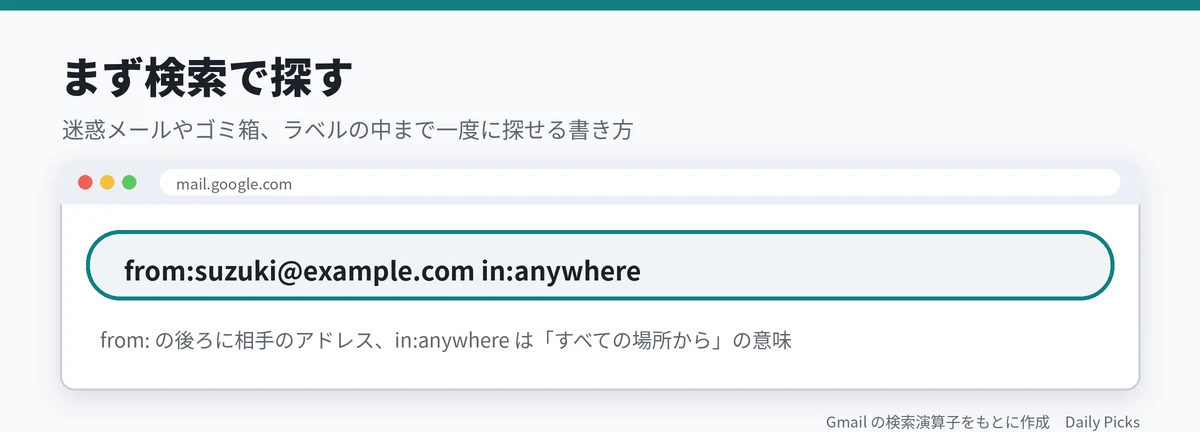
from:相手のアドレス in:anywhere
「from:」の後ろには相手のメールアドレス、「in:anywhere」は「すべての場所から」という意味です。Gmail ヘルプでも、検索オプションで「すべてのメール(迷惑メール、ゴミ箱のメールを含む)」を選ぶ方法が案内されています。
見つかったメールが「迷惑メール」に入っていたら、メールを開いて「迷惑メールではない」を押します。相手を連絡先に登録しておくと、次から迷惑メールに入りにくくなります。
「プロモーション」などのタブに入っていないか
受信トレイの上に「メイン」「プロモーション」「ソーシャル」などのタブが並んでいる場合は、その人のメールが別のタブに振り分けられていることがあります。Gmail ヘルプでは、タブは次のように分かれると説明されています。
| タブ | 入りやすいメール |
|---|---|
| メイン | 知り合いからのメールや、ほかのタブに当てはまらないメール |
| ソーシャル | SNSや、写真・動画の共有サイトからのメール |
| プロモーション | 特典やセールの案内などの広告のメール |
| 新着 | 自動の確認メール、通知、明細、リマインダーなど |
| フォーラム | オンラインのグループ、掲示板、メーリングリストからのメール |
お店や会社、学校から一斉に送られるメールは、「プロモーション」や「新着」に入りやすくなります。見つかったら、パソコンのGmailで、そのメールを「メイン」のタブにドラッグして移します。次から同じ相手のメールもメインに入りやすくなります。タブ分けそのものをやめたいときは、右上の歯車の「受信トレイの種類」で「デフォルト」以外を選びます。
スマホのGmailアプリで確かめるとき
- 左上のメニュー(三本線)を開き、「すべてのメール」「迷惑メール」「ゴミ箱」を順に開いて探します。
- 上の検索欄に、パソコンと同じように
from:相手のアドレス in:anywhereと入れて検索できます。 - フィルタの作り直しや削除は、スマホのアプリではできません。パソコンのブラウザーでGmailを開いて行います。
ブロックとフィルタを確かめる
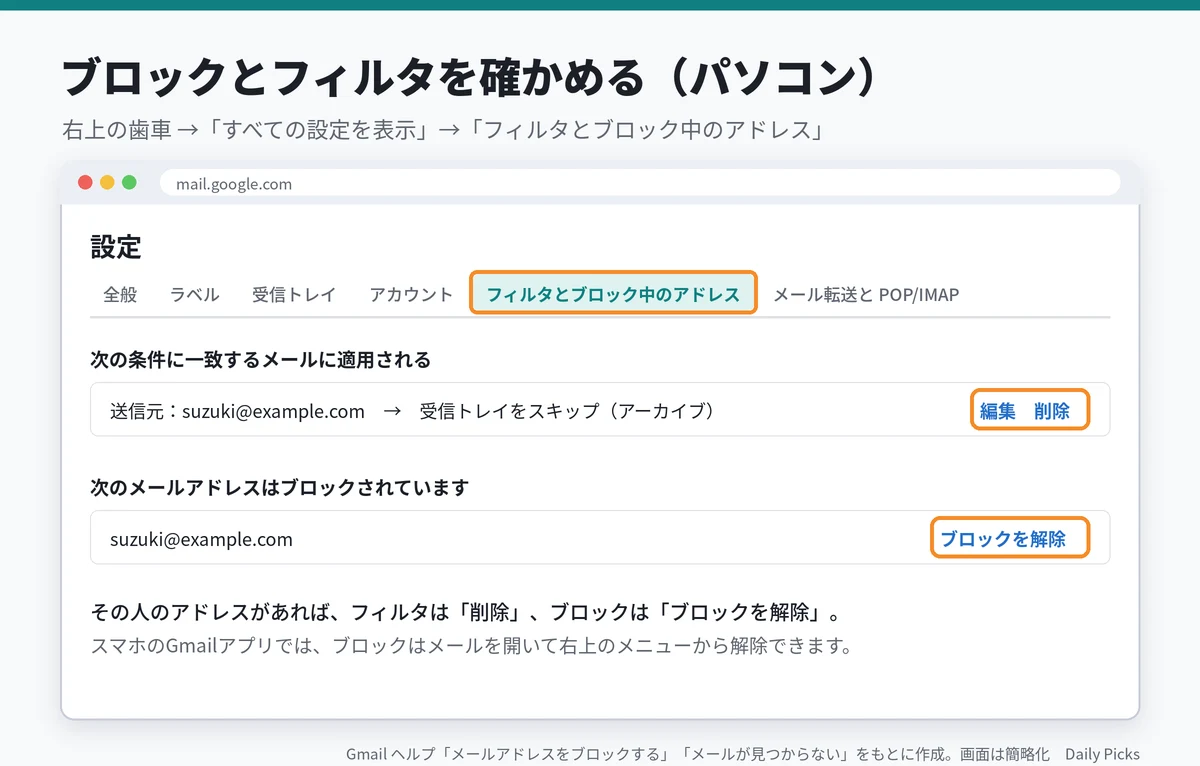
- Gmailの右上の歯車を押し、「すべての設定を表示」を開きます。
- 「フィルタとブロック中のアドレス」のタブを開きます。
- フィルタ:その人のアドレスが条件に入っていて、「受信トレイをスキップ」や「削除する」になっていれば、それが原因です。右の「削除」で消すか、「編集」で直します。
- ブロック:下の「次のメールアドレスはブロックされています」に、その人のアドレスがあれば「ブロックを解除」を押します。
スマホのGmailアプリでも、ブロックした相手のメールを開くと、右上のメニューからブロックを解除できます。
転送やPOPで、ほかへ移していないか
「すべての設定を表示」の「メール転送と POP/IMAP」のタブで、ほかのアドレスへの転送や、ほかのメールソフトへの取り込みが設定されていないかも見ます。転送後にGmailのメールを削除する設定になっていると、Gmailには残りません。
自分で設定した覚えのない転送やフィルタがあったら
アカウントが乗っ取られて、メールを外へ流す設定を足されている可能性があります。その設定を消したうえで、パスワードを変えます。手順はアカウントを乗っ取られたかもと思ったらにまとめています。
次から迷惑メールに入れない設定(フィルタ)
大事な相手のメールが何度も迷惑メールに入る場合は、その人のアドレスを条件にしたフィルタで「迷惑メールにしない」を選んでおくと安心です。
- パソコンのGmailで、検索欄の右にある「検索オプションを表示」を押します。
- 「From」に相手のメールアドレスを入れ、「フィルタを作成」を押します。
- 「迷惑メールにしない」にチェックを入れ、「フィルタを作成」を押します。
同じ画面で「スターを付ける」や「ラベルを付ける」も選べるので、大事な相手のメールを見落としにくくなります。
自分のGoogleの保存容量がいっぱいになっていないか
Gmail・Googleドライブ・Googleフォトは、同じ保存容量を分け合っています。Googleの案内では、保存容量が上限に達すると、Gmailでメールを送ったり受け取ったりできなくなります。特定の人だけでなく、ほかの人からのメールも来なくなっていたら、Googleアカウントの保存容量を確かめます。容量が足りないときは、ゴミ箱や迷惑メール、大きな添付ファイルのメールを消すと空きが増えます。
相手に返ってくるエラーのメールの読み方
相手にエラーのメールが返ってきた場合は、英語の文の中に、原因のヒントが書かれていることが多いです。
| エラーのメールにある言葉 | よくある意味 |
|---|---|
| Address not found/User unknown | 宛先のアドレスが見つからない。つづりの間違いが多い |
| Mailbox full/Quota exceeded | 受け取る側(あなた)のメールの容量がいっぱい |
| Message too large | 添付ファイルなどが大きすぎる |
| Blocked/Rejected | 受け取る側の設定や、途中の仕組みで受け取りを断られた |
エラーのメールには、「550」などの3桁の数字が書かれていることもあります。分からないときは、エラーのメールをそのまま転送してもらい、文面を見ながら確かめます。
届いているのに気づかないだけのことも
スマホのGmailアプリの通知がオフになっていると、メールは届いているのに、通知が来ないため「届いていない」と思い込むことがあります。Gmailアプリを開いて、受信トレイを上から引っぱって新しくし、届いていないかを見てください。複数のアカウントを使っている人は、別のアカウントに切り替わっていないかも確かめます。
それでも届かないとき、相手に伝えること
- 自分のメールアドレスを、もう一度正確に伝える(コピーして送ってもらう)
- 別のアドレス(携帯のメールなど)から、試しに1通送ってもらう
- エラーのメールが返ってきた場合は、その文面をそのまま見せてもらう
よくある質問
迷惑メールにも無いのに、相手は「送った」と言います。
in:anywhere の検索で見つからず、ブロックやフィルタにも無い場合は、送る側でエラーになっている可能性が高いです。相手の送信済みフォルダとエラーのメールを確かめてもらってください。
迷惑メールに入るのを止めたい。
メールを開いて「迷惑メールではない」を押し、相手を連絡先に登録します。それでも入る場合は、その人のアドレスを条件にしたフィルタで「迷惑メールにしない」を選ぶ方法もあります。
参考情報・出典
⚡ いま読まれているトレンド
 ドコモ「あんしんフィルター」の障害が続く|設定が変えられない・アプリが使えないときの対処(Androidは窓口で暫定案内、iPhoneはプロファイル削除)
 日本シリーズ2026はどこで見られる?|第2戦〜第7戦のテレビ(TBS・NHK BS・日テレ・テレ朝)とネット配信(TVer・U-NEXT・Hulu・ABEMA)
 DEAN & DELUCAのチャリティートートバッグ2026|先行販売の抽選は10月29日17時まで、発売は11月1日。アプリでのエントリーと当日の時間








コメント