Googleにログインしようとしたら「確認コードを送信しました」と出たのに、SMSがいつまでも届かない。何度も「再送信」を押しているうちに、ますます分からなくなる。そんなときは、送り直す前に、いくつか確かめる順番があります。
結論:まず「送り先の番号」「通信」「Googleからのメッセージ」の3つを確かめます。
それでも来なければ、「別の方法を試す」から、コード以外の方法でログインします。どれも使えないときは「アカウント復元」のページで本人確認をします。何度も送り直すと、古いコードが使えなくなって、かえって失敗しやすくなります。
この記事は、2026年10月18日時点の Google アカウント ヘルプ「2 段階認証プロセスに関する一般的な問題を解決する」などをもとにしています。画面の表示は、端末やアプリの版で少し違うことがあります。
届かないときに確かめる順番
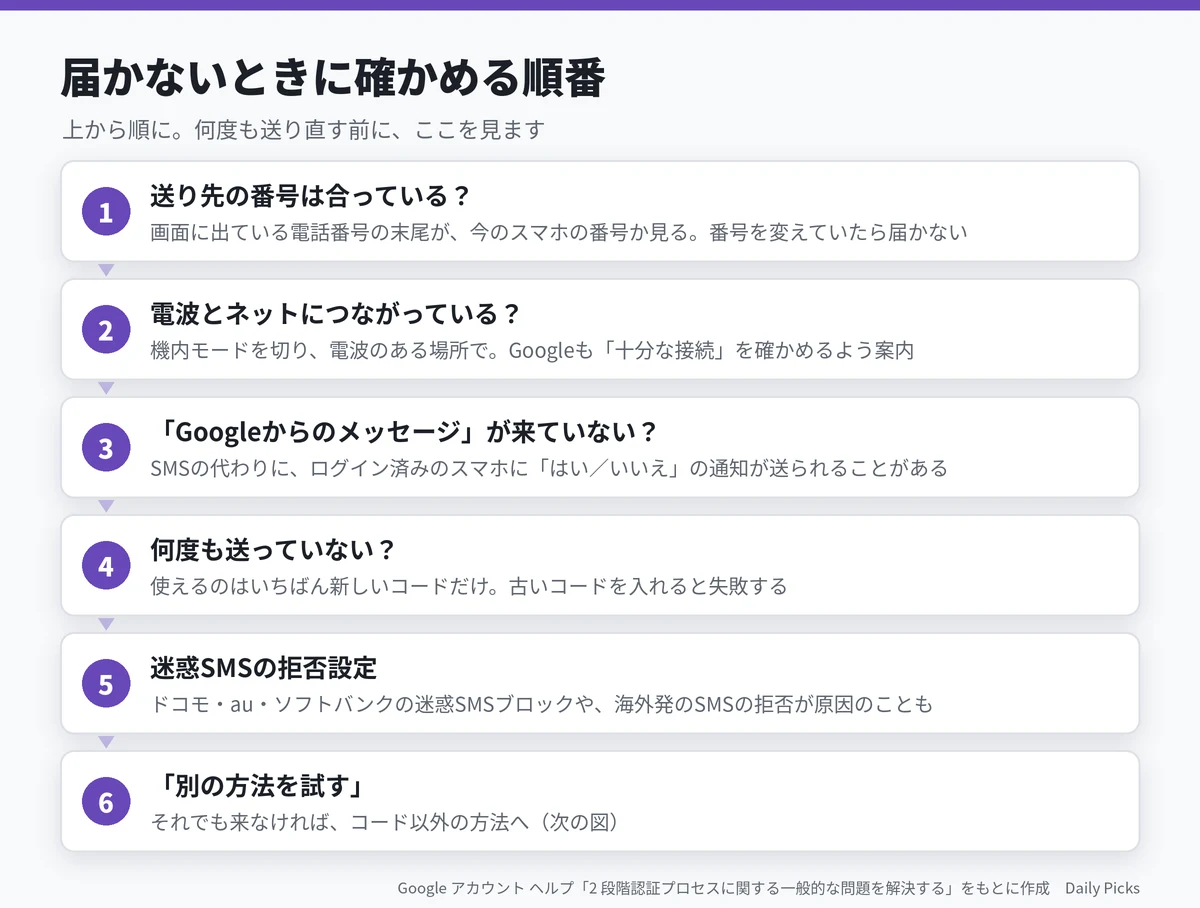
- 送り先の番号は合っている? ログイン画面には、コードを送った電話番号の末尾が出ます。今のスマホの番号か確かめます。番号を変えていれば、古い番号に送られています。
- 電波とネットにつながっている? 機内モードを切り、電波のある場所で待ちます。Googleも、コードを受け取るときは十分な接続があるか確かめるよう案内しています。
- 「Googleからのメッセージ」が来ていない? Googleは、ログインのしかたにふだんと違う点がある場合などに、SMSではなく、ログイン済みのスマホに「ログインしようとしていますか?」というメッセージを送ることがあると説明しています。スマホやタブレットの通知を見てください。
- 何度も送っていない? Googleによると、確認コードを何度もリクエストした場合、使えるのはいちばん新しいコードだけです。古いコードを入れると失敗します。
- 迷惑SMSの拒否設定:ドコモ・au・ソフトバンクなどには、迷惑SMSや海外から送られるSMSを止める設定があります。これが原因で届かないこともあります。契約している会社の設定画面で、SMSの拒否設定を確かめます。
- 「別の方法を試す」:それでも来なければ、コード以外の方法に切り替えます(次の節)。
契約しているプランや端末がSMSを受け取れるかも、確かめておきたい点です。受け取れる速さは、地域や携帯電話会社によって違うとGoogleは書いています。
場面別:こんなときはここを見る
SMSは届くのに、コードを入れるとエラーになる
- 何度か送り直していないか確かめます。使えるのは、いちばん新しいコードだけです。
- 入力の途中で時間がたっていたら、新しいコードを送って、すぐに入れます。
- 数字の打ち間違いがないか、最初の「G-」を入れていないかを確かめます(入れるのは数字の部分だけです)。
「Googleからのメッセージ」の通知が来ない
- そのスマホが、同じGoogleアカウントにログインしているかを確かめます。
- Androidは端末そのもの、iPhoneはGoogleアプリやGmailアプリにログインしていると、メッセージが届きます。
- スマホの通知がオフになっていないか、省電力の設定で止まっていないかを見ます。
- 通知が見つからないときは、GoogleアプリやGmailアプリを一度開いてみます。
再設定用のメールに届かない
- そのメールアドレスの「迷惑メール」フォルダを探します。
- 会社や学校のアドレスを登録していて、もう使えなくなっていることもあります。その場合は、ほかの方法を選びます。
海外にいる・格安SIMを使っている
SMSの届き方は、地域や携帯電話会社によって違います。海外では、国際SMSの受信ができる契約か確かめます。データ通信だけのSIMでは、SMSが受け取れないものもあります。
コード以外にログインできる方法
ログイン画面の「別の方法を試す」を押すと、前に設定しておいた方法の中から選べます。設定していないものは出てきません。
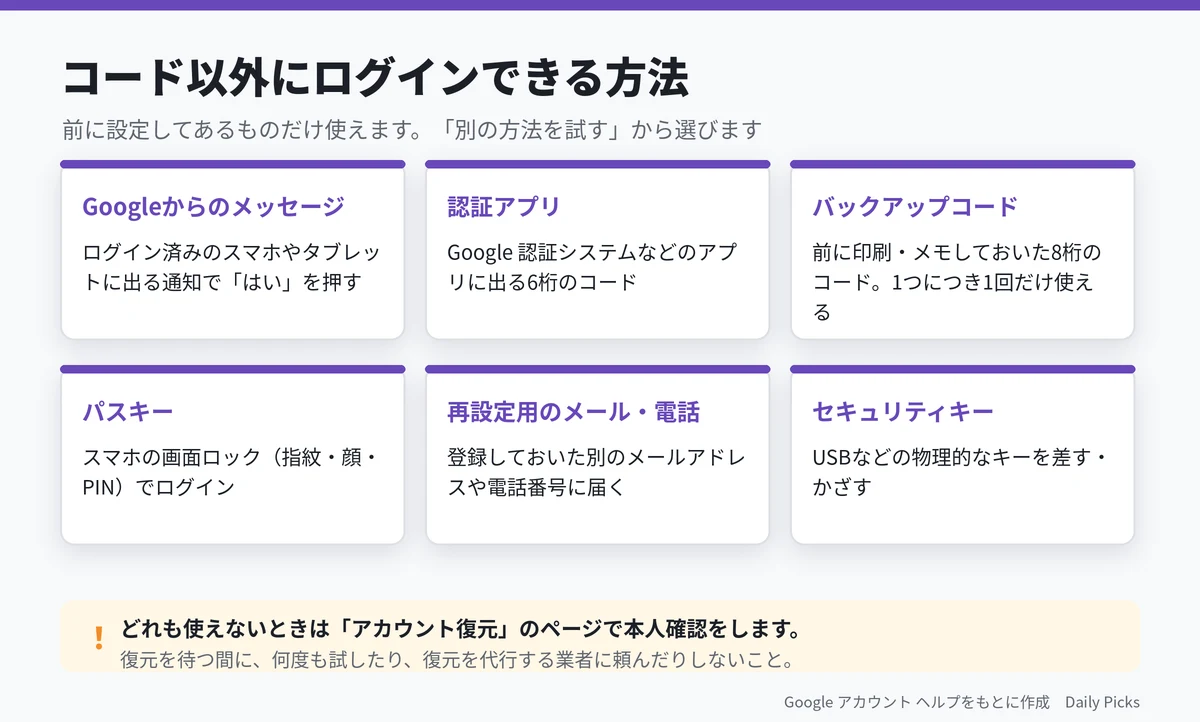
| 方法 | どんなものか |
|---|---|
| Googleからのメッセージ | ログイン済みのスマホやタブレットに出る通知で「はい」を押す |
| 認証アプリ | Google 認証システムなどのアプリに出る6桁のコードを入れる |
| バックアップコード | 前に印刷・メモしておいた8桁のコード。1つにつき1回だけ使える |
| パスキー | スマホの画面ロック(指紋・顔・PIN)でログインする |
| 再設定用のメール・電話 | 登録しておいた別のメールアドレスや電話番号に届く |
| セキュリティキー | USBなどの物理的なキーを差す・かざす |
スマホを買い替えたときに認証アプリが使えなくなった場合は、二段階認証アプリの移行方法も参考になります。
どれも使えないときは「アカウント復元」
上のどれも使えないときは、Googleの「アカウント復元」のページで、覚えている情報を答えて本人確認をします。答えられる情報が多いほど、復元しやすくなります。
やってはいけないこと
- 復元を代行するという業者や個人に頼む(パスワードや確認コードを渡すと、乗っ取りにつながります)
- 「確認コードを教えて」というSMSや電話・メッセージに答える(確認コードは誰にも教えない)
- 思いつくパスワードを続けて何度も入れる
身に覚えのないログインの通知が来た、パスワードを勝手に変えられたかもしれない、というときは、アカウントを乗っ取られたかもと思ったらの順番で進めてください。
アカウント復元のページで聞かれること
アカウント復元では、本人かどうかを確かめるために、次のようなことを聞かれます。答えられないものは「別の方法を試す」で飛ばせます。
- 覚えている最後のパスワード(今のものでなくてもよい)
- 再設定用のメールアドレスや電話番号に届くコード
- いつも使っているパソコンやスマホ、いつもの場所からの操作かどうか
Googleは、ふだん使っている端末と場所から試すと、本人だと確かめやすいと案内しています。外出先ではなく、自宅のWi-Fiで、いつものパソコンやスマホから進めるのがおすすめです。結果が出るまで時間がかかることもあるので、何度も繰り返し申し込まずに、届いたメールの案内を待ちます。
毎回コードを求められるのを減らしたいとき
コードを入れる画面で「このデバイスでは今後確認しない」などにチェックを入れておくと、同じパソコンやスマホでは、次から確認コードを求められにくくなります。共用のパソコンや、ほかの人も使う端末ではチェックを入れないでください。
2段階認証プロセスを「面倒だから」とオフにするのはおすすめしません。パスワードが漏れたときに、乗っ取りを防ぐいちばんの守りになります。
次から困らないための準備
- 「2段階認証プロセス」の設定で、方法を2つ以上登録しておく(例:Googleからのメッセージ+バックアップコード)
- バックアップコードを印刷して、財布以外の場所に保管する
- 電話番号を変えたら、Googleアカウントの電話番号もすぐ変える
- 再設定用のメールアドレスを、今使っているものにしておく
困ったときに使える「ログイン中のスマホ」の確かめ方
「Googleからのメッセージ」が届くのは、同じアカウントにログインしているスマホやタブレットです。家族のタブレットや、前に使っていたスマホにログインが残っていることもあります。パソコンで別の場所からログインできている場合は、Googleアカウントの「セキュリティ」の「お使いのデバイス」で、どの端末がログインしているかを確かめられます。知らない端末があれば、そこからログアウトさせ、パスワードを変えます。
よくある質問
SMSが何分たっても来ません。待てば届きますか?
混み合っているときは遅れることもありますが、何度も送り直すより、上の順番を確かめるほうが近道です。送り直した場合は、いちばん新しいコードだけを使います。
電話番号を変えてしまい、古い番号に送られます。
「別の方法を試す」から、Googleからのメッセージやバックアップコードなど、ほかの方法を選びます。どれも無ければ、アカウント復元のページで本人確認をします。
固定電話しか無いのですが。
SMSが受け取れない電話番号でも、音声通話でコードを受け取れる場合があります。応答できないと留守番電話に届くことがある、とGoogleは書いています。
参考情報・出典
⚡ いま読まれているトレンド
 ドコモ「あんしんフィルター」の障害が続く|設定が変えられない・アプリが使えないときの対処(Androidは窓口で暫定案内、iPhoneはプロファイル削除)
 日本シリーズ2026はどこで見られる?|第2戦〜第7戦のテレビ(TBS・NHK BS・日テレ・テレ朝)とネット配信(TVer・U-NEXT・Hulu・ABEMA)
 DEAN & DELUCAのチャリティートートバッグ2026|先行販売の抽選は10月29日17時まで、発売は11月1日。アプリでのエントリーと当日の時間








コメント