※本記事はアフィリエイト広告(PR)を含みます。
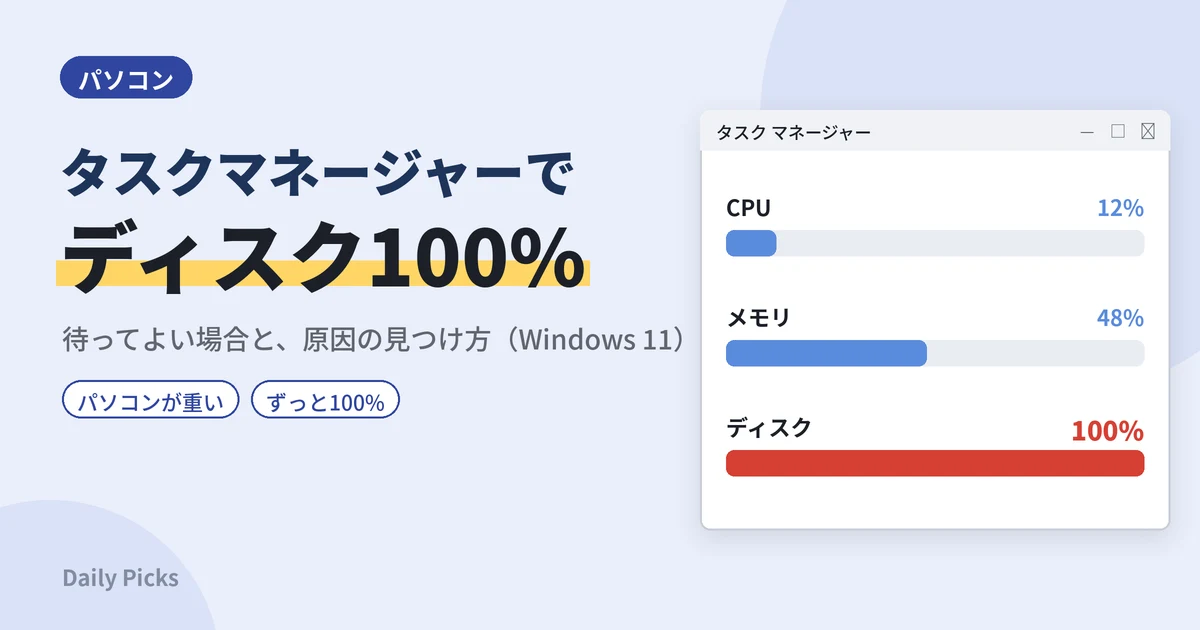
パソコンが急に重くなって、タスクマネージャーを開いてみたら「ディスク」が100%。CPUやメモリは空いているのに、ディスクだけが真っ赤。そんなときに、あわてて設定をいじる前に確かめる順番をまとめました。
結論:起動して間もないときや更新の直後なら、まずしばらく待ちます。
Windowsの更新、ウイルス対策のスキャン、検索の索引づくり、OneDriveの同期は、一時的にディスクをたくさん使います。待っても下がらないときは、タスクマネージャーの「ディスク」の列で、いちばん使っているアプリを見つけて対処します。
この記事は、2026年10月18日時点の Microsoft サポート「Windows のパフォーマンスを向上させるためのヒント」などをもとにしています。画面はWindows 11の例で、表示は版によって少し違います。
原因のアプリを見つける
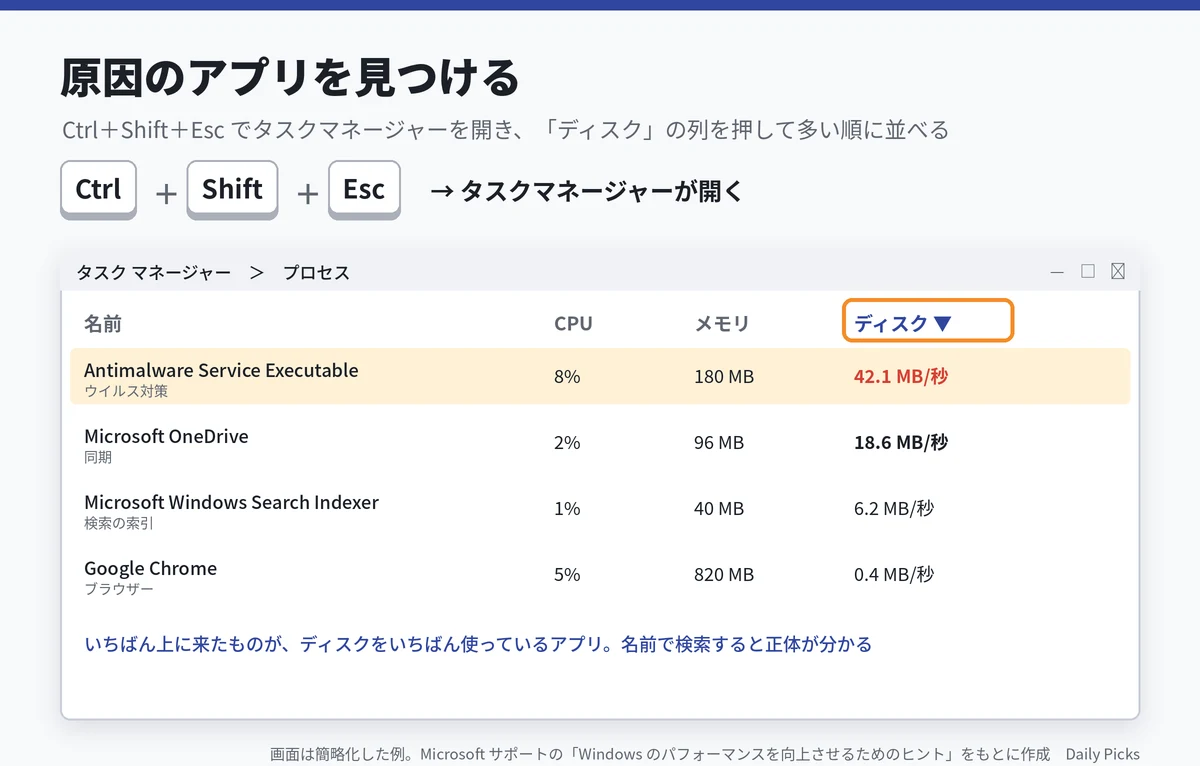
- キーボードの Ctrl+Shift+Esc を同時に押して、タスクマネージャーを開きます。
- 「プロセス」の画面で、「ディスク」の列の見出しを押します。ディスクをたくさん使っている順に並びます。
- いちばん上に来たものが、今ディスクをいちばん使っているアプリです。知らない名前は、その名前で検索すると正体が分かります。
よく上に来るのは次のようなものです。
- Antimalware Service Executable:Windowsのウイルス対策(Microsoft Defender)
- Microsoft OneDrive:OneDriveの同期
- Microsoft Windows Search Indexer:ファイル検索のための索引づくり
- サービス ホスト: Windows Update:Windowsの更新
見つかったものごとに、することが違う
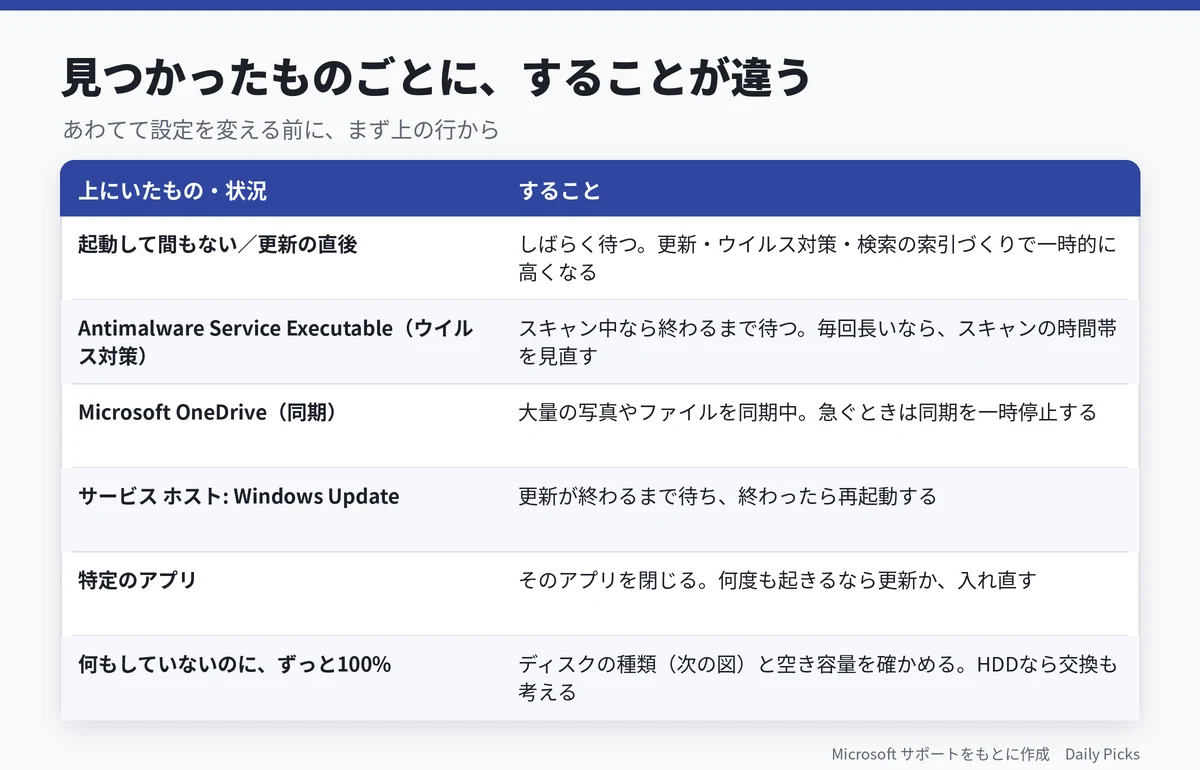
| 上にいたもの・状況 | すること |
|---|---|
| 起動して間もない/更新の直後 | しばらく待つ。更新・ウイルス対策・検索の索引づくりで一時的に高くなる |
| Antimalware Service Executable | スキャン中なら終わるまで待つ。毎回長いなら、スキャンの時間帯を見直す |
| Microsoft OneDrive | 大量の写真やファイルを同期中。急ぐときは同期を一時停止する |
| サービス ホスト: Windows Update | 更新が終わるまで待ち、終わったら再起動する |
| 特定のアプリ | そのアプリを閉じる。何度も起きるなら更新するか、入れ直す |
| 何もしていないのに、ずっと100% | ディスクの種類と空き容量を確かめる。HDDなら交換も考える |
OneDriveの同期を止めたいときは、画面右下のOneDriveの雲のアイコンを押し、歯車から同期を一時停止します。止めている間は、パソコンで変えたファイルがクラウドに反映されないので、急ぎの作業が終わったら再開してください。OneDriveのしくみはクラウド同期とバックアップの違いで説明しています。
「System」がいちばん上にいるとき
「System」は、Windowsそのものの処理をまとめた名前です。ファイルのコピーや、ほかのアプリの読み書きを代わりに行っているときにも、ここが高くなります。次のことを確かめます。
- 大きなファイルをコピー・移動している途中ではないか(終わるまで待つ)
- 外付けのディスクやUSBメモリへのバックアップが動いていないか
- Windows Updateが裏で進んでいないか(「設定」→「Windows Update」で確かめる)
しばらくしても下がらない場合は、パソコンを再起動します。再起動しないまま何日も使い続けていると、処理がたまって重くなることがあります。
起動のたびに100%になるとき:スタートアップを減らす
パソコンを起動すると同時に動き出すアプリ(スタートアップ アプリ)が多いと、起動直後にディスクの読み込みが集中します。
- タスクマネージャーの「スタートアップ アプリ」を開きます(または「設定」→「アプリ」→「スタートアップ」)。
- 「状態」が「有効」になっているアプリのうち、起動のたびに動かなくてよいものを選び、「無効にする」を押します。
- 次に起動したときに、ディスクの使用率が下がるかを確かめます。
ウイルス対策のアプリや、マウス・キーボード・タッチパッドのドライバーに関係するものは、無効にしないでください。名前で何のアプリか分からないものは、そのままにしておくのが安全です。
ディスクがHDDかSSDかを見る
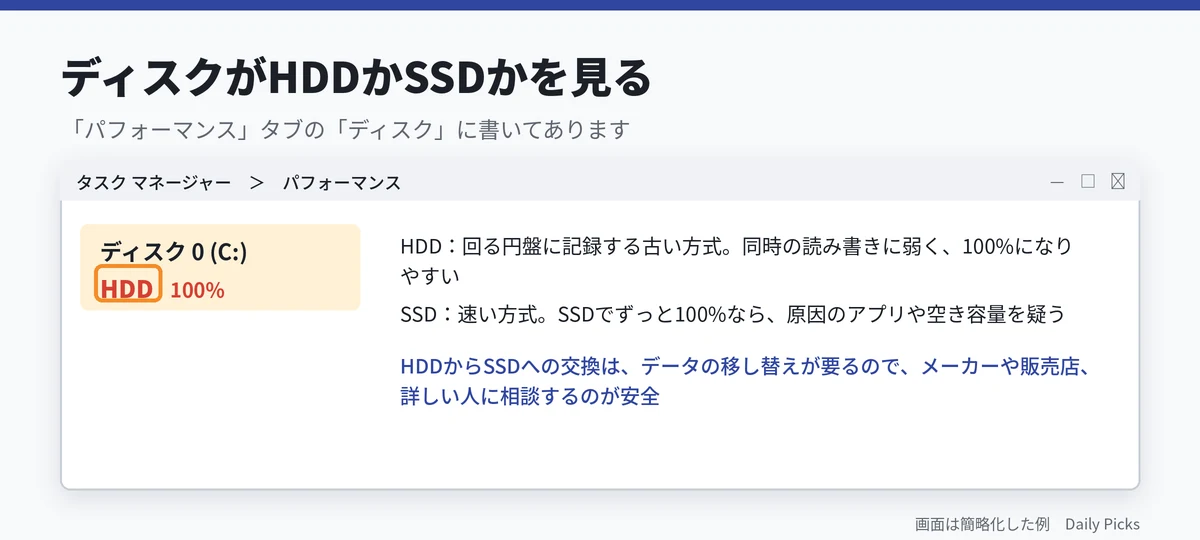
タスクマネージャーの「パフォーマンス」を開き、「ディスク 0 (C:)」の下を見ると、HDD か SSD かが書いてあります。
- HDD:回る円盤に記録する方式。いくつもの読み書きが重なると遅くなりやすく、100%になりやすいです。
- SSD:速い方式。SSDなのにずっと100%なら、原因のアプリや、空き容量の不足を疑います。
空き容量が少ないときは、「設定」→「システム」→「ストレージ」で、何が容量を使っているかを確かめます。「ストレージ センサー」をオンにすると、一時ファイルなどを自動で消してくれます。
ディスク100%を起こしにくくする習慣
- 週に1回くらいは、パソコンを「再起動」する(「シャットダウン」だけでは、高速スタートアップのため処理がリセットされないことがある)
- Windows Updateは、時間のあるときに済ませておく
- 写真や動画を大量にOneDriveへ入れるときは、使わない時間帯にまとめて同期させる
- Cドライブの空き容量に余裕を持たせる。いらないファイルや、使わないアプリを消す
- ウイルス対策のフルスキャンは、夜など使わない時間に設定する
メモリが足りないと、ディスクまで忙しくなる
タスクマネージャーで「メモリ」も80〜90%を超えているなら、メモリ不足がディスク100%の原因になっていることがあります。Windowsは、メモリに入りきらない分を一時的にディスクへ書き出して使うため、メモリが足りないほどディスクの読み書きが増えます。
- ブラウザーのタブを開きすぎていないか確かめ、使っていないタブやアプリを閉じます。
- 何度も同じことが起きるなら、メモリの増設ができる機種かを、メーカーのサイトや取扱説明書で確かめます。
ゲームや動画の編集中だけ100%になる
大きなデータを読み書きする作業の間は、ディスクが100%になるのは珍しくありません。作業が終われば下がる、パソコンがほかの操作で固まらない、という場合は、そのまま使って問題ないことが多いです。困るほど遅いなら、作業用のファイルを速いSSDに置く、作業の前にほかのアプリを閉じる、といった方法があります。
それでも直らないとき
- ウイルスを疑う:見覚えのないアプリがずっと上にいるときは、ウイルス対策でスキャンします。確かめ方はパソコンがウイルスに感染したかも?と思ったときにまとめています。
- ディスクの寿命を疑う:異音がする、ファイルが開けないことがある、という場合は、ディスクそのものが弱っていることがあります。早めに大事なデータを外付けにコピーしてください。データが消えた・認識しないときの対処も参考になります。
- HDDからSSDへの交換:パソコンが速くなることが多い方法ですが、データの移し替えが要るので、メーカーや販売店、詳しい人に相談するのが安全です。
やってはいけないこと
- 出どころの分からない「高速化ソフト」を入れる
- 「ウイルスに感染しました」という画面の電話番号に電話する
- ネットの情報を見て、サービスやレジストリを手で書き換える
自分で設定を変えるのが不安なときは、訪問や電話でパソコンの設定やトラブルを手伝ってくれる会員制のサポートサービスを使う方法もあります。料金と対応範囲は、申し込む前に公式サイトで確かめてください。
パソコン・スマホ・タブレット設定・IoT家電のお困りごとを解決!全国対応 G・O・G
ディスク100%は故障ですか?
ほとんどの場合は故障ではなく、何かの処理が集中しているだけです。ただし、何もしていないのにずっと続く、異音がする、ファイルが開けないことがある、といった場合は、ディスクが弱っている可能性もあります。早めに大事なデータの控えを取ってください。
よくある質問
どれくらい待てばいいですか?
起動直後や大きな更新のあとは、しばらく高いことがあります。作業を止めて待ち、下がらなければ「ディスク」の列で原因を見ます。
ウイルス対策を止めれば速くなりますか?
止めるのはやめましょう。スキャン中ならそのまま終わらせ、毎回つらいなら、パソコンを使わない時間にスキャンするよう設定します。
参考情報・出典
- Windows で PC のパフォーマンスを向上させるためのヒント|Microsoft サポート
- ストレージ センサーでドライブ領域を管理する|Microsoft サポート
- OneDrive の同期を一時停止および再開する方法|Microsoft サポート
- Windows セキュリティ アプリで常に保護する|Microsoft サポート
- テクニカル サポート詐欺から身を守る|Microsoft サポート
⚡ いま読まれているトレンド
 ドコモ「あんしんフィルター」の障害が続く|設定が変えられない・アプリが使えないときの対処(Androidは窓口で暫定案内、iPhoneはプロファイル削除)
 日本シリーズ2026はどこで見られる?|第2戦〜第7戦のテレビ(TBS・NHK BS・日テレ・テレ朝)とネット配信(TVer・U-NEXT・Hulu・ABEMA)
 DEAN & DELUCAのチャリティートートバッグ2026|先行販売の抽選は10月29日17時まで、発売は11月1日。アプリでのエントリーと当日の時間








コメント