※本記事はアフィリエイト広告(PR)を含みます。
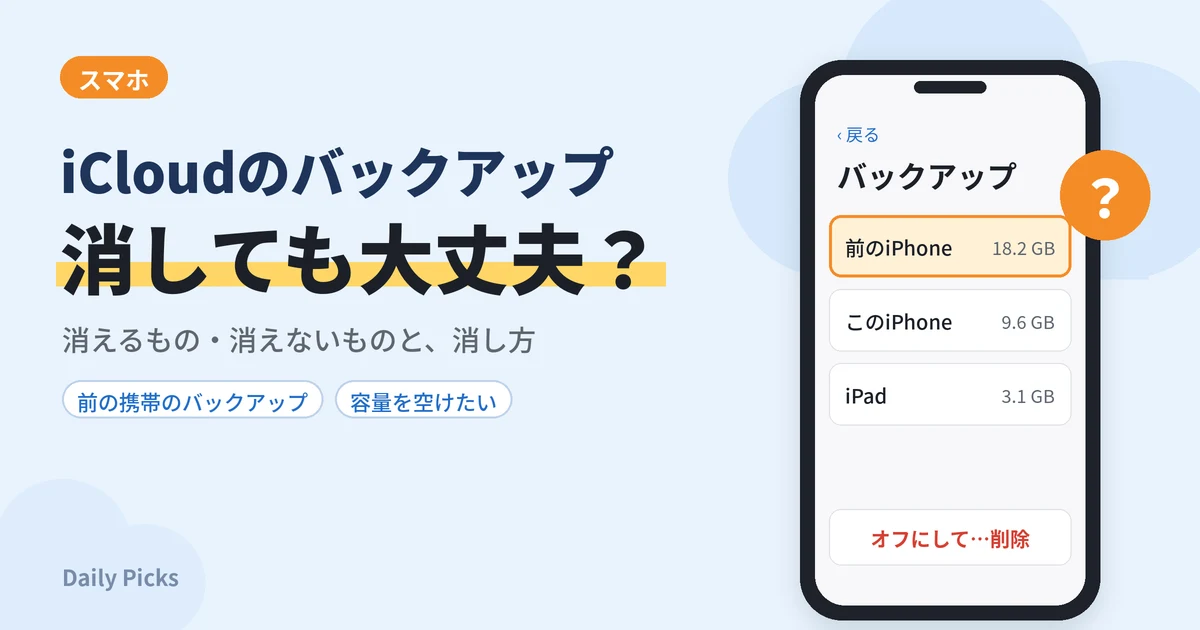
「iCloudストレージがいっぱい」と出て、バックアップの一覧を見たら、前に使っていたiPhoneのバックアップが大きな容量を使っていた。消してしまって大丈夫なのか、迷う人は多いはずです。
結論:前の携帯のバックアップは、たいてい消して大丈夫です。
iCloudのバックアップは「その端末を元に戻すための控え」です。iCloud写真やiCloud Driveなど、iCloudに保存・同期しているデータは、バックアップを消しても残ります。消える前に確かめたいのは「その端末のバックアップにだけ入っているもの」があるかどうかです。
この記事は、2026年10月18日時点のAppleサポート(「iPhoneやiPadのバックアップ方法」「Appleデバイスで iCloud ストレージを管理する」)をもとにしています。メニューの名前は、iOSのバージョンで少し違うことがあります。
バックアップを消すと、どうなる?
Appleは、iCloudバックアップには「iCloudにまだ同期していない、デバイス上の情報と設定」が入ると説明しています。逆に言うと、すでにiCloudに保存・同期しているものは、バックアップとは別の場所にあります。そのため、バックアップを消しても消えません。
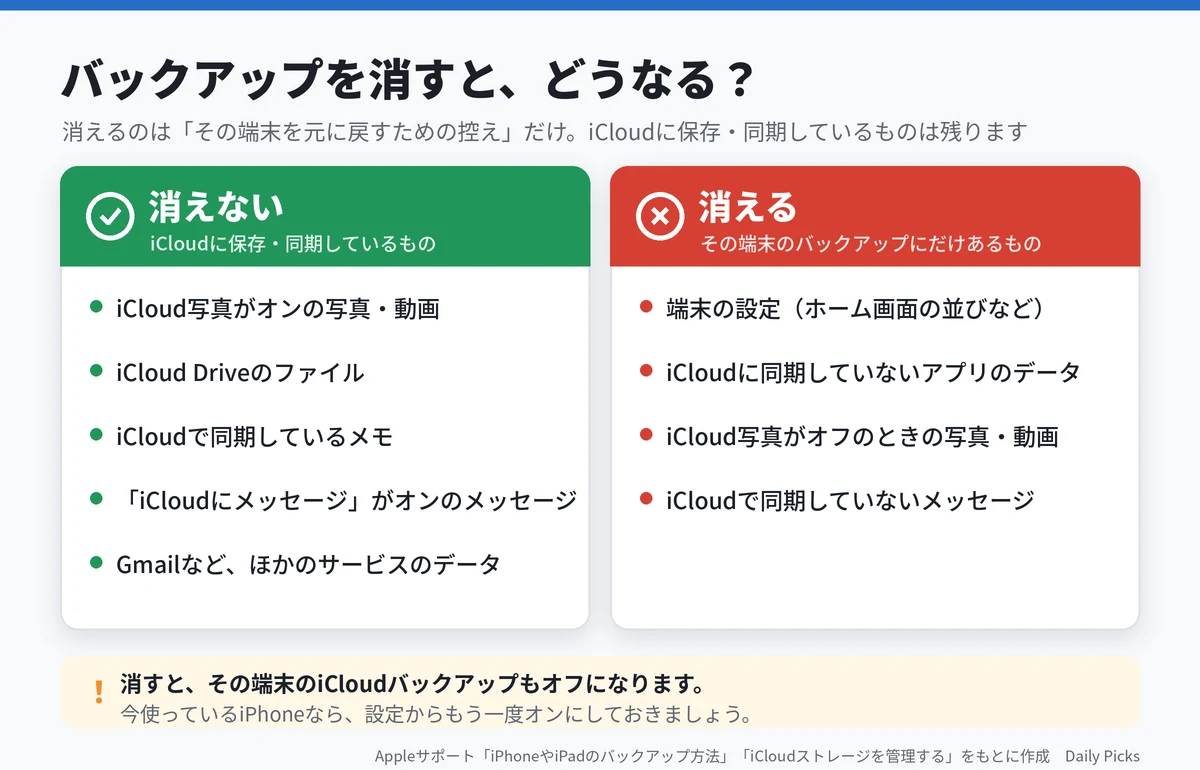
| 消えない(iCloudに保存・同期しているもの) | 消える(その端末のバックアップにだけあるもの) |
|---|---|
| iCloud写真がオンのときの写真・動画 | 端末の設定(ホーム画面の並びなど) |
| iCloud Driveのファイル | iCloudに同期していないアプリのデータ |
| iCloudで同期しているメモ | iCloud写真がオフのときの写真・動画 |
| 「iCloudにメッセージ」がオンのメッセージ | iCloudで同期していないメッセージ |
| Gmailなど、ほかのサービスのデータ |
もう1つ大事な点があります。Appleによると、バックアップを消すと、その端末のiCloudバックアップもオフになります。今使っているiPhoneのバックアップを消した場合は、あとで設定からもう一度オンにしてください。
そもそもiCloudバックアップは、いつ作られる?
iCloudバックアップがオンのiPhoneは、電源につながっていて、画面がロックされ、Wi-Fiにつながっているときに、毎日自動でバックアップを作ります。そのため、今使っているiPhoneのバックアップは、消してもまた作られます。前の携帯は、もう電源もWi-Fiもつながっていないので、新しくは作られず、古いバックアップだけが残り続けます。容量を使い続けているのは、このためです。
今すぐ今のiPhoneのバックアップを作りたいときは、「設定」→自分の名前→「iCloud」→「iCloudバックアップ」を開き、「今すぐバックアップを作成」を押します。Wi-Fiにつないだまま、終わるまで待ちます。
消していいバックアップの見分け方
バックアップの一覧には、端末の名前と容量が出ます。次のように考えると迷いにくくなります。
- 前の携帯(もう使っていない、手元にない、売った・下取りに出した):新しいiPhoneへの移行が終わっていれば、消してよいことがほとんどです。
- 今使っているiPhone:基本は消しません。消すと、次に作られるまで「戻すための控え」がない状態になります。
- 家族の端末や、たまに使うiPad:持ち主に確かめてから消します。
前の携帯でも、iCloud写真をオフにしていた場合は、写真や動画がバックアップの中にだけ残っていることがあります。心当たりがあるときは、消す前に新しいiPhoneの「写真」に、その頃の写真があるかを見てください。
iPhoneで古いバックアップを消す手順
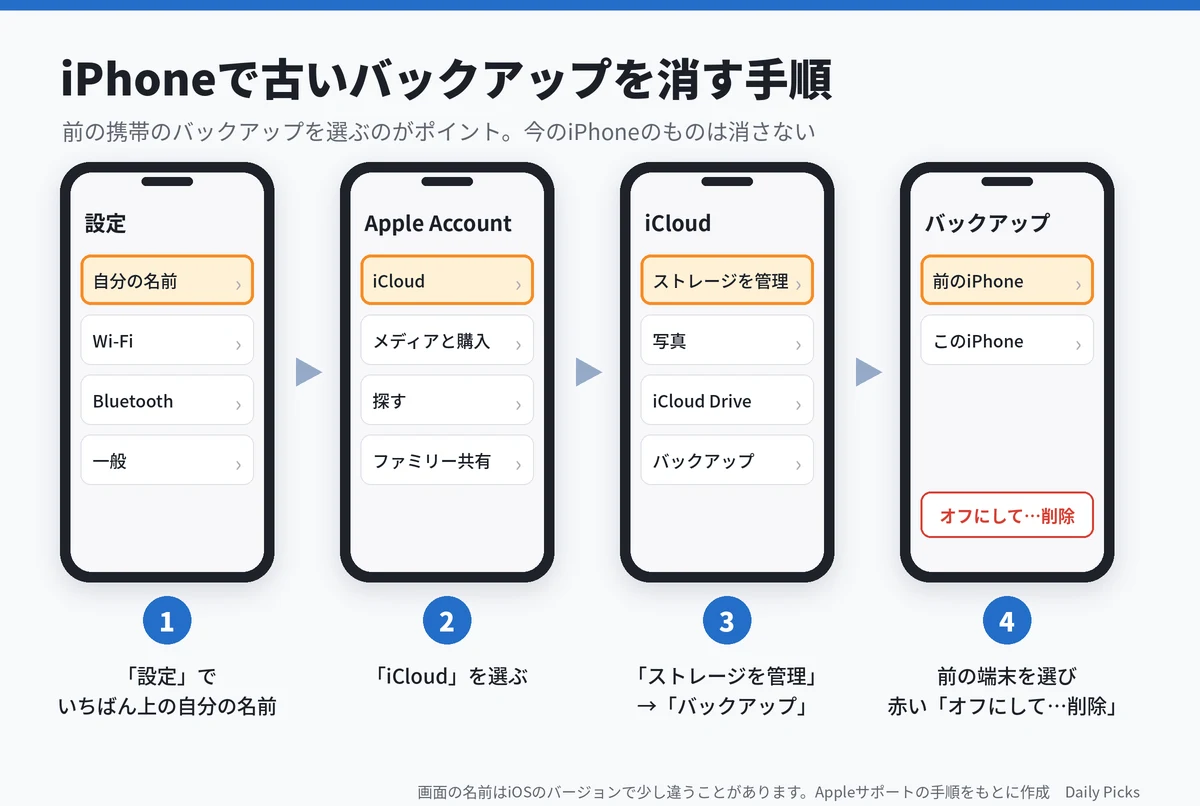
- 「設定」を開き、いちばん上の自分の名前をタップします。
- 「iCloud」をタップします。
- 「ストレージを管理」(「アカウントのストレージを管理」と出る場合もあります)をタップし、「バックアップ」を選びます。
- 消したい端末の名前をタップし、いちばん下の「オフにして…削除」(バージョンにより「バックアップをオフにして削除」など)をタップし、もう一度確認して削除します。
Appleによると、iCloudバックアップを使わなくなった場合、そのバックアップは180日間残ります。使っていない端末のバックアップでも、自動ですぐ消えるわけではないので、容量を空けたいときは自分で消します。
MacやWindowsの「iCloud」からも、バックアップの一覧を開いて消すことができます。
Macで消すとき
- アップルメニューから「システム設定」を開きます。
- 自分の名前をクリックし、「iCloud」をクリックします。
- 「管理」をクリックし、「バックアップ」を選びます。
- 消したいバックアップを選び、「-」(マイナス)を押します。確認が出たら「削除」を選びます。その端末のバックアップはオフになり、その端末のバックアップがすべて消えます。
Windowsのパソコンで消すとき
Windowsでは「iCloud for Windows」のアプリから、iCloudのストレージを管理できます。アプリの「ストレージ」から「バックアップ」を選び、端末を選んで削除します。表示はアプリの版で違うため、迷ったらAppleサポートの「Windows パソコンで iCloud ストレージを管理する」の案内を見てください。
削除できないとき
- その端末を復元している途中:Appleは、復元に使っている最中のバックアップは削除できないとしています。新しいiPhoneの復元が終わるまで待ってから消します。
- 一覧に出てこない:同じApple Accountでサインインしているか確かめます。別のアカウントで作ったバックアップは、そのアカウントでしか見えません。
- 「削除」が押せない・止まる:Wi-Fiにつないで、少し時間をおいてやり直します。
消さずに、バックアップを小さくする方法
今使っているiPhoneのバックアップが大きい場合は、消すのではなく、バックアップに入れるアプリを減らして小さくする方法があります。
- 「設定」→自分の名前→「iCloud」を開きます。
- 「ストレージを管理」(または「アカウントのストレージを管理」)→「バックアップ」を開き、今のiPhoneの名前を選びます。
- アプリの一覧が容量の大きい順に並びます。バックアップしなくてよいアプリのスイッチを切り、確認で「オフにする」を押します。
Appleによると、いくつかのアプリはいつもバックアップされ、オフにできません。ゲームのデータなど、アプリによってはオフにすると戻せなくなるものもあるので、大事なデータが入っているアプリはオンのままにします。
バックアップ以外で、iCloudの容量を空ける方法
Appleは、バックアップのほかにも次のような空け方を案内しています。消す前に、残したいものは別の場所に保存しておきます。
| 空ける場所 | すること |
|---|---|
| あなたへのおすすめ(iOS 17以降) | 「設定」→自分の名前→「iCloud」に出る提案から、大きなファイルや古いバックアップを見直す |
| 写真 | いらない写真・動画を消す(同じApple Accountのすべての端末から消える) |
| iCloud Drive | いらないファイルやフォルダを消す |
| メッセージ | 古い会話や、写真・動画などの添付ファイルを消す |
| メール | 古いメールを消し、ゴミ箱を空にする |
| ボイスメモ | いらない録音を消し、「最近削除した項目」からも消す |
それでも足りない場合は、有料のiCloud+に変えて容量を増やす方法もあります。
消したあとに戻せる?
Appleの案内には、削除したバックアップを元に戻す方法は書かれていません。消す前に、次の2つだけ確かめておくと安心です。
- 新しいiPhoneに、LINEのトークや写真、2段階認証のアプリなどが移っているか
- 前の携帯にしか無い写真や動画がないか
機種変更でデータが移ったかの確かめ方は、機種変更・PC買い替えでデータを失わない順番にまとめています。
写真の控えを、iCloudとは別に持っておきたいとき
iCloudの容量をこれ以上増やしたくない場合は、写真や動画の控えをiCloudとは別の場所にも置いておく方法があります。家族の写真をどこに保存するかの考え方は、家族の写真・データはどこに保存する?で比べています。
スマホを充電するついでに、写真や動画を手元の機器へ自動でバックアップできる製品もあります。対応する機種や容量は、申し込む前に公式サイトで確かめてください。
充電しながら自動バックアップ!スマホ写真を守る買い切りデバイス【Qubii】
消す前のチェックリスト
- 消すのは「前の携帯」のバックアップか(今のiPhoneの名前と取り違えていないか)
- 新しいiPhoneへの移行は終わっているか
- 前の携帯の写真・動画が、新しいiPhoneの「写真」にあるか(iCloud写真がオフだった人は特に)
- LINEのトーク、2段階認証のアプリ、銀行のアプリなどが新しいiPhoneで使えているか
- 復元の途中ではないか
よくある質問
今使っているiPhoneのバックアップも消していい?
容量を空ける目的なら、おすすめしません。故障や紛失のときに戻す控えがなくなります。容量が足りない場合は、「バックアップ」の中で、バックアップしなくてよいアプリをオフにして、バックアップを小さくする方法があります。
バックアップを消すと、iCloud写真の写真も消える?
消えません。iCloud写真がオンなら、写真と動画はバックアップではなくiCloud写真に保存されています。
何GB空くの?
バックアップの一覧に出ている容量が、消したあとに空く量の目安です。
前の携帯を売る・下取りに出す前にも消すべき?
売る・譲る前にやることは、端末の初期化とサインアウトです。iCloudのバックアップは端末の中ではなくiCloudにあるので、売ったあとでも消せます。新しいiPhoneへの移行が終わったのを確かめてから消せば十分です。
iPadのバックアップも同じように消せる?
はい。一覧にiPadの名前が出ていれば、同じ手順で消せます。
参考情報・出典
⚡ いま読まれているトレンド
 ドコモ「あんしんフィルター」の障害が続く|設定が変えられない・アプリが使えないときの対処(Androidは窓口で暫定案内、iPhoneはプロファイル削除)
 日本シリーズ2026はどこで見られる?|第2戦〜第7戦のテレビ(TBS・NHK BS・日テレ・テレ朝)とネット配信(TVer・U-NEXT・Hulu・ABEMA)
 DEAN & DELUCAのチャリティートートバッグ2026|先行販売の抽選は10月29日17時まで、発売は11月1日。アプリでのエントリーと当日の時間









コメント