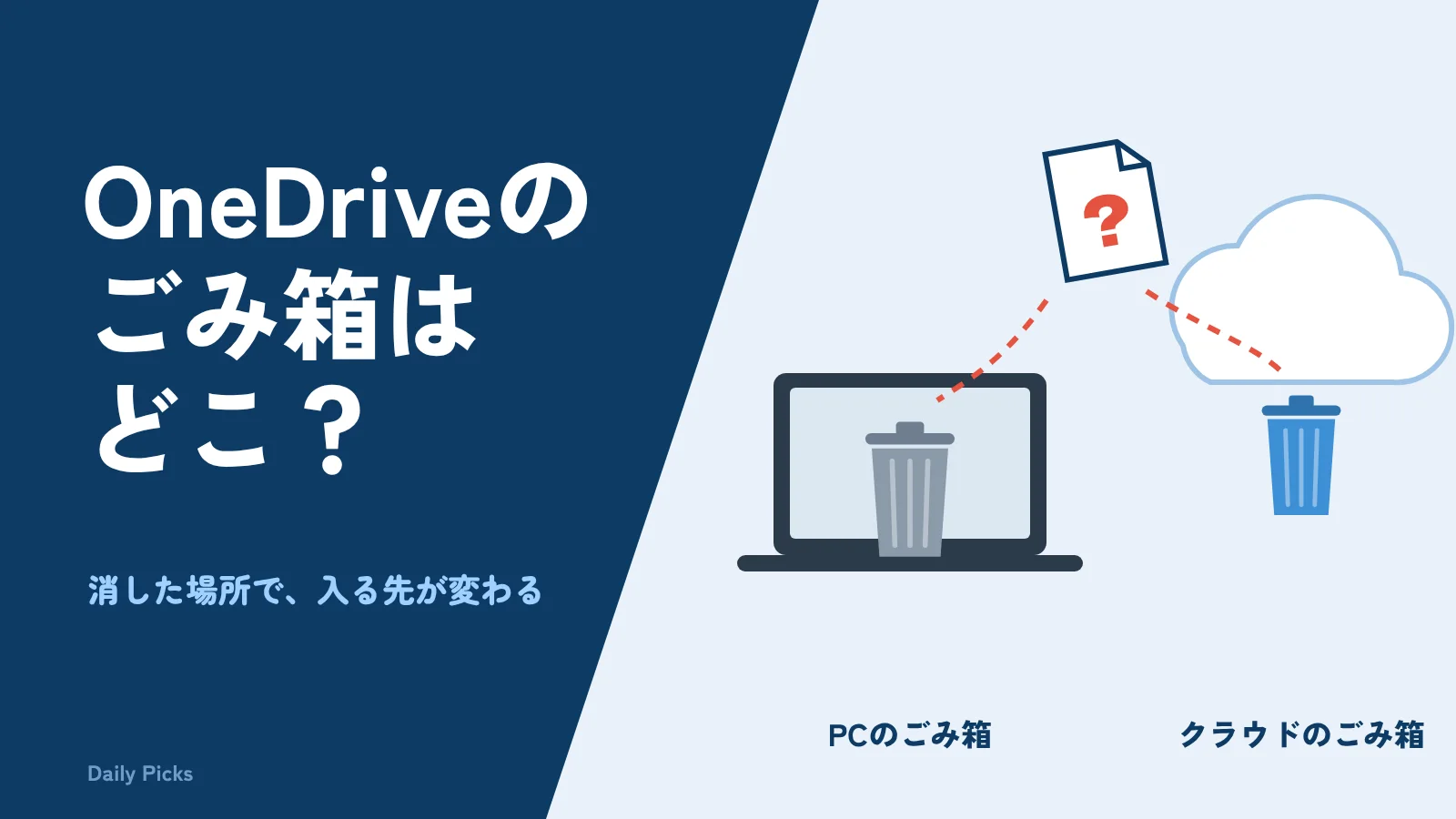
「さっき消したファイルをごみ箱から戻そうとしたら、ごみ箱の中に入っていない」。OneDriveを使っているパソコンでは、この状況が珍しくありません。原因の多くは、ファイルが消えたことではなく、探しているごみ箱が違うことにあります。WindowsにはOSのごみ箱があり、OneDriveにはクラウド側の別のごみ箱があります。名前は同じでも、中身も保存期間も開く場所も別々です。この記事では、削除の仕方によってどちらのごみ箱に入るかがどう変わるのか、戻したいファイルをどこから探せばよいのかを、Microsoft公式ドキュメントの記載に沿って整理します。
結論:ごみ箱は2か所あり、「どこで削除したか」で入る先が変わる
先に結論をまとめます。削除したファイルの行き先は、おおまかに次の2か所に分かれます。
- Windowsのごみ箱:パソコンのデスクトップにあるごみ箱。パソコン内のドライブから削除したファイルが入る。復元先はパソコンの中。
- OneDriveのごみ箱:OneDriveのWebサイト(またはスマートフォンのOneDriveアプリ)から開くごみ箱。クラウド上のOneDriveから削除されたファイルが入る。復元先はOneDrive。
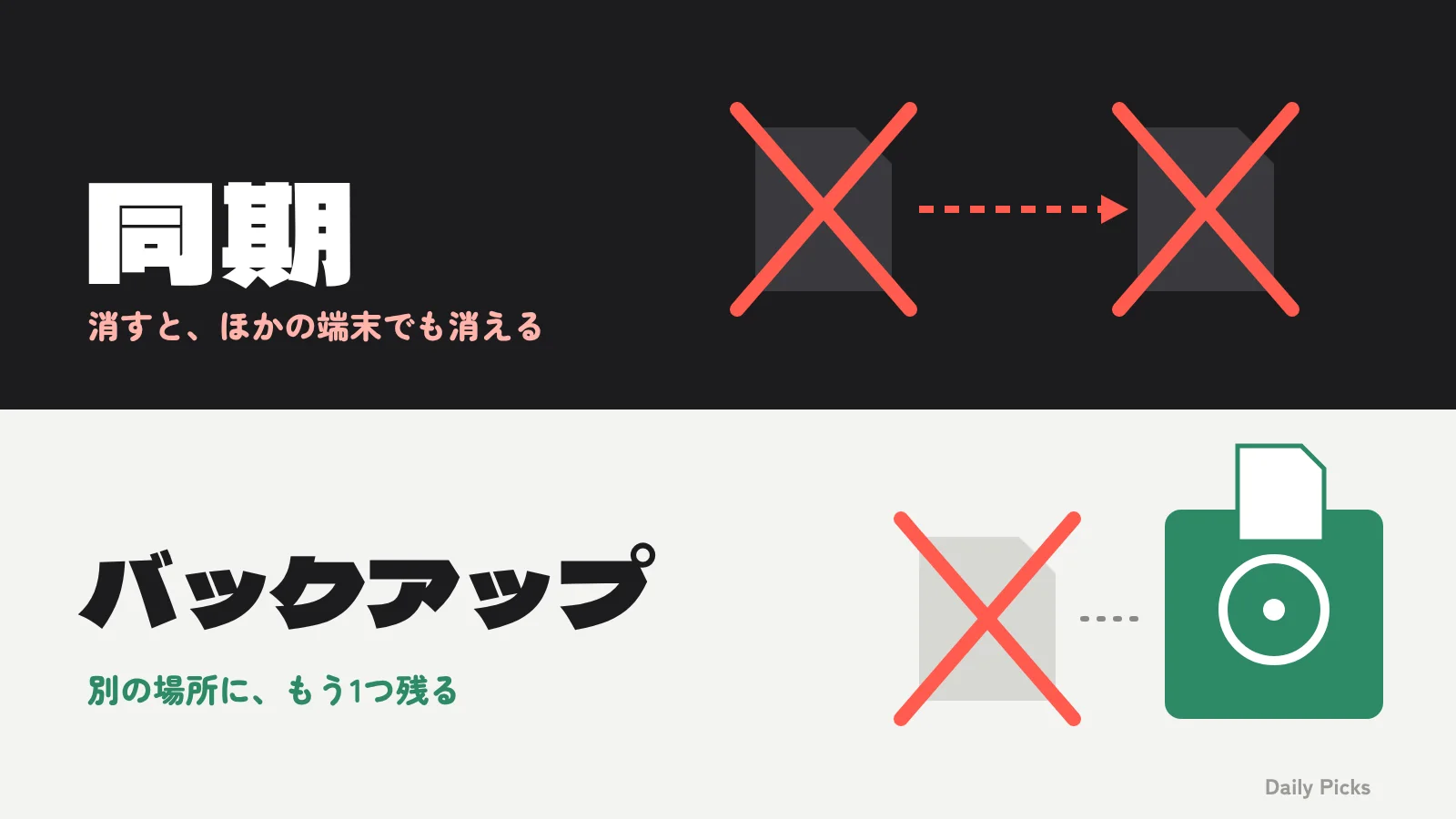
重要なのは、この2つが自動的に連動しているわけではないという点です。Microsoftのサポートページには、クラウドから削除されたファイルはパソコンのごみ箱には表示されず、OneDriveまたはSharePointのWebのごみ箱から復元すると明記されています。逆に、OneDriveの同期フォルダー内でファイルを削除した場合は、パソコン側とクラウド側の両方から消えることになります。つまり「片方にしか入らない」ケースと「両方に影響する」ケースがあり、これを知らないまま片方のごみ箱だけを探すと、あるはずのファイルが見つからないことになります。
OneDriveのごみ箱はどこにある?開き方を先に確認する
先に答えです。OneDriveのごみ箱(「ワンドライブのゴミ箱」と呼ぶ人も多いですが、同じものです)は、パソコンの中ではなく、クラウド側の OneDrive のページにあります。ブラウザーで OneDrive にサインインし、左側のメニューの「ごみ箱」を開くと見つかります。入れた日から、個人用アカウントは30日、職場・学校のアカウントは93日(管理者が変更していない場合)で自動的に削除されます。
「OneDriveのごみ箱がどこにあるか分からない」という場合、探す場所はパソコンのデスクトップではありません。OneDriveのごみ箱はクラウド側にあり、次のいずれかから開きます。
- Webブラウザー:onedrive.live.com(職場・学校のアカウントは office.com などから OneDrive を開く)にサインインし、左側のメニューにある「ごみ箱」をクリックする。
- エクスプローラーから:タスクバー右下の雲のアイコン(OneDrive)をクリックし、右上の歯車(設定)から「オンラインで表示」を選ぶと、ブラウザーでOneDriveが開く。そこで左側の「ごみ箱」を開く。
- スマートフォンのOneDriveアプリ:画面下の「自分」(または右上のプロフィール)をタップし、「ごみ箱」を選ぶ。
パソコンのデスクトップにある「ごみ箱」はWindowsのごみ箱で、ここにはクラウド側から削除したファイルは入りません。逆に、エクスプローラーでOneDriveフォルダー内のファイルを削除した場合は、Windowsのごみ箱とOneDriveのごみ箱の両方に関係します。どちらに入るかは削除した場所で決まるため、以下で整理します。
Windowsのごみ箱の基本を押さえる
まずパソコン側のごみ箱です。Windowsのごみ箱は、削除したファイルを一時的に置いておく場所で、デスクトップのアイコンから開きます。アップデート後などにアイコンが見当たらなくなった場合は、デスクトップを右クリックして「表示」からデスクトップアイコンの表示が有効かを確認し、それでも表示されない場合は「設定」→「個人用設定」→「テーマ」→「デスクトップ アイコンの設定」でごみ箱のチェックを入れると再表示できます。
押さえておきたいのは、ごみ箱に入れただけではドライブの空き容量は増えないということです。Microsoftのサポートページでも、ファイルを削除したあとはごみ箱を空にして完全に削除することで領域が解放されると案内されています。「削除したのに空き容量が変わらない」という相談の多くは、この段階で止まっているだけです。
また、Windowsには「ストレージ センサー」という自動整理の機能があります。有効になっていると、一時ファイルやごみ箱内の項目など不要なものを自動的に削除して空き領域を確保します。ごみ箱の中身が知らないうちに減っている場合は、この設定を確認してみてください。なお、Windows 11のバージョン22H2以降では、しばらく使っていないクラウドファイルが自動的に「オンラインのみ」の状態に戻ります。これは削除ではなくローカルのコピーを解放する動作で、「このデバイス上で常に保持する」に設定したファイルは対象外です。
OneDriveのごみ箱の基本を押さえる
OneDrive側のごみ箱は、パソコンのデスクトップからは見えません。ブラウザでOneDriveのWebサイトを開き、左側のナビゲーションから「ごみ箱」を選ぶと表示されます。復元したいファイルやフォルダーにマウスを合わせるとチェックボックスが出るので、選択して「復元」を選べば元の場所に戻ります。スマートフォンのOneDriveアプリからも、ごみ箱の表示と復元ができます。
保存される期間はアカウントの種類で異なります。Microsoftのサポートページによれば、個人用のMicrosoftアカウントでは、ごみ箱に入れられてから30日後に自動的に削除されます。一方、職場または学校のアカウントでは、管理者が設定を変更していない限り93日後に削除されます。仕事用と個人用で期限が3倍以上違うため、「前は残っていたのに今回は消えていた」という場合は、アカウントの種類が違っていた可能性も考えられます。
なお、OneDriveのごみ箱には次のような注意点もあります。
- Personal Vault(個人用Vault):Personal Vaultから削除したファイルは、ごみ箱を確認する前にPersonal Vaultのロックを解除しておかないと表示されません。ごみ箱でロックを解除してから探してください。
- 共有されたフォルダー:自分に共有されているフォルダーが削除された場合、「[フォルダー名]がOneDriveから削除されました」という通知が届きますが、共有されているフォルダーを自分で復元・復旧することはできません。共有元の相手に復元を依頼する必要があります。
- ストレージ使用量の反映:OneDriveとOneDriveのごみ箱の両方からファイルを削除しても、アカウントのストレージ使用量に反映されるまで少し時間がかかる場合があります。
削除経路ごとに「どちらのごみ箱に入るか」を整理する
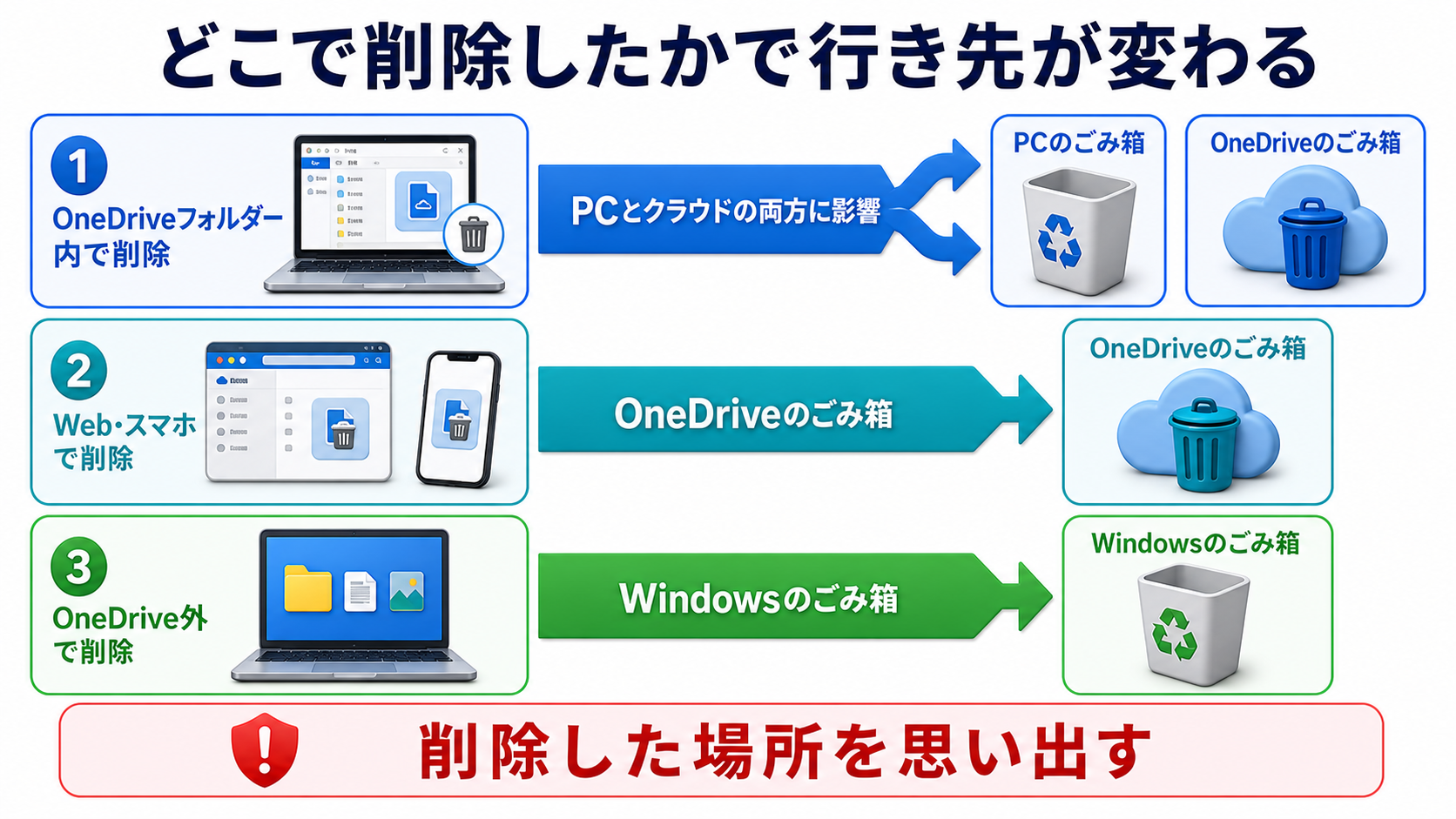
ここが本題です。同じ「削除」でも、どこでどう削除したかによって行き先が変わります。代表的な5つの経路を順に見ていきます。
① エクスプローラーで、OneDriveフォルダー内のファイルを削除した
パソコン内のOneDriveフォルダーにあるファイルを、エクスプローラーで削除した場合です。Microsoftのサポートページでは、OneDriveとパソコンの両方からファイルを削除したい場合はエクスプローラー(MacではFinder)で削除するよう案内されています。つまりこの操作は、パソコン上のファイルを消すと同時に、同期によってクラウド上のOneDriveからも削除されるということです。削除されたファイルはOneDriveのごみ箱へ移動し、パソコンにダウンロード済みだったファイルはWindowsのごみ箱にも残ります。この経路がいちばん誤解を生みやすく、「パソコンの中だけ整理したつもりが、スマホやほかのパソコンからもファイルが消えた」という状況につながります。
② OneDriveのWebサイトやスマホアプリで削除した
ブラウザのOneDriveやスマートフォンのアプリで削除した場合、ファイルはOneDriveのごみ箱に入ります。この場合、パソコンのごみ箱には表示されません。パソコンのごみ箱をいくら探しても見つからないのはこのためです。復元はOneDriveのWebのごみ箱から行います。
③ OneDriveの外にあるローカルフォルダーで削除した
Cドライブの「ダウンロード」フォルダーなど、OneDriveの同期対象になっていない場所のファイルを削除した場合です。クラウドとは無関係なので、Windowsのごみ箱にだけ入ります。
④ 「オンラインのみ」のファイルを削除した
OneDriveのファイル オンデマンドを使っていると、エクスプローラーには表示されているのに実体はクラウドにしかない「オンラインのみ」のファイルが存在します。Microsoftのサポートページには、削除済みの「オンラインのみ」ファイルはごみ箱には表示されないと記載されています。パソコン内に実体がないため、Windowsのごみ箱には入らないという理解になります。この場合もOneDriveのWebのごみ箱を確認してください。
⑤ ごみ箱を経由しない削除をした
Shift+Deleteで削除した場合や、ごみ箱のプロパティで削除と同時に完全に削除する設定になっている場合は、Windowsのごみ箱を経由しないことがあります。USBメモリや外付けドライブ、ネットワーク上の共有フォルダーも、パソコン内のドライブとは扱いが異なります。削除したファイルがごみ箱に入らない状態が続くようであれば、ごみ箱のアイコンを右クリックして「プロパティ」を開き、ドライブごとの設定を確認すると原因を切り分けやすくなります。
⑥ 共有フォルダーの中のファイルを削除した
共有フォルダーがらみの削除は、ここまでの5つと違って自分がそのフォルダーの所有者か、共有された側かで答えが変わります。Windowsのごみ箱にもOneDriveのごみ箱にも見当たらない、という状況になりやすいのがこの経路です。
自分がフォルダーの所有者で、共有相手が中身を削除した場合は、自分のごみ箱を確かめます。Microsoftのサポートページには「フォルダーを他のユーザーと共有しており、他のユーザーがその中身を削除した場合、削除された中身はごみ箱にあります」と書かれています。相手が消したファイルだから自分では戻せない、ということはありません。ただしクラウド側で削除されたファイルはパソコンのごみ箱には現れないため、探すのはOneDriveのWebサイトのごみ箱です。
自分が共有された側で、自分が中身を削除した場合は、所有者に確認と復元を依頼するのが確実です。共有されているアイテムを削除すると、自分の画面から消えるだけでなくすべてのユーザーに対してアイテムが削除されます。そして、自分に共有されているフォルダーを自分で復元・復旧することはできません。このとき削除された中身がどちらのごみ箱に入るのかは、Microsoftのサポートページには明記されていません。自分のごみ箱で見つからないときは、そこで探し続けるより所有者へ連絡したほうが早く解決します。
なお、中身ではなく共有フォルダーそのものが削除されたケースは、通知が届くものの自分では復元できず、共有元への依頼が必要になります。これは前半の「OneDriveのごみ箱の基本を押さえる」で触れたとおりです。中身の削除とは扱いが違うので、どちらに当てはまるかを先に見分けてください。
整理すると、探す場所は次のように判断できます。
- OneDriveフォルダー内をエクスプローラーで削除 → OneDriveのごみ箱(ダウンロード済みならWindowsのごみ箱にも)
- OneDriveのWeb・スマホアプリで削除 → OneDriveのごみ箱のみ
- OneDrive外のローカルフォルダーで削除 → Windowsのごみ箱のみ
- 「オンラインのみ」ファイルを削除 → OneDriveのごみ箱のみ
- Shift+Deleteなど、ごみ箱を経由しない削除 → どちらのごみ箱にも入らない可能性がある
- 共有フォルダーの中身を削除 → フォルダー所有者のごみ箱を確認(共有された側は所有者に依頼)
見落としやすいのは「PCのフォルダー バックアップ」を使っているケース
「自分はOneDriveフォルダーなんて使っていない」と思っている人でも、実際にはOneDriveの中で作業していることがあります。OneDriveにはパソコンの重要なフォルダーをバックアップする機能があり、Microsoftのサポートページではデスクトップ、ドキュメント、ピクチャ、ミュージック、ビデオが対象として案内されています。この機能を有効にすると、デスクトップやドキュメントの中身がOneDriveの管理下に入り、同期が完了したファイルはほかの端末からも見えるようになります。
ここで起きるのが、「デスクトップで消しただけ」のつもりが、クラウド側でも消えているという状況です。デスクトップがバックアップ対象になっている以上、そこでの削除は経路①と同じ扱いになります。ほかのパソコンやスマートフォンからも同じファイルが消えるため、家族や自分の別端末で「勝手にファイルが消えた」と感じることがあります。慌てて探す前に、OneDriveのごみ箱を確認するのが近道です。
バックアップを止めるときにも注意が必要です。サポートページでは、バックアップを停止する際に「ファイルをOneDriveだけに残す」か「ファイルをパソコンだけに残す」かを選ぶ形になっており、すでにOneDriveへバックアップ済みのファイルは、そのフォルダーのバックアップを停止したあともOneDriveに残ると説明されています。さらに、保護を解除するフォルダーにクラウドのみのファイルが含まれている場合は、先に「このデバイス上で常に保持する」に変更してダウンロードしてから作業するよう注意が示されています。ここを飛ばすと、手元にファイルが残らない状態になりかねません。
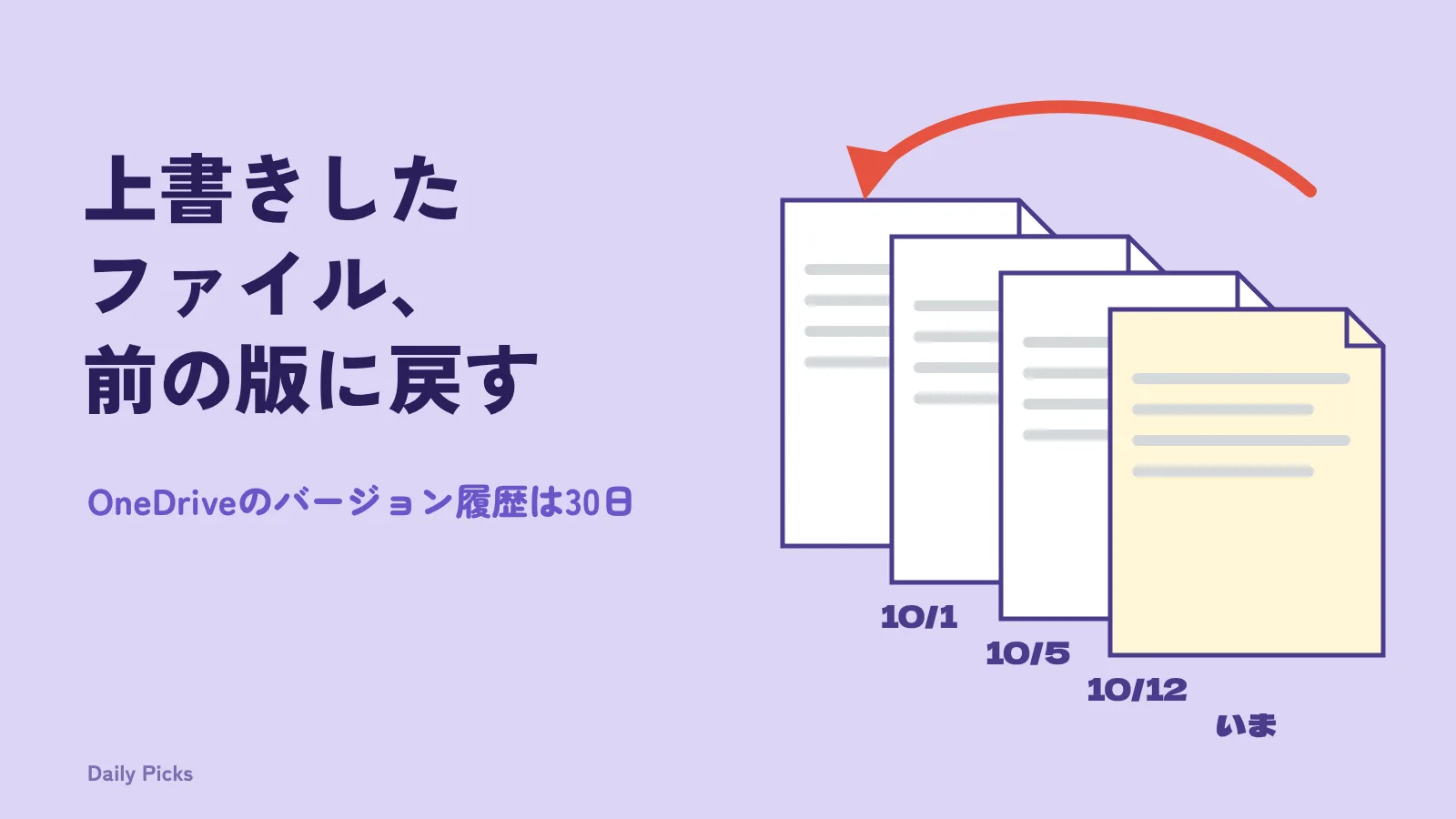
なお、削除ではなく上書き保存で中身が変わってしまった場合は、ごみ箱ではなくバージョン履歴が復元の入り口になります。その手順はOneDriveで上書き・削除したファイルを以前の版へ戻す方法で解説しています。
「空き領域を増やす」は削除ではない
もう一つ混同されやすいのが、ファイル オンデマンドの「空き領域を増やす」です。OneDriveのファイルには状態を示すアイコンがあり、雲のアイコンはオンラインのみ、緑のチェックはローカルで利用できる状態、白いチェック付きの緑の丸は「このデバイス上で常に保持する」に設定した状態を表します。
ファイルを右クリックして「空き領域を増やす」を選ぶと、ローカルのコピーが解放されてオンラインのみの状態に戻ります。Microsoftのサポートページには、ファイルをオンラインのみに変更してもOneDriveからは削除されないと明記されています。つまりこれは削除ではなく、パソコンの容量を空ける操作です。エクスプローラー上ではファイル名が引き続き表示され、開こうとするとダウンロードされます。「空き領域を増やす」を実行したあとにファイルが見当たらないと感じた場合は、削除されたのではなく、インターネットに接続できていない可能性を先に疑ってください。
削除したファイルを戻す手順
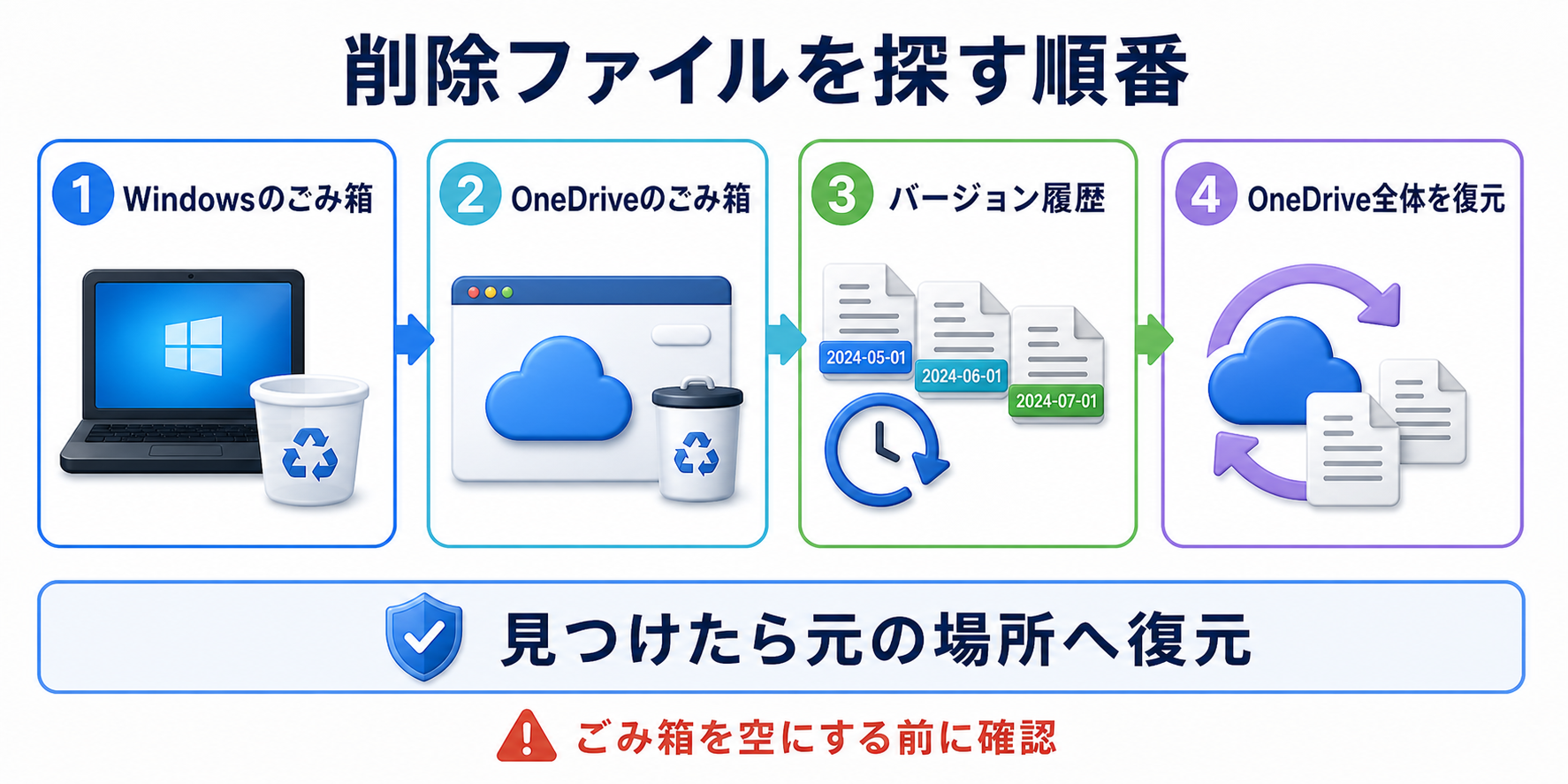
Windowsのごみ箱から戻す
- デスクトップのごみ箱を開く(見当たらない場合は「設定」→「個人用設定」→「テーマ」→「デスクトップ アイコンの設定」で表示する)
- 戻したいファイルやフォルダーを選ぶ
- 右クリックして「元に戻す」を選ぶ
- 元の保存場所に戻っているかを確認する
OneDriveのごみ箱から戻す
- ブラウザでOneDriveのWebサイトを開き、サインインする
- 左側のナビゲーションから「ごみ箱」を選ぶ
- 戻したいファイルやフォルダーにマウスを合わせ、表示されたチェックボックスで選択する
- 「復元」を選ぶ
- パソコン側の同期フォルダーにも戻っているかを確認する(同期には少し時間がかかることがあります)
Personal Vaultのファイルを探す場合は、手順2のあとにPersonal Vaultのロックを解除してから確認してください。また、自分に共有されていたフォルダーは自分では復元できないため、共有元に連絡することになります。
どちらのごみ箱にもなかったときの選択肢
2つのごみ箱を確認しても見つからない場合、次の手段が残っています。ただし、いずれも条件があり、必ず戻せるわけではありません。
- OneDriveの「ファイルを復元する」(Files Restore):Microsoft 365のサブスクライバー向けの機能で、過去30日間にファイルとフォルダーに対して行われた操作をまとめて元に戻せます。個別のファイルを選んで戻すごみ箱とは違い、OneDrive全体を指定した時点の状態へ巻き戻す考え方です。誤って大量のファイルを削除・上書きしたときに向いています。
- Windows ファイル回復:Microsoft Storeから入手できるコマンドライン アプリで、ごみ箱から復元できない、ローカルのストレージ デバイス上の削除ファイルを回復するためのものです。内蔵ドライブ、外付けドライブ、USBデバイスが対象で、クラウド ストレージやネットワーク ファイル共有には対応していません。回復できるかどうかは、削除された領域が新しいデータで上書きされたかどうかに左右されます。
- ファイル履歴:あらかじめファイル履歴を設定していた場合は、そこから以前のバージョンを取り出せる可能性があります。削除してから設定しても間に合わないため、平時の備えとしての選択肢です。
ファイルを失ったことに気づいたら、上書きを避けるためにそのドライブへの新しい書き込みをできるだけ控え、回復ツールを使う場合も保存先には別のドライブを指定します。
ここに挙げたファイル履歴のように、平時の備えがあるかどうかで復旧の選択肢は大きく変わります。同期とバックアップの役割の違いと、個人で組める保存構成はクラウド同期とバックアップの違いで整理しています。
戻す前に確認したいチェックリスト
- そのファイルは、OneDriveの中と外のどちらにあったか
- 削除した操作は、エクスプローラー・OneDriveのWeb・スマホアプリのどれだったか
- デスクトップやドキュメントが、OneDriveのフォルダー バックアップ対象になっていないか
- 個人用アカウントか、職場・学校のアカウントか(残る期間が30日か93日かに関わる)
- 削除してから何日経っているか
- Personal Vaultの中のファイルではないか
- 他人から共有されていたフォルダーではないか
- 共有フォルダーの中にあったファイルか。その場合、そのフォルダーの所有者は自分か相手か(自分で戻せるかどうかが変わる)
- そもそも削除ではなく、「空き領域を増やす」でオンラインのみに戻っただけではないか
よくある質問
Windowsのごみ箱を空にすると、OneDriveのファイルも消えますか
Windowsのごみ箱を空にする操作は、パソコン上のごみ箱に入っている項目を完全に削除するもので、別の場所にあるOneDriveのごみ箱を空にする操作とは分かれています。ただし、その前段階でOneDriveの同期フォルダー内のファイルを削除していれば、その削除自体がすでにクラウド側にも及んでいます。
パソコンのごみ箱にも、OneDriveのごみ箱にも同じファイルがあります。どちらから戻せばよいですか
今後もOneDriveで同期して使いたいファイルであれば、OneDriveのごみ箱から復元するほうが分かりやすくなります。OneDrive上の元の場所に戻り、同期によってパソコン側にも反映されるためです。
まとめてファイルを削除したら、確認のメッセージが出ました
一度に大量のファイルが削除されたとき、OneDriveがその操作が意図的だったかを確認するメッセージを表示する場合があります。心当たりがない場合は、そのまま進めず、削除の原因を確認してください。
30日を過ぎたら、もう戻せませんか
個人用アカウントのOneDriveのごみ箱は、入れられてから30日後に自動的に削除されます。期限を過ぎた場合はMicrosoft 365向けの「ファイルを復元する」やWindows ファイル回復を検討することになりますが、いずれも条件付きで、確実に戻せるとは限りません。
共有フォルダーの中のファイルが消えました。自分のごみ箱にはありません
そのフォルダーの所有者が自分かどうかで、見る場所が変わります。自分が所有者で共有相手が中身を削除したのであれば、Microsoftの説明では削除された中身はごみ箱にあるため、OneDriveのWebサイトのごみ箱を確認してください。自分が共有された側であれば、共有されているアイテムの削除はすべてのユーザーに対して有効で、かつ共有されているフォルダーを自分で復元することはできないため、所有者に確認と復元を依頼します。自分のごみ箱にないことそれ自体は、ファイルが完全に消えたことを意味しません。
まとめ
Windowsのごみ箱とOneDriveのごみ箱は、名前が同じでも別々の入れ物です。ファイルがどちらに入るかは「どこで削除したか」で決まり、クラウドから削除したファイルはパソコンのごみ箱には現れません。そのファイルがOneDriveの中にあったか、そしてどこで削除操作をしたか。この2点をたどれば、探すべきごみ箱はほぼ絞り込めます。特にデスクトップやドキュメントをOneDriveでバックアップしている場合は、パソコン上の削除がそのままクラウドと他の端末にも及ぶことを覚えておくと、消えたファイルを落ち着いて探せます。
参考情報・出典
- OneDrive で削除したファイルまたはフォルダーを復元する – Microsoft サポート
- OneDrive でファイルまたはフォルダーを削除する – Microsoft サポート
- OneDrive ファイルを復元する – Microsoft サポート
- Windows 用 OneDrive ファイル オンデマンドでディスク領域を節約する – Microsoft サポート
- OneDrive を使用してフォルダーをバックアップする – Microsoft サポート
- OneDrive モバイル アプリを使用して OneDrive からファイルを削除、消去、または復元する – Microsoft サポート
- Windows でごみ箱を見つける – Microsoft サポート
- Windows でドライブの空き領域を増やす – Microsoft サポート
- Storage Sense を使用してドライブ領域を管理する – Microsoft サポート
- Windows ファイル回復 – Microsoft サポート
⚡ いま読まれているトレンド
 ドコモ「あんしんフィルター」の障害が続く|設定が変えられない・アプリが使えないときの対処(Androidは窓口で暫定案内、iPhoneはプロファイル削除)
 日本シリーズ2026はどこで見られる?|第2戦〜第7戦のテレビ(TBS・NHK BS・日テレ・テレ朝)とネット配信(TVer・U-NEXT・Hulu・ABEMA)
 DEAN & DELUCAのチャリティートートバッグ2026|先行販売の抽選は10月29日17時まで、発売は11月1日。アプリでのエントリーと当日の時間








コメント