※本記事はアフィリエイト広告(PR)を含みます。
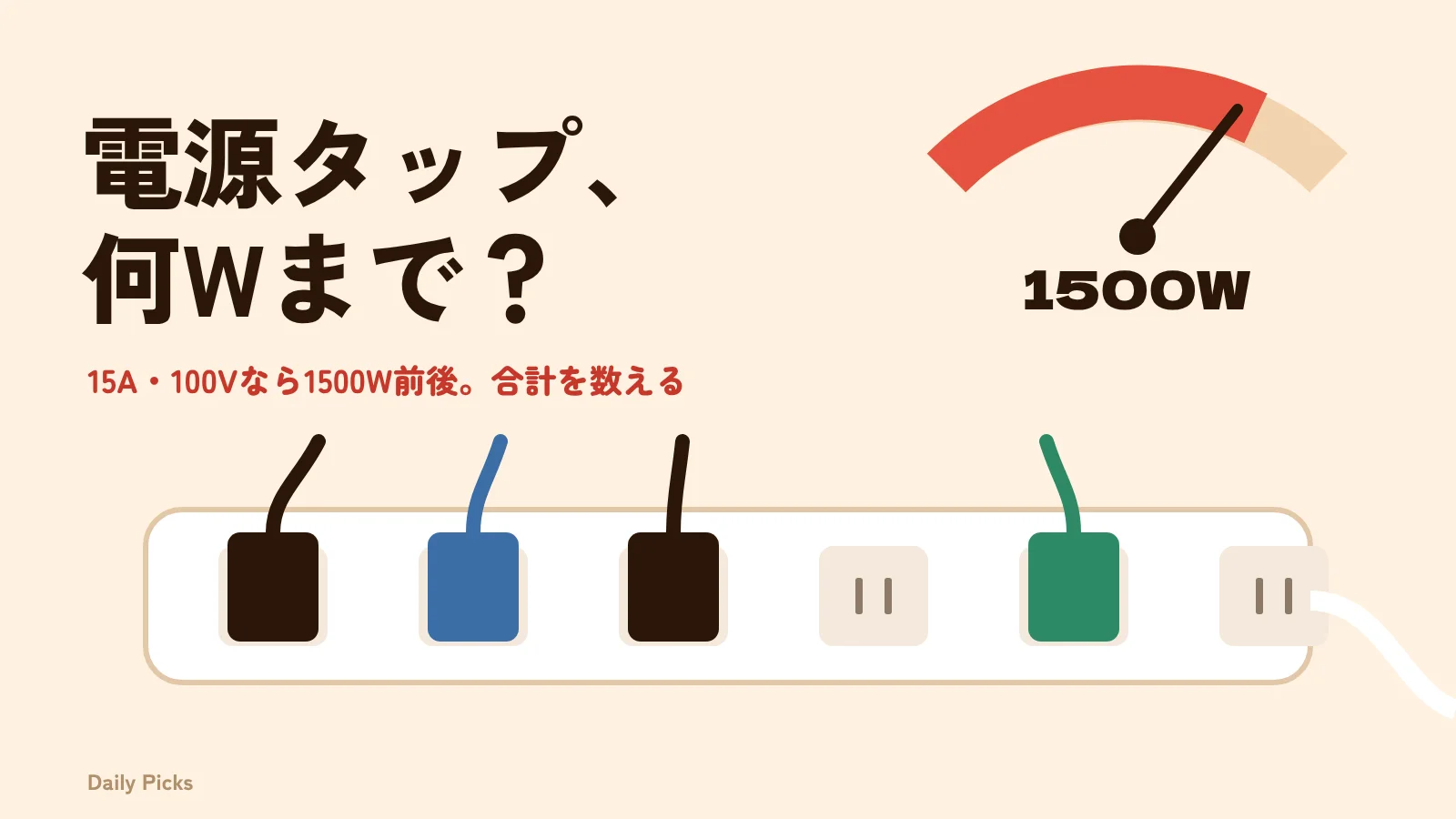
PC、モニター、ルーター、充電器など、机の周りは電源タップに機器が集中しがちです。「コンセントの数が足りているか」は気にしても、「合計で何Wまで使えるか」までは意識していない人も多いのではないでしょうか。電源タップには接続できる機器の台数ではなく、流せる電力に上限(定格容量)があります。この記事では、電源タップの定格容量の見方と、接続する機器の合計消費電力を確認する方法を整理します。
あわせて読みたい:電気代の見直し手順|契約アンペア・料金プラン・電力会社の切り替えで下げる方法
電源タップの定格容量とは(WとAの関係)
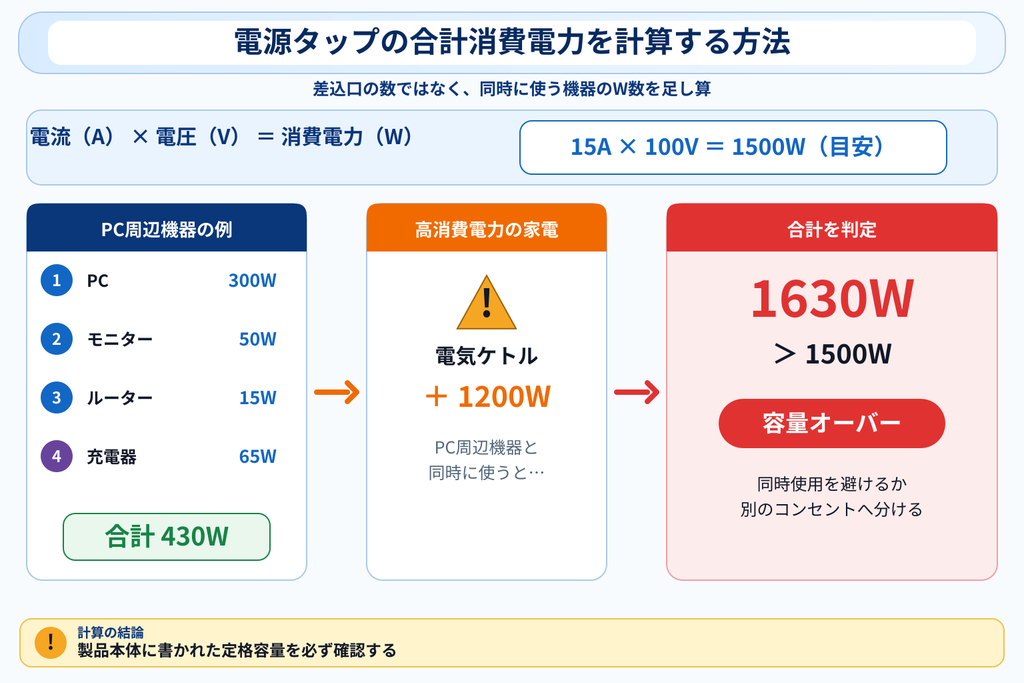
- 電力(W)は、電流(A)と電圧(V)をかけ合わせた値で表されます(W=A×V)
- 日本国内の家庭用コンセントは100Vが一般的で、電源タップ本体にも「定格125V 15A」のように電圧・電流の上限が表示されています
- 15A・100Vの場合、計算上の上限は1500W前後になりますが、実際の製品ごとに定格表示(W表記またはA表記)は異なるため、必ず本体やパッケージの表示を確認してください
「本体に何W対応と書いてあるか」を確認することが、すべての出発点になります。
合計消費電力の確認方法
電源タップを選ぶ・使う際は、接続予定の機器それぞれの消費電力(W)を確認し、合計してから定格容量と照らし合わせます。
- 各機器の本体裏面や取扱説明書、ACアダプターに「消費電力〇〇W」または「定格〇〇A」の表示がある
- PC・モニター・ルーターなど消費電力が小さい機器が中心の場合は合計しても数百W程度に収まることが多い一方、ドライヤーや電気ケトル、電子レンジなど熱を発生させる家電は1,000Wを超えることがあります
- 消費電力の表示がない、または「最大〇〇W」など幅がある場合は、大きい方の数値を基準に計算する
主な機器の消費電力の目安は次のとおりです。製品や使用状態によって幅があるため、実際の数値は必ず本体やACアダプターの表示で確認してください。
| 機器 | 消費電力の目安 |
|---|---|
| デスクトップPC本体 | 100〜300W |
| ノートPC(ACアダプター) | 45〜100W |
| 液晶モニター(24インチ前後) | 20〜40W |
| Wi-Fiルーター | 5〜15W |
| スマートフォン充電器 | 10〜30W |
| 外付けHDD・SSD | 5〜15W |
| プリンター(印刷時) | 300〜600W |
| 電気ケトル | 1,000〜1,300W |
| ドライヤー | 800〜1,200W |
| 電子レンジ | 1,000〜1,500W |
| 電気ストーブ | 800〜1,200W |
合計W数の計算例
机まわりの一般的な構成で合計すると、次のようになります。
- デスクトップPC本体 200W + モニター 30W + Wi-Fiルーター 10W + スマートフォン充電器 20W + 外付けSSD 10W = 合計270W
- 定格1,500Wと表示されたタップであれば、上限に対して2割弱に収まっている計算になります
- ここに電気ケトル(1,200W)を一時的に同じタップへつなぐと合計は1,470Wとなり、上限にほぼ達します
発熱をともなう家電を1台加えるだけで合計が跳ね上がるため、一時的な接続であっても、そのつど合計を確認してください。
ACアダプターに複数の表記がある場合は、次のように読み取ります。
- コンセント側から見た消費電力を知りたいので、「INPUT(入力)」側の表示を使う。「100V 1.5A」であれば 100×1.5=150W として計算する
- 「OUTPUT(出力)」は機器へ供給する側の値なので、タップの合計には使わない
- 「消費電力〇〇W」とW表記がある場合は、その値をそのまま使う
「何台まで」ではなく合計W数で考える
電源タップの安全な使い方でつまずきやすいのが、「これくらいの台数なら大丈夫だろう」という感覚的な判断です。消費電力が小さい機器ばかりであれば台数が多くても合計は小さいままですが、消費電力の大きい家電が1台混ざるだけで、合計はすぐに定格を超えてしまうことがあります。
- PC・モニター・ルーター・スマートフォン充電器などをまとめて接続する場合、消費電力の小さい機器が中心であれば合計は比較的小さくなりやすい
- 同じタップやその先の延長コードに、ドライヤーや電気ケトルなど発熱系の家電を一時的につないだ場合、合計が一気に定格へ近づく、または超えることがある
- 「空いている差し込み口があるから」という理由だけで接続を増やさず、そのつど合計W数を確認する
たこ足配線・発熱で注意すること
電源タップやテーブルタップを複数連結して使う、いわゆる「たこ足配線」は、合計消費電力を把握しにくくなるうえ、定格を超えるとタップの異常発熱を招きます。製品評価技術基盤機構(NITE)も、たこ足配線は異常発熱を引き起こすおそれがあり、発煙やショートから火災に至る場合もあるとして「たこ足配線は行わないでください」と注意を呼びかけています。
- 複数のタップを連結すると、どこか1か所の合計が定格を超えていても気づきにくくなる
- コードが熱を持つ、コンセント部分が変色している、プラグの差し込みが緩いといった状態は、使用を控えて確認するサインとされています
- 長期間同じ場所に固定して使うタップやコードは、ほこりの蓄積(トラッキング現象)にも注意し、定期的に清掃・点検する
過度に不安がる必要はありませんが、「定格を超えていないか」「発熱や劣化のサインがないか」を日常的に確認する習慣が、火災などのリスクを減らすうえで重要です。
合計W数は「いま部屋にある家電」で数えるとずれることがあります。冷蔵庫や洗濯機をレンタルで使っている場合も消費電力は同じようにかかるため、契約前に定格を確認しておく必要があります。レンタルと購入のどちらが費用面で有利かと、レンタル特有の制約は家電レンタルと購入はどっちが得?損益分岐点とメリット・デメリットで整理しています。
電源タップを選ぶときの確認点
- 本体表示の定格W数・A数が、接続予定機器の合計消費電力を上回っているか
- PSEマークなど、電気用品安全法に基づく表示があるか
- 差し込み口の数だけでなく、想定する機器構成に対して余裕のある定格容量の製品を選ぶ
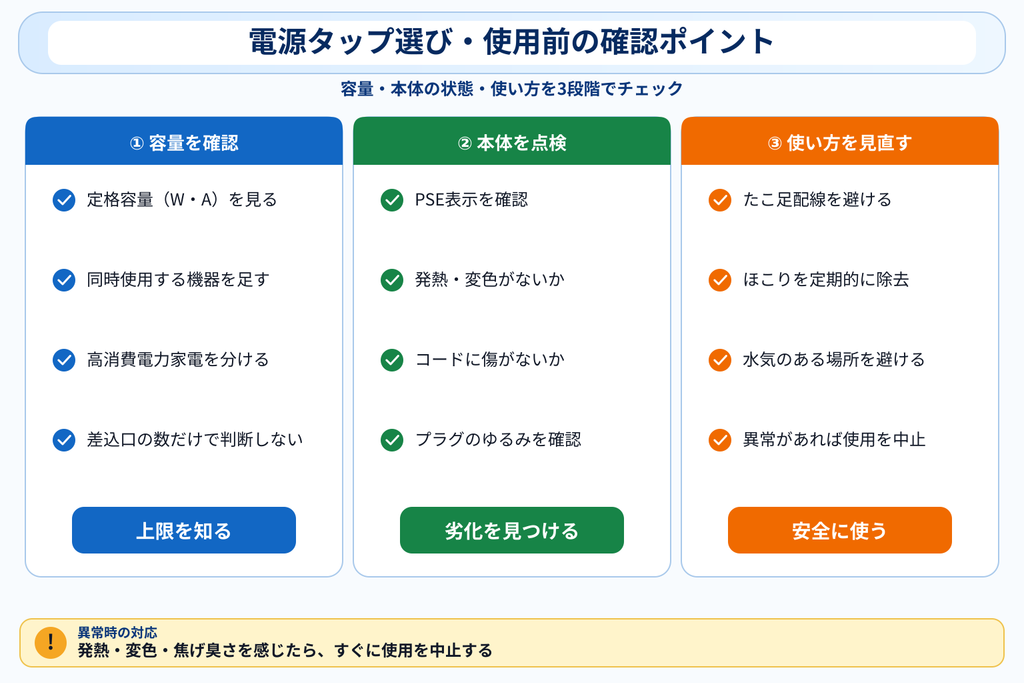
上の確認点のうち、定格容量とPSEの表示をメーカーの公式ページで確認できた電源タップを2つ、例として挙げます。どちらも定格は125V・15A・1500Wで、差込口の数が違っても合計1500Wまでという上限は同じです。つなぐ予定の機器の合計W数を先に計算し、定格内に収まることを確かめてから選んでください。
エレコム 個別スイッチ付 雷ガードタップ T-K5A-2425BK(4個口・2.5m):定格は125V・15A・1500Wで、電気用品安全法のPSEに適合しています。差込口ごとに個別スイッチがあるので、「合計W数の計算例」のようにPC・モニター・ルーターなどをまとめてつないでも、使っていない機器だけ電源を切れます。プラグの刃の根元には絶縁キャップが付いており、トラッキング現象による火災の防止に役立ちます。
エレコム 磁石付き10口タップ ECT-2620BK(10個口・約2m):「たこ足配線・発熱で注意すること」で触れたとおり、タップを連結すると合計W数を把握しにくくなります。10個口あれば1本にまとめやすくなりますが、定格は125V・15A・合計1500Wまでで、口数が増えても上限は変わりません。差込口の間隔は広いところ57mm・狭いところ35mmで、大きなACアダプターどうしが干渉しにくい配置です。PSE(特定電気用品)の表示があり、差込口にはホコリ防止シャッターが付いています。
出典:エレコムダイレクトショップ「個別スイッチ付 雷ガードタップ T-K5A-2425BK」(仕様:定格・個別スイッチ・PSE適合・絶縁キャップ付きプラグ)、エレコムダイレクトショップ「磁石付き10口タップ ECT-2620BK」(仕様:定格・差込口間隔・PSE・ホコリシャッター)
PCやルーター、外付けドライブのように、停電や瞬断で困る機器をまとめてつなぐ場合は、雷サージから保護する機能が付いたタップを選ぶ方法もあります。口数やサージ電圧の違いはPC・ルーター向け雷対策電源タップおすすめ5選|口数・サージ電圧別に比較で比較しています。
まとめ
電源タップは、接続できる台数ではなく、流せる電力の合計(W数)に上限があります。本体表示の定格容量を確認したうえで、接続する機器それぞれの消費電力を合計し、定格内に収まっているかを確認することが基本です。発熱系の家電を一時的に使う場合や、たこ足配線で複数のタップを連結する場合は特に、合計W数を意識して使うようにしましょう。
関連して読みたい記事
- 電気代の見直し手順|契約アンペア・料金プラン・電力会社の切り替えで下げる方法|消費電力が気になったときは、契約アンペアや料金プランの見直しでも電気代を下げられます。
- 冬の電気火災と低温やけどを防ぐ|電気ストーブ・電源タップ・電気毛布・こたつ、使い始める前に見る場所と使い方|冬に暖房器具を電源タップにつなぐ前の確認点と、電気火災を防ぐ使い方をまとめています。
参考情報・出典
- テーブルタップ・延長コード「5.たこ足配線で異常発熱」|製品評価技術基盤機構(NITE)(たこ足配線がテーブルタップの異常発熱を引き起こすおそれがあり、発煙・ショートから火災に至る場合もあるため行わないよう注意喚起されていること)
⚡ いま読まれているトレンド
 ドコモ「あんしんフィルター」の障害が続く|設定が変えられない・アプリが使えないときの対処(Androidは窓口で暫定案内、iPhoneはプロファイル削除)
 日本シリーズ2026はどこで見られる?|第2戦〜第7戦のテレビ(TBS・NHK BS・日テレ・テレ朝)とネット配信(TVer・U-NEXT・Hulu・ABEMA)
 DEAN & DELUCAのチャリティートートバッグ2026|先行販売の抽選は10月29日17時まで、発売は11月1日。アプリでのエントリーと当日の時間








コメント