※本記事はアフィリエイト広告(PR)を含みます。
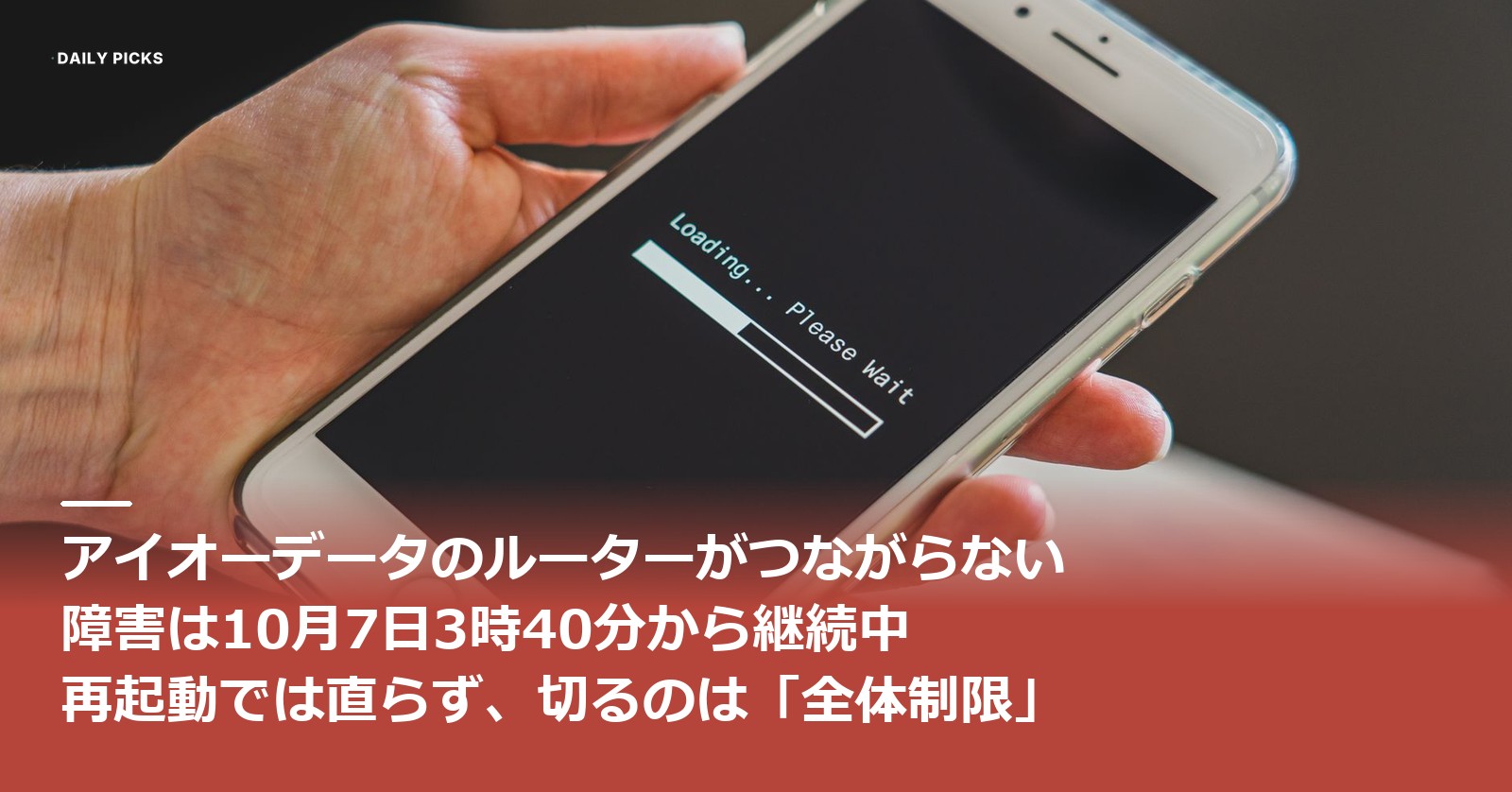
アイオーデータ(I-O DATA)のWi-Fiルーターで、インターネットにつながらないという事象が続いています。同社は2026年10月7日、「ファミリースマイル(ネットフィルタリング)」機能を有効にしている利用者で、インターネットへアクセスしにくい、またはアクセスできない状況が発生していると公表しました。障害の発生は10月7日3時40分からで、公表時点で復旧の見込みは確認できていません。
ややこしいのは、同社でいま「つながらない」の原因が2つ走っていることです。9月30日から10月2日まで続いたサーバー障害は復旧済みで、そちらの公式の対処は「ルーターの電源を入れ直す」でした。一方、10月7日からの障害は再起動では直りません。この記事では、どちらに当たっているかの見分け方と、公式が案内している回避方法を順に整理します。
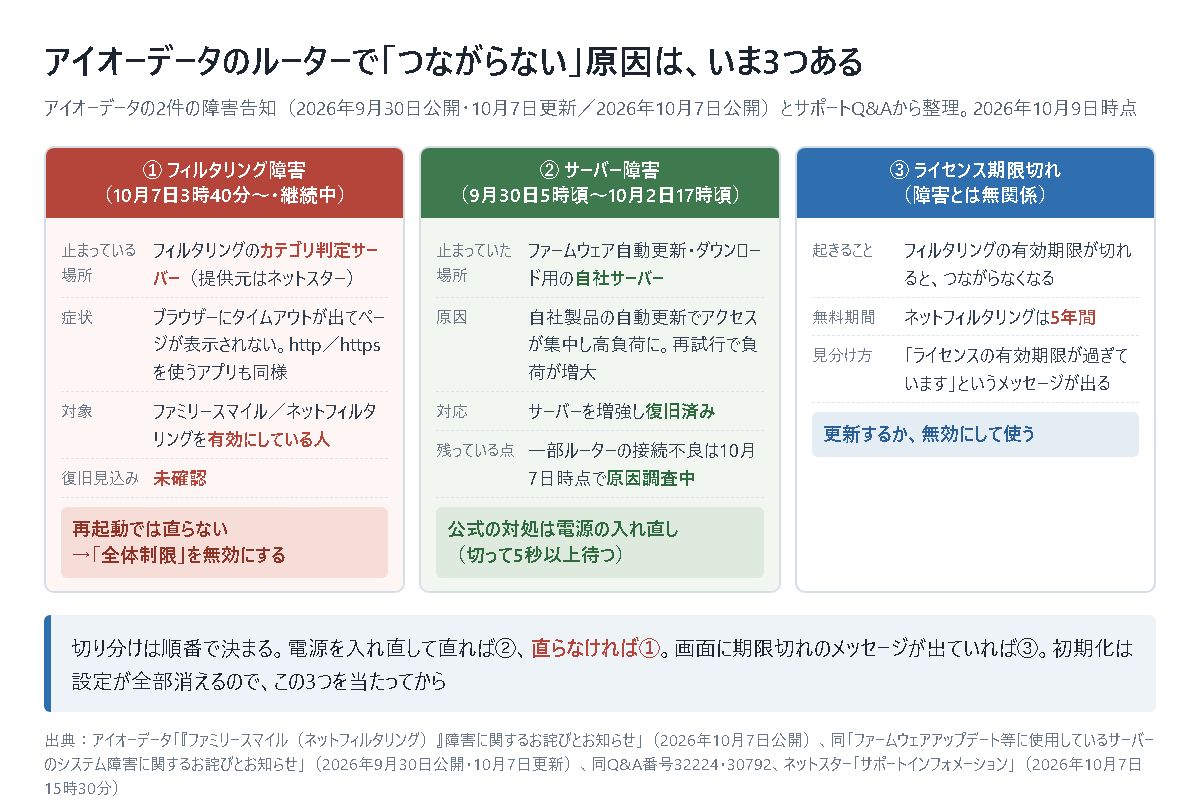
つながらない原因は、いま2つある
アイオーデータが公表している障害は別件の2つです。発表されている内容を並べると、対処がはっきり分かれます。
| サーバー障害 | フィルタリング障害 | |
|---|---|---|
| 発生 | 2026年9月30日 5時頃 | 2026年10月7日 3時40分 |
| 現在 | 10月2日17時頃に復旧 | 継続中(復旧見込み未確認) |
| 原因 | 自社サーバーの高負荷 | サービス提供元のサーバー停止 |
| 対象 | 自動更新機能を持つ商品 | フィルタリングを有効にした人 |
| 公式の対処 | ルーターの電源を入れ直す | 「全体制限」を無効にする |
つまり、再起動を何度試してもつながらないなら、原因はフィルタリング障害のほうである可能性が高いということです。逆に、フィルタリング機能をそもそも使っていないなら、そちらは関係ありません。
なお、この2つとは別に「フィルタリングのライセンス有効期限切れ」でもつながらなくなります(ネットフィルタリングの無料期間は5年間)。期限切れのときは「ライセンスの有効期限が過ぎています」というメッセージが出るので、画面を見れば区別できます。

10月7日からの障害は、フィルタリングの判定サーバーが止まっている
アイオーデータの発表によると、障害が起きているのは「ファミリースマイル(ネットフィルタリング)で使用するカテゴリサーバー」です。このサーバーが止まるとフィルタ対象かどうかのWebサイトのカテゴリ判定が行えず、その影響でブラウザーにタイムアウトなどが表示され、Webページが表示されない状態になります。
同社は、ブラウザー以外のアプリでも、http/httpsでアクセスする部分がある場合は同じく表示されない等の状況となる可能性があると書いています。「ブラウザは開かないがアプリも動かない」という症状になりうるので、ルーター自体が壊れたように見えます。
原因は本機能のサービス提供元のサーバー停止障害で、提供元はネットスター株式会社です。同社のサポートインフォメーションにも10月7日15時30分付で障害情報が出ており、「悪質サイトブロック ファミリースマイル」を搭載した一部の機器でインターネットにアクセスできない事象が、10月7日3時40分発生・継続中として掲載されています。発生原因は、このサービスで利用しているクラウド環境の障害とされています。
アイオーデータ側の告知は10月7日17時の第一報のままで、本記事の執筆時点(10月9日)で復旧の報は出ていません。
自分のルーターが対象かは、機種名で絞り込める
アイオーデータは対象を「弊社Wi-Fiルーターでファミリースマイル(ネットフィルタリング)を有効にしてご利用中のお客様」としており、対象機種の一覧は出していません。ただし、機能ごとのサポートQ&Aに対象製品が並んでいるので、そこから絞り込めます。
- ネットフィルタリング(Q&A番号32224)…WN-AX1167GR、WN-AX2033GR、WN-DAX1800GR、WN-DAX3000GR、WN-DAX3000QR、WN-DAX3600QR、WN-DAX5400QR、WN-DX1167GR、WN-DX1300GNEX、WN-DX2033GR、WN-SX300FR などの各シリーズ
- ファミリースマイル(Q&A番号19500)…WN-AC1167DGR、WN-AC1600DGR、WN-AC733GR、WN-AG300DGR、WN-AG450DGR、WN-AG600DGR、WN-AG750DGR、WN-G300DGR、WN-G300GR、WN-G300R、WN-G300TVGR などの各シリーズ
おおまかには、型番に「DAX」「DX」「AX」が入る比較的新しい機種がネットフィルタリング、「AC」「AG」「G」の旧機種がファミリースマイルという分かれ方です。型番は本体の背面か底面のシールに書かれています。
機種が一覧にあっても、設定で有効にしていなければ今回の障害の影響は受けません。
公式の回避方法は「全体制限」を無効にすること
アイオーデータが案内している一時的な回避方法は、ルーターの設定画面で「ファミリースマイル」または「ネットフィルタリング」の「全体制限」を「無効」にすることです。同社は、この設定でブラウザーでのインターネットアクセスを一時的に復旧できる場合があるとしています。
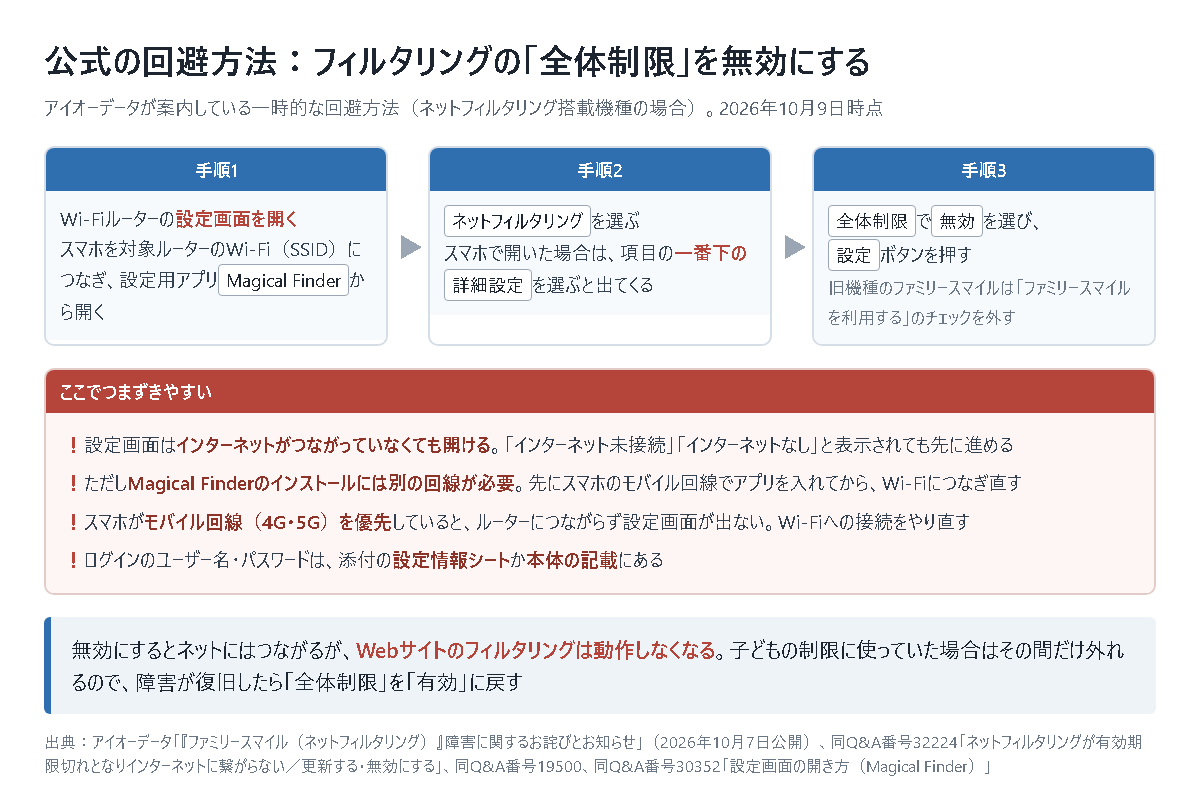
ネットフィルタリングの場合の手順は次のとおりです。
- Wi-Fiルーターの設定画面を開く
- [ネットフィルタリング]を選ぶ(スマホで開いた場合は、項目の一番下にある[詳細設定]を選ぶと表示される)
- [全体制限]で[無効]を選び、[設定]ボタンを押す
旧機種のファミリースマイルの場合は、設定画面で「ファミリースマイル」を選び、「ファミリースマイルを利用する」のチェックを外して[設定]を押す形になります。
設定画面を開くときに引っかかりやすい点が2つあります。
ひとつは、設定画面そのものはインターネットがつながっていなくても開けることです。スマホを対象のWi-Fiルーターのネットワーク(SSID)に接続すれば、「インターネット未接続」「インターネットなし」と表示されても設定画面にはアクセスできます。ただし、設定用アプリ「Magical Finder」をまだ入れていない場合、そのインストールには別のインターネット回線が必要です。先にスマホのモバイル回線でアプリを入れてから、Wi-Fiにつなぎ直す順番になります。
もうひとつは、スマホがモバイル回線(4Gや5G)を優先してしまい、ルーターとの接続ができていないケースです。設定画面が出てこないときは、Wi-Fiへの接続をやり直す必要があります。
設定画面のログインには、添付の「設定情報シート」か本体に記載された設定画面ログイン用のユーザー名・パスワードを使います。
無効にするとインターネットへアクセスできるようになりますが、Webサイトのフィルタリング機能は動作しなくなります。子どもの利用制限に使っていた場合は、その間だけ制限が外れることになります。サービス復旧後に「全体制限」を再度「有効」に戻す作業も必要です。
再起動で直るのは、もう1つの障害のほう
9月30日からのサーバー障害は、ファームウェアの自動更新やダウンロードができなくなったものです。アイオーデータは原因について、一部の自社製品によるファームウェア自動アップデート時のアクセス集中でサーバーが高負荷状態になり、処理が滞ったところに再試行のアクセスが加わって負荷が増大したと説明しています。対応としてサーバーの増強を実施し、10月2日17時頃に復旧しました。
ただし、この障害の最中に一部のWi-Fiルーター製品でインターネット接続ができないという問い合わせがあった件について、同社は10月7日17時の第五報でも「引き続き原因の調査を進めております」としています。復旧済みなのはサーバーのほうで、ルーター側の接続不良の原因は、10月7日時点でも公表されていません。
こちらに当たっている場合の公式の対処が、ルーターの再起動です。電源を切ってから5秒以上待ってから入れ直すよう案内されています。
再起動で直らない場合、アイオーデータのサポートQ&Aは次の順番を示しています。
- 配線を確認する(モデム側は[LANポート]、ルーター側は青い[インターネットポート]。ポート脇のランプが点灯するか見る)
- 本体のスイッチが[オート]または[ルーター/AP]になっているか確認する(切り替えたら電源を入れ直す)
- 回線終端装置(モデム)とWi-Fiルーターを再起動する
- Wi-Fiルーターを初期化する
- プロバイダに、回線やモデム側で問題が起きていないか確認する
ここまで試してもつながらない場合は、ルーターの故障が疑われるため修理を検討するよう書かれています。
ただし4の初期化は、Wi-Fiのパスワードや固定IPの割り当てなど、自分で入れた設定がすべて消えます。順番としては、その前に2と3、そしてフィルタリングの「全体制限」の確認を済ませておくほうが手戻りが少なくなります。
同じ10月7日3時40分に、ほかのフィルタリングも止まっている
今回の障害で押さえておきたいのは、同じ時刻に別会社のフィルタリングサービスも止まっていることです。
NTTドコモは10月8日、「あんしんフィルター for docomo」のフィルタリング機能が利用できない状況を公表しました。発生日時は10月7日午前3時40分から継続中で、原因は委託先のデータセンターのシステム障害、復旧見込みは未定とされています。ウェブ制限や保護者ページへのログインなどが使えず、同社は復旧までの間、OS標準の機能(Androidは「Googleファミリーリンク」、iOSは「スクリーンタイム」)による制限を使うよう案内しています。
さらに、クラウド事業者のIDCフロンティアは10月7日、同社のクラウドサービス「IDCFクラウド」の一部システムに第三者からの不正アクセスがあり、サービスの一部に障害が発生していると発表しました。発生日時は10月7日午前3時40分頃、影響範囲は東日本第1リージョンです。10月9日の第4報では、10月7日午前9時に緊急対策本部を設置し、親会社のソフトバンクと連携して外部のセキュリティ専門企業と調査を進め、監督省庁や警察などへの報告も行っていると説明しています。
3者が公表している発生時刻は、いずれも10月7日午前3時40分で一致しています。ただし、アイオーデータもネットスターも、障害が起きているクラウドの事業者名は公表していません。ドコモも「委託先のデータセンター」という書き方です。同じ原因だと断定できる公表は、執筆時点では出ていません。
読者の立場で意味があるのは、こういう形の「つながらない」が自分の機器の故障ではないという点です。家の中のルーターが原因に見えても、実際に止まっているのは別の会社のサーバーだという経路があります。初期化や買い替えに進む前に、公式の障害告知を見る価値がここにあります。
今日できること
本体の型番と、フィルタリングの設定を確かめる。 背面か底面のシールで型番を確認し、上の一覧に該当するか見ます。該当しても、設定で有効にしていなければ今回の障害とは無関係です。
再起動は1回だけ試す。 電源を切って5秒以上待ってから入れ直します。これで直れば9月30日からの障害系、直らなければフィルタリング系と切り分けられます。何度も繰り返す意味はありません。
直らなければ「全体制限」を無効にする。 設定画面はインターネットがなくても開けます。Magical Finderが未導入なら、スマホのモバイル回線で先に入れておきます。
子どもの制限は、その間だけOS側に寄せる。 フィルタリングを無効にしている間は制限が外れます。Androidは「Googleファミリーリンク」、iPhone・iPadは「スクリーンタイム」で代替できます。ドコモが自社の障害で案内しているのと同じやり方です。
復旧後に戻す作業を忘れない。 無効にしたままだとフィルタリングは動きません。公式の障害告知を見て、復旧が出たら「全体制限」を「有効」に戻します。
初期化は最後にする。 設定が全部消えます。配線・本体スイッチ・モデムとルーターの再起動・フィルタリング設定を先に当たってからです。
よくある質問
ルーターが壊れたのですか。
今回の障害に当たっている場合は、ルーターの故障ではありません。止まっているのはフィルタリング機能のカテゴリ判定を行う、サービス提供元のサーバーです。アイオーデータも回避方法として設定変更を案内しており、修理や交換は案内していません。
再起動すれば直りますか。
10月7日からのフィルタリング障害では直りません。再起動が案内されているのは、9月30日から10月2日まで続いた別のサーバー障害のほうです。再起動して変わらないなら、フィルタリングの設定を見てください。
フィルタリングを無効にしても大丈夫ですか。
インターネットにはつながるようになりますが、Webサイトのフィルタリング機能は動作しなくなります。子どもの利用制限に使っていた場合は、その間だけ制限が外れます。アイオーデータも、サービス復旧後に必要に応じて「全体制限」を再度「有効」に設定するよう案内しています。
対象の機種名は公式に発表されていますか。
障害の告知には対象機種の一覧はありません。「ファミリースマイル(ネットフィルタリング)を有効にしてご利用中のお客様」という書き方です。機種を絞り込むには、機能ごとのサポートQ&A(番号32224・19500)に載っている対象製品の一覧を見る形になります。
いつ直りますか。
本記事の執筆時点(10月9日)では、復旧の見込みは公表されていません。アイオーデータは「現時点で復旧の見込みは確認できておりません」と書いており、最新情報はサービス提供元のネットスター株式会社のページを確認するよう案内しています。
フィルタリングを使っていないのにつながりません。
その場合は、9月30日からのサーバー障害に関連する接続不良か、別の原因が考えられます。公式のQ&Aは、配線の確認、本体スイッチの確認、モデムとルーターの再起動、初期化、プロバイダへの確認という順番を示しています。
関連して読みたい記事
出典
- アイオーデータ「『ファミリースマイル(ネットフィルタリング)』障害に関するお詫びとお知らせ」(2026年10月7日公開)
- アイオーデータ「ファームウェアアップデート等に使用しているサーバーのシステム障害に関するお詫びとお知らせ」(2026年9月30日公開・10月7日更新)
- ネットスター「サポートインフォメーション」(2026年10月7日15時30分付の障害情報)
- アイオーデータQ&A「【IODATA】ネットフィルタリングが有効期限切れとなりインターネットに繋がらない/更新する・無効にする」(番号32224)
- アイオーデータQ&A「『ファミリースマイル』のメッセージが表示されインターネットに接続できない」(番号19500)
- アイオーデータQ&A「【IODATA】急にすべての端末がインターネット(Wi-Fi)につながらなくなった」(番号30792)
- アイオーデータQ&A「【Wi-Fiルーター】設定画面の開き方(Magical Finder)」(番号30352)
- NTTドコモ「『あんしんフィルター for docomo』がご利用いただけない状況について(第二報)」(2026年10月8日)
- IDCフロンティア「当社サービスの一部システムに対する不正アクセスについて」(2026年10月7日)
- IDCフロンティア「【第4報】不正アクセスによる障害への対応体制について」(2026年10月9日)
対象機種の型番は、各サポートQ&Aに記載された対象製品の一覧から抜き出したものです。障害の発生時刻が一致していることは各社の公表値の比較によるもので、同一の原因であるという公表は確認していません。
⚡ いま読まれているトレンド
 ドコモ「あんしんフィルター」の障害が続く|設定が変えられない・アプリが使えないときの対処(Androidは窓口で暫定案内、iPhoneはプロファイル削除)
 日本シリーズ2026はどこで見られる?|第2戦〜第7戦のテレビ(TBS・NHK BS・日テレ・テレ朝)とネット配信(TVer・U-NEXT・Hulu・ABEMA)
 DEAN & DELUCAのチャリティートートバッグ2026|先行販売の抽選は10月29日17時まで、発売は11月1日。アプリでのエントリーと当日の時間