小冊子を作ろうとして両面印刷したら、折ったときにページの順番がバラバラ。裏面だけ上下が逆さま。思ったより文字が小さい。こうした失敗は、ほとんどが「紙に並べる順番」と「両面印刷のとじ方向」と「用紙サイズ」の3つで説明できます。
結論から書くと、PDF にして、無料の Adobe Acrobat Reader の「小冊子」で印刷し、プリンターの両面設定を「短辺とじ」にするのが一番確実です。この記事では、症状ごとの直し方と、印刷したあとの折り方・とめ方までを図で説明します。Googleドキュメントで原稿を作っている場合の手順も最後にまとめました。
(確認日:2026年10月17日)
なぜページの順番がおかしくなるのか
普通の「2ページ/枚」(割り付け)で両面印刷すると、1枚目の表に1と2、裏に3と4が並びます。これを重ねて半分に折ると、ページはバラバラになります。
小冊子は「紙を重ねて真ん中で折る」作りなので、8ページなら1枚目の表に8と1、裏に2と7、2枚目の表に6と3、裏に4と5という特別な順番で並べる必要があります。この並べ替えを「面付け(めんつけ)」と呼びます。
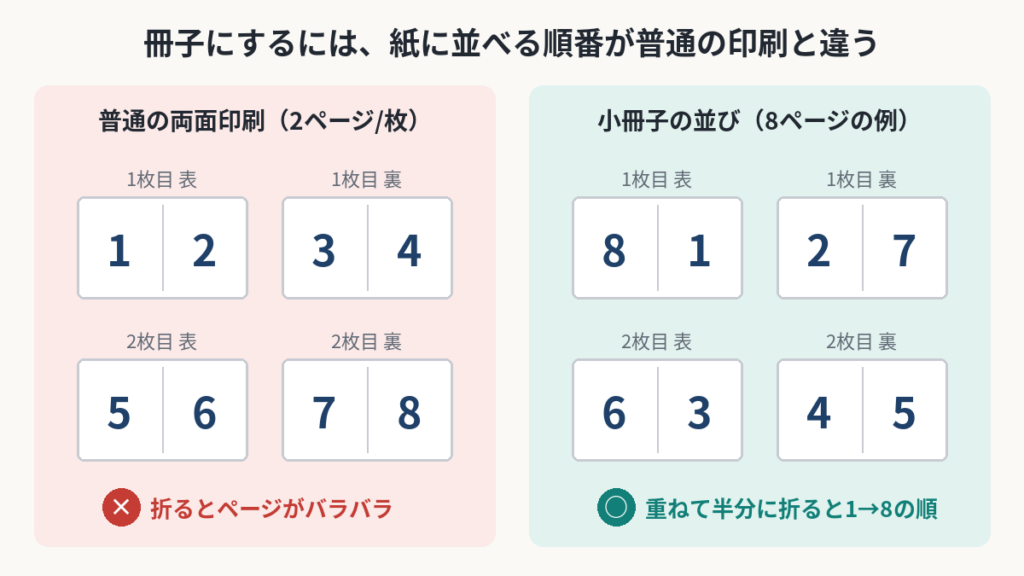
つまり、印刷の前に、この順番に並べ替えてくれる機能を使うことが解決の近道です。自分でページを入れ替えて作ることもできますが、ページが増えると間違えやすくなります。
PDF なら Acrobat Reader の「小冊子」で直る(無料)
原稿が PDF になっていれば(Word やGoogleドキュメントも PDF に保存できます)、無料の Adobe Acrobat Reader で面付けを自動で行えます。手順は Adobe の公式ヘルプのとおりです。
- PDF を Acrobat Reader で開き、「このファイルを印刷」を選ぶ
- 「印刷するページ」は「すべて」のままにする
- 「ページサイズ処理」で「小冊子」を選ぶ
- 「小冊子の印刷方法」を選ぶ
- 両面印刷ができるプリンター:「両面で印刷」
- 両面印刷ができないプリンター:「片面で印刷(表側)」で印刷したあと、紙を入れ直して「片面で印刷(裏側)」
- 「開始ページ」「終了ページ」は自動で入る数字のままにする(16ページの PDF なら用紙1〜4)
- 「綴じ方」を選ぶ:横書きの冊子は「左」、縦書きの冊子は「右」
- 「各シート内でページを自動回転」にチェックを入れて印刷する
ページ数が多くて1冊にすると厚すぎる場合は、「ページ指定」で範囲を分けて印刷し、いくつかの冊子に分けることもできます。
注意:プリンター側の印刷設定で「2ページ/枚」や「割り付け」を同時にオンにすると、さらに縮小されて崩れます。プリンターの設定はふつうの1ページ/枚のままにします。
裏が上下逆さまになるとき:「短辺とじ」にする
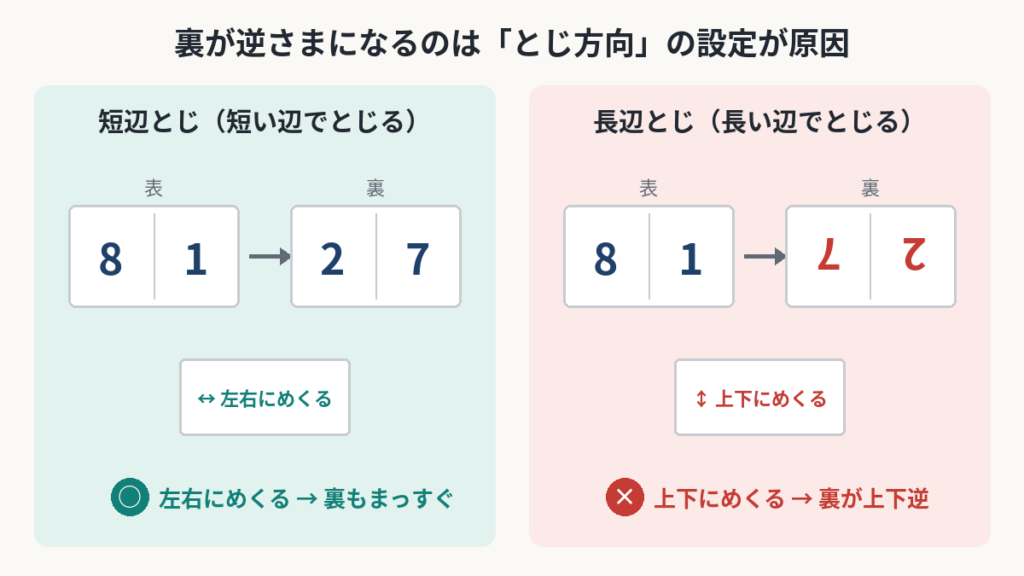
表は正しいのに、裏面だけ上下が逆さまになる場合は、プリンターの両面印刷のとじ方向が合っていません。
両面印刷には「長辺とじ」と「短辺とじ」があります。小冊子は横向きの紙を左右にめくる形なので、「短辺とじ」(短い辺でとじる)を選びます。「長辺とじ」のままだと、紙を上下にめくる前提で裏面が印刷されるため、冊子にすると裏が逆さまになります。
設定の場所はプリンターによって違いますが、多くは印刷画面の「プロパティ」や「詳細設定」の中に「両面印刷」「とじ方向」があります。
両面印刷ができないプリンターで表と裏を分けて印刷する場合は、表を印刷した束をどの向きで入れ直すかがプリンターごとに違います。まず1枚だけ試して、表と裏の向きを確かめてから全部を印刷すると紙のむだが出ません。
冊子が小さくなる・余白が大きいとき:用紙サイズを見直す
A4 の紙に2ページずつ並べると、仕上がりの冊子はA5(A4の半分)になります。原稿を A4 のサイズで作っていると、1ページを A5 に入れるために約71%に縮小されるので、「小さくなった」「余白が大きい」と感じます。
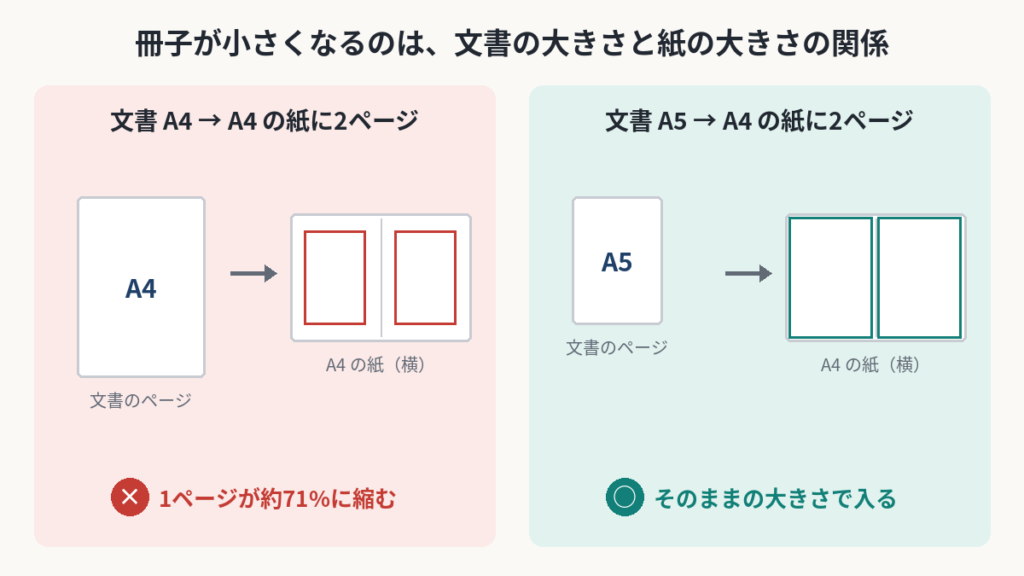
直し方は2つです。
- 原稿を A5 で作る:A4 の紙に印刷して、A5 の冊子にする(いちばん手軽)
- A3 の紙に印刷する:A4 の原稿のまま、A4 の冊子にする(A3 に印刷できるプリンターが必要)
原稿を作り直す前に、1枚だけ普通紙で印刷して大きさを確かめると安心です。
空白ページが入る・何ページにすればいい?
小冊子は紙1枚で4ページ(表に2ページ・裏に2ページ)です。そのため、ページ数が4の倍数でないと、足りない分が最後に空白ページとして入ります。10ページの原稿なら12ページ分の紙になり、2ページが白紙になります。
空白が気になる場合は、目次・あとがき・メモ欄などを足して4・8・12・16ページにそろえます。紙の枚数は「ページ数÷4」です。
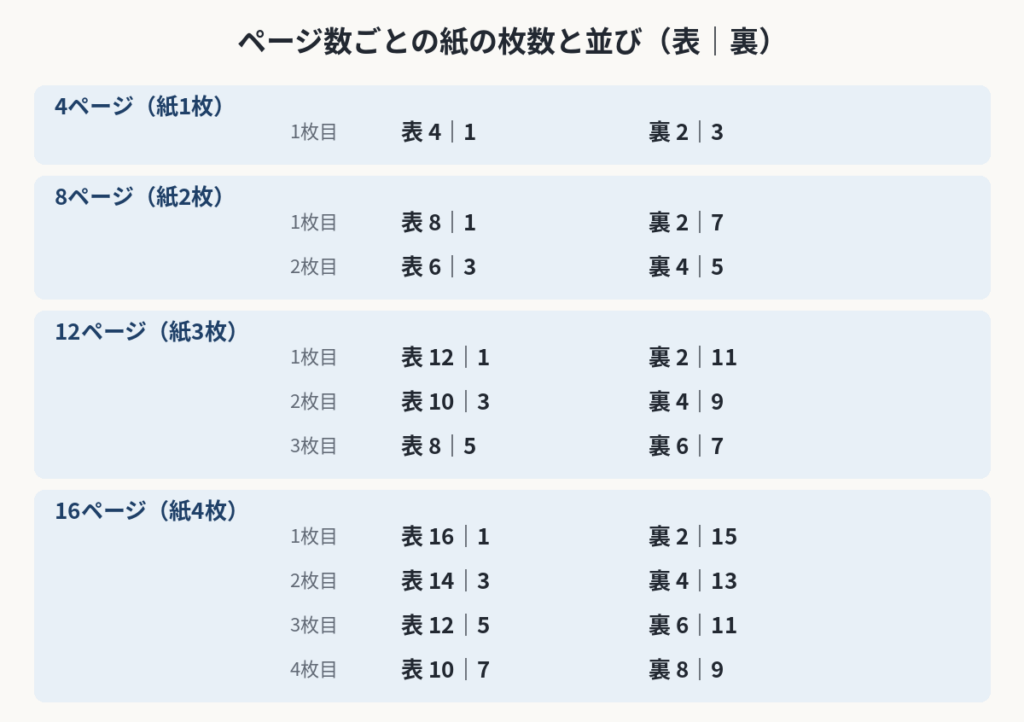
印刷したものの順番を確かめたいときは、この表と見比べてください。たとえば8ページなら、1枚目の表が「8|1」、裏が「2|7」になっていれば正しい並びです。
両面印刷できないプリンター・プリンターがない場合
両面印刷ができないプリンターでも、上の Acrobat Reader の「片面で印刷(表側)」→「片面で印刷(裏側)」で冊子にできます。表を全部印刷してから、紙を裏返して入れ直します。入れる向きはプリンターの説明書の「手動両面印刷」の項目で確かめてください。
プリンターがない場合は、コンビニなどにあるマルチコピー機の「小冊子プリント」を使う方法があります。富士フイルムのマルチコピー機の案内では、PDF などのファイルを USB メモリーや SD カード、スマホのアプリから送り、B5・A4・B4・A3 の用紙で小冊子に印刷できるとされています。設置している店や料金は、各店の案内で確かめてください。
Googleドキュメントで原稿を作っている場合
Googleドキュメントの印刷画面には、小冊子の並べ替えの機能がありません(2026年10月17日時点)。次の手順で PDF にしてから、上の Acrobat Reader の方法で印刷します。
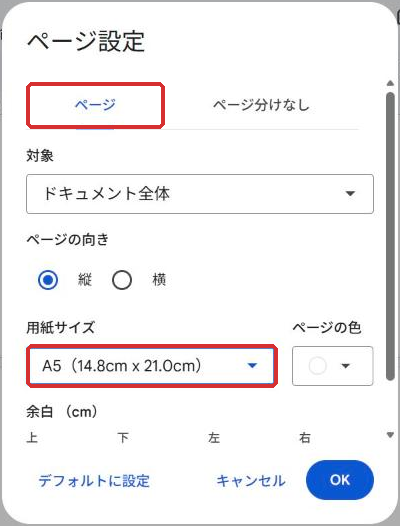
- 「ファイル」→「ページ設定」を開き、上の「ページ」タブを選ぶ(「ページ分けなし」では用紙サイズを選べません)
- 用紙サイズを「A5」にして「OK」(A4 の紙に印刷して A5 の冊子にする場合)
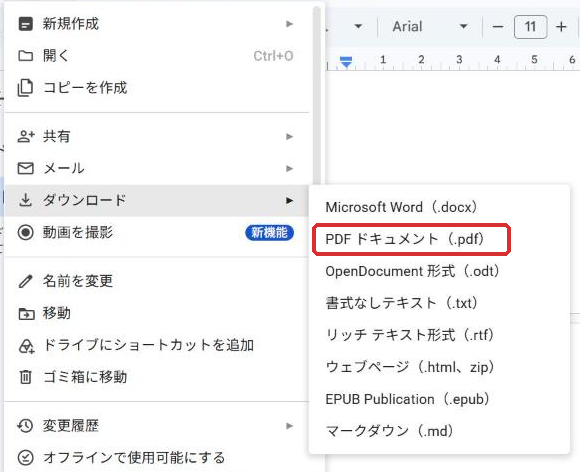
- 「ファイル」→「ダウンロード」→「PDF ドキュメント(.pdf)」で保存する
- 保存した PDF を Acrobat Reader で開き、「小冊子」で印刷する
Googleドキュメントから直接作るなら「Pagefold for Docs™」
当サイトで、Googleドキュメント用の拡張機能「Pagefold for Docs™」を作っています。開いている Googleドキュメントを、小冊子(中とじ)の順番に並べた PDF にするものです。上の Acrobat Reader の方法で困っていなければ、入れる必要はありません。
- 使い方:Googleドキュメントで「拡張機能」→「Pagefold for Docs™」→「冊子の PDF を作る」→ 設定して作成。できた PDF を、両面(短い辺でとじる・実際のサイズ)で印刷します
- パソコンにソフトを入れる必要はなく、Googleドキュメントの画面の中で使えます
- 読み取るのは開いている文書だけです。文書を書き換えたり、ドライブにファイルを作ったりはしません。PDF はブラウザの中で作ってパソコンに保存します
- 無料版:先頭16ページまで・A4 の用紙
- 有料版(19ドル・買い切り):ページ数の制限なし・A4 とレター・長い文書を8〜64ページずつ分けて複数の冊子にできる
Google Workspace Marketplace:Pagefold for Docs™/詳しい説明:Pagefold for Docs™ の製品ページ
どの方法が合うか
| 方法 | 費用 | 向いている人 | 注意 |
|---|---|---|---|
| Acrobat Reader の「小冊子」 | 無料 | PDF があれば何でも。いちばん確実 | パソコン版の Acrobat Reader が必要 |
| プリンターの冊子印刷機能 | 無料 | プリンターに「冊子」「ブックレット」の設定がある人 | 機種によって有無・名前が違う |
| コンビニのマルチコピー機 | 印刷代 | プリンターがない人 | PDF を USB やアプリで持っていく |
| Pagefold for Docs™ | 16ページまで無料 | Googleドキュメントから直接作りたい人 | 17ページ以上は有料版 |
折り方・とじ方
印刷が終わったら、次の3ステップで冊子にします。
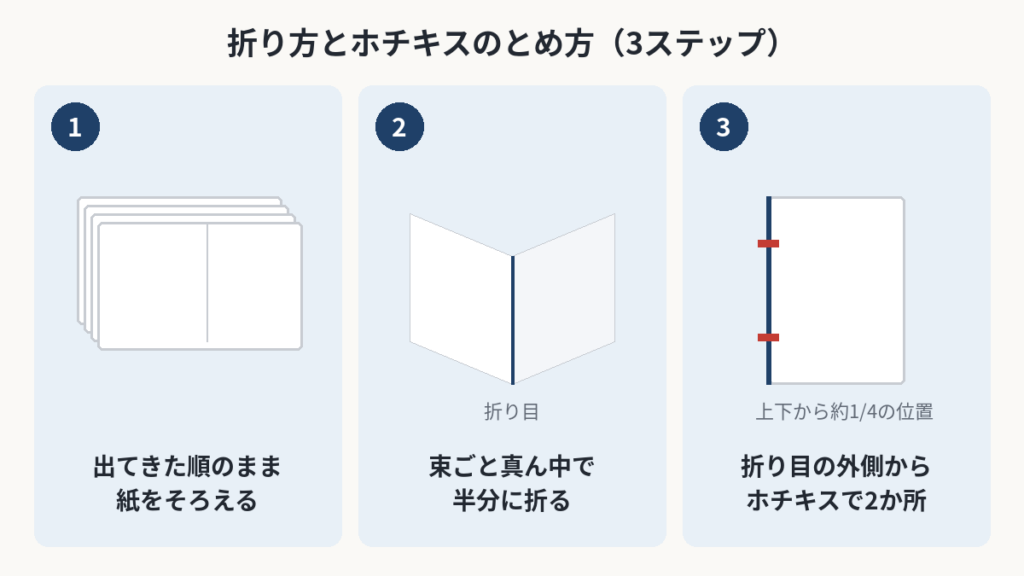
- 出てきた順のまま紙をそろえる:並べ替えずに、プリンターから出てきた順に重ねます
- 束ごと真ん中で半分に折る:1枚ずつ折って重ねるのではなく、全部まとめて折ります。定規などで折り目をしっかりつけると、きれいに閉じます
- 折り目の外側からホチキスで2か所とめる:上下の端から4分の1くらいの位置が目安です
ふつうのホチキスは奥まで届かないので、中とじ用の「ロングリーチ」タイプがあると簡単です。ない場合は、冊子を開いて段ボールの上に置き、折り目に向かってホチキスを押し込み、裏に出た針を手で内側に折り曲げます。
紙の枚数が多いと、内側の紙ほど外にはみ出します。気になる場合は、閉じた状態で端を定規とカッターでそろえてください。
よくある質問
「2ページ/枚」(割り付け)で両面印刷すれば冊子になりますか?
なりません。割り付けは1と2、3と4を順に並べるだけなので、重ねて折るとページがバラバラになります。小冊子の並べ替え(面付け)ができる Acrobat Reader の「小冊子」や、プリンターの冊子印刷機能を使ってください。
裏面が全部上下逆さまになります。どこを直せばいいですか?
プリンターの両面印刷の設定を「短辺とじ(短い辺でとじる)」にしてください。小冊子は横向きの紙を左右にめくるため、「長辺とじ」のままだと裏が逆さまになります。
ページ数は何ページにすればいいですか?
4の倍数(4・8・12・16ページ…)にすると空白ページが出ません。4の倍数でない場合、足りない分は最後に白紙のページとして入ります。
印刷すると冊子が小さくなります。
A4 の原稿を A4 の紙に2ページずつ印刷すると、約71%に縮小されます。原稿を A5 で作り直すか、A3 の紙に印刷してください。
スマホや Chromebook でも小冊子にできますか?
Acrobat Reader の「小冊子」印刷はパソコン版の機能です。スマホしかない場合は、PDF をコンビニのマルチコピー機の小冊子プリントで印刷する方法があります。Googleドキュメントの原稿なら、ブラウザの中で動く拡張機能(Pagefold for Docs™ など)で小冊子用の PDF を作る方法もあります。
Googleドキュメントだけで小冊子に印刷できますか?
2026年10月17日時点では、Googleドキュメントの印刷画面に小冊子の並べ替えの機能はありません。PDF にダウンロードしてから Acrobat Reader で印刷するか、拡張機能を使います。
参考にした情報
- Adobe「Acrobat または Reader を使用して小冊子を印刷する」
- Google ドキュメント エディタ ヘルプ「ページ設定を変更する」
- キヤノン「長辺とじ・短辺とじ」
- 富士フイルム ビジネスイノベーション「マルチコピー機 普通紙プリント」
Google ドキュメントおよび Google Workspace は Google LLC の商標です。Adobe および Acrobat Reader は Adobe の商標です。
⚡ いま読まれているトレンド
 ドコモ「あんしんフィルター」の障害が続く|設定が変えられない・アプリが使えないときの対処(Androidは窓口で暫定案内、iPhoneはプロファイル削除)
 日本シリーズ2026はどこで見られる?|第2戦〜第7戦のテレビ(TBS・NHK BS・日テレ・テレ朝)とネット配信(TVer・U-NEXT・Hulu・ABEMA)
 DEAN & DELUCAのチャリティートートバッグ2026|先行販売の抽選は10月29日17時まで、発売は11月1日。アプリでのエントリーと当日の時間








コメント